050-3158-3507
 お問い合わせ

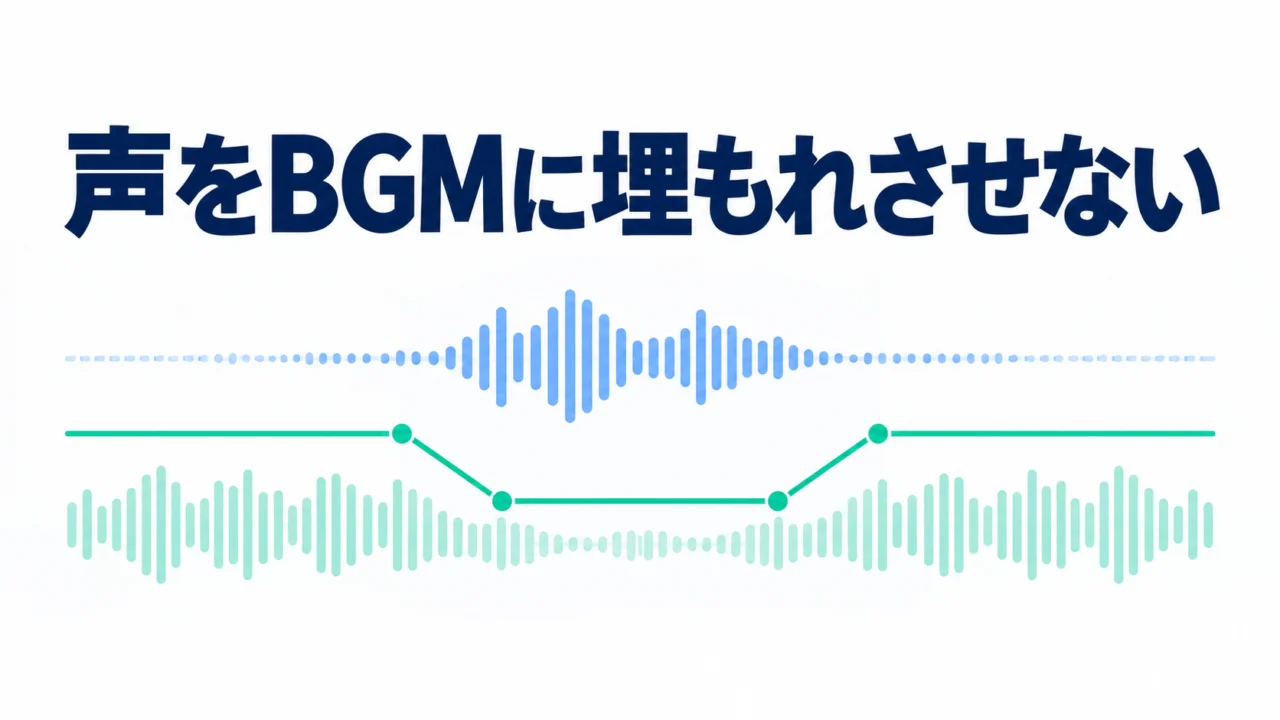







DaVinci ResolveでBGMを入れたら、説明の声が聞き取りにくくなった。音楽をずっと小さくすると、今度は話していない場面まで物足りない。そんなときは、会話の間だけBGMを下げるダッキングを使います。最初は4点のキーフレームで一つの台詞を囲み、下げる量と戻す速さを耳で決めるのが取り組みやすい方法です。
講習では、手動の音量調整と、Studio版のAI Audio Assistantが話題になりました。自動ミックスの速さだけでなく、BGMを会話と誤分類して大きくすることがある、という使用上の引っかかりも語られています。任せる作業を増やすほど、結果を聞く順番が大切になります。
BGMを下げる前に、声・環境音・効果音を分けて聞く
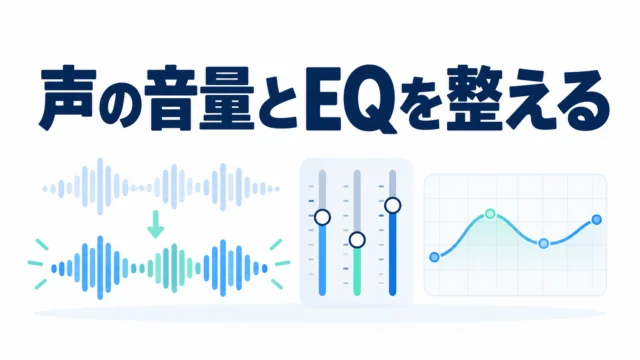
Fairlightでは、会話、BGM、環境音、効果音を別のトラックで扱うと、何が声を隠しているかを探しやすくなります。講習では、まずソロを解除して全体を聞き、次に環境音だけをソロにして確認しています。単独で小さく聞こえても、ほかの音と重なったときのバランスは別です。
環境音を個別にノーマライズする際、講習では−18を試しています。その後も、ミキサーのフェーダーで音量を調整し、全体へ戻すとまだ大きいとして再調整しています。数値を入力して終わりにせず、ほかの音と合わせて聞き直す過程が大事です。この設定値は講習素材の例で、すべての環境音や納品先の推奨値ではありません。
私なら、声を先に聞きやすい状態へ整え、環境音と効果音を加えてからBGMを調整します。音楽だけが原因だと思って下げ続ける前に、足音や会場音が台詞へ重なる箇所も聞きます。
手動ダッキングは、BGMに4点を置いて中央を下げる
講習の手動操作は、Fairlightのクリップにある細い音量線へキーフレームを打つ方法です。WindowsではAlt、MacではOptionを押しながらクリックします。公式Fairlightページのクリップ調整でも、キーフレームによる音量変更が説明されています。この操作にStudioのAI機能は必要ありません。
- 台詞の始まりと終わりを探す:声の波形と再生音を確認し、BGMのクリップを見やすく拡大します。
- 始まりの前後へ2点:最初の言葉より前に下がり始め、その言葉が始まるまでに必要な音量へ届く位置を選びます。
- 終わりの前後へ2点:最後の言葉まで低い音量を保ち、話し終わってから戻る位置を選びます。
- 中央の区間を下げる:内側2点の間の線を下へドラッグし、声と一緒に再生して調整します。
4点にする理由は、音量の下がり始め、低い区間、戻り方を分けるためです。台詞の境目で突然切り替えるより、前後の余裕を調整できます。何秒前から下げるかは、話し方や音楽のリズムに合わせて決めます。
実演では、点が小さくて見づらいことや、中央を下げすぎたことも言葉にされています。まず拡大し、4点が打てたかを確かめ、少し下げて聞く。私が持ち帰りたいのは、この小さな確認の繰り返しです。話している間の音楽を、必ず無音にする必要はありません。
AI Audio Assistantは、タイムラインを複製してから試す
AI Audio Assistantは、Resolve内で音声を分析し、自動ミックスを作る機能です。Blackmagic DesignのStudio 20の公式更新説明に追加機能として案内されています。外部のAIチャットへ指示を送る仕組みとは区別してください。
講習では、タイムラインメニューのAIツールから開く入口が説明され、無料版の環境ではグレー表示になっています。利用する場合はStudio版と対応するソフトの版を確認し、処理前のタイムラインを複製して、元のミックスを残すところから始めます。
自動ミックス後は、会話や音楽などの分類、トラックの構成、書き込まれた音量の変化を確認します。講習中に紹介された失敗は、BGMを会話だと判定し、音楽が大きくなった例でした。処理完了と、声が聞きやすいことは別の判断です。元のタイムラインと比べ、気になる箇所を人が直します。
現行21.1の公式マニュアルでは、処理後のミックスを取り消せると説明されています。そのうえで、処理前の版を残すと、比較とやり直しを進めやすくなります。複製には処理前・処理後と分かる名前を付け、音声トラックのミュートやソロの状態も合わせて記録しましょう。
自動ミックス後に使う、5項目の聞き直しメモ
- 会話・BGM・効果音の分類は、実際に入っている音と合っている。
- 最初の一語と語尾が、BGMに隠れていない。
- 短い言いよどみや息継ぎで、BGMが不自然に上下しない。
- 台詞のない場面では、音楽が意図した大きさへ戻る。
- 処理前の版と比較し、出力のピークと納品先の音量条件も確認した。
長い講演ダイジェストを一人で仕上げる人は、短い複製タイムラインでこの5項目を試すと、自動化が自分の作業に合うか判断できます。手持ちのPCでStudioのAI Audio Assistantを比較したい場合は、USBドングルのレンタルが候補です。マイクや録音機器、外部AIサービスの契約を含む商品ではありません。
手動と自動は、編集する動画の量で選ぶ
この編集環境が向いていそうな人・現場
- 月に数本の短い商品紹介を作る担当者:台詞の区間が少ないなら、手動の4点で意図を決めやすくなります。
- 長い講演から毎週ダイジェストを作る担当者:Studioの自動ミックスを試し、分類の確認と部分修正にかかる時間を比べます。
- 編集用PCを持ち出せない出張先の担当者:PCとStudioのセットを候補にし、素材の再生と処理の動作を事前に確認します。
買う前に借りて試す価値は、AIが処理できるかより、自分の声とBGMで、確認と修正まで含めた作業が減るかを確かめられることです。完成確認に時間が増えるなら、短い動画は手動の方が扱いやすい場合もあります。
BGMとAIミックスでよくある疑問
手動ダッキングもStudioが必要ですか?
クリップの音量線へキーフレームを打つ手動操作は、無料版でも使えます。AI Audio Assistantとは別の方法です。
BGMの音量に、共通の正解はありますか?
声の録り方、音楽の密度、再生環境で変わります。講習の数値を固定の納品基準にせず、声と合わせて聞き、最後は納品先の条件に照らします。
自動ミックスをしたら、全体を聞かなくてもよいですか?
分類の取り違えや、不自然な音量の変化が残る可能性があります。短いサンプルで試した後も、納品する全体は聞いて確認してください。
自分のBGMで、聞き直しまで一周して試す
PCも必要なら、M2 MacBookとStudioのセットを候補にできます。搭載ソフトの版、使用する素材やプラグイン、接続するヘッドホンの条件を確認しましょう。講習と同じ実演機を示すものではありません。料金・空き状況・利用条件は商品ページで確認してください。
出典と確認日
確認日:2026年10月6日。DaVinci Resolve講習の手動ダッキングと自動ミックスの説明を、動画の文字起こしをもとにまとめました。機能の資料は、本文のBlackmagic Design公式Fairlightページ、サポートの21.1リファレンスマニュアル第38章・第177章、公式トレーニングをご参照ください。