050-3158-3507
 お問い合わせ

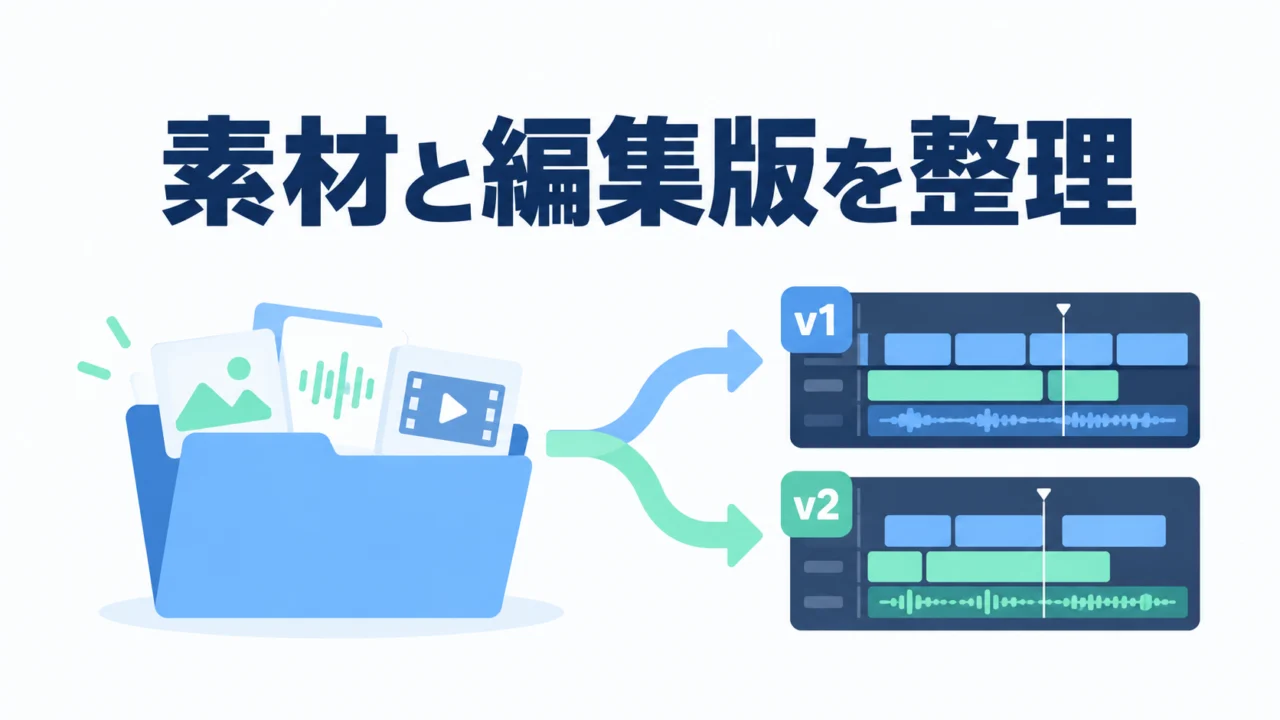







DaVinci Resolveの素材整理で、「修正前の版はどれ?」「差し替える素材が見つからない」と迷っていませんか。まずは素材を入れるビンと、編集版を入れるビンを分け、修正前にタイムラインを複製する方法から始めましょう。前の判断を残しておけば、修正案を比較しやすくなります。
同じ取材から本編と短い紹介を作る担当者や、確認のたびに修正が増える社内動画の編集者向けです。講習で示されるのは、唯一の正解となるフォルダ構成ではなく、仕事のまとまりに応じて変えられる整理の考え方です。
ビンは、素材と編集版を探すための入れ物
メディアプールで素材をまとめる入れ物をビンと呼びます。PC上のフォルダと似た感覚で、映像や音声、タイムラインを整理できます。Blackmagic Designの公式Editページでも、ビンを作ってクリップをまとめる方法が紹介されています。
講習では、タイムラインだけが入るビンを作る方法が話されています。同じ内容の別パターンや、残したい過去の版を、その中のビンで分ける考え方です。撮影素材と完成に向かう編集版が混ざらなければ、名前を見たときに役割が分かりやすくなります。
たとえば、1回のインタビューなら「映像」「音声」「タイムライン」と分け、その下に「作業中」「修正前」を置く形が候補です。一方、同じチャンネルの別の動画をまとめるなら、先に各企画のビンを作り、その中で素材とタイムラインを分ける方が探しやすい場合があります。
修正を始める前に、タイムラインを複製する
タイムラインの複製は、編集の順番や切り位置を残しながら、別案を作るための入口です。メディアプールで対象タイムラインを選び、右クリックのメニューから複製します。複製後は、元の版と新しい作業版を見分けられる名前に変えましょう。
講習では、複製した版をバックアップ用のビンに置いてから修正を始めています。例として挙がるのは、アニメーションで工程が進んだときや、完成後に数カットの差し替えが来たときです。修正の前に残すという順番が、後で慌てて戻そうとする負担を減らします。
ここで紹介されるCtrl/Command+Dは、講師が複製のコマンドへ自分で割り当てる設定です。全員の環境で同じ既定キーとして働くとは限りません。メニューで複製できることを確認してから、必要ならキーボードカスタマイズで設定してください。使うページやプリセットによる割り当ての違いも確認します。
版の名前には日付、版番号、修正内容を入れます。「インタビュー_v02_確認提出」「インタビュー_v03_冒頭短縮」のように、戻す候補を見分けられる名前がよいでしょう。組織の命名ルールがある場合は、そちらへ合わせます。
タイムライン複製と、素材を守るバックアップは分ける
ここは先に押さえたい注意点です。タイムラインを複製しても、元の動画・音声ファイルまで別の場所へ保存されたことにはなりません。編集の比較用の版があることと、素材やプロジェクトを復旧できる備えがあることを区別してください。
講習では「複製するたび容量が倍になるか」という質問も出ています。タイムラインの複製は、同じ収録動画を丸ごともう1本作る操作ではありません。ただし、複雑な編集や版の数、キャッシュなどの条件で負荷や使用容量は変わります。「何版作っても重くならない」と保証する話ではありません。
修正前の版を残す運用に加え、プロジェクトの保存とバックアップ、元素材の別保管も行います。素材を移動したり保存先を外したりすると、複製した版でも素材を参照できなくなる場合があります。編集版の整理だけで、ディスク故障への備えまで済ませたつもりにならないでください。
1プロジェクトにまとめる範囲は、探す手間で決める
同じ素材を使う本編と短い紹介なら、1プロジェクトにまとめる方法が候補になります。一方、同じ依頼主の仕事でも、別の内容を大量に入れると管理は難しくなります。
講習では、90秒の短編アニメーションを多数まとめた案件で素材管理が煩雑になり、数話ごとにプロジェクトを分けた経験が説明されています。共通の依頼主だから全部まとめる、という決め方だけでは足りません。
私なら「共通素材が多いか」「修正が一緒に来るか」「目的の版をすぐ見つけられるか」の3点で考えます。企画ごとのビンでも探す時間が増えるなら、プロジェクトを分ける判断も入れます。動作の軽さは実際の素材と編集内容で確かめましょう。
素材の選び方は、ソースビューアーとタイムラインを使い分ける
講習では、大まかな使用範囲をソースビューアーで選び、前後のつながりの微調整はタイムラインで行う考え方が説明されています。一方、インタビューはタイムラインへ置いてから切ることが多い、という講師の使い分けも話されています。
この違いは矛盾ではありません。短い差し込み映像を探すのか、長い発話の流れから構成するのかで、扱いやすい場所が変わります。すべての素材を同じ操作で選ぼうとせず、探す段階とつなぐ段階を分けて考えると整理しやすくなります。
素材候補と本編集を、上下のタイムラインで並べる
タイムライン表示のオプションからスタック表示を使うと、複数のタイムラインを上下に開けます。講習では、下に差し込み映像の候補、上に本編集を置き、使いたい部分を渡す方法が紹介されています。公式Editページにも、タイムライン間でクリップを移すための上下表示が案内されています。
候補の並びを残したまま本編集へ渡したい人には便利です。ただし、講師は自分ではあまり使わないとも話しています。ソースビューアーから選ぶ方法と比べ、探しやすい方を選びましょう。
修正前に残す版のチェックリスト
- 素材とタイムラインが、それぞれのビンから見つかるか。
- 変更前のタイムラインを複製し、版番号・日付・目的を付けたか。
- 保管する旧版と、いま修正する版を区別できるか。
- プロジェクトと元素材のバックアップを、タイムライン複製とは別に確認したか。
- 複数の版で同じ素材を参照する場合、保存先を変える影響を確認したか。
別のPCへ自分の素材を持ち込み、この整理方法を一周試したい人には、M2 MacBook と DaVinci Resolve Studio (USBドングル版)のセットが候補になります。ビン整理やタイムライン複製を始めるために、Studio版やこのセットが必須という意味ではありません。
MacBookセットが向いていそうな人・現場
- 外部の編集環境で、社内インタビューの素材管理を試したい担当者。
- PCを購入する前に、普段の素材で読み込みや版の切り替えを確認したい人。
- 持ち運ぶ編集環境が必要で、素材の保存先や接続品も含めて準備を確かめたいチーム。
試すなら、代表的な素材でビン作成、複製、修正、旧版への切り替えまで行います。長い素材や複雑な編集の性能を保証するものではありません。予約前にPCの構成、搭載ソフトの版、保存領域、接続に必要なケーブルや変換器を確認してください。返却前に作業データを自分の保存先へ戻せる段取りも決めておきましょう。
素材と編集版の整理についてのFAQ
タイムラインを複製すると元素材も2倍になりますか?
複製は編集版を増やす操作で、元の収録ファイルを丸ごと複製する操作ではありません。キャッシュやその他の生成物を含む使用容量は、別に確認してください。
複製があれば、素材を消しても戻せますか?
戻せません。複製した版も元素材を参照します。素材の別保管と、プロジェクトのバックアップを準備してください。
スタック表示を使わないと、整理できませんか?
必須ではありません。ソースビューアーで選ぶ方法や、企画ごとのビンから探す方法も使えます。講習も、管理しやすければ方法は一つに限定しないという考え方です。
いつもの素材で、版の管理まで試す
PCを含めて探す人はMacBook関連のレンタル検索、手持ちのPCに組み合わせる編集機材を探す人はDaVinci Resolve関連機材の検索を利用できます。PCを借りる前には、素材の形式と必要な保存容量を整理しておきましょう。
MacBookセットを検討する人は、料金・利用条件・希望日の空き状況を商品ページで確認し、修正前の版へ戻るところまで試してみてください。
出典と確認日
資料確認日:2026年10月6日。2026年9月30日のDaVinci Resolve講習「素材と版の整理」の動画の文字起こしをもとにまとめました。操作の補足は本文中のBlackmagic Design公式Editページを参照しています。学習用教材は公式トレーニングページに掲載されています。