050-3158-3507
 お問い合わせ

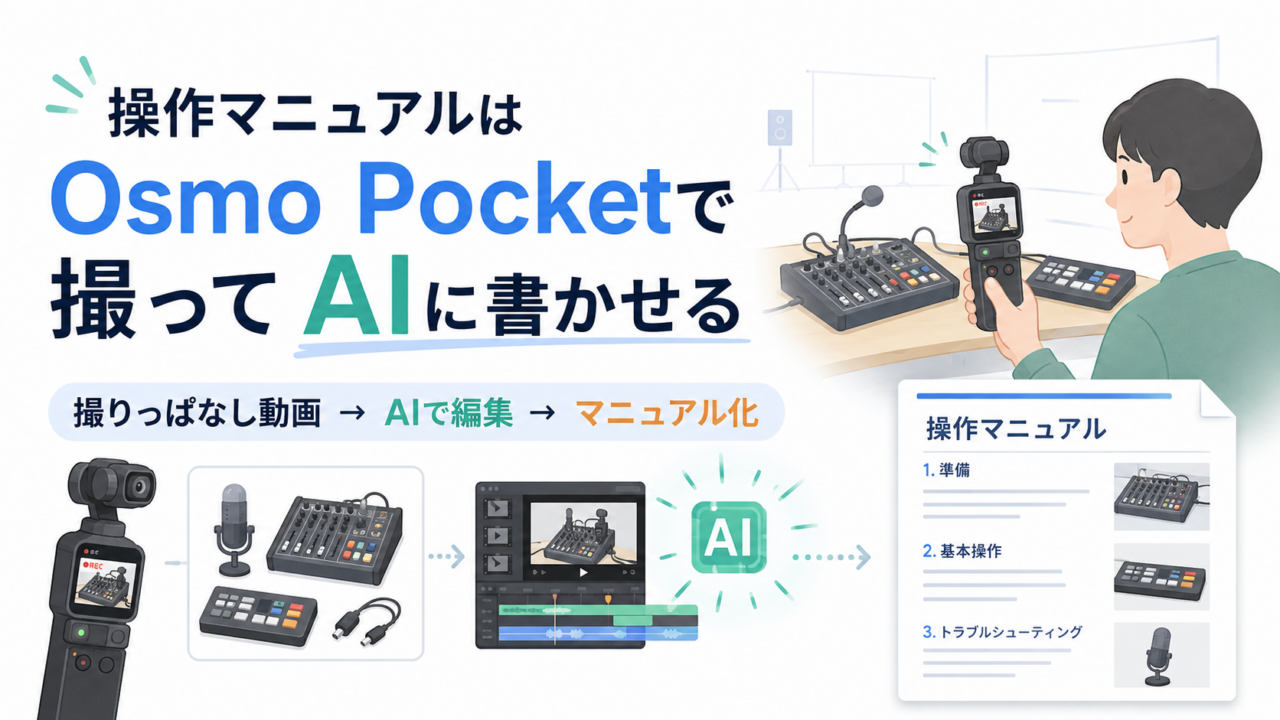







操作マニュアル、書いてますか。私は書いていませんでした。正確に言うと「そのうち書く」と言い続けて、新人が来るたびに同じ説明を口頭でやっていました。
その状態が、Osmo Pocketを1台回しておくだけで変わりました。新人に機材の立ち上げ手順を説明する場面をOsmo Pocketで撮ってもらい、その動画をAIに渡したら、不要な部分をカットした動画マニュアルと、スクリーンショット入りのWordマニュアルの両方が出てきた。今回はその手順と、正直どこまで使えるものだったか、という話です。
動画の見どころは冒頭1分半です。「パンダスタジオ浜町7階 セミナー音声事前準備マニュアル」というそれっぽいWord文書を画面で流したあとに、「実はこれ、AIが作りました」とネタばらしをしています。文書の見た目と、元になった7分の撮りっぱなし動画を見比べると、何をAIに任せたのかが一番早く伝わります。
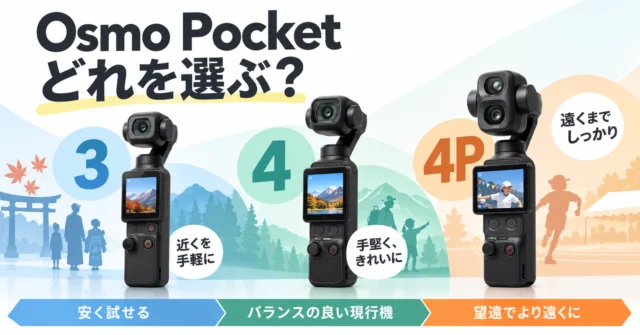
動画で使っているのはDJI Osmo Pocket 4Pです。ただ、この使い方に限れば4Pの望遠レンズは要らないので、Osmo Pocket 4でも同じことができます。まず1台、説明のついでに回してみる、というのがこの記事のおすすめです。
→ DJI Osmo Pocket 4P スタンダード コンボ:
何を作ったのか:浜町7階「セミナー音声事前準備マニュアル」
パンダスタジオ浜町の7階には大型LEDがあって、それを背景にいろいろなセミナーをやっています。セミナー前にはスイッチャーを立ち上げて、マイクを立ち上げて、LEDの設定をこうしておく、という事前準備の手順があります。
当時の構成はRoland VR-6HDにサラモニックのマイク系をつないだもので、その立ち上げ手順をまとめたのが今回のマニュアルです。ちなみにスイッチャーはその後V-1-4Kに入れ替わったので、このマニュアルはもう作り直しが必要です。マニュアルというのは作った瞬間から古くなるもので、だからこそ「書くのに時間がかかる方法」だと更新が止まる。ここが今回の話の出発点です。
その入れ替わった先のV-1-4Kは、パンダスタジオレンタルでも取り扱いがあります。セミナー配信のスイッチャーを4K化したい人は、こちらも「借りて立ち上げ手順を撮る」ところから始められます。
→ Roland V-1-4K:
元ネタは「新人への説明」をOsmo Pocketで撮っただけ
マニュアルの元になったのは、インターンの若手にセミナー準備を教えたときの動画です。「使い方を説明するから、ついでにOsmo Pocketで撮っておいて」と頼んで、私がスイッチャーの説明をして、ミキサーとマイクの説明をして、LEDのところまで歩いていって設定を見せる。それを彼が撮って回った、7分くらいの動画です。
正直に書くと、この動画を4Pで撮ったのか、無印の4で撮ったのか、私は覚えていません。動画の中でも「どっちだったかな」と言っています。手元にあったほうで撮った、それだけです。裏を返すと、この用途にはカメラの細かい性能差はほとんど関係ないということでもあります。
大事なのは「説明している人」と「操作している機材」が同じ画に入っていて、歩きながらでもブレずに、何が写っているか分かること。Osmo Pocketはジンバルで安定しているので、若手に渡して「ついてきて撮って」で成立します。動画の後半で、私が構えたまま動いて「ほら、安定してますよね」とやっているところがそれです。
AIにやらせたこと(1)字幕を元に「余計なところ」を切る
ここからがAIの出番です。パンダスタジオのチャンネルでは「AIでDaVinci Resolveを自動編集する」話を何回かやっていますが、今回もその要領です。
撮りっぱなしの7分には、LEDまで歩いている時間や、言い淀んでいる部分が入っています。そこで、字幕(文字起こし)をAIに渡して、「歩いているところ、言い淀んでいるところを字幕から見つけて、余計なところを切って、適切なところだけにして」と指示しました。それで動画マニュアルとしての完成版が1本できました。
これ、マニュアル動画を撮ったことがある人なら分かると思うんですが、実際の操作は3分なのに尺が13分ある、というのはよく起きます。「あれ、ちょっと待ってね」をぜんぶ撮っているからです。今までは「ダビンチで編集しましょう」だったのが、そこをAIが切ってくれる。クリエイティブな編集ではなく、この「余計なところを切る」作業こそAIが効く場所だと思っています。
AIにやらせたこと(2)完成版の動画から、Wordのマニュアルを書かせる
さらに、その完成版の動画から「マニュアルを作ってね。ドキュメント版も欲しいです」と頼みました。細かい指示はほとんどしていません。それで出てきたのが、冒頭で見せたWord文書です。
出来上がりで意外だったのは、動画の中からスクリーンショットを撮って、文書の該当箇所に貼り込んであったことです。しかも中身は、AIが謎知識を付け足したものではなく、私が動画で喋った内容をまとめたもの。だから読んで「そんなこと言ってない」がない。社内マニュアルとしては、これがいちばん大事なところです。
正直な精度の話
これをそのままお客様の案件に納品物として出せるかというと、たぶん難しいです。表現の揃え方や体裁は人が手を入れる必要がある。ただ、社内の操作説明マニュアルとしては十分使えるものが、ほぼ手を動かさずに出来ていました。「マニュアルがゼロ」の状態から「叩き台がある」状態に一気に行ける、と考えると価値は大きいです。
次に作るときの「マニュアル素材」撮影メモ
V-1-4Kのマニュアルを作り直す予定があるので、次回はこうやって撮る、という自分用のメモです。今回の撮りっぱなし動画をAIに渡してみて、「こう撮っておけばAIがもっと楽に切れたな」と感じた点をまとめました。
| 撮るときにやること | 理由 |
|---|---|
| 操作する前に、機材の全体を一度画に入れる | AIがスクショを切り出すときの「どの機材の話か」が分かる |
| 手順を口に出しながら操作する(「次に電源、これを長押し」) | 字幕がそのまま手順書の文になる。無言の操作は文書にならない |
| 手順の区切りで一呼吸置く | 字幕ベースでカット点を見つけやすくなる |
| 移動・言い淀み・失敗はそのまま撮って止めない | 切るのはAIの仕事。撮り直しで時間を使わない |
| 最後に「今日やった手順」を30秒で言い直す | 文書の「まとめ」に使える。動画マニュアルの締めにもなる |
この撮り方で試すなら、まずは1台から。動画と同じ4Pか、望遠が要らなければ無印の4で十分です。
→ DJI Osmo Pocket 4 スタンダード コンボ:
この使い方が向いていそうな人・現場
- セミナーやイベントのたびに機材を立ち上げていて、新人が入るたびに同じ説明を口頭でしている担当者。説明する場面は毎回あるので、撮る機会に困らない
- 社内の動画活用として「操作マニュアルを動画で撮りたい」という相談を受けている総務・情報システム担当。実際、この手の案件は当社でも非常に多いです
- 動画は撮れるが編集が面倒で、撮った素材が眠っている人。編集をAIに任せる前提なら、撮りっぱなしでいい
AI編集のやり方は別動画で。DaVinci Resolveも借りられます
「AIでどうやって動画編集するのか」は、パンダスタジオのチャンネルで別にまとめています。ひとことで言うと、DaVinci Resolveというソフトを使って「AIで編集したい」とAIに聞くと、やり方も足りないものも教えてくれるので、そのとおりにやってみる、という流れです。
関連する話として、このAI動画編集シリーズを見た方から「アメリカで4日間30本の動画を撮ってきて、GPTに翻訳と編集をお願いして20分にまとめてもらった。お客様に上映会をする」というコメントをいただきました。映像業界ではなく、本業はまったく別の重工業系の方です。撮るのはこの手のカメラ、まとめるのはAI、という組み合わせが、映像のプロではない現場で回り始めている実感があります。
DaVinci Resolveは無償版でも始められますが、有償版のStudioはドングルでレンタルしています。AI連携やStudio限定機能を確かめてから買いたい人向けです。
→ Blackmagic Design DaVinci Resolve Studio(USBドングル版):
レンタルで試す価値があるところ
この使い方は、カメラの性能ではなく運用が回るかどうかで決まります。新人に渡して「ついてきて撮って」が本当に成立するか。撮った動画をAIに渡す作業が、自分の環境で面倒なく回るか。出てきたWordが、自社のマニュアルとして通用するレベルか。
どれもスペック表では分かりません。次のセミナー準備の日に1台借りて、説明のついでに撮って、AIに投げるところまで一度やってみる。それで「うちでも回る」と分かってから買うのが、順番として安全だと思います。
Osmo Pocket 4Pをインハウス動画制作にどう使っているかの全体像は、ハブ記事「『スマホより安い』!? Osmo Pocket 4Pがインハウス動画制作にめっちゃ使える説」にまとめています。今回の動画マニュアルは、そこで挙げた使い方10連発のうちの1つを深掘りしたものです。
用途別に探すなら
Osmo Pocket系をまとめて比較したい人
セミナー配信の機材一式を見直したい人
→ Roland 製品一覧(VR-6HD/V-1-4K など)
最新の入荷機材をチェックしたい人
→ 新着機材一覧
📦 マニュアルは「書く」より「説明のついでに撮る」。まずは1台借りて、次の新人説明で回してみてください。