050-3158-3507
 お問い合わせ

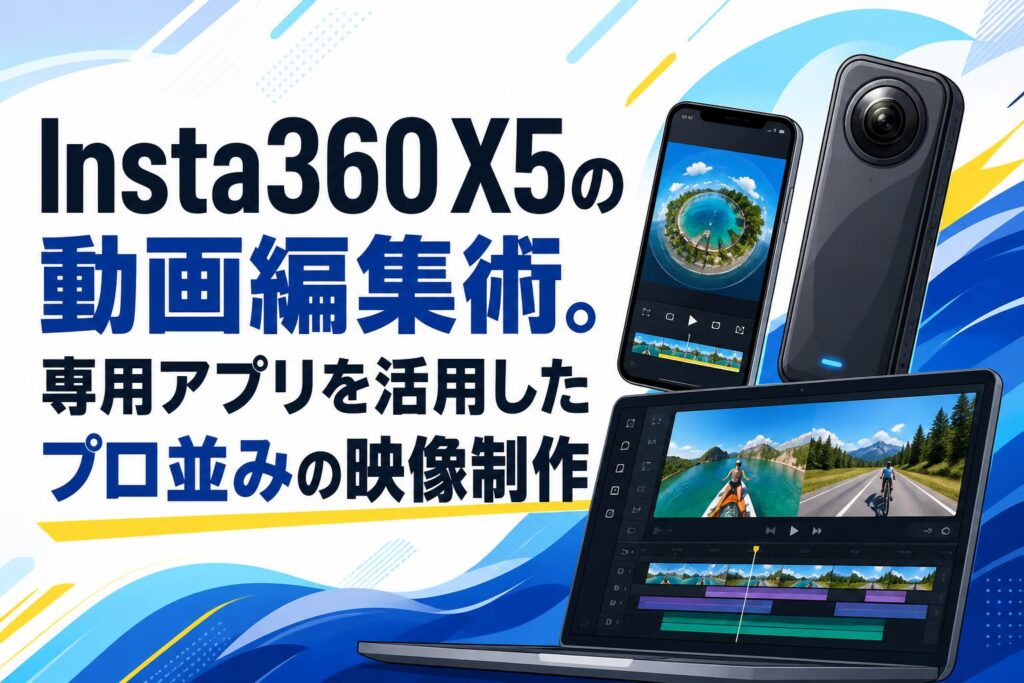







近年、企業のプロモーションやSNSマーケティングにおいて、動画コンテンツの重要性はかつてないほど高まっています。その中で注目を集めているのが、最新の360度アクションカメラ「Insta360 X5」です。圧倒的な高画質と強力な手ブレ補正を備えた本機材は、撮影スキルに依存しない自由な映像表現を可能にします。さらに、専用のスマートフォンアプリを駆使することで、高価なパソコンや専門的な動画編集ソフトを使用せずとも、プロ顔負けの高品質な映像制作が実現できます。本記事では、Insta360 X5を活用した動画編集の基本から、ビジネスシーンで役立つ高度なテクニック、そして視聴者の目を惹く特殊エフェクトの作り方まで、実践的なノウハウを徹底的に解説いたします。
Insta360 X5と専用アプリがもたらす映像制作の革新
Insta360 X5の基本性能と動画編集における優位性
Insta360 X5は、高解像度センサーを搭載し、驚異的な360度映像を記録できる最先端のアクションカメラです。ビジネスシーンにおける最大の優位性は、「撮影後にアングルを自由に決められる」という360度カメラ特有の性質にあります。従来のカメラでは、撮影時の画角ミスが致命的なリテイクに繋がっていましたが、Insta360 X5であれば空間全体を記録しているため、編集段階で最適な視点を切り出すことが可能です。さらに、強力なFlowState手ブレ補正機能により、ジンバルなどの大掛かりな機材なしでも滑らかな映像が撮影でき、機材準備のコストと時間を大幅に削減できます。
専用アプリの導入手順と業務効率化に向けた初期設定
映像制作のワークフローを最適化するためには、Insta360専用アプリの適切な初期設定が不可欠です。まず、公式ストアから最新版のアプリをダウンロードし、スマートフォンとカメラをWi-FiおよびBluetoothで接続します。業務効率化の観点から推奨される設定は、キャッシュサイズの最適化と、プロキシファイル(軽量なプレビュー用データ)の自動生成機能の有効化です。これにより、高解像度の動画データであってもスマートフォン上でサクサクとプレビューや編集作業が行えるようになります。また、アプリ内のグリッド表示機能をオンにしておくことで、編集時の構図確認がより正確かつスムーズに進行します。
パソコン不要で完結するモバイル編集のビジネスメリット
Insta360の専用アプリを活用する最大のメリットは、ハイスペックなパソコンを必要とせず、手元のスマートフォンやタブレットのみで高度な動画編集が完結する点にあります。出張先やイベント会場など、撮影現場から移動するスキマ時間を活用して即座に編集・書き出しが行えるため、情報の鮮度が命となるSNSマーケティングにおいて圧倒的なスピード感をもたらします。さらに、高価なPC編集ソフトのライセンス費用や、クリエイターへの外注費を削減できるため、費用対効果(ROI)の向上にも直結します。直感的なタッチ操作でプロ並みのエフェクトを適用できるため、社内の誰もが迅速に高品質な動画を発信できる体制を構築できます。
専用アプリで実践する動画編集の基本3ステップ
映像データの取り込みと不要シーンの迅速なカット編集
動画編集の第一歩は、撮影した大容量の映像データをアプリ内に取り込み、全体を整理する作業から始まります。Insta360アプリでは、カメラとワイヤレス接続した状態で直接ストレージ内の映像をプレビューし、必要なクリップだけをスマートフォンにダウンロードすることが可能です。取り込み後は、タイムライン上で不要な前後部分や無言のシーンをカットする「トリミング」を行います。ビジネス向け動画では、視聴者の離脱を防ぐためにテンポの良さが重要視されます。スライダーをドラッグするだけの直感的な操作で、冗長な部分をスピーディーに削除し、メッセージが的確に伝わる洗練された尺に調整しましょう。
360度映像の視点変更(リフレーム)機能の適切な活用
360度カメラの真骨頂とも言えるのが、撮影済みの全天球映像から見せたい方向を切り出す「リフレーム(キーフレーム打刻)」機能です。アプリの編集画面で映像を再生しながら、スマートフォンを動かしたりスワイプしたりすることで、自由自在にカメラアングルを変更できます。特定の被写体にズームインしたり、空間の広がりを見せるためにズームアウトしたりと、タイムライン上にキーフレームを追加していくだけで、まるでプロのカメラマンがパンやチルト操作を行ったかのような動的なカメラワークを後から作り出すことが可能です。不動産の内見動画やイベントの様子を伝える際、視聴者の視線を意図的に誘導する強力なツールとなります。
各種プラットフォームに合わせたアスペクト比の調整と書き出し
編集が完了した映像は、配信先のプラットフォームに最適な形式で書き出す必要があります。Insta360アプリでは、YouTube向けの「16:9(横型)」、InstagramリールやTikTok向けの「9:16(縦型)」、フィード投稿向けの「1:1(正方形)」など、ワンタップでアスペクト比(画面比率)を変更できます。360度映像を元にしているため、比率を変更しても画角の微調整が容易であり、一度の撮影で複数のSNS媒体に対応したコンテンツを横展開できるのが強みです。出力設定では、ターゲットとなる媒体の推奨スペックに合わせて解像度やビットレートを選択し、品質を維持したまま効率的にエクスポートを行います。
プロ並みの仕上がりを実現する3つの高度な編集機能
AIを活用した自動編集機能(オートフレーム)による工数削減
膨大な撮影データから見どころを手作業で探すのは、多忙なビジネスパーソンにとって大きな負担となります。そこで活躍するのが、Insta360アプリに搭載されたAI自動編集機能「オートフレーム」です。AIが映像内の人物や重要な被写体、動きのあるアクションシーンを自動的に解析し、最適なアングルでリフレームした複数のハイライトクリップを数秒で提案してくれます。ユーザーはその中から気に入った構図を選ぶだけで、プロが編集したかのようなダイナミックなカメラワークが完成します。この機能を活用することで、編集にかかる工数を劇的に削減しながら、一定のクオリティを担保した映像をスピーディーに量産することが可能になります。
タイムシフトおよびスローモーションを用いた効果的な演出手法
映像にメリハリをつけ、視聴者の視覚を惹きつけるためには、再生速度のコントロールが非常に有効です。アプリ内の「タイムシフト(ハイパーラプス)」機能を活用すれば、長時間の移動風景やイベントの準備風景などを早送りでスタイリッシュに見せることができ、動画のテンポアップに貢献します。逆に、製品のディテールや人物の象徴的な動きを強調したい場合は、再生速度を落とす「スローモーション」を適用します。速度変化を組み合わせることで、単調になりがちな企業動画にドラマチックな演出を付加し、視聴者の関心を最後まで維持することができます。
企業ブランドを高める色調補正(カラーグレーディング)の適用
映像の色合いは、ブランドイメージや動画の説得力を左右する重要な要素です。Insta360アプリには、専門的な知識がなくても映像のトーンを最適化できる強力なカラーグレーディング機能が備わっています。「Color Plus(カラープラス)」機能をオンにするだけで、AIが自動的に映像の彩度とコントラストを強調し、鮮やかでクリアな画質へと補正してくれます。さらに、手動で明るさや色温度を微調整したり、アプリ内に用意された豊富なカラーフィルターを適用したりすることも可能です。企業のコーポレートカラーや、発信したい世界観に合わせて色調を統一することで、プロフェッショナルで信頼感のあるブランドイメージを構築できます。
視聴者の関心を惹きつけるInsta360 X5特有の3つの特殊エフェクト
見えない自撮り棒を活用した低コストなドローン風空撮映像の作成
Insta360シリーズの代名詞とも言えるのが「見えない自撮り棒」効果です。専用の自撮り棒に取り付けて撮影すると、2つのレンズの死角に自撮り棒が収まるよう設計されており、アプリ内で自動的に棒が映像から消去されます。これを長く伸ばして高所から撮影するだけで、まるで小型ドローンが低空飛行して追従しているかのような、ダイナミックな第三者視点の空撮風映像を簡単に作成できます。ドローンの飛行許可申請や専門の操縦士を手配するコストが一切不要となるため、工場見学の案内動画や建設現場の記録など、幅広いビジネスシーンにおいて極めて費用対効果の高い映像表現を実現します。
リトルプラネット(小惑星)効果による視覚的インパクトの創出
SNSのタイムライン上でユーザーのスクロールの手を止めるには、冒頭の数秒で強烈な視覚的インパクトを与える必要があります。360度カメラならではの特殊な投影方式である「リトルプラネット(小惑星)」エフェクトは、その最良の手段の一つです。アプリ内で画角を極端に引く(ズームアウトする)ことで、足元の地面が球体状に丸まり、まるで小さな惑星の上に立っているかのような非日常的な映像を作り出すことができます。この効果を動画のオープニングやトランジション(場面転換)に組み込むことで、視聴者の好奇心を強く刺激し、動画の最後まで離脱させないエンゲージメントの高いコンテンツ制作が可能となります。
動く被写体を正確に捉えるディープトラック機能のビジネス活用法
インタビュー撮影やスポーツイベント、あるいは製品のデモンストレーションなど、特定の人物や物体にフォーカスし続けたい場面で重宝するのが「ディープトラック(Deep Track)」機能です。アプリ画面上で追跡したい被写体を長押しまたはドラッグして選択するだけで、AIがその対象物を認識し、フレームの中心から外れないように自動で追尾・リフレームを行います。被写体が障害物に一時的に隠れても、再び現れた際に追跡を再開する高度なアルゴリズムを備えています。これにより、撮影者はカメラの向きを気にすることなく進行に集中でき、ワンマンオペレーションでの業務負担を大幅に軽減できます。
効率的な編集ワークフローと高品質な出力に向けた3つの秘訣
端末のストレージ容量を圧迫しない安全なデータ管理術
高画質な360度映像はデータ容量が非常に大きく、スマートフォンのストレージをすぐに圧迫してしまうという課題があります。ビジネス用途で継続的に映像制作を行う場合、データ管理のルール化は必須です。Insta360アプリでは、カメラ本体のmicroSDカード内にデータを残したままWi-Fi経由で直接編集・書き出しを行うワークフローが可能です。これにより、スマートフォン本体の容量消費を最小限に抑えられます。また、編集が完了して書き出した最終の動画ファイルはクラウドストレージや社内サーバーに即座にバックアップし、不要になったキャッシュデータは定期的に消去する運用を徹底することが重要です。
複数クリップを論理的に構成するストーリーボードの活用
単発の短いクリップだけでなく、複数のカットを組み合わせた本格的なプロモーションビデオを制作する際は、アプリ内の「ストーリー(編集部)」機能を活用します。この機能を使えば、複数の動画ファイルや写真をひとつのタイムライン上に並べ、論理的な順序で映像を構成(ストーリーボード作成)することができます。クリップ間にトランジションを追加したり、BGMを挿入したり、企業ロゴやテキストテロップを配置したりと、本格的なノンリニア編集ソフトと同等の作業がスマートフォン上で完結します。視聴者に伝えたいメッセージの起承転結を意識してクリップを配置することで、説得力のある映像作品に仕上がります。
配信目的に応じた最適な解像度とフレームレートの選択基準
動画の最終的な書き出し(エクスポート)設定は、配信する媒体や目的に応じて最適化する必要があります。過剰に高い解像度で書き出すとファイルサイズが肥大化し、アップロード時間の増加や視聴時の読み込み遅延を招く恐れがあるため、ターゲット環境を見据えた適切なスペックを選択することが重要です。
| 配信プラットフォーム | 推奨アスペクト比 | 推奨解像度 | 推奨フレームレート |
|---|---|---|---|
| YouTube / 企業VP (横長) | 16:9 | 4K または 1080p | 30fps / 60fps |
| Instagramリール / TikTok | 9:16 | 1080p | 30fps |
| Instagram / Facebookフィード | 1:1 または 4:5 | 1080p | 30fps |
よくある質問(FAQ)
Q1. Insta360 X5の専用アプリは無料で利用できますか?
はい、iOSおよびAndroid向けの公式アプリは無料でダウンロード・利用が可能です。基本的なカット編集やリフレーム、AI自動編集など、ビジネス品質の映像制作に必要な機能のほとんどを追加費用なしで活用できます。
Q2. パソコン用の編集ソフトは提供されていますか?
はい、スマートフォンアプリに加えて、WindowsおよびMac向けに無料のデスクトップソフトウェア「Insta360 Studio」が提供されています。より大画面で精密なキーフレーム編集を行いたい場合や、プロ向けの外部ソフトと連携させたい場合に最適です。
Q3. アプリでの書き出し時に画質が劣化するのを防ぐには?
書き出し時のエクスポート設定画面で「カスタム」を選択し、ビットレートを高めに設定することで画質の劣化を最小限に抑えることができます。また、Color Plus機能を活用してコントラストを整えることで、より鮮明な出力結果が得られます。
Q4. アプリを快適に動かすためのスマートフォンの推奨スペックは?
高解像度の360度映像を処理するため、比較的新しいプロセッサを搭載したスマートフォンが推奨されます。iPhoneであればA13チップ以降、AndroidであればSnapdragon 855以上のSoCを搭載したモデルであれば、比較的スムーズに編集作業が行えます。
Q5. 編集した動画の商用利用について注意点はありますか?
ご自身で撮影した映像の商用利用は問題ありませんが、アプリ内に収録されている一部のBGM素材については、SNSプラットフォーム上で著作権アラートが出る場合があります。企業公式アカウント等で商用利用する際は、別途商用利用可能なロイヤリティフリー音源をご用意いただくことを推奨します。