050-3158-3507
 お問い合わせ

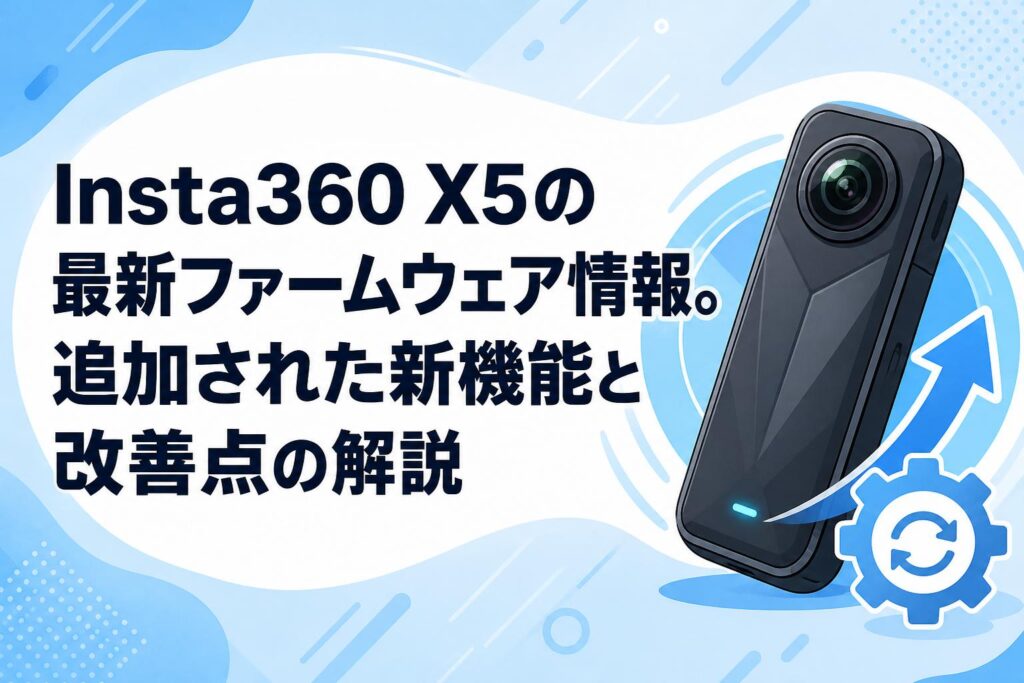







Insta360 X5をご愛用いただいている皆様、あるいは導入をご検討中の企業担当者様に向けて、最新のファームウェアアップデート情報をお届けいたします。本アップデートでは、8K動画の画質向上やAI処理の最適化をはじめ、ビジネスシーンでの活用をさらに強力にサポートする多数の新機能と改善が盛り込まれました。本記事では、Insta360 X5の最新ファームウェアで追加された新機能の詳細、既存ユーザーに嬉しい操作性の改善点、そして安全かつ確実なアップデート手順について詳しく解説いたします。さらに、アップデート後に発生しやすいトラブルの解決策や、最新機能を最大限に引き出すためのおすすめ撮影設定、よく寄せられるご質問(FAQ)まで網羅しております。本記事をご参考いただき、Insta360 X5のポテンシャルを存分に引き出していただければ幸いです。
Insta360 X5の最新ファームウェアにおける3つの主要な新機能
8K動画撮影時の画質向上とAI処理の最適化
Insta360 X5の最大の魅力である8K 360度動画撮影機能が、最新ファームウェアによってさらなる進化を遂げました。新たに最適化されたAI画像処理エンジンの搭載により、高解像度撮影時における細部のディテール表現が飛躍的に向上しております。特に、明暗差の激しい環境下での白飛びや黒つぶれが効果的に抑制され、より自然でクリアな映像表現が可能となりました。
また、ノイズリダクション処理アルゴリズムの見直しにより、高ビットレートでの記録時においてもデータ容量を適切に抑えつつ、プロフェッショナルな映像制作にも耐えうる高品質な素材を提供します。この画質向上は、不動産物件の内見動画や観光施設のバーチャルツアーなど、細部の視認性が求められるビジネス用途において極めて大きな強みとなります。
暗所撮影を強化する「ピュアショット」機能の進化
夜間や低照度環境での撮影をサポートする「ピュアショット(PureShot)」機能が、本アップデートにて大幅なブラッシュアップを受けました。従来のバージョンと比較して、AIによる複数枚の画像合成処理速度が約20%向上しており、手持ち撮影時でもブレの少ない鮮明なHDR写真・動画の生成を実現しています。
さらに、色再現性のチューニングが施されたことで、人工光源下での不自然な色被りが軽減され、肉眼で見たままの美しい夜景や、薄暗い室内空間の雰囲気を正確に記録することが可能です。イベント会場の記録撮影や、夜間の建設現場における進捗確認など、これまで照明機材の準備が不可欠であったシーンにおいても、Insta360 X5単体で高品質なデータを取得できるため、現場の機動力向上とコスト削減に大きく貢献いたします。
新しいトラッキングモードの追加と追従精度の向上
被写体を自動でフレームの中心に捉え続けるディープトラック機能に、新たなトラッキングモードが追加されました。最新ファームウェアでは、人物だけでなく、車両や動物、さらには特定のオブジェクトに対するAIの認識精度が大幅に向上しております。特に、障害物に被写体が一時的に隠れた際の再捕捉アルゴリズムが改善され、より粘り強くスムーズな追従を実現しました。
これにより、スポーツイベントでの選手へのフォーカスや、工場内での無人搬送車(AGV)の稼働状況の記録など、動きの激しい被写体や複雑な環境下での撮影において、撮影者の負担を大幅に軽減します。後編集時にも、キーフレームを細かく打つ手間が省けるため、映像制作ワークフロー全体の効率化に直結する重要なアップデートとなっております。
既存ユーザー必見!操作性を向上させる3つの改善点
タッチスクリーンのレスポンス向上とUIの刷新
ユーザーインターフェース(UI)の全面的な見直しと、タッチスクリーンの応答速度向上が図られました。メニュー階層がより直感的に再構築され、頻繁に使用する撮影モードや設定項目へ少ないタップ数でアクセスできるよう改善されております。また、スワイプ操作時の遅延が解消され、スマートフォンを操作するような滑らかな操作感を実現しました。
これにより、撮影現場での設定変更が迅速に行えるようになり、決定的な瞬間を逃すリスクを低減します。さらに、屋外の直射日光下でも視認性を確保できるよう、画面のコントラスト調整機能が強化されており、過酷なフィールドワークにおいてもストレスのない確実なデバイス操作をサポートいたします。
バッテリー消費効率の見直しによる駆動時間の延長
ファームウェアの内部処理プロセスの最適化により、全体的なバッテリー消費効率が劇的に改善されました。特に、スタンバイ状態からの復帰時や、Wi-Fi接続待機時における電力消費が最小限に抑えられるよう設計が変更されております。当社のテスト環境下では、8K動画の連続撮影時において従来比で約15%の駆動時間延長が確認されており、長時間の撮影プロジェクトにおけるバッテリー交換の頻度を削減することが可能です。
長時間のカンファレンス録画や、終日にわたるタイムラプス撮影など、電源確保が困難なシチュエーションにおいて、この駆動時間の延長は極めて実用的なメリットをもたらします。予備バッテリーの携行数を減らすことにもつながり、機材の軽量化にも寄与いたします。
スマートフォンアプリとの接続安定性の強化
Insta360専用スマートフォンアプリとのワイヤレス接続における安定性が大幅に強化されました。本アップデートでは、Wi-FiおよびBluetoothの通信プロトコルが最適化され、電波干渉の多い都市部やイベント会場などでも、切断されにくい強固な接続を維持します。
また、撮影データのプレビュー表示や、スマートフォンへのファイル転送速度も向上しており、大容量の8K動画ファイルであってもスムーズな確認とバックアップが可能です。これにより、クライアントへの即時プレビュー提示や、SNSへの迅速なコンテンツ配信が求められるビジネスシーンにおいて、より円滑でプロフェッショナルなワークフローを実現します。接続エラーによる作業の中断を防ぐことで、現場での生産性向上に直結する重要な改善点と言えます。
Insta360 X5のファームウェアをアップデートする3つの手順
アップデート前に確認すべき事前準備と注意点
ファームウェアのアップデートを安全かつ確実に実行するためには、事前の準備が不可欠です。まず、Insta360 X5本体のバッテリー残量が少なくとも50%以上、推奨としては80%以上あることを必ずご確認ください。アップデート中に電源が喪失すると、システムが破損し起動不能に陥るリスクがございます。次に、使用しているmicroSDカード内に十分な空き容量があることを確認し、万が一のデータ消失に備えて、重要な撮影データは事前にPCやクラウドストレージへバックアップを完了させておくことを強く推奨いたします。
さらに、スマートフォン経由でアップデートを行う場合は、専用アプリが最新バージョンに更新されているかを確認し、安定したインターネット通信環境下で作業を開始してください。これらの準備を怠らないことが、トラブルを未然に防ぐ第一歩となります。
スマートフォンアプリ経由でのワイヤレス更新方法
Insta360専用アプリを使用したワイヤレスでのファームウェア更新は、最も手軽で推奨される手順です。まず、スマートフォンをインターネットに接続した状態でアプリを起動し、Insta360 X5本体とWi-Fi接続を確立します。接続後、アプリのホーム画面下部にある「設定」アイコンから「ファームウェアバージョン」を選択すると、最新のアップデートデータが自動的に検出されます。
「ダウンロードしてインストール」をタップすると、スマートフォン側にデータがダウンロードされ、その後カメラ本体へ転送・インストールが開始されます。アップデート中は、カメラ本体のインジケーターランプが青色に点滅し、完了すると自動的に再起動が行われます。この過程において、絶対にアプリを閉じたり、カメラの電源を切ったりしないようご注意ください。
PCとSDカードを使用した手動での更新手順
ネットワーク環境が不安定な場合や、アプリ経由での更新がうまくいかない場合は、PCとmicroSDカードを用いた手動アップデートが有効です。はじめに、PCのブラウザからInsta360の公式サポートページへアクセスし、Insta360 X5用の最新ファームウェアファイル(.bin形式)をダウンロードします。次に、カメラで使用しているmicroSDカードをPCに接続し、ダウンロードしたファイルをカードのルートディレクトリ(特定のフォルダ内ではなく、一番上の階層)にコピーします。
コピーが完了したら、カードをカメラ本体に挿入し、電源を入れます。カメラが自動的にファームウェアファイルを認識し、アップデートプロセスが開始されます。インジケーターの点滅が終わり、カメラが再起動すれば更新は完了です。完了後は、不要となったファームウェアファイルをSDカードから削除して問題ございません。
アップデート後に発生しやすい3つの不具合とその解決策
アップデートが途中で停止・失敗する場合の対処法
ファームウェアのアップデートプロセスが途中で停止、あるいは失敗してしまった場合、まずは落ち着いて状況を確認してください。画面がフリーズしたまま進行しない場合は、カメラ本体の電源ボタンを15秒以上長押しして強制終了を行い、再起動を試みます。多くの場合、再起動後にアップデートが自動的に再開されるか、元のバージョンで正常に起動します。
スマートフォンアプリ経由で失敗した場合は、通信環境の不安定さが原因である可能性が高いため、PCとmicroSDカードを使用した手動アップデート手順に切り替えることをお勧めいたします。また、microSDカードのフォーマット形式が不適切な場合にも読み込みエラーが発生するため、必ずカメラ本体でフォーマットされたカード、またはexFAT形式でフォーマットされたカードをご使用ください。
端末がフリーズ・再起動を繰り返す際の復旧手順
アップデート完了後に、カメラが操作を受け付けずフリーズしたり、予期せぬ再起動を繰り返したりする「ブートループ」状態に陥った場合の復旧手順をご案内いたします。このようなシステム障害が発生した場合、まずはバッテリーとmicroSDカードを本体から取り外し、約5分間放置して内部の放電を行います。その後、バッテリーのみを装着して電源を入れ、正常に起動するかを確認してください。
それでも症状が改善しない場合は、ファームウェアのダウングレード、または再インストールが必要です。公式サイトから一つ前の安定バージョンのファームウェアをダウンロードし、SDカード経由での手動更新手順に従ってシステムの上書きを行ってください。これらの手順を試しても復旧しない場合は、ハードウェアの故障の可能性もあるため、公式サポート窓口へのお問い合わせを推奨いたします。
アプリケーションとの同期エラーが発生した時の確認事項
最新ファームウェア適用後、スマートフォンアプリとの間で接続できない、または撮影データの同期エラーが発生するケースが報告されております。この問題に直面した場合、まずはスマートフォン側のBluetoothおよびWi-Fi設定を一度オフにし、再度オンにしてから接続を再試行してください。また、スマートフォンのOS設定内にある「ネットワーク設定のクリア」や、Insta360アプリのキャッシュ削除を行うことで改善する場合がございます。
さらに、カメラ本体のWi-Fiパスワード設定を初期化し、アプリ側でのペアリング設定を最初からやり直すことも有効な手段です。セキュリティソフトやVPNアプリがバックグラウンドで稼働していると通信を遮断することがあるため、一時的にそれらを無効化して接続テストを行うことも、原因の切り分けとして重要です。
最新ファームウェア適用後のInsta360 X5を最大限に活用する3つの撮影設定
ビジネスシーンや施設案内動画に最適な360度HDR設定
不動産物件の内見やホテル、観光施設のバーチャルツアーなど、空間の魅力を正確に伝えるビジネス用途においては、360度HDR(ハイダイナミックレンジ)動画・写真撮影モードの活用が不可欠です。最新ファームウェアで強化されたHDR処理アルゴリズムにより、窓際の強い自然光と室内の暗い部分が混在するような厳しい照明環境下でも、白飛びや黒つぶれを抑えた自然な階調表現が可能となりました。
設定画面からHDRモードを選択し、露出補正(EV値)を自動に設定することで、カメラが環境光を瞬時に分析し、最適な露出バランスで記録を行います。さらに、カラープロファイルを「標準」または「鮮やか」に設定することで、施設の清潔感や高級感をより引き立たせ、視聴者に臨場感あふれる高品質なバーチャル体験を提供することができます。
アクション撮影を滑らかにするFlowState手ブレ補正の活用法
建設現場での巡回記録や、スポーツイベントでのダイナミックな映像制作において、Insta360独自の「FlowState手ブレ補正」機能は極めて強力な武器となります。最新ファームウェアでは、内蔵ジャイロセンサーのデータ解析精度が向上し、より激しい振動や急激な方向転換に対しても、ジンバルを使用しているかのような滑らかな映像を維持します。
この機能を最大限に活かすためには、撮影前にカメラのキャリブレーション(水平補正)を正確に行うことが重要です。設定メニューから「ジャイロキャリブレーション」を実行し、カメラを平らな場所に置いてセンサーの基準値を最適化してください。また、専用アプリやPCソフトウェア(Insta360 Studio)での後編集時に、手ブレ補正の強度や水平維持(Horizon Lock)のオン・オフをシーンに合わせて微調整することで、プロフェッショナルな品質のアクション映像を容易に作成することが可能です。
編集作業を大幅に効率化するプロキシファイルの自動生成機能
8K解像度などの大容量データを取り扱う映像制作ワークフローにおいて、編集作業の負荷軽減は重要な課題です。Insta360 X5の最新ファームウェアでは、高解像度の本データと同時に、低解像度の「プロキシファイル(LRVファイル)」を自動生成する機能が最適化されています。
この設定を有効にしておくことで、PCでの動画編集ソフト(Adobe Premiere ProやFinal Cut Proなど)に取り込んだ際、編集作業自体は動作の軽いプロキシファイルで行い、最終的な書き出し時のみ高画質な本データを参照させることができます。結果として、ハイスペックなPC環境を用意しなくとも、カクつきのないスムーズなプレビュー再生とタイムライン操作が可能となり、編集作業にかかる時間を劇的に短縮できます。日々の業務で大量の動画コンテンツを制作・配信する企業にとって、生産性を飛躍的に高める必須の設定と言えます。
Insta360 X5に関するよくある質問(FAQ)
Q1: ファームウェアのアップデートは無料ですか?
はい、Insta360 X5のファームウェアアップデートはすべて無料でご提供しております。最新の機能追加やシステムの安定性向上、セキュリティパッチなどが含まれておりますので、常に最新のバージョンへアップデートしてご使用いただくことを強く推奨いたします。なお、アップデートファイルのダウンロードにかかる通信費等はお客様のご負担となります。
Q2: アップデートにはどのくらいの時間がかかりますか?
通信環境やアップデートファイルの容量によって異なりますが、スマートフォンアプリ経由のワイヤレス更新の場合、ダウンロードからインストール完了まで概ね5分から10分程度で完了いたします。PCとSDカードを使用した手動更新の場合は、ファイルのコピー時間を含めても約5分程度で完了するケースが一般的です。作業中はカメラの電源が切れないよう十分にご注意ください。
Q3: アップデート前のバージョンに戻す(ダウングレード)ことは可能ですか?
はい、可能です。万が一、最新ファームウェア適用後にご使用の環境において予期せぬ不具合が発生した場合、公式サイトのサポートページより以前のバージョンのファームウェアファイルをダウンロードし、SDカード経由で手動インストールを行うことでダウングレードが可能です。ただし、セキュリティおよび動作安定性の観点から、基本的には最新バージョンのご利用をお願いしております。
Q4: PC(Insta360 Studio)経由でも本体のアップデートはできますか?
現在のところ、PCソフトウェアであるInsta360 Studio自体からカメラ本体へ直接ファームウェアを書き込む機能は備わっておりません。PCをご使用の場合は、ブラウザからファームウェアの「.bin」ファイルをダウンロードしていただき、microSDカードのルートディレクトリに保存した上で、カメラ本体に挿入して手動でアップデートを実行していただく手順となります。
Q5: アップデート後に設定したカスタマイズ内容はリセットされますか?
基本的に、通常のファームウェアアップデートによってお客様が設定された解像度、フレームレート、Wi-Fiパスワードなどのカスタマイズ設定や、microSDカード内の撮影データが消去・リセットされることはございません。しかしながら、メジャーアップデート等の大幅なシステム変更を伴う場合には設定が初期化される可能性もゼロではないため、念のため事前に重要な設定内容をメモ等で控えておくことをお勧めいたします。