050-3158-3507
 お問い合わせ

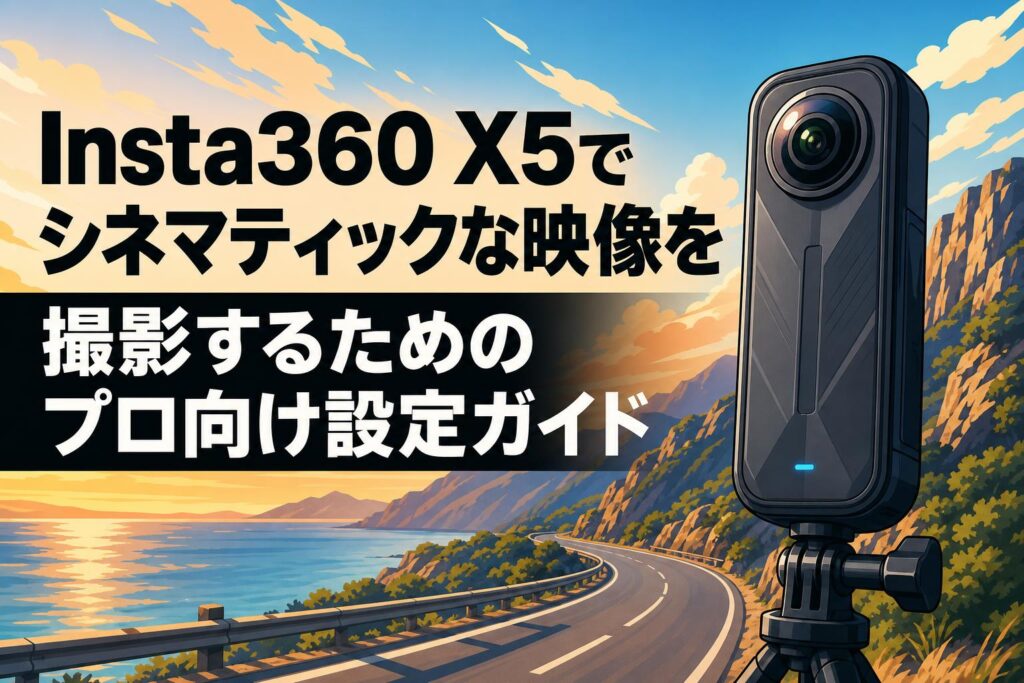







次世代の360度アクションカメラとして登場した「Insta360 X5」は、単なるアクティビティの記録を超え、プロフェッショナルなシネマティック映像制作の強力なツールとして注目を集めています。圧倒的な高解像度と進化したセンサー技術により、これまでの360度カメラの常識を覆す映像美を実現しました。しかし、そのポテンシャルを最大限に引き出し、映画のような質感(シネマティック・ルック)を得るためには、適切なカメラ設定と撮影テクニック、そして編集ノウハウが不可欠です。本記事では、映像制作の現場でInsta360 X5を活用したいクリエイターやビジネスプロフェッショナルに向けて、プロ品質の映像を作り上げるための具体的な設定ガイドと実践的なテクニックを体系的に解説いたします。
Insta360 X5がシネマティック映像制作に最適な3つの理由
8K解像度と大型センサーがもたらす圧倒的な画質
Insta360 X5がプロの映像制作において高く評価される最大の理由は、革新的な8K解像度の撮影能力と、光を効率的に取り込む大型センサーの搭載にあります。シネマティックな映像においては、被写体のディテールや背景の微細なテクスチャをいかにクリアに描写できるかが重要です。8Kという超高解像度で360度全方位を記録しておくことで、編集時に特定のアングルを切り出す(リフレームする)際にも、標準的な4KやフルHDの映像として十分な解像感を維持できます。また、大型センサーは暗所での撮影性能(低照度耐性)を飛躍的に向上させており、ノイズの少ないクリアな映像を提供します。これにより、夕暮れ時や室内など、光量が制限される厳しいロケーションであっても、プロフェッショナルの要求に応えうる高品質なフッテージを確保することが可能となります。
プロの現場で活躍する高度なカラーグレーディング耐性
映画のような深みのある色彩を表現するためには、撮影後のカラーグレーディング(色調補正)が必須のプロセスとなります。Insta360 X5は、より多くの色情報と広いダイナミックレンジを保持できる10ビットカラー撮影や独自のLogプロファイルに対応しており、この点で非常に優れたポテンシャルを秘めています。明暗差の激しいシーンでも、ハイライトの白飛びやシャドウの黒つぶれを最小限に抑え、豊かな階調を残したまま記録できるのが特徴です。ポストプロダクション(編集工程)において、クリエイターが意図する特定の色味やコントラストを強めに適用しても、映像の破綻(バンディングやカラーノイズ)が起きにくく、柔軟なカラーコレクションが可能です。この高いグレーディング耐性により、企業VPやミュージックビデオ、ドキュメンタリーなど、世界観の構築が求められるプロの現場でもメインカメラのサブ機や特殊用途として十分に実用できる水準に達しています。
360度撮影による自由度の高いアングル構築
従来のカメラでは、撮影時にカメラの向きや構図を厳密に決定する必要がありましたが、Insta360 X5の360度撮影機能は、この物理的な制約からクリエイターを解放します。全方位を一度に記録するため、撮影者は「被写体をフレームに収めること」よりも「カメラの軌道や動き」に集中でき、後処理(リフレーム)で最も効果的なアングルを自由に選択することが可能です。これにより、クレーンやレールといった大掛かりな特機を使用しなければ撮影できなかったような複雑なカメラワークを、手持ちやシンプルなアクセサリーのみで再現できます。さらに、後からパン(左右の動き)やチルト(上下の動き)、ズームイン・アウトを滑らかに追加できるため、視聴者の視線を意図的に誘導するシネマティックなストーリーテリングが容易になります。このように、空間全体をデータとしてキャプチャする特性は、映像表現の可能性を無限に広げる強力な武器となります。
シネマティックな質感を決定づける3つの基本カメラ設定
フレームレート(fps)とシャッタースピードの適切な関係性
映画のような自然な残像(モーションブラー)を生み出すためには、フレームレート(fps)とシャッタースピードの関係性を正しく設定することが不可欠です。シネマティック映像の基本とされるフレームレートは「24fps(または23.976fps)」です。この24fpsに設定した上で、シャッタースピードをフレームレートの分母の2倍、すなわち「1/50秒」に固定する「180度シャッタールール」を適用するのがプロの鉄則となります。シャッタースピードが速すぎると、動きがパラパラとした不自然でデジタル感の強い映像になり、逆に遅すぎるとブレが大きくなりすぎて映像のシャープさが失われます。Insta360 X5のマニュアル設定モードを活用し、このルールを厳格に守ることで、人間の目で見た自然な動きに近い、重厚感のあるシネマティックな質感をカメラ内で作り出すことができます。
ISO感度と露出補正によるノイズ管理と階調表現
映像の透明感とディテールを保つためには、ISO感度の適切な管理が極めて重要です。シネマティックな撮影においては、ISO感度は可能な限りベース感度(通常はISO 100)に固定し、不必要なデジタルノイズの発生を防ぐのが基本となります。Insta360 X5のようなアクションカメラは、オート設定のまま暗い場所で撮影すると自動的にISOが跳ね上がり、映像にざらつき(ノイズ)が生じてしまいます。これを防ぐため、ISOの上限値(ISO Max)を400〜800程度に制限する設定を行うことを推奨します。また、露出補正(EV値)については、白飛びを防ぐためにあえて「-0.5」から「-1.0」程度に設定し、アンダー気味に撮影するテクニックが有効です。デジタル映像は黒つぶれよりも白飛びのほうがデータ復旧が困難であるため、ハイライトの情報を確実に保護することで、後の編集で豊かな階調を引き出すことが可能になります。
ホワイトバランスの固定とフラットカラー(Logプロファイル)の活用
プロフェッショナルな映像制作において、オートホワイトバランス(AWB)の使用は避けるべきです。撮影中にカメラの向きや環境光が変化するたびに色温度が自動補正されると、カットごとに色味がバラつき、カラーグレーディング作業が極めて困難になるためです。Insta360 X5での撮影時は、晴天時は5500K、電球色の室内では3200Kなど、シーンの光源に合わせてホワイトバランスを必ず固定(マニュアル設定)してください。さらに、カラープロファイルを標準から「フラット(Flat)」または「Log」に変更することがシネマティック映像への近道です。この設定により、撮影直後の映像はコントラストと彩度が低く、一見すると眠たい画になりますが、センサーが捉えた明暗と色の情報を最大限に保持できます。この豊かなデータ量をベースに編集ソフトでコントラストや色相を調整することで、初めて意図通りのシネマティック・ルックを構築することが可能となります。
プロ品質の映像を撮影するための3つの実践的テクニック
見えない自撮り棒を活用したドローン風のダイナミックな構図
Insta360 X5の代名詞とも言える「見えない自撮り棒」機能は、シネマティックな構図を作る上で欠かせないツールです。専用の自撮り棒を装着して撮影すると、ステッチ(映像の縫い合わせ)処理によって自動的に自撮り棒が映像から消去されます。この特性を利用し、自撮り棒を最大限に伸ばして高い位置から見下ろすように撮影したり、被写体の頭上をかすめるように動かしたりすることで、まるで小型ドローンで空撮したかのようなダイナミックなカメラワークを実現できます。また、自撮り棒を地面すれすれに構えてローアングルで前進・後退する「フェイク・クレーンショット」も効果的です。ドローンが飛行できない市街地や狭い室内空間であっても、第三者のカメラマンが並走して撮影しているような没入感のある映像を単独で撮影できる点は、映像制作のコストダウンと表現力向上の両面に大きく貢献します。
被写界深度とパースペクティブを意識したレイヤー構築
360度カメラは構造上パンフォーカス(画面全体にピントが合う状態)になりやすいため、一眼レフカメラのような「背景ボケ(浅い被写界深度)」によるシネマティックな表現が物理的に困難です。そのため、映像に奥行きや立体感を持たせるためには「パースペクティブ(遠近感)」と「画面のレイヤー(階層)」を意識した構図作りが重要になります。具体的には、画面を「手前(前景)」「メインの被写体(中景)」「背景(後景)」の3つのレイヤーに分割して捉えます。例えば、壁や木の枝、窓枠などをあえて画面の手前(前景)に配置し、その奥に被写体を置く「なめもの構図」を取り入れることで、映像に強烈な奥行き錯覚を生み出すことができます。Insta360 X5を動かしながら撮影する際、手前の物体は速く動き、遠くの背景はゆっくり動くという「視差(パララックス)」効果が強調されるため、より立体的でリッチな映像表現が可能となります。
強力な手ブレ補正(FlowState)を活かしたなめらかなカメラワーク
シネマティックな映像に共通する要素として、ジンバルやステディカムを使用したような「滑らかで安定したカメラワーク」が挙げられます。Insta360 X5には、業界最高水準の電子式手ブレ補正技術「FlowState」と「360度水平維持」機能が搭載されており、激しい動きを伴う撮影でも驚くほどスムーズな映像を記録できます。この機能を最大限に活かすためには、撮影者の歩き方(忍者歩きなど、重心を上下させない歩行技術)を意識しつつ、カメラを一定の速度でゆっくりと動かすことがポイントです。急激な方向転換や無駄な揺れを抑え、被写体に対して直線的、あるいは円を描くように滑らかにカメラを移動させることで、映画のワンシーンのような優雅なトラッキングショット(追従撮影)が完成します。事前のスタビライズ(安定化)が完璧に機能するため、編集時のソフトウェア処理による映像の歪み(クロップ)を最小限に抑えられるのも大きな利点です。
Insta360 Studioを用いた3つの高度な編集・リフレーム手法
キーフレームを活用した滑らかな視点移動とトランジション
撮影した360度映像を一般的な平面映像(2D)に変換する「リフレーム」作業は、Insta360 X5のポテンシャルを引き出す最重要プロセスです。公式のPC用ソフトウェア「Insta360 Studio」を使用し、キーフレームを打つことで自由自在なカメラワークを後から構築できます。シネマティックな編集のコツは、キーフレーム間のトランジション(移動の補間)を「リニア(等速)」ではなく、「イーズイン・イーズアウト(徐々に加速し、徐々に減速する)」に設定することです。これにより、機械的で不自然な動きが排除され、熟練のカメラマンが手動でパンやチルトを行っているような、有機的で滑らかな視点移動を再現できます。また、被写体の動きに合わせて画角(FOV)を広げたり狭めたりするダイナミックなズーム効果をキーフレームで制御することで、視聴者の感情を揺さぶるドラマチックな演出が可能となります。
シネマティックな躍動感を生むスピードランプ効果の適用
映像のテンポをコントロールし、視聴者の視線を釘付けにする高度な編集テクニックが「スピードランプ(タイムリマップ)」です。これは、1つのクリップ内で映像の再生速度を滑らかに変化させる手法で、通常速度からスローモーションへ、そして再び通常速度や早送りへとシームレスに移行させます。Insta360 Studioにはこの速度調整機能が標準で備わっており、直感的な操作でスピードランプを適用できます。例えば、カメラが被写体に急接近する瞬間は早送り(ファストフォワード)にし、アクションのピークとなる瞬間にスローモーションに切り替えることで、アクション映画のような強烈な躍動感とインパクトを生み出します。この効果をより美しく見せるためには、あらかじめ60fpsや120fpsといった高いフレームレートで撮影しておくことが推奨されます。
LUT(ルックアップテーブル)を用いた本格的なカラー補正
Logプロファイルやフラットカラーで撮影した映像に、最終的な映画的息吹を吹き込むのがカラーグレーディングの工程です。Insta360 Studio、またはAdobe Premiere ProやDaVinci Resolveといったプロ向け編集ソフトを使用し、LUT(ルックアップテーブル)を適用することで、手軽かつ本格的なカラー補正が可能になります。LUTとは、特定の色調やコントラストをワンタッチで再現するためのカラープリセットファイルです。ハリウッド映画でよく用いられる「ティール&オレンジ(青緑とオレンジの対比を強調した色調)」のLUTを適用すれば、それだけで映像のクオリティが劇的にシネマティックへと変貌します。ただし、LUTはあくまでベースラインであるため、適用後はクリップごとの露出やホワイトバランスの微調整(プライマリーコレクション)を行い、全体のトーンを均一に整えることがプロ品質の映像を仕上げるための重要なステップとなります。
撮影環境をアップグレードする3つの必須アクセサリー
適正露出とモーションブラーを制御する専用NDフィルター
シネマティック映像の基本である「180度シャッタールール(1/50秒のシャッタースピード)」を屋外の明るい環境で維持するためには、レンズに入る光の量を物理的に減らす「ND(減光)フィルター」が絶対に欠かせません。NDフィルターを使用せずに晴天の下でシャッタースピードを1/50秒に固定すると、映像は完全に白飛びしてしまいます。Insta360 X5専用に設計されたNDフィルター(ND8、ND16、ND32など)をレンズに装着することで、適正露出を保ちながら意図したシャッタースピードをキープでき、映画のような自然なモーションブラー(被写体ブレ)を獲得できます。360度カメラ用のNDフィルターは、前後のレンズ両方に装着する必要があり、ステッチングに影響を与えない薄型で高品質な光学ガラスを採用した純正品または信頼できるサードパーティ製品を選択することが重要です。
| NDフィルターの種類 | 推奨される撮影環境 | 減光量(段数) |
|---|---|---|
| ND8 | 曇天、または夕暮れ時 | 3ストップ |
| ND16 | 一般的な晴天時 | 4ストップ |
| ND32 | 非常に明るい快晴、雪山、海辺 | 5ストップ |
長時間の現場稼働を支える予備バッテリーと記録メディア
8Kという膨大なデータを処理するInsta360 X5は、バッテリーの消費と記録メディアの容量消費が非常に激しいデバイスです。プロの撮影現場では、カメラのバッテリー切れや容量不足による撮影の中断は致命的なミスとなります。シネマティックな映像制作においては、予備の純正バッテリーを最低でも3〜4個用意し、専用のマルチ充電器で常にローテーションさせながら運用する体制が必要です。また、記録メディア(microSDカード)については、8Kの高ビットレート撮影に耐えうる「UHS-I V30」以上の書き込み速度を持つ大容量カード(256GB〜512GB)が必須となります。書き込み速度が不足していると、撮影が強制終了したり、データが破損したりするリスクがあるため、サンディスク(SanDisk)やプログレードデジタル(ProGrade Digital)といった信頼性の高いブランドの製品を選定することが、ビジネスユースにおけるリスクマネジメントの基本です。
臨場感のある高音質収録を実現する外部マイクアダプター
「映像のクオリティの半分は音で決まる」と言われるほど、シネマティックな作品においてオーディオの質は重要です。Insta360 X5の内蔵マイクも進化していますが、風切り音や周囲の雑音が多い屋外環境でプロレベルの音声を収録するには限界があります。そこで必須となるのが、専用のマイクアダプターと外部マイクの導入です。Insta360 X5対応のマイクアダプターを使用することで、ワイヤレスマイクシステム(DJI MicやRODE Wireless GOなど)や指向性の高いショットガンマイクをカメラに接続できるようになります。これにより、演者のクリアなダイアログ(セリフ)や、環境音(アンビエンス)を高音質で収録することが可能になります。映像の美しさに釣り合うリッチなサウンドスケープを構築することで、視聴者の没入感は格段に高まり、作品全体のシネマティックな完成度を引き上げることができます。
よくある質問(FAQ)
Q1: Insta360 X5で撮影した8K映像を編集するには、どの程度のPCスペックが必要ですか?
A1: 8K映像の処理には高い処理能力が求められます。快適に編集(リフレームやカラーグレーディング)を行うには、Apple M1/M2/M3 Pro以上のチップを搭載したMac、またはIntel Core i7/i9(第12世代以降)およびNVIDIA RTX 3060以上のGPU、32GB以上のRAMを搭載したWindows PCを推奨します。スペックが不足している場合は、プロキシファイルを作成して編集することで負荷を大幅に軽減できます。
Q2: 屋内撮影で映像にフリッカー(蛍光灯のチラつき)が発生する場合の対処法を教えてください。
A2: フリッカーは、カメラのシャッタースピードと室内の照明の周波数(東日本は50Hz、西日本は60Hz)が合っていないために発生します。Insta360 X5の設定メニューから「アンチフリッカー」機能を地域の周波数に合わせるか、マニュアルモードでシャッタースピードを東日本なら1/50または1/100、西日本なら1/60または1/120に設定することで解消できます。
Q3: 夜間や暗い場所でシネマティックな映像を撮るコツはありますか?
A3: 暗所ではセンサーの限界によりノイズが出やすくなります。ISO感度の上限を800程度に抑え、シャッタースピードを1/24〜1/48秒程度まで少し遅くして光量を稼ぐのがコツです。また、街灯やネオンサインなどの光源を意図的に構図に入れ、明暗のコントラストを活かすことで、ノイズを目立たせずにシネマティックな雰囲気(サイバーパンク風など)を演出することが可能です。
Q4: 見えない自撮り棒の影が地面に映り込んでしまうのを防ぐ方法はありますか?
A4: 太陽の位置が低い時間帯(朝方や夕方)は、どうしても自撮り棒の影が長く伸びてしまいます。これを防ぐには、太陽を背にする順光ではなく、太陽に向かって撮影する逆光・半逆光のポジションを取るか、カメラを少し傾けて影がフレーム外(ステッチの境界線など)に逃げるようアングルを調整してください。また、編集時にロゴやスタンプで足元を隠す機能(ナディールロゴ)を活用するのも一つの有効な手段です。
Q5: Insta360 Studio以外でリフレーム編集を行いたい場合、おすすめのソフトはありますか?
A5: プロフェッショナルなワークフローを構築する場合、Adobe Premiere Proをおすすめします。Insta360が公式に提供している「Premiere Pro用プラグイン」をインストールすることで、mp4に変換することなく360度の生データ(.insvファイル)を直接タイムラインに読み込み、Premiere上で直接リフレームやキーフレームアニメーションの作成が可能となり、編集の効率と画質が大幅に向上します。