050-3158-3507
 お問い合わせ

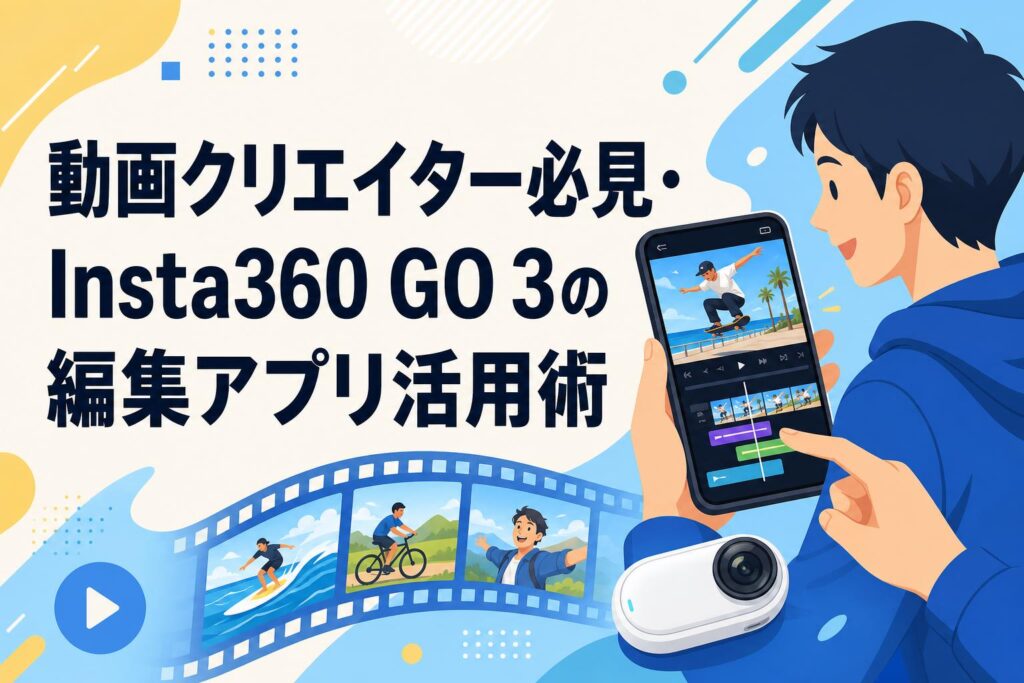







動画コンテンツの需要が急速に高まる現代において、機動力と高品質な映像表現を両立するアクションカメラの存在は不可欠です。中でも「Insta360 GO 3」は、その圧倒的な小型軽量ボディと独自の撮影スタイルにより、多くの動画クリエイターから高い評価を獲得しています。本記事では、Insta360 GO 3のポテンシャルを最大限に引き出すための専用編集アプリの活用術について、基本設定からAIを活用した時短テクニック、プロ並みの仕上げを実現する高度な編集手法までを網羅的に解説いたします。
Insta360 GO 3と専用アプリの基本概要
Insta360 GO 3が動画クリエイターに支持される理由
Insta360 GO 3がプロの動画クリエイターから高く支持される最大の理由は、約35gという世界最小クラスの軽量設計と、どこにでもマウントできる汎用性の高さにあります。付属の磁気ペンダントやクリップを活用することで、両手を塞ぐことなく一人称視点(POV)の臨場感あふれる映像を簡単に撮影できます。また、新たに搭載されたアクションポッドにより、撮影中のプレビュー確認や遠隔操作が可能となり、従来モデルの課題であった画角確認の難しさが劇的に改善されました。
さらに、強力な手ブレ補正機能「FlowState」と360度水平維持機能により、激しい動きを伴うアクティビティやスポーツの撮影においても、ジンバルを使用したかのような滑らかで安定した映像を記録できます。これにより、撮影機材のセッティングにかかる時間を大幅に削減し、クリエイターがコンテンツの企画や演出といった本来のクリエイティブな作業に集中できる環境を提供しています。
専用編集アプリの主な機能と特徴
Insta360の専用スマートフォンアプリは、単なる動画のカット編集にとどまらず、クリエイターの表現の幅を広げる多彩な機能を備えた強力なツールです。直感的なユーザーインターフェースを採用しており、初心者でも迷うことなく操作できる設計でありながら、プロフェッショナルが求める高度なカラーグレーディングやキーフレーム制御にも対応しています。撮影した映像はスマートフォンにワイヤレスで転送され、外出先や移動中のスキマ時間を利用して即座に編集作業へ移行することが可能です。
主な特徴として、AIが最適なシーンを自動抽出して一本の動画に仕上げる自動編集機能や、特定のアスペクト比に合わせた自由な画角調整機能が挙げられます。以下の表は、専用アプリに搭載されている代表的な機能とその用途をまとめたものです。
| 機能名 | 主な用途・特徴 |
|---|---|
| ストーリー編集 | 複数のクリップを組み合わせた本格的な動画制作 |
| AI編集(FlashCut) | テンプレートに基づく全自動のハイライト動画作成 |
| 画角調整 | 撮影後に超広角からリニアまで視野角を自由に変更 |
アプリの初期設定とデバイス連携の手順
Insta360 GO 3を最大限に活用するためには、専用アプリとの正確な連携と初期設定が不可欠です。まず、スマートフォンにiOSまたはAndroid対応の「Insta360」アプリをダウンロードし、インストールを完了させます。次に、スマートフォンのBluetoothおよびWi-Fi機能を有効にした状態でアプリを起動し、画面下部のカメラアイコンをタップしてデバイスの検索を開始します。Insta360 GO 3の電源を入れるとアプリ上にデバイス名が表示されるため、それを選択してペアリングを実行してください。
初回接続時には、最新のファームウェアアップデートが自動的に確認されます。システムの安定性向上や新機能の追加が含まれている場合が多いため、必ずアップデートを適用してから使用を開始することを推奨します。連携完了後は、アプリの設定メニューから録画解像度やフレームレート、ボタンのカスタマイズなど、自身の撮影スタイルに合わせた詳細なパラメーター調整を行っておくことで、その後の撮影から編集までのワークフローがよりスムーズになります。
編集作業を劇的に効率化する3つのAI機能
AIによる自動編集機能「FlashCut」の活用方法
動画編集にかかる時間を大幅に削減したいビジネスパーソンやクリエイターにとって、AI自動編集機能「FlashCut」は非常に強力な武器となります。この機能は、AIが撮影された複数の動画クリップを解析し、最適なハイライトシーンを自動的に抽出し、音楽のビートに合わせてリズミカルな映像を生成する画期的なシステムです。旅行、スポーツ、Vlogなど、テーマごとに用意された豊富なテンプレートから目的に合ったものを選択するだけで、数分でプロクオリティのショート動画が完成します。
FlashCutを活用する際のポイントは、AIがシーンを認識しやすいように、あらかじめ多様なアングルや動きのあるカットを多めに撮影しておくことです。また、自動生成された動画はそのまま書き出すだけでなく、後から手動でクリップの入れ替えや長さの微調整、テキストの追加を行うことも可能です。これにより、AIによる効率化の恩恵を受けつつ、クリエイター自身のオリジナリティを反映させたこだわりの作品に仕上げることができます。
被写体を自動追従する「ディープトラック」の操作手順
動きの速い被写体や、複雑な動線を描く人物の撮影において絶大な効果を発揮するのが「ディープトラック」機能です。Insta360独自のAIアルゴリズムを活用したこの機能は、指定した被写体を自動的に認識し、映像のフレーム中央に常に配置し続けるように画角を自動調整します。スポーツの試合やペットの撮影、あるいは人混みの中での特定の人物の追従など、手動では困難なカメラワークをアプリ上の簡単な操作で実現します。
操作手順は非常にシンプルです。編集画面で対象のクリップを開き、追従させたい被写体を画面上で長押し、またはドラッグして選択枠で囲みます。その後、トラッキング開始ボタンをタップするだけで、AIが動画全体を通じて被写体を追尾し続けます。被写体が障害物に隠れた場合でも、再び姿を現した際に自動で再認識して追従を再開する高度な処理能力を備えており、編集におけるフレーミングの手間を劇的に軽減します。
最適なアングルを抽出する「オートフレーム」の実践
Insta360 GO 3の「FreeFrame(旧プロ)動画モード」で撮影したデータは、後から自由な画角やアスペクト比に変更できるという大きなメリットがあります。しかし、長時間の映像から最適なアングルを手動で探し出す作業は非常に労力がかかります。そこで活躍するのが、AIが映像全体を解析して見どころを自動的に抽出し、最適なカメラアングルを提案してくれる「オートフレーム」機能です。この機能を活用することで、撮影時に画角を気にすることなく、後から最も魅力的な構図を簡単に切り出すことが可能になります。
実践的な使い方として、まずはFreeFrameモードで被写体や風景を広範囲に収めるように撮影を行います。アプリにデータを取り込んだ後、オートフレーム機能を実行すると、AIが人物の顔や特徴的なアクションを認識し、自動的にパンやチルトといったカメラワークを追加した複数のハイライトクリップを生成します。クリエイターは提案されたクリップの中からイメージに合うものを採用し、必要に応じて微調整を加えるだけで、ダイナミックで視聴者を惹きつける映像を効率的に作成できます。
プロ品質に仕上げる3つの高度な編集テクニック
自由自在な視点変更を実現するキーフレームの設定
映像表現の自由度を極限まで高め、プロフェッショナルな仕上がりを実現するためには「キーフレーム」の活用が不可欠です。キーフレームとは、動画内の特定の時間軸に対して、画角、ズーム倍率、回転角度などのパラメーターを指定する機能です。始点と終点にキーフレームを打つことで、アプリがその間を滑らかに補間し、まるで高性能なジンバルやドローンを駆使して撮影したかのような、複雑でダイナミックなカメラワークを後処理で作り出すことができます。
設定手順としては、編集画面のタイムライン上で視点を変更したいポイントにシークバーを合わせ、画面上の「+」アイコンをタップしてキーフレームを追加します。続いて、画面をスワイプまたはピンチアウトして希望の構図を決定します。これを複数のポイントで繰り返すことで、一つの固定された映像から、被写体にズームインしながら回転するといった高度な演出が可能になります。視聴者の視線を意図的に誘導し、ストーリー性を強調したい場面で非常に効果的なテクニックです。
映像の魅力を引き出すカラーグレーディングとフィルター調整
動画の雰囲気や世界観を決定づける上で、色彩の調整は極めて重要なプロセスです。Insta360アプリには、色温度やコントラスト、彩度といった基本的なパラメーターを細かく調整できるカラーグレーディング機能が搭載されています。これにより、撮影時の照明条件によって生じた色被りを補正したり、ブランドイメージに合わせた特定のトーン(例えば、シネマティックな青みがかった色調や、温かみのあるレトロな色調)を映像全体に付与したりすることが可能です。
より手軽にプロ品質の色調を実現したい場合は、アプリ内に豊富に用意されているプリセットフィルターの活用を推奨します。風景、都市、人物、夜景など、シーンの特性に合わせて最適化されたフィルターをワンタップで適用できるため、編集時間を大幅に短縮できます。また、「Color Plus」機能をオンにすると、AIが映像の色彩を自動的に分析し、より鮮やかでダイナミックな色合いにエンハンスしてくれます。これらの機能を適切に組み合わせることで、視聴者の目を引く高品質な映像美を構築できます。
タイムシフトとスローモーションの効果的な使い分け
映像のテンポを操作し、視覚的なアクセントを加える手法として「タイムシフト(ハイパーラプス)」と「スローモーション」の使い分けが挙げられます。タイムシフトは、長時間の移動や風景の変化を早送りでスタイリッシュに見せる手法であり、動画の冒頭やシーンの切り替わり(トランジション)に用いることで、視聴者の飽きを防ぎ、映像全体に疾走感を与える効果があります。Insta360アプリでは、タイムライン上で速度を変更したい区間を選択し、最大64倍速まで任意のスピードに調整することが可能です。
一方、スローモーションは、スポーツの決定的瞬間や水しぶき、動物の素早い動きなど、肉眼では捉えきれない一瞬のディテールを強調したい場面で効果を発揮します。Insta360 GO 3は最大120fpsのハイフレームレート撮影に対応しているため、アプリ上で速度を落としてもカクつくことなく、滑らかでドラマチックなスロー映像を生成できます。以下の表に、それぞれの機能の最適な活用シーンをまとめました。
| 機能 | 効果 | 最適な活用シーン |
|---|---|---|
| タイムシフト | 時間の経過を圧縮し疾走感を演出 | 街歩き、ドライブ、シーン間の移動 |
| スローモーション | 一瞬の動きを強調し感動を付与 | ジャンプ、水辺のアクティビティ、表情の変化 |
SNSプラットフォーム別の最適な書き出し・出力設定
YouTube向け:高画質を維持するアスペクト比と解像度設定
YouTubeは、大画面のテレビやPCモニターで視聴される機会も多いため、映像の解像度とディテールを最大限に保持した書き出し設定が求められます。Insta360 GO 3で撮影したFreeFrame動画をYouTube向けに出力する場合、アスペクト比は標準的な横型である「16:9」を選択するのが基本です。これにより、YouTubeのプレイヤー上で黒帯(レターボックス)が表示されることなく、画面全体をフルに活用した没入感のある映像を提供できます。
書き出し時の解像度は、元データの画質を損なわないよう「1440p(2K)」または「1080p(フルHD)」に設定し、フレームレートは撮影時の設定(通常は30fpsまたは60fps)に合わせるのが最適です。さらに、出力設定画面で「高ビットレート」のオプションを有効にすることで、映像の圧縮率を抑え、動きの激しいシーンでもブロックノイズの発生を防ぐことができます。ファイルサイズは大きくなりますが、YouTubeのエンコード処理を経ても高い画質を維持するためには、この高ビットレートでの書き出しが不可欠です。
Instagram・TikTok向け:縦型動画の最適化手法
Instagramのリール(Reels)やTikTok、YouTube Shortsといったショート動画プラットフォームでは、スマートフォンの画面を最大限に活用する「9:16」の縦型アスペクト比が標準フォーマットとなっています。Insta360 GO 3のFreeFrameモードで撮影されたデータは、編集アプリ内で後からアスペクト比を9:16に変更しても、十分な画角と解像度を維持できるという強力なアドバンテージを持っています。横型で撮影したデータを無理にトリミングする従来の手法とは異なり、被写体を確実に見切れさせることなく縦型動画へ最適化できます。
これらのプラットフォーム向けに書き出す際の解像度は「1080p」が推奨されます。現状、多くのショート動画SNSでは4Kなどの超高解像度データはアップロード時に自動圧縮されてしまい、逆に画質が劣化する原因となるためです。また、視聴者はスマートフォンの小さな画面でスワイプしながら次々と動画を消費していくため、冒頭の1〜3秒で視覚的なインパクトを与えることが重要です。アプリの編集段階で、AIによる自動追従機能やスピード調整を活用し、縦長の画面構成を活かしたダイナミックな動きを取り入れる工夫が求められます。
ウォーターマークの削除とカスタムロゴの挿入方法
ビジネス用途やプロフェッショナルなクリエイターとしてのブランディングを確立するためには、映像の隅に表示されるデフォルトのウォーターマーク(透かしロゴ)を適切に管理する必要があります。Insta360アプリの初期設定では、書き出した動画の右下に「Shot on Insta360」というロゴが自動的に付与されますが、これは設定メニューから簡単に非表示にすることが可能です。アプリの設定画面を開き、「ウォーターマーク」の項目をオフにするだけで、クリーンでノイズのない映像を出力できます。
さらに一歩進んだ活用法として、企業ロゴやクリエイター独自のチャンネルロゴをカスタムウォーターマークとして映像に挿入する手法があります。アプリ内の書き出し設定、または編集画面のステッカー機能を利用して、あらかじめ背景を透過させたPNG形式のロゴ画像ファイルを配置します。ロゴのサイズや透明度、配置位置(一般的には右下や左上)を適切に調整することで、映像のコンテンツを邪魔することなく、プロフェッショナルな著作権表示とブランド認知度の向上を両立させることができます。
編集アプリ利用時における3つの注意点とトラブルシューティング
スマートフォンのストレージ容量とバッテリー消費の管理
Insta360の高画質な動画データをスマートフォンで編集する際、最も直面しやすい課題がストレージ容量の圧迫と激しいバッテリー消費です。特にFreeFrame動画は通常の動画ファイルに比べてデータサイズが大きいため、長時間の撮影データをすべてスマートフォンにダウンロードすると、あっという間に空き容量が枯渇してしまいます。これを防ぐためには、アプリのプレビュー画面で必要なクリップのみを選別し、部分的にダウンロードする運用を徹底することが重要です。
また、AI解析や高解像度のレンダリング処理はスマートフォンのCPUおよびGPUに高い負荷をかけるため、バッテリー残量が急速に減少するだけでなく、端末本体が発熱する原因にもなります。発熱が続くと安全装置が働き、処理速度が低下(サーマルスロットリング)して編集作業に支障をきたす可能性があります。長時間の編集を行う場合は、スマートフォンの充電器を接続した状態を避け、端末を冷却しやすい環境で作業を進めること、そして不要なバックグラウンドアプリを終了させてリソースを確保することが推奨されます。
アプリ動作が重い・フリーズする際の改善策
動画の編集中や書き出し時にアプリの動作が著しく重くなったり、予期せずフリーズやクラッシュが発生したりする場合は、いくつかの改善策を順に試すことで問題が解消される可能性が高いです。第一の対策として、アプリ内の「キャッシュクリア」を実行します。Insta360アプリの設定メニューからキャッシュを削除することで、蓄積された不要な一時ファイルが消去され、動作の軽量化と安定性の向上が見込めます(キャッシュを削除しても、元の動画データや編集中のプロジェクトが消えることはありません)。
第二に、スマートフォンの再起動と、OS自体のバージョンが最新であるかの確認を行います。特に古いモデルのスマートフォンを使用している場合、メモリ(RAM)不足が原因でアプリが強制終了することがあります。その場合は、書き出し時の解像度やフレームレートを一段階下げる、あるいは複雑なキーフレームや重いフィルター効果を減らすことで、処理負荷を軽減させるアプローチが有効です。それでも解決しない場合は、PC版のソフトウェア「Insta360 Studio」への移行を検討することも一つの手段です。
ファームウェアとアプリの定期アップデートの重要性
Insta360 GO 3本体および専用アプリを常に最適な状態で使用するためには、メーカーから定期的に配信されるアップデートを確実に行うことが不可欠です。ファームウェアやアプリのアップデートには、単なる既存バグの修正や動作安定性の向上だけでなく、AI編集アルゴリズムの精度向上、新しいフィルターやテンプレートの追加、さらには画質そのものを改善する重要なプログラムが含まれているケースが多々あります。
アップデートを怠ると、最新のスマートフォンOSとの互換性が失われて連携エラーが発生したり、新機能の恩恵を受けられず編集作業の効率が低下したりするリスクが生じます。アップデートの確認方法は、アプリを起動してカメラと接続した際に表示されるポップアップ通知に従うか、アプリの設定画面から手動で「アップデートの確認」をタップするだけです。ビジネスや重要な撮影案件に臨む前には、必ず最新バージョンへの更新が完了しているかを確認するルーティンを構築し、機材のポテンシャルを常に100%引き出せる状態を維持してください。
よくある質問(FAQ)
Insta360 GO 3および専用編集アプリの利用において、クリエイターの皆様からよく寄せられる疑問とその回答をまとめました。
- Q1: PC版のInsta360 Studioとスマホアプリの違いは何ですか?
A: スマホアプリはAIを活用した自動編集や手軽なテンプレートが豊富で、外出先での迅速な編集に適しています。一方、PC版のInsta360 Studioはより高度なカラーグレーディングや、大画面での精密なキーフレーム調整、高画質書き出しなど、プロユースの緻密な作業に向いています。 - Q2: アプリは無料で利用できますか?
A: はい、Insta360の専用アプリはiOSおよびAndroidの公式ストアから無料でダウンロードして利用できます。基本的なカット編集からAI機能、書き出しまで、すべての主要機能を課金なしでフル活用することが可能です。 - Q3: FreeFrame動画とは何ですか?
A: 撮影後にアスペクト比(縦横比)や画角を自由に変更できるInsta360独自の動画フォーマットです。一度の撮影で、YouTube用の横型(16:9)やTikTok用の縦型(9:16)など、複数のプラットフォームに最適化した動画を劣化なく書き出すことができます。 - Q4: スマホの空き容量が少ない場合、どうすればよいですか?
A: カメラ本体をスマホに接続したまま編集を行う「Wi-Fiプレビュー編集」を活用してください。動画データをスマホ本体に完全にダウンロードすることなく直接編集・書き出しができるため、スマートフォンのストレージ容量を大幅に節約できます。 - Q5: アプリに任意の音楽を追加することはできますか?
A: はい、可能です。アプリ内には著作権フリーで利用できるBGMが多数収録されているほか、スマートフォン本体に保存されているローカルの音楽ファイルをインポートして、動画のBGMとして使用することもできます。