050-3158-3507
 お問い合わせ









DaVinci Resolveを初めて開いた時、まず戸惑うのが「どこから触ればいいのか分からない」というところだと思います。
画面にはいろいろなパネルが並んでいて、メディアプール、タイムライン、インスペクター、エフェクト、デリバー……と、聞き慣れない言葉も多い。
ただ、実際に編集を始めるために最初に覚えるべきことは、そこまで多くありません。
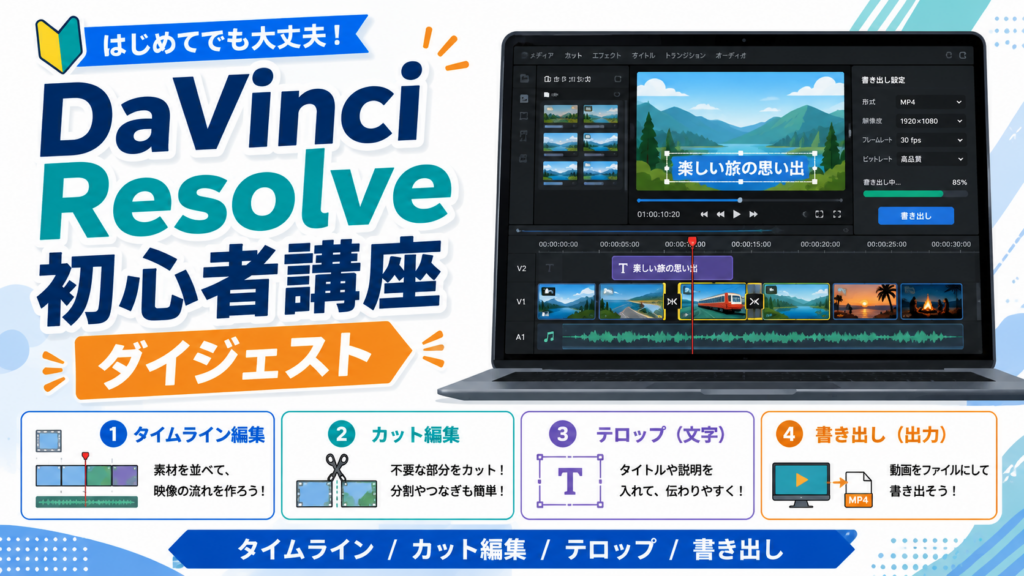
今回の講座では、DaVinci Resolve初心者の方に向けて、編集の入口になる基本操作を実演形式で解説しました。 この記事では、その講座ダイジェストとして、
- タイムラインの作り方
- カット編集の基本
- テロップの入れ方
- 作ったテロップの再利用
- YouTube用の書き出し
までを、動画と文章で順番に紹介していきます。
まずはタイムラインを作るところから
DaVinci Resolveで編集を始めるには、まずタイムラインを作る必要があります。
難しく考えなくても大丈夫です。
一番簡単な方法は、メディアプールに読み込んだ動画素材を、そのままタイムラインのエリアにドラッグ&ドロップする方法です。
素材をタイムライン部分へ持っていくと、ビデオトラックとオーディオトラックが自動的に作られ、タイムラインが生成されます。
メディアプールにも「タイムライン1」のような形で、新しいタイムラインが追加されます。
この時に覚えておきたいのが、画面パネルの表示切り替えです。
素材を読み込む時は「メディアプール」が必要ですが、編集を始めると、メディアプールが少し邪魔になることがあります。
そんな時は、画面左上の「メディアプール」ボタンを押して非表示にすると、作業スペースを広く使えます。
逆に、テロップやエフェクトを入れたい時は「エフェクト」を開きます。
素材の位置や拡大率を調整したい時は、右上の「インスペクター」を使います。
DaVinci Resolveは、全部のパネルを常に表示しておくソフトというより、作業に応じて必要なパネルを出したり消したりしながら使うソフトです。
特にノートPCなど画面が狭い環境では、インスペクターやメディアプールを開いたままだと、ビューアーが1画面表示になったり、作業スペースが狭くなったりします。
表示がおかしいと感じた時は、まず「今どのパネルが開いているか」を確認するとよいです。
複数素材を並べたら、Shift+Zで全体を見る
タイムラインに複数のクリップを配置した時、最初は表示が拡大されすぎていて、全体が見えないことがあります。
そんな時に便利なのが Shift+Z です。
Shift+Zを押すと、タイムライン全体が画面に収まるように表示されます。
もう一度Shift+Zを押すと、元の拡大率に戻ります。
これはかなり頻繁に使います。
編集作業では、
「全体を見る」
「細かく編集する」
「また全体を見る」
という動きを何度も繰り返します。
そのたびにズームバーを操作するより、Shift+Zを覚えておくと作業がかなり楽になります。
カット編集の基本は「切る」「消す」「詰める」
次に覚えたいのが、カット編集です。
動画編集の基本は、不要な部分を切って、消して、つなげることです。
DaVinci Resolveでは、クリップに切れ目を入れて、不要な部分を削除していきます。
切れ目を入れる方法はいくつかありますが、覚えておきたいショートカットは Command+B です。
Windowsの場合は、環境によってControl+Bになります。
再生ヘッドを切りたい位置に置いて、Command+Bを押すと、その位置にカットが入ります。
カットした後、不要な部分を選んでDeleteを押すと、そのクリップだけが消えます。
ただし、この時は消した場所に空白が残ります。
空白も一緒に詰めて削除したい場合は、Shift+Delete を使います。
カット編集では、空白を残したい場面よりも、不要部分を削除して前後を詰めたい場面の方が多いです。
そのため、実際の編集ではShift+Deleteをよく使います。
MacとWindowsではDeleteキーやBackspaceキーの挙動が少し違う場合がありますが、講座内では「確実なのはShift+Delete」として紹介しています。
イン点・アウト点を使うと、範囲削除が速くなる
カット編集に慣れてくると、毎回2か所に切れ目を入れてから削除するのが少し面倒に感じることがあります。
たとえば、タイムラインの途中にある「ここからここまで」をまとめて消したい場合です。
そんな時に便利なのが、イン点・アウト点です。
映像編集では、選択範囲の始まりを「イン点」、終わりを「アウト点」と呼びます。
DaVinci Resolveでは、キーボードの I でイン点、O でアウト点を設定できます。
使い方はシンプルです。
消したい範囲の始まりに再生ヘッドを置いて、Iを押す。
消したい範囲の終わりに再生ヘッドを置いて、Oを押す。
その状態でShift+Deleteを押すと、指定した範囲をまとめて削除できます。
この方法の良いところは、いちいちクリップを選択しなくても、キーボード操作中心でサクサク編集できるところです。
J・K・Lで再生操作をしながら、IとOで範囲を指定して、Shift+Deleteで削除する。
この流れを覚えると、インタビュー動画や講座動画のカット編集がかなり速くなります。
クリップの順番を入れ替える
インタビュー動画や講座動画を編集していると、後から話した内容を前に持ってきた方が自然に聞こえることがあります。
その場合は、クリップの順番を入れ替えます。
単純にドラッグすると、前後のクリップに重なってしまったり、別のクリップを潰してしまったりすることがあります。
そこで使うのが、Command+Shiftを押しながらドラッグ する操作です。
この操作を使うと、前後のクリップと入れ替えるように移動できます。
タイムライン上で話の順番を整理したい時に便利です。
遠くにあるクリップを前に持ってくる場合は、切り取りと貼り付けの考え方も使えます。
このあたりは、慣れてくると「マウスで動かす」「ショートカットで処理する」を使い分けるようになります。
テロップはText+から作るのが基本
次に、テロップの入れ方です。
DaVinci Resolveでテロップを入れるには、左上の「エフェクト」を開きます。
その中に「タイトル」という項目があり、そこからテキスト系の素材を選べます。
DaVinci Resolveには、最初から用意されているFusionタイトルのテンプレートもあります。
アニメーション付きのものもあり、マウスを重ねるとプレビューで動きを確認できます。
ただ、日本のYouTubeや講座動画でよく使うような、いわゆる見やすいテロップを作る場合は、テンプレートをそのまま使うより、Text+ を使って自分で調整する方が扱いやすいです。
Text+をタイムラインにドラッグ&ドロップすると、映像クリップの上にテロップ用のクリップが配置されます。
ここで大事なのは、テロップは映像の上に重ねるという考え方です。
映像クリップと同じトラックに置くのではなく、映像より上のビデオトラックに置きます。
配置したText+を選択した状態で、右上のインスペクターを開くと、文字内容やフォント、サイズ、文字間、行間、配置などを調整できます。
インスペクターで文字を編集する
Text+を編集する時は、インスペクターを使います。
インスペクターでは、まずテキストの内容を変更できます。
デフォルトでは「Custom Title」のような文字が入っているので、そこを書き換えます。
フォントもここで変更できます。
DaVinci Resolveのフォント一覧には、そのパソコンに入っているフォントが表示されます。
日本語テロップを作る場合は、日本語に対応したフォントを選びます。
Macであればヒラギノ系、環境によっては小塚ゴシックなども候補になります。
文字サイズはスライダーで大まかに調整し、必要に応じて数値入力で細かく追い込みます。
トラッキングでは文字間、行間では2行テロップの間隔を調整できます。
また、アンカーや横方向の揃えを使うことで、文字の基準位置や整列方法を変えられます。
袋文字はシェードで作る
YouTubeやバラエティ番組風の見やすいテロップでは、文字の外側にフチを付けた「袋文字」がよく使われます。
Text+では、この装飾を「シェード」で作ります。
インスペクター内のText+設定には、「Text」だけでなく「Shading」という項目があります。
ここでは、1番から8番までのレイヤーのような仕組みで、文字の色やフチ、影などを重ねて作れます。
最初は1番だけが有効になっています。
これがメインの文字です。
そこに2番目のシェードを追加して、少し太くしたフチを重ねる。
さらに必要なら3番目で影を足す。
このように、複数のシェードを重ねながらテロップを作り込んでいきます。
最初は少し分かりにくいですが、一度作ってしまえば、見やすいテロップをかなり自由に作れます。
作ったテロップはPower Binで使い回す
ただ、毎回Text+を配置して、フォントを選んで、サイズを調整して、袋文字を作って……というのは面倒です。
そこで使いたいのが Power Bin です。
Power Binは、複数のプロジェクトをまたいで素材を使い回すための機能です。
通常のメディアプールは、そのプロジェクト内で使う素材を管理する場所です。
一方でPower Binに登録した素材は、別のプロジェクトでも呼び出すことができます。
つまり、一度作ったテロップデザインをPower Binに入れておけば、次回以降のプロジェクトでも同じテロップを使い回せるということです。
Power Binを表示するには、メディアプールを開き、右上の3点リーダーから「Power Binを表示」をオンにします。
すると、メディアプール内にPower Binが追加されます。
その中にBinを作り、たとえば「telop」などの名前を付けておきます。
そこへ、作成したText+をドラッグ&ドロップすれば登録できます。
登録したText+は、別のプロジェクトでもPower Binからタイムラインにドラッグするだけで使えます。
文字の内容を変えても、元のテンプレートとは別のクリップとして扱えるので、ベースのデザインだけ使い回して、文言だけ変更することができます。
日本語名には少し注意
講座内でも触れられていましたが、DaVinci Resolveでは、場所によって日本語入力がうまくいかないことがあります。
Power Bin内の名前変更でも、日本語が入る時と入らない時があるようです。
これは環境やバージョンによって挙動が違うことがあります。
Power Bin内の表示名であれば、そこまで神経質になる必要はありません。
ただし、実際の動画ファイルを置いているフォルダ名や、素材ファイル名については、なるべく日本語を避けた方が安全です。
特に、編集ソフトやプラグイン、外部ツールをまたいで使う場合、日本語パスが原因でまれに不具合が起きることがあります。
絶対にダメというわけではありませんが、仕事で使う素材や納品データであれば、英数字ベースのファイル名・フォルダ名にしておく方が無難です。
最後はDeliverページで書き出す
編集が終わったら、最後は動画を書き出します。
DaVinci Resolveでは、書き出しは Deliverページ で行います。
画面下部のページ切り替えから「Deliver」を選ぶと、書き出し用の画面に移動します。
Deliverページでは、左側にレンダー設定、中央にビューアー、下にタイムライン、右側にレンダーキューがあります。
まず確認したいのは、今開いているタイムラインが、書き出したいタイムラインになっているかどうかです。
基本的には、エディットページで開いていたタイムラインがそのまま表示されます。
次に、レンダー範囲を確認します。
通常、完成動画を書き出す場合は「タイムライン全体」で問題ありません。
ただし、エディットページでイン点・アウト点を設定したままDeliverページに移動すると、その範囲だけが書き出し対象になっていることがあります。
「なぜか動画の一部しか書き出されない」という時は、レンダー範囲がイン点・アウト点になっていないか確認しましょう。
YouTube用なら1080pプリセットから始める
YouTubeにアップする動画であれば、まずはYouTube用のプリセットを使うのが分かりやすいです。
レンダー設定の上部にあるプリセットから YouTube 1080p を選びます。
1080pは、いわゆるフルHD、1920×1080の動画です。
4Kで書き出したい場合は、YouTubeプリセットの中から2160pを選びます。
2160pは、3840×2160の4K解像度を指します。
今回はフルHD想定なので、YouTube 1080pで問題ありません。
その後、Browseボタンから保存先を指定し、ファイル名を確認します。
ここでの「保存」は、動画の保存先を決めるという意味で、押しただけではまだ書き出しは始まりません。
保存先とファイル名、解像度などを確認したら、レンダーキューに追加します。
その後、レンダーキューからレンダリングを開始すると、動画ファイルが書き出されます。
レンダーキューは「書き出し待ちリスト」
Deliverページの右側にあるレンダーキューは、書き出しのジョブをためておく場所です。
たとえば、複数のタイムラインをまとめて書き出したい場合、ひとつずつ設定してレンダーキューに追加しておけば、最後にまとめてレンダリングできます。
書き出し中はPCが重くなったり、他の作業がしにくくなったりすることがあります。
そのため、複数の動画を書き出す場合は、作業の最後にまとめてレンダーキューへ入れておき、寝る前や休憩中に一気に書き出す、という使い方もできます。
まとめ:まずはここまで覚えれば編集を始められる
DaVinci Resolveは高機能な編集ソフトなので、最初から全部を覚えようとすると大変です。
でも、今回紹介した内容だけでも、かなり基本的な編集は始められます。
まず素材を読み込む。
タイムラインを作る。
不要なところをカットする。
テロップを入れる。
作ったテロップを再利用する。
最後にYouTube用に書き出す。
この流れが分かれば、講座動画、インタビュー動画、セミナー動画、YouTube用のちょっとした編集などは、かなり進めやすくなります。
特に初心者の方は、最初からカラー補正やFusion、Fairlightまで全部やろうとしなくて大丈夫です。
まずは、タイムライン編集とカット、テロップ、書き出し。
ここができるだけで、動画編集の入口はかなり見えてきます。
DaVinci Resolveは無料版でも非常に多くの機能が使えます。
これから動画編集を始めたい方は、ぜひ今回の動画を見ながら、実際に手を動かして試してみてください。
関連動画
【
【