050-3158-3507
 お問い合わせ

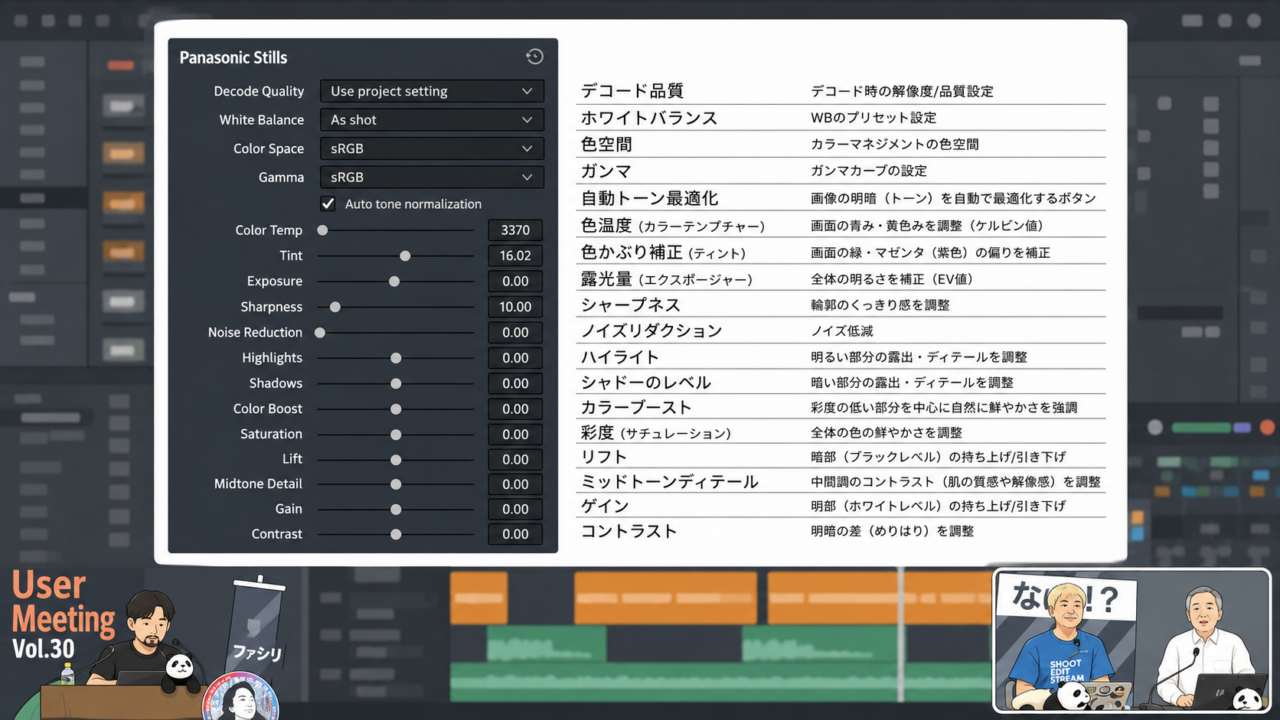







動画編集ソフトのはずのDaVinci Resolveに、写真のRAW現像ができる「フォトページ」が載りました。では、ふだんLightroomやPhotoshopで仕事をしている写真家が実際に触ると、どこが刺さって、どこでつまずくのか。DaVinci Resolveユーザーの集まりDRUM(DaVinci Resolve User Meeting)に、広告写真を撮ってきた写真家の森脇先生をゲストに迎えて、そのまま検証した回のダイジェストです。
いいところも、気に入らなかったところも、そのまま口に出しているのがこの回の見どころです。実際の画面を見ながらの話なので、「フォトページってどんな画面なの?」がいちばん早く分かります。
この動画でわかること
- 写真家がフォトページに感じた「良い」「これは困る」の第一印象
- インスペクターのパラメータがJPEGとRAWで日本語/英語に分かれてしまう話
- 写真をDaVinciで管理するときのプロジェクト・ビン・フォトアルバムの考え方
- 取り込みの速さ、オートトーンの初期設定、REC.709とsRGBの見え方の違い
まず良かったのは「ネットに繋がなくても動く」こと
森脇先生が最初に挙げたのは、意外にも機能の話ではありませんでした。
「ソフトをインストールしてしまえば、インターネットに繋がってなくても使える、っていうところが結構いいかなと思います」
ライセンス確認のためにオンラインを要求してくるソフトは少なくありません。ロケ先や電波の悪いスタジオで作業する人にとって、これは地味に効いてくるポイントです。
逆に「これは困る」として挙がったのが、できることが多すぎること。動画用の機能まで全部入っているので、写真だけやりたい人には最初とまどう。「いっそフォト専用ソフトを別に出してもいいのでは」という声まで出ていました。この“広すぎる”感覚は、写真から入る人がまず通る道だと思います。
JPEGは日本語、RAWは英語。パラメータ名の壁
森脇先生がいちばん引っかかったのが、インスペクターのパラメータ表記です。JPEG画像を触っているときは日本語なのに、RAWデータになった瞬間に英語表記に切り替わる。そこで先生は、各パラメータの意味を日本語で一覧にした自作の資料を持参してきていました。おもしろかったのは、その場で最新版を確認したら一部がすでに日本語化されていたこと。それでもカラーテンプ(色温度)、ティント、レンズビネット、ノイズリダクションあたりはまだ英語のまま、という状態でした。
ちなみにティントは、写真ソフトで言うところの色被り。右でマゼンタ、左でグリーンに振れます。カラーテンプは右でイエロー、左でブルー。ここだけ分かっていれば、あとは写真ソフトと同じ感覚で触れます。
写真をDaVinciで管理する——プロジェクトは1個に集約
DaVinci Resolveは「プロジェクト」を作って作業を進めるソフトですが、写真の場合はプロジェクトをいくつも作らず、1つに集約したほうがいいというのがこの回の結論でした。その中の整理はビン(bin)——DaVinciでいうフォルダ——で行い、取り込んだあと下段のフォトアルバムに並べたところから現像がスタートします。
ここで効いてくるのが読み込みの速さ。Lightroomのようにプレビュー生成の待ち時間がなく、ほぼ瞬時にサムネイルが見えるようになります。しかも写真のRAWと動画ファイルを同じ場所で一括管理できる——普通の写真ソフトなら弾かれてしまう動画が、そのまま同居できるのはDaVinciならではです。
最初に確認したい2つの初期設定
- オートトーンノーマライゼーションがデフォルトでオン。昼間の写真ならまだ許容できますが、星の写真とは相性が悪く、1枚ずつ切る手間が発生します。
- 色空間の初期値がREC.709。そのままRAW現像すると、黒が落ち込んだ動画寄りの見え方になります。sRGBに変えると、写真のプリントベースに近い、見慣れたトーンになります。
「モニターベースか、写真のプリントベースか」——この言い方が、写真と動画の色の作法の違いをいちばん端的に表しています。
「動画と静止画の色を合わせる」なら、このソフトは強い
この回でくり返し出てきたのが、動画と静止画の色を合わせたい人にとってDaVinciはかなり強いという話。同じ日にパンダスタジオ浜町で開かれた写真教室でも、「カメラはCanonなんだけど、動画と静止画の色が合わない」という相談が出たそうです。フォトページは、写真ソフトと動画ソフトのあいだにあったその断絶を、ひとつのソフトの中で埋めにきている機能だと言えます。
フォトページを試すのに必要なもの=DaVinci Resolve Studio
フォトページ自体は無料版でも使えますが、AIノイズリダクションなど後の回で登場する機能は有料版のDaVinci Resolve Studioが必要です。パンダスタジオでは、USBドングル版とライセンス版の両方を取り扱っています。
→ USBドングル版(1本のドングルを挿した端末で使う形):
→ ライセンス版(WindowsとMacの二刀流なら、1ライセンスで2台まで起動できるこちら):
なぜ「まず借りて試す」のが向いているか
フォトページの評価は、スペック表を読んでも決まりません。この回で出た引っかかりも、全部「触ってみて初めて分かる」種類のものでした。
- 自分のカメラのRAWが対応しているか(動画収録時点ではOM SYSTEMのOM-3だけ未対応という話が出ていました)
- 自分の写真の枚数で、取り込みとプレビューが本当に速いのか
- そもそも自分のPCで軽快に動くのか
とくに最後の1つは重要です。ソフトだけ買って手持ちのPCが力不足だった、というのはよくある話。DaVinci Resolveがすでに入った状態のPCを借りて、自分のデータで動かしてみるのが、いちばん確実な確かめ方です。
→ DaVinci Resolve Studio導入済みのミニワークステーション:
→ 持ち出して使うなら、モバイルワークステーション:
この回が向いている人・現場
- LightroomやPhotoshopから、DaVinciへの乗り換え・併用を検討している写真家
- 動画と静止画を両方撮っていて、色が合わなくて困っている人
- タイムラプスなど、静止画と動画をまたぐ制作をしている人
- 企業の内製チームで、写真と動画のワークフローを1本化したい人
用途別に見るなら
写真と動画の色を合わせたい人
基準になる色を現場で押さえておくと、あとの追い込みが一気に楽になります。
→ カラーチェッカー:
DaVinciを動かすマシンから試したい人
→ Blackmagic Design(ブラックマジックデザイン) 製品一覧
→ HP(ヒューレットパッカード) 製品一覧
まとめ
「オフラインで動く」「取り込みが速い」「写真も動画も一緒に持てる」。この3つは、触った初日に効いてくるフォトページの強みです。一方で「機能が多すぎる」「パラメータ表記が混在している」「初期設定がそのままだと写真向きではない」というつまずきも、はっきり見えました。
おもしろいのは、指摘したところが実際に直っていた場面があったこと。「言ったこと直してくれるんですよ」という言葉のとおり、いま触って声を上げる価値のあるタイミングです。次の〈D2〉では、写真家が最初につまずくカラーマネジメントを扱います。
📦 この回の機材をレンタル・購入で試す
→ DaVinci Resolve Studio(USBドングル版):
→ DaVinci Resolve Studio導入済PC:
→ Blackmagic Design 製品一覧 / 新着機材一覧
🎓 パンダスタジオ浜町では、写真・映像のセミナーを定期開催中。
→ セミナー情報はこちら
出典:DRUM(DaVinci Resolve User Meeting)ダイジェスト「D1 写真家の第一印象と基本操作」
動画:https://www.youtube.com/watch?v=5p_jeVX7Ams
ノー残業デーは写真を楽しもう!レンズ沼写真教室@パンダスタジオ浜町7階 8月開催 https://rental.pandastudio.tv/seminar/58