
 050-3158-3507
 お問い合わせ

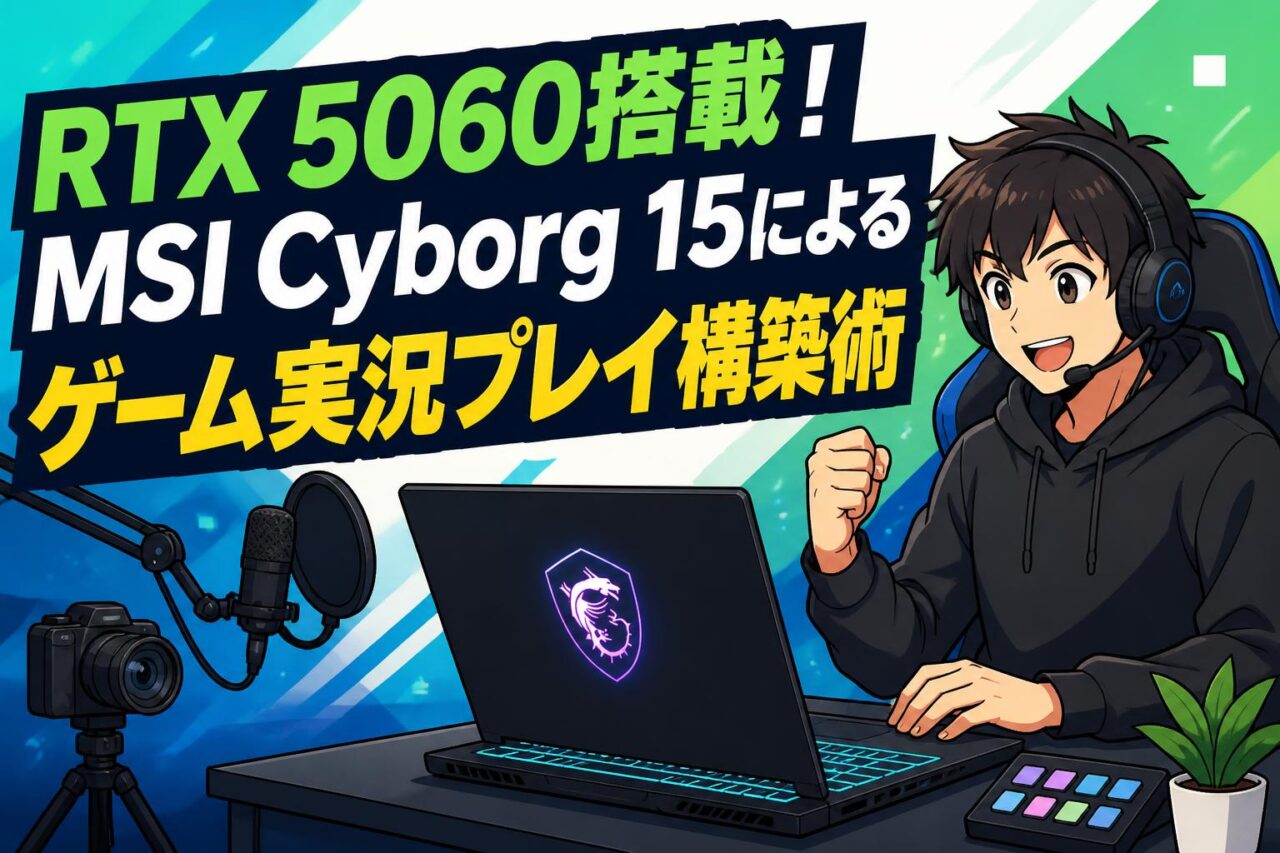







近年、YouTubeやTwitchを舞台にしたゲーム実況プレイやライブ配信は、個人エンターテインメントの枠を超え、企業のマーケティング活動やプロモーション、eスポーツイベントなど多様な分野で不可欠なコンテンツとなっています。こうした高度なリアルタイム配信や動画編集をスムーズに遂行するためには、優れたグラフィックス性能と確かな処理能力を備えたハードウェアの導入が必須です。本記事では、高性能GPUであるGeForce RTX 5060と強力なIntel Core i7プロセッサーを搭載したMSIのゲーミングノートパソコン「Cyborg 15」の実力に焦点を当て、そのスペックがゲーム実況に最適である理由を解説します。さらに、機材調達のハードルを下げる「パンダスタジオレンタル」を活用した賢い導入方法や、具体的なライブ配信・動画編集の運用ノウハウ、ビジネスシーンへの応用例からライバル機種との比較まで、専門的な視点から詳細にご紹介いたします。
MSI Cyborg 15の基本スペックとゲーム実況に適した理由
最新のGeForce RTX 5060搭載グラフィックスによる圧倒的な描写力
MSI Cyborg 15に搭載されている最新世代の「GeForce RTX 5060」は、革新的なグラフィックスアーキテクチャを採用し、極めて高い描画処理能力と優れた電力効率を両立した最先端のGPUです。ゲーム実況において最も重要となるのは、最新の3Dゲームを美しく滑らかな映像(高フレームレート)で動作させながら、同時にその画面をキャプチャしてエンコード・配信する負荷に耐えることです。RTX 5060は、AI駆動による画質向上技術である最新のDLSS(Deep Learning Super Sampling)やリアルな光の表現を可能にするレイトレーシング技術に完全対応しており、AAAタイトルの高画質プレイ時でも処理落ちすることなく安定したパフォーマンスを発揮します。これにより、実況者は遅延やカクつきによるストレスを感じることなくプレイに集中でき、視聴者側にも細部まで鮮明で没入感の高い高品質なゲーム映像を遅延なく提供できるため、プロフェッショナルな配信環境の構築に必要不可欠なコア要素となっています。
高負荷なゲームと配信を支えるCore i7プロセッサーと16GBメモリの処理能力
マルチタスク性能が厳しく求められるゲーム実況やライブ配信において、MSI Cyborg 15が搭載する「Intel Core i7」プロセッサーと「16GB」の高速DDR5メインメモリは、極めて強力な基盤となります。ゲームプレイに加え、配信ソフトウェアの「OBS Studio」の動作、音声ミキサー、チャットビューワー、さらにはバックグラウンドでの各種システム制御など、配信中のPCは常に多数の高負荷プロセスを同時に処理しなければなりません。Core i7プロセッサーは、高性能コアと省電力コアを組み合わせた効率的なマルチスレッド処理を得意とし、CPU負荷が急増する激しい戦闘シーンなどでも全体のシステム挙動を安定に保ちます。さらに、16GBの十分なメモリ容量を確保しているため、ゲームのロード時間短縮や、複数アプリケーション間でのスムーズなウインドウ切り替えが可能となり、ライブ配信中の予期せぬ動作遅延やシステムハングアップといった重大なトラブルを未然に防ぎます。
ゲーム起動と実況動画の保存を高速化する512GB SSDのスピード性能
ゲーム実況の現場や動画制作において、ストレージの読み書き速度は作業全体のテンポと生産性を左右する重要な要素です。MSI Cyborg 15には、高速なNVMe接続に対応した「512GB SSD」が標準搭載されており、従来のHDDや低速なSATA SSDと比較して圧倒的なデータ転送速度を実現しています。これにより、OSの起動や重厚なゲームタイトルのローディングが数秒で完了するだけでなく、配信アーカイブやゲーム実況動画のRAWデータを迅速に保存・移動することが可能です。実況動画の制作フローにおいては、高解像度の録画ファイルを瞬時に保存し、動画編集ソフトへの読み込みも遅延なく行えるため、コンテンツ作成のリードタイムを大幅に短縮できます。容量が急激に増加しやすい動画ファイルを安全かつスマートに管理しつつ、毎日の配信準備や編集作業をストレスフリーなハイスピード環境で行うための強力なストレージ構成となっています。
15.6インチ大画面と高いポータビリティが生み出す実況・配信の快適性
MSI Cyborg 15は、見やすさと操作性に優れた「15.6インチ」のフルHDディスプレイを搭載しながら、その薄型かつ軽量な筐体設計により驚くべきポータビリティ(持ち運びやすさ)を実現しています。15.6インチの大画面は、リフレッシュレート144Hzなどの高速駆動に対応しており、俊敏な動きが求められるeスポーツ系ゲームでも残像感のないクリアな視界を提供し、配信者のゲームパフォーマンスを最大限に引き出します。また、実況時には画面上にゲーム画面だけでなく、チャットや配信設定ウィンドウを配置できる余裕の表示スペースを確保できるため、外部モニターがない外出先や一時的な収録スペースでもこれ一台で完結できるのが強みです。このサイズ感でありながら、サイバーパンクにインスパイアされたスケルトンデザインの洗練された薄型ボディはバックパックにも容易に収まり、自宅、スタジオ、イベント会場、あるいは出張先へと手軽に持ち運んで即座に本格的な実況・配信スタジオを立ち上げる機動性を生み出しています。
パンダスタジオレンタルでCyborg 15を借りる4つのメリット
初期投資を大幅に削減し最新ゲーミングPCをお得に導入できる経済性
高性能なゲーミングノートPCは、一括購入する場合に数十万円規模のまとまった初期投資が必要となり、特に新規で実況・配信活動を始める個人や予算が限られた法人にとって大きな財務的ハードルとなります。そこで「パンダスタジオレンタル」を利用すれば、最新のMSI Cyborg 15をリーズナブルな料金で必要な期間だけ導入できるため、初期コストを大幅に抑えることが可能です。これにより、浮いた予算をマイクやカメラ、ミキサーなどの周辺音響・映像機材の充実、あるいは広告宣伝費に回すことができ、全体としてワンランク上の高品質な配信環境を構築できます。また、PC機材の減価償却処理や不要になった際の廃棄コスト、将来的なスペックアウトに伴う買い替え費用を考慮する必要がなくなるため、賢く経済的に最新テクノロジーの恩恵を受けることができます。
配信ソフト「OBS Studio」や動画編集ソフト「DaVinci Resolve」がインストール済み
PCを新規にセットアップする際、必要なアプリケーションをひとつひとつダウンロードしてインストールし、適切に設定する作業には膨大な時間と専門知識が必要となります。パンダスタジオレンタルで提供されるMSI Cyborg 15には、テレビ会議用の「Zoom」や「Microsoft Teams」に加え、世界中で標準的に使われている配信ソフト「OBS Studio」、映像スイッチャーを制御する「ATEM Software Control」、そしてプロ仕様の無償版動画編集ソフト「DaVinci Resolve」があらかじめインストールされた状態で届きます。そのため、機材が手元に届いて電源を入れれば、面倒な初期設定を行うことなく、すぐにライブ配信の接続テストや動画編集、Web会議を開始することができます。機材の立ち上げにかかる時間を極限まで削減し、本来の目的であるコンテンツ制作や業務に100%集中できる点は、パンダスタジオレンタルならではの最大の強みです。
イベントや短期プロジェクトに合わせて必要な期間だけ柔軟にレンタル可能
「eスポーツ大会の開催期間中だけPCが10台追加で必要になった」「2週間のプロモーション動画制作プロジェクトのために高性能マシンを配備したい」「購入を前提とした実機評価のために1週間だけテスト運用したい」といった、短期間かつ流動的なニーズに対して、パンダスタジオレンタルは完璧に応えることができます。1日から柔軟に期間を設定してレンタルできるため、常時稼働させる必要のないイベントや短期プロジェクトにおいて無駄なコストを一切発生させません。プロジェクトの規模やスケジュールに合わせて、必要最低限の期間だけCyborg 15をスポット調達できる柔軟性は、固定資産を抱えたくない企業経営や、季節ごとのイベント企画を行う担当者にとって、非常に機動的でリスクのない理想的なリソース調達手段と言えます。
機材トラブル時にも専門スタッフによる迅速なサポートが受けられる安心感
ライブ配信やビジネスの現場において、突然のPCトラブルや設定の不具合は、プロジェクトの遅延やイベントの失敗に直結する深刻なリスクです。パンダスタジオレンタルでは、映像・配信機材に精通したプロフェッショナルな専門スタッフが常駐しており、レンタル期間中のトラブル発生時には迅速なテクニカルサポートや代替機の速やかな手配などのバックアップ体制が整っています。自社購入のPCで故障や不具合が発生した場合、メーカー修理に数週間を要して業務がストップしてしまうケースが多々ありますが、レンタルであれば迅速なサポート対応によってダウンタイムを最小限に抑えることができます。高い信頼性と安心感を持って重要な生放送やプレゼンテーションに臨むことができるため、失敗の許されないビジネスや公の配信イベントにおいて非常に心強い味方となります。
MSI Cyborg 15を用いた具体的なゲーム実況プレイ構築術とライブ配信活用例
OBS Studioを活用した高画質・低遅延なゲーム実況生配信の設定手順
MSI Cyborg 15にプリインストールされている「OBS Studio」を使用し、高画質かつ低遅延なゲーム実況生配信を行うための具体的な設定手順を解説します。まずOBS Studioを起動し、「設定」メニューの「出力」タブから映像エンコーダに「NVIDIA NVENC H.264(またはAV1)」を選択します。これはCyborg 15に搭載されたGeForce RTX 5060のハードウェアエンコーダを直接活用する設定であり、CPUの負荷を最小限に抑えつつ、ブロックノイズのない非常にクリアな映像をリアルタイムで生成できます。次に、配信先(YouTubeやTwitchなど)の推奨仕様に合わせて、ビットレートを「6000kbps〜8000kbps」に設定し、解像度を「1920×1080」、フレームレートを「60fps」に指定します。さらに、「ゲームキャプチャ」ソースを追加して実行中のゲーム画面を取り込み、音声ミキサーでマイク入力とゲーム音のバランスを調整すれば、Cyborg 15のハイスペックをフルに活かしたプロ級の滑らかな実況配信が瞬時に開始できます。
ATEM Software Controlと連携した本格的なマルチカメラ配信システムの構築
ゲーム画面の配信に留まらず、配信者の表情を映すカメラ、手元を映すキーボードカメラ、さらには解説者用のカメラなど、複数の映像ソースを切り替えるマルチカメラ配信を行うには、Blackmagic Design社のスイッチャー「ATEM Mini」シリーズ等との連携が不可欠です。Cyborg 15には、これらのスイッチャーをネットワーク経由で遠隔操作・設定するための「ATEM Software Control」がプリインストールされています。Cyborg 15とATEMスイッチャーをLANケーブルまたは同一のWi-Fiネットワークで接続することで、PCの画面上で正確なオーディオミキシング、クロマキー合成(背景透過)、ピクチャー・イン・ピクチャーなどの高度な設定を直感的に行うことができます。Cyborg 15のパワフルな処理能力により、ATEM Software Controlによるリアルタイムのスイッチング指示と、OBS Studioによる高負荷な配信エンコードを同時に実行しても、一切の遅延やシステム遅れを発生させず、テレビ番組さながらの臨場感あふれるライブ番組をワンオペレーションで安定して放送することが可能になります。
プリインストールされた無償版DaVinci Resolveによる実況動画の編集・出力手法
ライブ配信アーカイブのダイジェスト化や、編集を施した実況動画のYouTube投稿において、プロ仕様の編集機能を持つ「DaVinci Resolve」(無償版)がCyborg 15に初期導入されているメリットは極めて大きいです。まず、DaVinci Resolveを起動し、メディアプールに録画したゲーム映像と音声ファイルをインポートします。Cyborg 15のCore i7プロセッサーとRTX 5060は、H.264やH.265形式の動画デコードを高速で処理するため、タイムライン上でのカット編集、テロップ挿入、効果音追加などの作業がカクつくことなく驚くほどスムーズに行えます。特に、DaVinci Resolveの強みである高度なカラーコレクションや、オーディオ編集機能「Fairlight」を用いて、ゲーム音と実況音声のバランス調整やノイズ除去を直感的に施すことで、動画のクオリティを劇的に向上させられます。編集完了後は、「デリバー」ページにてRTX 5060のGPU支援を活用したハードウェアエンコードを指定して書き出すことで、長時間の動画であっても超高速で出力が完了し、投稿作業の効率化を図ることができます。
ZoomやMicrosoft Teamsを組み合わせた複数人でのリモート実況コラボの方法
離れた場所にいる他の実況者やゲストとリアルタイムでコラボレーションしながらゲーム実況を行う場合、Cyborg 15にインストールされている「Zoom」や「Microsoft Teams」といったコミュニケーションツールと「OBS Studio」の高度な連携が威力を発揮します。連携の手法として、コラボ相手との音声・映像のやり取りをZoomまたはTeamsの会議で行い、Cyborg 15のOBS Studio側で「ウィンドウキャプチャ」を使用して相手のビデオフィードと自分のゲーム画面、自分のカメラ映像をレイアウトします。さらに、OBSの「仮想カメラ」機能を有効にすることで、OBSでレイアウトした配信画面をそのままZoom側のビデオソースとして相手に送り返すことができ、相手も同じ遅延の少ない映像を見ながら息の合った掛け合いを行うことが可能になります。Core i7の強力なマルチタスク性能と16GBメモリにより、高画質なビデオ会議ツールとOBS、ゲーム本体の3つを同時に高解像度で稼働させても、フレームドロップのない非常に安定したコラボ配信環境を構築できます。
ゲーム実況だけじゃない!ビジネスやテレワークでのCyborg 15活用シーン
ZoomやTeamsを用いたオンライン会議をストレスなく円滑に行うWeb会議活用術
MSI Cyborg 15は、ゲーム用途に特化しているだけでなく、現代のビジネスシーンにおける高度なオンラインコミュニケーションを支えるビジネスツールとしても非常に優秀です。プリインストールされているZoomやMicrosoft Teamsを用いたWeb会議では、Core i7プロセッサーの余裕ある処理能力により、大人数が参加する会議でも映像や音声の途切れ、タイムラグを一切発生させません。また、RTX 5060のグラフィックスパワーを背景処理に割り当てることで、バーチャル背景(画像・動画)の使用やノイズキャンセリング機能の適用時でもシステム全体に負荷をかけることなく、クリアな音声と鮮明な表情を相手に届けられます。資料共有をしながらのディスカッションや、高解像度の製品モデリングデータの提示、ウェブブラウザでの複数タブ参照などを同時に行っても、画面共有時の動作遅延やフリーズが起きないため、取引先との商談や社内会議を洗練されたプロフェッショナルなクオリティで進行できます。
Core i7のマルチタスク性能を活かした複数業務の同時並行によるテレワーク効率化
自宅でのリモートワークやサテライトオフィスでのテレワークにおいて、業務の効率化はマルチタスク処理能力に直結します。MSI Cyborg 15に搭載されたCore i7は、事務作業用の一般的なノートPCとは次元の異なる高いクロック周波数とマルチコア数を備えているため、オフィスソフトの同時使用や、大規模なデータ分析、複数のクラウドツールへの常時接続を容易にこなします。例えば、Excelでの大量の関数計算やマクロ処理をバックグラウンドで実行しながら、Teamsでのテキストチャット対応を行い、さらにPowerPointで資料作成を進めるといった重い複数作業を同時に並行しても、Cyborg 15なら一切の処理遅延を感じることなく快適に作業が継続できます。16GBメモリの搭載によりブラウザのタブを数十個開いたままの調査業務も軽快に行え、テレワーク中の限られた時間内で生産性を最大化し、定時退社やスマートな業務進行を実現するための強力なパートナーとなります。
出張先やサテライトオフィスでもパワフルに動作するモバイルワークステーションとしての利用
従来のデスクトップ型ワークステーションは、その性能と引き換えに移動が不可能であるという致命的なデメリットがありましたが、MSI Cyborg 15はそれを完全に解決します。15.6インチの十分な画面占有率と優れた処理能力を持ちながら、スタイリッシュで可搬性に優れたデザインにまとめられているため、出張先のホテル、シェアオフィス、あるいはサテライトオフィスへ簡単に持ち運んで、その場を即座に「超高性能モバイルワークステーション」に変貌させられます。建設現場やクライアント先での3D CADデータの閲覧・修正、イベント会場での急なデザイン修正など、現場でのリアルタイム対応が求められる過酷なビジネスシーンにおいて、電源コンセントさえあればどこでもデスクトップと同等クラスのパフォーマンスを引き出せるCyborg 15のポータビリティは、出張の多いビジネスパーソンやプロのエンジニアにとって大きなアドバンテージとなります。
社内プレゼン資料の作成からPR用の動画編集までこなすクリエイティブ業務への応用
企業のマーケティングや広報活動において、自社製品のPR動画、SNS用のショートクリップ、見栄えの良い社内プレゼン資料の作成など、ビジュアルコンテンツの自社制作(インハウス化)が急速に進んでいます。Cyborg 15にプリインストールされた無償版DaVinci ResolveとRTX 5060グラフィックスの組み合わせは、こうしたクリエイティブ業務を内製化する上で最高のソリューションを提供します。Adobe IllustratorやPhotoshopを用いたデザイン制作はもちろん、4K映像のカット編集、カラー補正、エフェクト追加といった負荷の高い編集作業も、ハードウェアアクセラレーションによって迅速に処理されます。外注するとコストと時間がかかる動画やグラフィックの制作を、Cyborg 15を使って自社内で素早くトライ&エラーを繰り返しながら作成・修正できるようになるため、コンテンツ発信のスピード感とプロモーション効果を飛躍的に向上させることが可能です。
ライバル機種との比較から見るCyborg 15を選ぶべき明確な判断基準
同価格帯の競合ゲーミングノートPCとのスペックおよびコストパフォーマンス比較
MSI Cyborg 15の優位性を客観的に評価するため、同価格帯の競合となるライバル機種とスペックを比較してみましょう。Cyborg 15は、最新の「GeForce RTX 5060」と「Core i7」プロセッサーをいち早く搭載しながら、競合に比べて薄型・軽量でスタイリッシュなシャーシ設計を採用している点が大きな特長です。同等性能を持つ競合機は本体重量が2.4kg〜2.6kgを超えるモデルが多く、持ち運びにおいて大きな負担となりますが、Cyborg 15は約1.98kgという軽さを維持しており、このクラスのゲーミングノートPCとしては群を抜いた高いモビリティを誇ります。また、冷却効率を最大化する独自のヒートパイプ設計を採用しているため、長時間の高負荷状態でもサーマルスロットリング(熱による性能低下)を起こしにくく、同じスペック表記であっても実効パフォーマンスと動作の静音性において優れたコストパフォーマンスを実現しています。
| 項目 | MSI Cyborg 15 | 競合 A社 ゲーミングノート | 競合 B社 ゲーミングノート |
|---|---|---|---|
| 搭載GPU | GeForce RTX 5060 | GeForce RTX 4060 / 4050 | GeForce RTX 4060 |
| CPU | Intel Core i7 | AMD Ryzen 7 / Core i5 | Intel Core i7 |
| 本体重量 | 約1.98kg (軽量設計) | 約2.40kg (やや重い) | 約2.65kg (重い) |
| デザイン | スケルトン・薄型デザイン | 堅牢・厚みあり | 標準・やや厚みあり |
配信・編集アプリ初期導入済みというパンダスタジオレンタルならではの競合優位性
一般のPCショップや大手レンタル事業者からゲーミングPCを調達する場合、手元に届くのは完全に初期化されたWindows標準状態のPCであることがほとんどです。その場合、配信や動画編集を開始するまでに、OBS StudioやDaVinci Resolveのダウンロード、コーデックのインストール、ATEMのコントロール用ソフトのセットアップなど、煩雑な導入作業に半日から一日以上の時間を浪費することになります。これに対し、パンダスタジオレンタルでCyborg 15をレンタルする場合、Zoom、Microsoft Teams、OBS Studio、ATEM Software Control、無償版DaVinci Resolveがすべて「検証済みの最適な構成でプリインストール」された状態で手元に届きます。この独自の付加価値は、技術的なセットアップに不安を抱える初心者から、一刻も早く実務を開始したいプロの映像制作現場に至るまで、圧倒的な時間削減とトラブル回避のメリットをもたらし、他の一般的なレンタルサービスとの決定的な差別化ポイントとなっています。
デスクトップPCと比較した際の設置スペース削減と持ち運びやすさのメリット
ゲーム実況や本格的な動画編集用のシステムを構築する際、デスクトップPCの導入を検討される方は非常に多いですが、デスクトップPCは本体だけでなく、モニター、キーボード、マウス、外付けウェブカメラやマイクなどを個別に配置する必要があり、極めて広い専有スペースと複雑なケーブル配線が必要となります。また、一度設置すると移動が不可能に近く、オフィスのレイアウト変更や自宅の限られたスペースを有効活用したいケースにおいて深刻な課題となります。一方、15.6インチのディスプレイ、キーボード、高性能グラフィックス、ウェブカメラがすべてコンパクトな一体型となったCyborg 15は、机の上に置くだけで瞬時に配信環境が完成し、ケーブル1本を繋ぐだけでスマートに片付けられます。この圧倒的な省スペース性と、使わない時は本棚や引き出しに収納できる利便性は、スペース効率が重視される現代の住宅事情やオフィス環境において、デスクトップPCには決して真似できない大きなメリットです。
レンタル利用から将来的な実機購入へステップアップする際の見極めポイント
最新のGeForce RTX 5060を搭載した高性能ノートPCが本当に自分の用途に適しているのか、購入後に「やはりデスクトップにすればよかった」「思っていたソフトの動作が重い」といった失敗を避けるために、パンダスタジオレンタルを「購入前の実践的フィッティング期間」として活用する手法が非常に推奨されます。実際にレンタル期間中、自身が普段プレイするゲームを起動して実況配信を行ってみたり、実際のビジネスのワークフローにCyborg 15を組み込んで検証したりすることで、PCの具体的な発熱具合、キーボードの打鍵感、液晶の視野角、そして何よりも「GeForce RTX 5060とCore i7」の実質的な処理速度をリアルに体感できます。これにより、スペック表の数値だけでは見えてこない細かな相性や使い勝手を見極めることができ、将来的に自社での常設機材として一括購入へステップアップする際の、最も失敗のない確実な判断基準を確立することができます。


























