
 050-3158-3507
 お問い合わせ








近年、ウェビナーやYouTubeでのゲーム実況プレイ、eスポーツ中継などのライブ配信の需要が急速に高まっています。これにともない、高負荷な処理をスムーズに行えるハイスペックなPCが必要不可欠となっています。しかし、高性能なゲーミングノートPCを購入するには多額の初期コストがかかり、ソフトウェアの初期設定や動作検証にも多くの時間が必要です。そこで注目されているのが、業界大手の「パンダスタジオレンタル」が提供する、各種配信ソフトや動画編集ソフトが初期設定・インストール済みのハイスペックゲーミングノートPCレンタルサービスです。本記事では、MSI(エムエスアイ)の「Cyborg 15」(Core i7 / GeForce RTX 5060搭載モデル)を主軸に、その圧倒的なスペック、ライブ配信やテレワークでの実用的な活用例、さらにライバル機種との違いや賢い使用法について、ビジネス視点で詳しく解説します。短期間のイベントやプロの現場でも即戦力となる本機の魅力をぜひご覧ください。
パンダスタジオで借りるMSI Cyborg 15の魅力と基本スペック
配信や編集を支える高性能CPU「Core i7」と「GeForce RTX 5060」
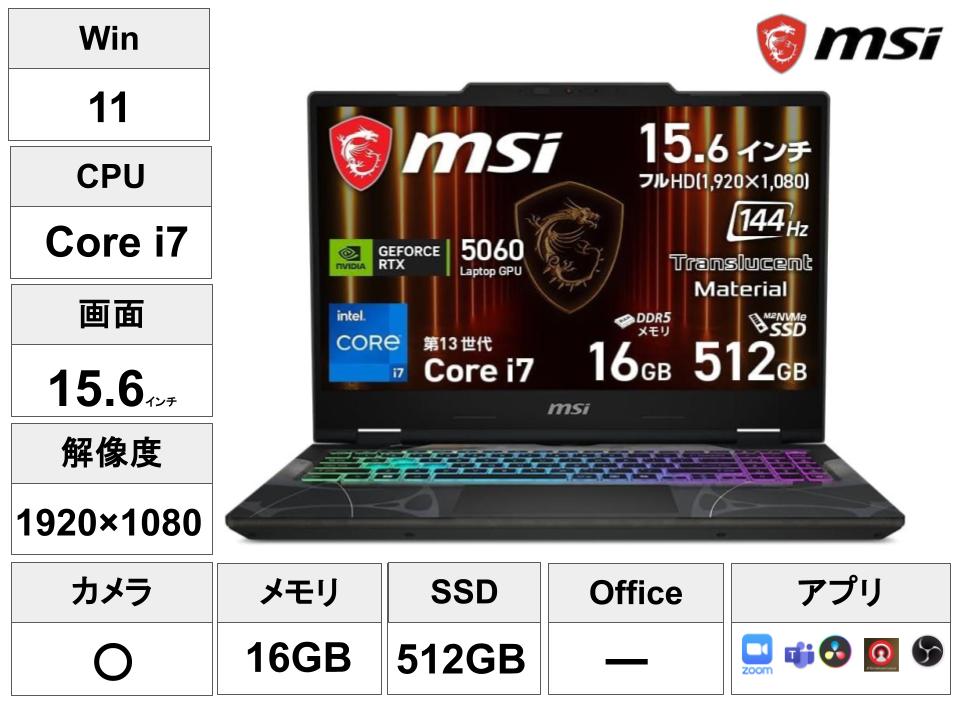
MSI(エムエスアイ)のゲーミングノートPC「Cyborg 15」(15.6インチ)は、プロの現場でも十分に通用する極めて高い基本性能を備えています。頭脳となるCPUにはインテル「Core i7」、グラフィックスには最新の「NVIDIA GeForce RTX 5060 Laptop GPU」を搭載。さらに大容量の16GBメモリと高速な512GB SSD(M.2 NVMe)を標準装備しています。これにより、高解像度でのゲーム実況プレイや3Dグラフィックスを用いた複雑な映像配信、クリエイティブな動画編集作業をストレスなくこなすことができます。OSにはビジネス利用にも最適なWindows11を搭載しており、セキュリティ面やマルチタスクの操作性にも優れた快適な作業環境を構築できます。
届いてすぐ使える!OBSやDaVinci Resolveなどのプリインストールソフト
パンダスタジオレンタルが提供する本機最大のメリットは、配信や映像制作に必要な定番ソフトウェアが届いた瞬間にすぐ使えるよう事前にインストール・設定されている点です。ビデオ会議用ソフトの「Zoom」や「Microsoft Teams」はもちろん、プロの配信現場でデファクトスタンダードとなっている「OBS Studio」、映像スイッチャーを遠隔制御する「ATEM Software Control」、そして本格的な動画編集が可能な「無償版 DaVinci Resolve」があらかじめ導入されています。機材が到着してから数時間かけてソフトウェアをダウンロードし、ライセンスや動作確認を行う手間が完全に省けるため、機材に不慣れなスタッフや、急な案件で即座に本番を迎える配信プロジェクトでも、準備時間を最小限に抑えて確実な運用を可能にします。
パンダスタジオレンタルならではのリーズナブルな料金プランとサポート
購入すると20万円前後の予算が必要となるハイスペックな「MSI Cyborg 15」ですが、パンダスタジオレンタルであれば、数日間だけのスポット利用から中長期のプロジェクト利用まで、用途に合わせたリーズナブルな料金体系でレンタルすることが可能です。機材の貸出時には徹底した動作メンテナンスとアルコール除菌が施されており、万が一のハードウェア不具合時にも迅速なサポート体制が用意されているため安心です。さらに、イベントやライブ配信のプロフェッショナルであるパンダスタジオのノウハウが蓄積された最適なシステム構築が施されているため、機材トラブルによる配信事故のリスクを大幅に削減し、限られた予算のなかで最大のパフォーマンスを発揮させることができます。
競合・ライバル機種と比較したMSI Cyborg 15の優位性
レンタル市場や市販PCにおける「Cyborg 15」のライバル機種(競合機)としては、ASUSのTUF GamingやLenovoのLegionシリーズなどが挙げられます。これらのライバル機種と比較した際の本機の優位性は、サイバーパンクに着想を得た「スケルトンデザイン」によるスタイリッシュで軽量な筐体と、静音性に優れた効率的な冷却システムにあります。さらに、パンダスタジオレンタル特有の「OBSやDaVinci Resolveの最適化済みセットアップ」が施されている点が最大の差別化ポイントです。他社の一般的なゲーミングノートPCをレンタルした場合、各種ソフトの個別インストールやグラフィックスドライバの競合対策を自分で行う必要がありますが、本機であればその必要が一切なく、圧倒的なスピード感と安定性で競合を一歩リードします。
OBS設定済みPCで実現する安定したライブ配信の4つの活用例
YouTubeやTwitchでの高画質なゲーム実況プレイ配信
ゲーム実況プレイやeスポーツのライブ配信においては、PCへの負荷が極めて高くなります。ゲームを快適に動かす性能と、高画質なエンコード(配信出力)を同時に処理する必要があるためです。MSI Cyborg 15は、GeForce RTX 5060の強力な「NVENC(NVIDIA Encoder)」を活用することで、CPUに過度な負荷をかけることなく、1080p/60fpsのなめらかで美麗な映像をYouTubeやTwitchへ安定して届けることができます。15.6インチのフルHDディスプレイは144Hzの高リフレッシュレートに対応しているため、FPSやアクションゲームといった動きの激しいジャンルでも残像感のない正確な実況プレイが可能になり、視聴者のエンゲージメントを高める配信環境を容易に構築できます。
企業の製品発表会やオンラインセミナー(ウェビナー)の生中継
絶対に失敗が許されない企業の製品発表会やオンラインセミナー(ウェビナー)において、Cyborg 15は最適の選択肢です。初期設定済みのOBS Studioを利用することで、会社のロゴを画面の隅に配置する(ウォーターマーク)、テロップや複数のカメラ映像を美しく切り替える(ピクチャー・イン・ピクチャー)、発表者のスライドと話者の顔映像をスタイリッシュに並べる、といったプロ仕様の画面構成をワンタッチで行えます。Windows11の安定した動作と高い冷却性能により、数時間に及ぶ長時間の生配信であってもパフォーマンスが低下(熱ダレ)することなく、高品質なステレオ音声とブレのないクリアな映像を視聴者へ提供し、企業の信頼性を担保します。
音楽ライブやイベントステージの本格的なマルチカメラ配信
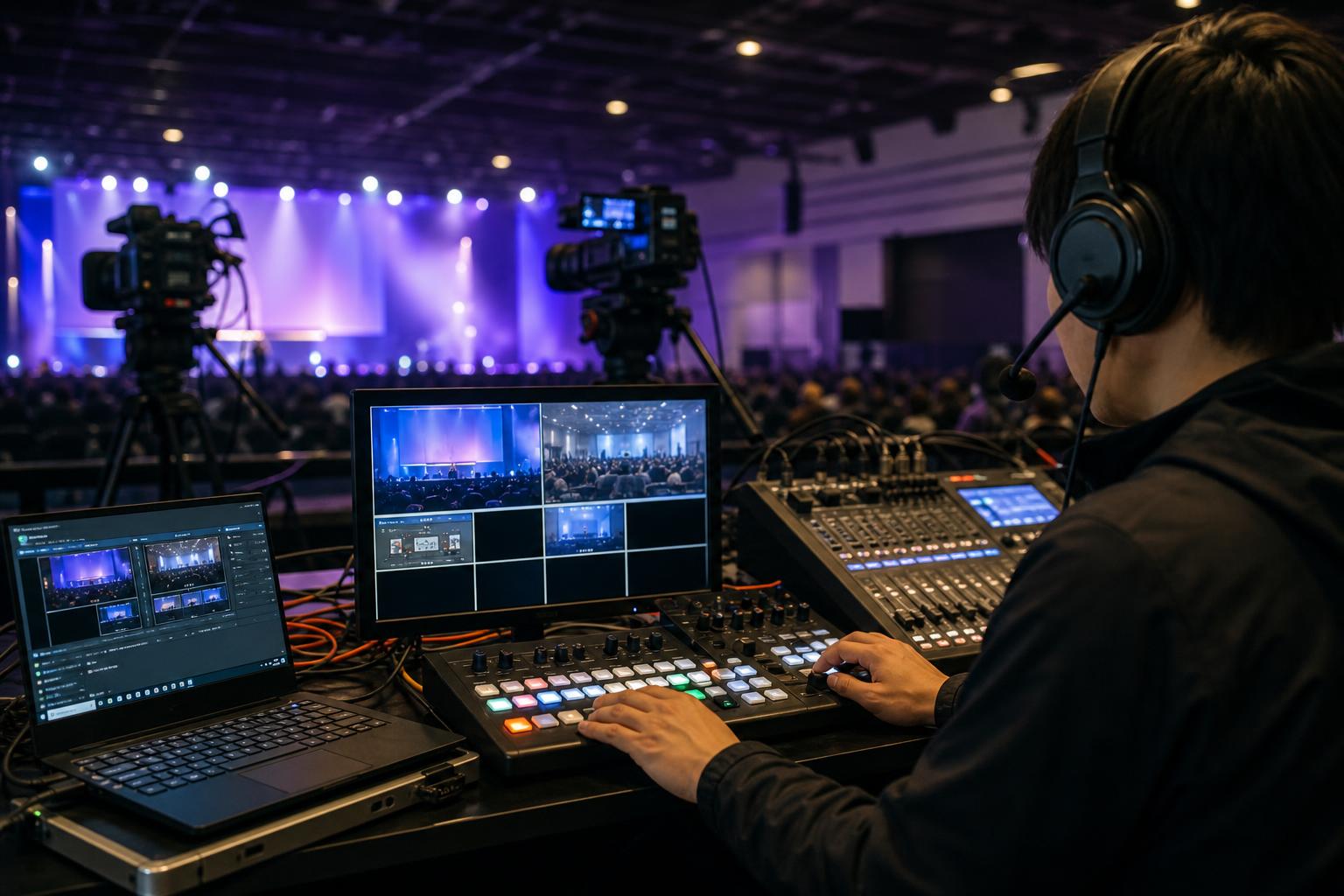
音楽ライブや地域イベントなどのステージ中継では、複数のアングルから撮影したカメラ映像を切り替える「マルチカメラ配信」が不可欠です。Cyborg 15は、外付けのキャプチャーボードを複数接続しても、Core i7の強力なマルチスレッド性能と16GBの十分なメモリー容量によって遅延なく全ての入力映像を統合・管理できます。あらかじめインストールされているOBS Studioに各カメラの画角を登録しておけば、キーボードショートカットや外部コントローラー(Stream Deck等)を用いて映画のような臨場感のあるカット切り替えが可能です。音声ラインの調整やミキシングもPC内で統合処理できるため、限られたオペレーター人数でもプロクオリティの演出を実現できます。
スポーツ中継や地域イベントでのモバイル回線を活用した屋外配信
電源やネットワーク環境が限られる屋外でのスポーツ中継やイベント会場でも、本機のモバイル性能と安定性が真価を発揮します。15.6インチのサイズでありながら比較的軽量で頑丈な筐体は持ち運びが容易で、モバイルルーターやスマートフォンのテザリング機能を活用した配信もスムーズに行えます。OBS Studioに備わっている動的ビットレート制御(ネットワークの混雑具合に応じて配信の画質を自動調整する機能)を併用することで、一時的な回線速度の低下による配信の切断やカクつきを防ぎ、屋外からでも現場の熱気を途切れさせることなくリアルタイムに届けることができます。
テレワークやテレビ会議を円滑にするCyborg 15のビジネス活用シーン
ZoomやMicrosoft Teamsを用いた遅延のない大人数ミーティング
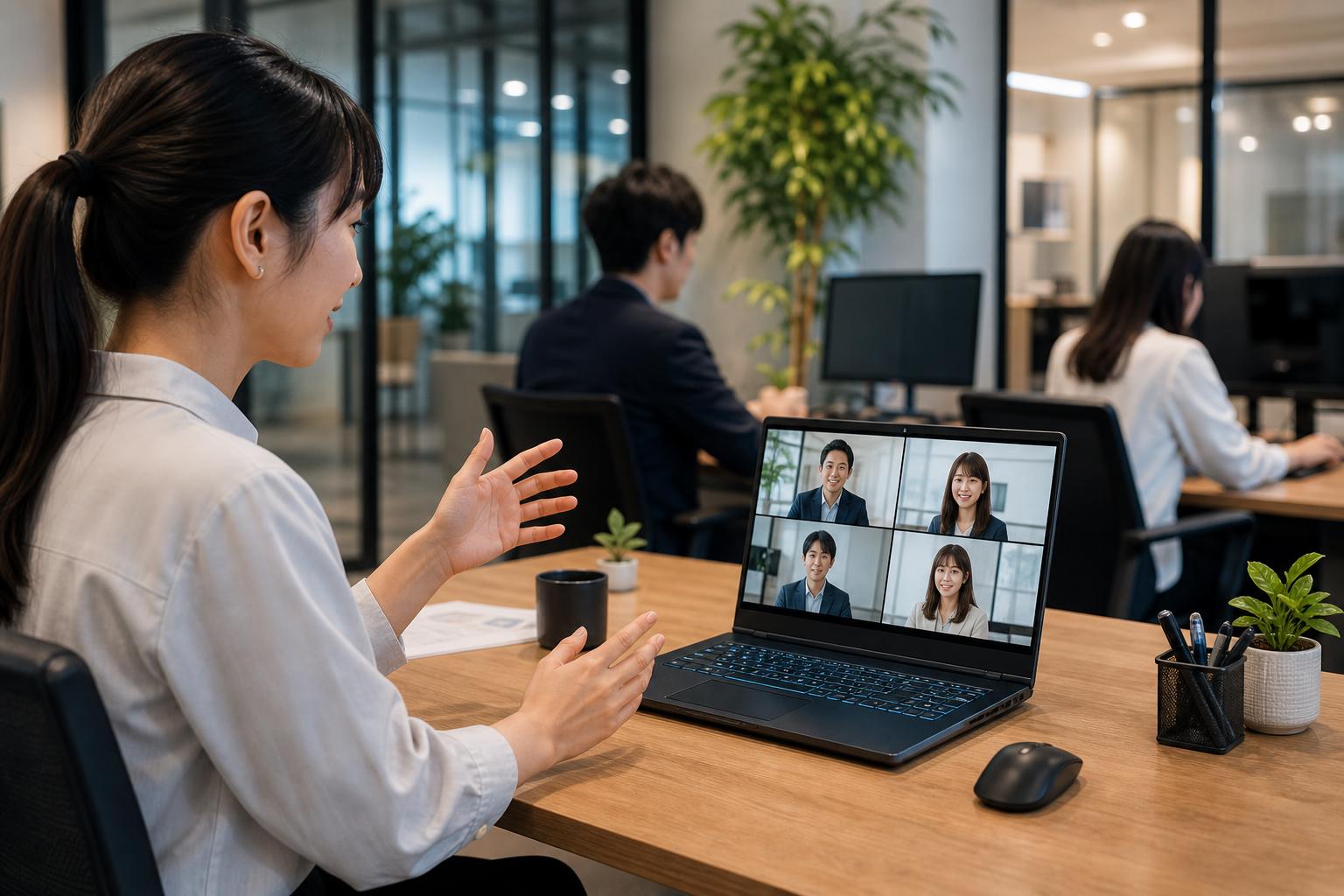
大人数が参加するテレビ会議やオンライン総会では、PCの処理能力不足が原因で「音声が途切れる」「画面共有がカクつく」「自分の映像がフリーズする」といったトラブルが発生しがちです。Cyborg 15は、プリインストールされているZoomやMicrosoft Teamsを動かすには十分すぎるほどのオーバースペックを誇るため、100名を超えるような大規模ミーティングでもまったく遅延することなく、スムーズに意思疎通を図れます。高性能グラフィックスによる恩恵で、相手側の高画質ビデオ受信や、こちらの詳細な資料・動画の画面共有を同時に行っても、システム全体のパフォーマンスが落ちる心配はありません。
ATEM Software Controlを連動させた高度なスイッチャー操作
Blackmagic Design社のビデオスイッチャー「ATEM Mini」シリーズなどを制御する「ATEM Software Control」があらかじめインストールされているため、配信現場におけるスイッチャーオペレーション用PCとして完璧に機能します。USBやLAN経由でスイッチャー本体と接続するだけで、直感的にグラフィカルなフェーダー操作、マクロの設定、静止画スロットへの素材読み込みなどを実行可能。Core i7の高速処理性能により、複数の操作を同時に素早く行った際にもソフトウェアがクラッシュするリスクを極限まで抑え、本番中の一瞬のシャッターチャンスやカメラのスイッチング操作を確実にサポートします。
バーチャル背景やエフェクトを多用したオンライン商談・プレゼンテーション
クライアントに対してプレミアムな印象を与えたいオンライン商談や重要な役員プレゼンテーションでは、高品位な映像演出が効果的です。Cyborg 15に搭載されているGeForce RTX 5060は、AI処理を加速する「Tensorコア」を備えているため、ZoomやTeamsなどのバーチャル背景(グリーンバックなしでの高度な境界線カット)や、NVIDIA BroadcastなどのAIノイズ除去、カメラ自動フレーミング機能を驚くほど自然に適用できます。ファンノイズや周囲の雑音を完全にシャットアウトしたクリアな音声と、境界線がブレない美しい合成背景により、商談相手に対して清潔感と高いプロ意識をアピールすることが可能です。
在宅勤務(テレワーク)における高負荷なクリエイティブ作業の兼務
テレワーク(在宅勤務)の導入が進むなか、オフィスのワークステーションと同等の作業を自宅で行う必要があるデザイナーや編集者、エンジニア、一般のビジネスパーソンにとって、本機は頼もしい相棒となります。ExcelやWord、Teamsなどのオフィスワークを背景で動かしつつ、3D CADのデザイン確認、大容量の画像処理、プロモーション動画の簡易編集といった負荷の高いクリエイティブ作業を1台で同時に進行できます。512GBの高速SSDはアプリの起動や巨大なファイルの読み書きを劇的に高速化し、テレワーク中の待ち時間を削減して業務効率の大幅な向上をもたらします。
無料版DaVinci Resolveで行う動画編集・制作の効率的な4つのステップ
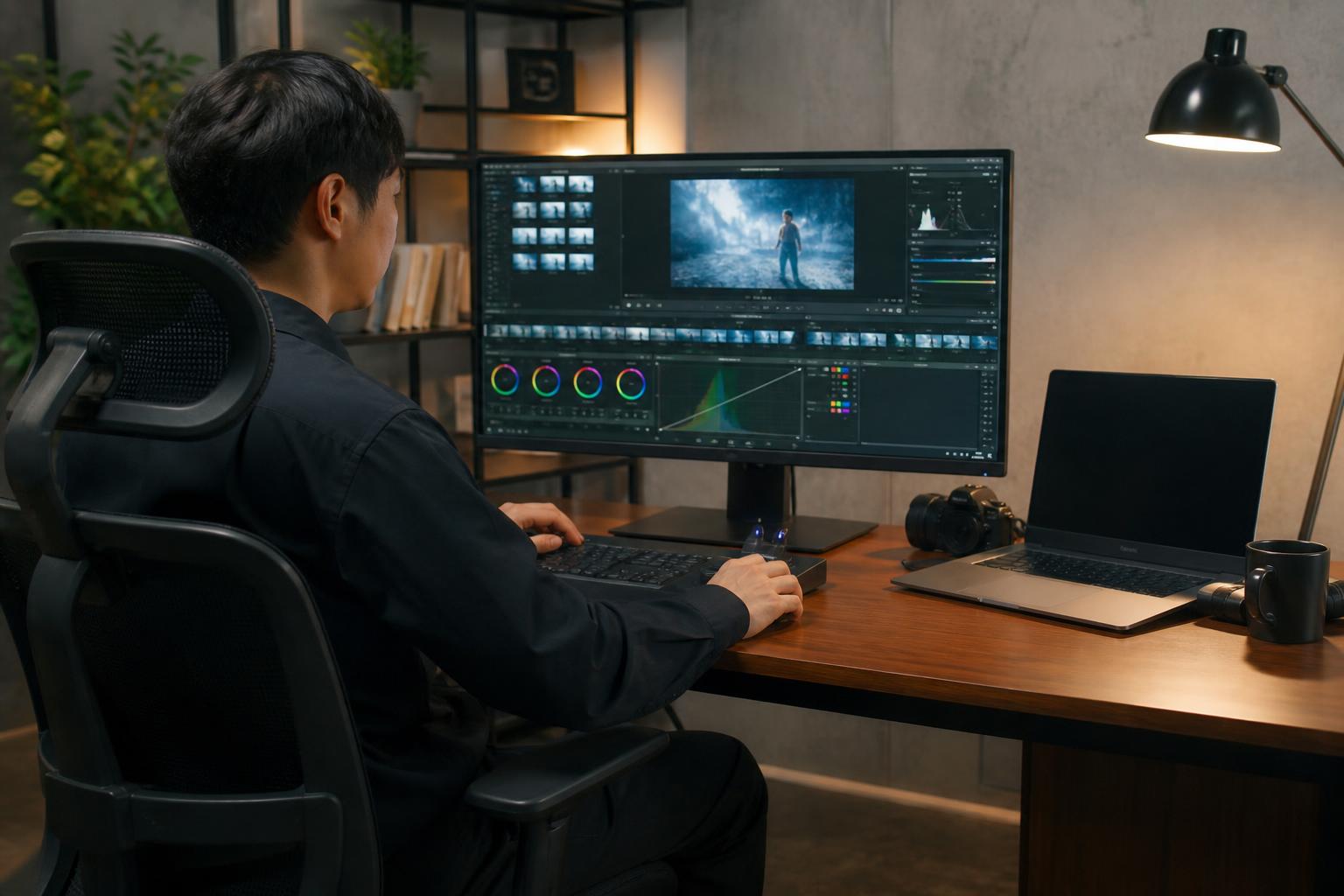
RTX 5060のグラフィックス性能を活かした4K動画の軽快な編集
高精細な4K動画の編集は、CPUやグラフィックスに極めて大きな負荷をかける作業です。しかし、本機にプリインストールされている「DaVinci Resolve」は、GPUによるハードウェアアクセラレーションに最適化されています。Cyborg 15が備える「GeForce RTX 5060」を活用することで、4K解像度のプレビュー動画をカクつくことなくスムーズに再生でき、重いエフェクトやトランジションを追加しても、コマ落ちのない軽快なタイムライン操作が可能です。ストレスフリーな動画編集環境が整うことで、編集者の作業スピードと創造性を最大限に引き出すことができます。
インタビュー動画や実況動画の不要テロップ・カット編集作業
動画制作において最も時間がかかるのが、無駄なシーンを削ぎ落とす「カット編集」と、発言に合わせた「テロップ(字幕)入れ」です。Core i7の高速なマルチタスク処理能力と16GBのメインメモリーは、音声波形を瞬時に解析して無音部分を視覚的に特定し、DaVinci Resolveのタイムライン上で素早くクリップを分割・結合する作業を徹底的に効率化します。テロップやアニメーションを追加する際も、文字のフォント変更やレイアウト調整がリアルタイムでプレビュー画面に反映されるため、編集作業の細かなステップにおけるタイムラグを最小限に抑えることができます。
カラーグレーディング機能を駆使したシネマティックな映像表現
DaVinci Resolveの最大の特徴であり、世界中の映画製作者に愛用されているのが「カラーグレーディング(色彩調整)」機能です。Cyborg 15は、強力なRTX 5060の演算処理能力を利用して、ノードと呼ばれる色調整のレイヤーを何層にも重ねても、プレビュー性能を落とすことなく映画のような深い色合い(シネマティック・ルック)をシミュレートできます。15.6インチの鮮明なディスプレイにより、正確なコントラストと自然な色彩を確認しながらカラーホイールをコントロールでき、プロフェッショナルな映像作品にふさわしいハイクオリティな色彩表現を直感的に仕上げられます。
配信アーカイブ(録画データ)のスピード書き出しとSNS共有
生中継や配信が終わった後の「配信アーカイブ(録画データ)」を、すぐにダイジェスト動画としてYouTubeショートやTikTok、X(旧Twitter)などのSNSへ投稿したいというニーズは非常に高いです。RTX 5060に搭載されたハードウェアエンコーダ(NVENC)は、完成した動画データの書き出し(レンダリング)プロセスを飛躍的に短縮します。数時間に及ぶ長時間動画であっても、Cyborg 15なら実時間を大幅に下回るスピードでエンコードを完了。迅速な書き出しによって、視聴者の熱量が冷めないうちに最適なタイミングでSNS共有を行い、プロモーション効果を最大化できます。
パンダスタジオレンタルでCyborg 15を賢く活用するための4つの手順
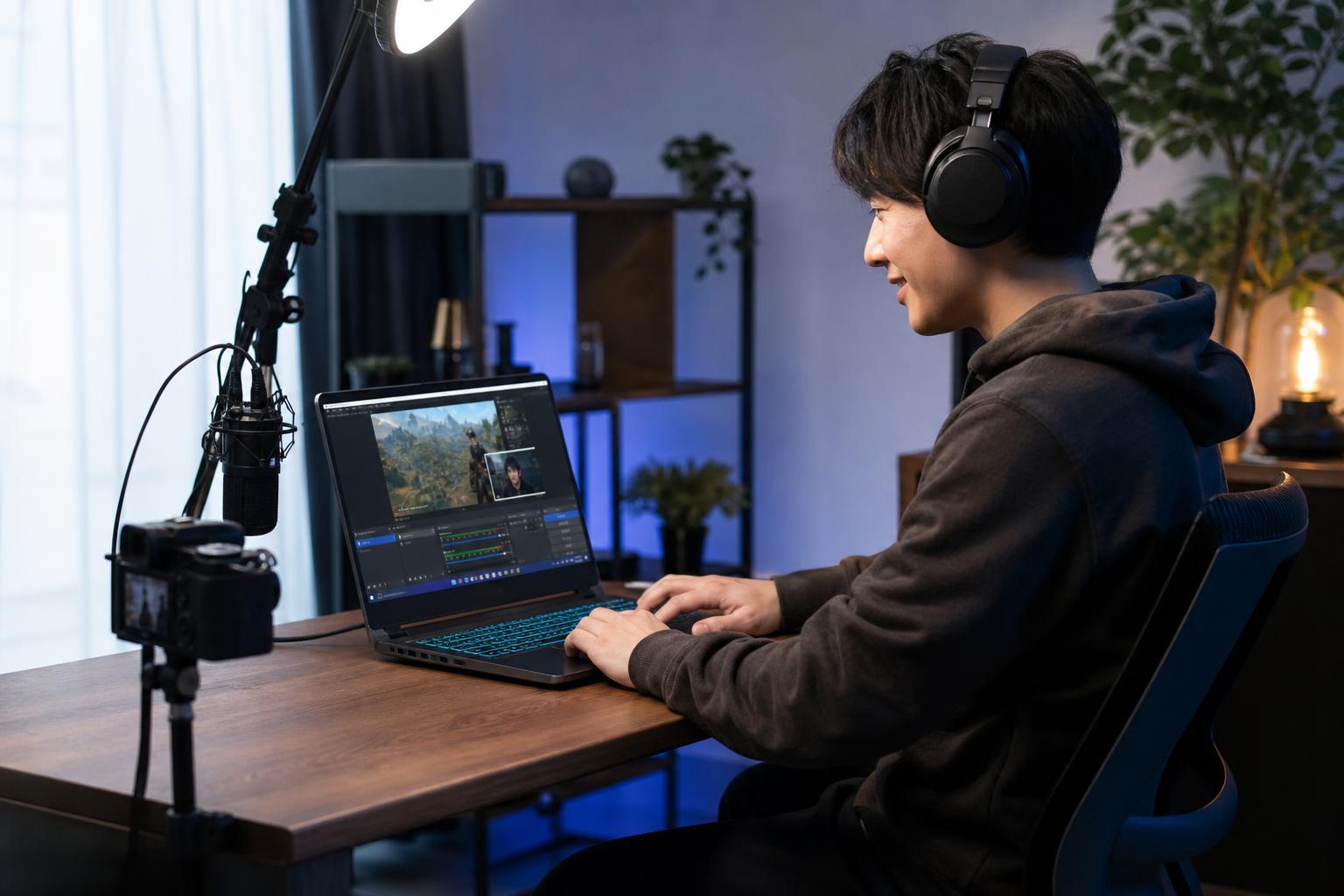
機材トラブルを防ぐための事前動作確認とネット回線の確保
ライブ配信や重要なテレビ会議を成功させるための最初の手順は、本番環境と同等のネットワーク回線をあらかじめ確保し、事前テストを行うことです。パンダスタジオレンタルから「Cyborg 15」が手元に届いたら、すぐに電源を投入し、OBS StudioやZoomを起動して動作テストを行います。配信場所のインターネット回線(有線LANを推奨)のアップロード速度が最低でも20Mbps以上安定して出ているかをスピードテスト等で測定し、本機の初期設定ソフトと問題なく連動するか確認することで、本番当日に映像が途切れるなどの致命的なトラブルを未然に防ぐことができます。
配信現場に合わせた周辺機器(キャプチャーボード・マイク)のセットアップ
次に、用途に応じた外部周辺機器をCyborg 15に接続してシステムを完成させます。ゲーム実況プレイであればHDMIキャプチャーボード、ウェビナーであれば高画質な一眼レフカメラやビデオカメラ、そしてクリアな音声を届けるためのUSBコンデンサーマイクやミキサーを接続します。Cyborg 15のインターフェース群(USB Type-C、Type-A、HDMI出力など)を駆使すれば、ハブを最小限に抑えつつスマートな配線が可能です。あらかじめプリインストールされているOBSで、接続したマイクの音声レベルやカメラの露出を微調整し、最適な配信プロファイルを構築しましょう。
短期プロジェクトやイベント限定利用でのコスト削減術
「Cyborg 15」を賢く活用するうえでの重要なビジネスポイントは、必要な期間だけピンポイントでレンタルし、経費を最適化することです。例えば、「特定の展示会の3日間だけ展示用・配信デモ用として使いたい」「月に1回開催するオンラインセミナーの当日と前日リハーサルのみ借りたい」といった短期利用に特化させることで、PC購入費や毎月の減価償却の手間を完全にカットできます。保管スペースの確保や、使用していない期間の陳腐化リスクも一切なくなるため、社内のIT資産管理コストや保守工数を大幅に削減し、プロジェクトごとの費用対効果をクリアに算出できます。
ライバル機(他社ゲーミングノートPC)との賢いレンタル使い分け方法
パンダスタジオレンタルでは、MSI Cyborg 15のほかにも多くのゲーミングノートPC(他社ライバル機種)を取り扱っています。これらを賢く使い分ける基準は「機動性とセットアップの手間」です。グラフィックス性能が極限まで求められる最高画質の3Dゲームを同時に複数プレイする場合は、より大型で上位のグラフィックス(RTX 4070やRTX 4080等)を搭載したライバル機種を選ぶのが得策です。一方で、設置場所を問わないスリムな15.6インチサイズ、そして何よりも「OBSやDaVinci Resolveがあらかじめ設定済みで、届いて数分で安定した配信環境を作りたい」という実用性・スピードを重視する現場であれば、Cyborg 15を指名レンタルするのが最も賢くスマートな選択肢となります。
| 機能/選択項目 | MSI Cyborg 15(本機) | 一般的なライバル機種 |
|---|---|---|
| プリインストールソフト | OBS, DaVinci Resolve, Zoom等 設定済み | なし(初期状態で各自ダウンロードが必要) |
| 動作検証の手間 | 到着後、電源ONですぐに配信可能 | ドライバアップデートや配信ソフトの設定調整が必要 |
| 携帯性・デザイン | 軽量スリムなスケルトンデザインで持ち運び容易 | 重量感があり、電源アダプターも含め持ち運びが重い傾向 |
| おすすめの使用シーン | ウェビナー、イベント実況、現地編集、テレワーク | 据え置き型ゲーム大会、超高負荷3DCG開発 |


























