
 050-3158-3507
 お問い合わせ








ビジネスの現場やクリエイティブな制作環境において、高性能なPCをタイムリーに確保することはプロジェクトの成否を分ける極めて重要な要素です。そこで今、多くのプロフェッショナルから注目を集めているのが、パンダスタジオレンタルが提供する「MSI Cyborg 15(GeForce RTX 5060搭載モデル)」です。本機は、強力なインテル Core i7プロセッサーと最新鋭のGPUを搭載し、動画編集やライブ配信などの負荷の高い業務を涼しい顔でこなすポテンシャルを秘めています。本記事では、このハイパフォーマンスなゲーミングノートPCをビジネスやクリエイティブ活動で最大限に活かすための実践的な活用法と、レンタルならではの圧倒的なメリットについて詳しく解説します。
MSI Cyborg 15の基本スペックとパンダスタジオレンタルで借りるメリット
Core i7とRTX 5060が実現する快適な動画編集環境
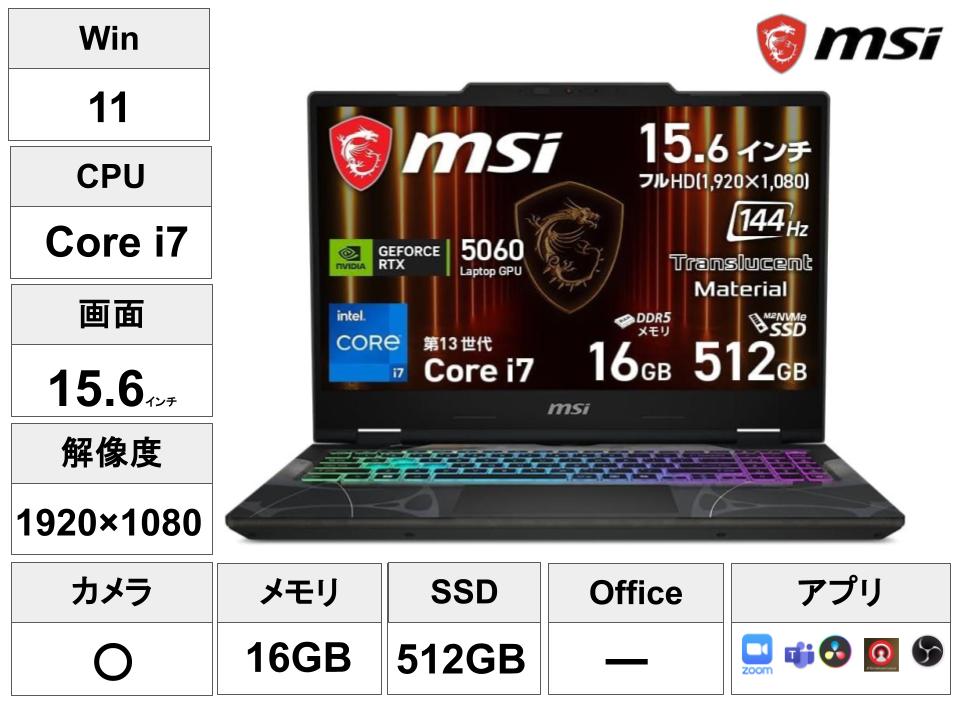
MSI Cyborg 15は、頭脳となる「インテル Core i7 プロセッサー」と、グラフィック処理の要である「NVIDIA GeForce RTX 5060」を搭載した、極めて基本性能の高い15.6インチのゲーミングノートPCです。16GBの大容量メインメモリと、高速な512GB SSDの組み合わせにより、データの読み込みやOSの起動が高速化されているだけでなく、負荷の高い動画編集ソフトや配信アプリを同時に立ち上げても動作が極めて安定しています。特に、4K解像度の高ビットレート動画の編集や、高画質なエフェクトを多用するシーンにおいて、GPUによるハードウェアアクセラレーションが威力を発揮し、プレビューのコマ落ちやレンダリング中のフリーズといったストレスから完全に解放された快適な作業環境を実現します。
また、これらの強力なハードウェアスペックは、単に数値を誇るだけでなく、実際のクリエイティブ現場における「実働時間の短縮」に直結します。グラフィックカードの冷却性能にも優れており、長時間の高負荷状態でもサーマルスロットリング(温度上昇による性能低下)を起こしにくいため、納期が迫った過酷な編集作業や、長時間の生配信イベントであっても、常に100%のパフォーマンスを維持し続けることができます。ビジネスの現場において、機材のスペック不足によるタイムロスや予期せぬトラブルは最大の損失であり、本機はそのリスクを最小限に抑える信頼性を誇ります。
面倒な設定不要!DaVinci ResolveやOBS等のプリインストールアプリ
パンダスタジオレンタルが提供するMSI Cyborg 15の最大の強みは、手元に届いた瞬間からすぐに業務を開始できる「プリインストールアプリ」の充実度にあります。一般的なレンタルPCでは、機材到着後に必要なソフトウェアを公式サイトからダウンロードし、インストールやライセンス認証、初期設定などに数時間から丸一日を費やすことが珍しくありません。しかし、本パッケージには、業界標準の動画編集ソフト「無償版 DaVinci Resolve」をはじめ、ライブ配信のデファクトスタンダードである「OBS Studio」、マルチカメラ映像の切り替えに不可欠な「ATEM Software Control」、さらにはWeb会議用の「Zoom」や「Microsoft Teams」といった、現場で即座に必要とされる主要なアプリケーションがあらかじめセットアップされています。
これにより、ユーザーは面倒なアカウント作成や設定作業の手間を完全に省略し、電源を入れてすぐに本来のクリエイティブワークや配信準備に取り掛かることができます。特にPCのキッティング知識に自信がない担当者や、現場での設営時間が極めて限られているイベント当日などのシーンにおいて、この「買ってすぐに使える状態」がもたらす安心感とスピード感は、他に代えがたい大きなアドバンテージとなります。インストールされている各アプリは、本機の高性能なCore i7とRTX 5060に最適化されているため、相性問題に悩まされることなく、最初から最高のパフォーマンスを引き出すことが可能です。
パンダスタジオレンタルを利用するコストパフォーマンスの高さ
ハイエンドなゲーミングノートPCは、購入するとなると数十万円規模の初期投資が必要となり、企業の減価償却の手続きや予算確保の面でハードルが高くなりがちです。これに対し、パンダスタジオレンタルのサービスを利用すれば、必要な期間だけピンポイントで低価格にてレンタルできるため、劇的なコスト削減が可能となります。例えば、「今期だけ特定のプロモーション動画を制作したい」「1週間限定の展示会イベントで配信を行いたい」といった一時的な需要に対し、購入コストの数十分の一の費用で最新のハイパフォーマンス環境を手に入れることができます。機材の維持管理にかかる保守コストや、数年で陳腐化してしまう技術的リスクもすべてレンタル会社側が担保するため、企業の財務負担を最小限に抑えることができます。
さらに、パンダスタジオレンタルでは、配送スケジュールが迅速であり、丁寧なメンテナンスが行き届いた清潔な状態でPCが届けられるため、自社で機材を管理・保守する手間を一切省くことができます。機材が故障した際のリプレイスやサポート体制も整っており、急なプロジェクトの立ち上げや期間延長にも柔軟に対応可能です。コストを抑えつつも、クリエイティブの品質を妥協したくない企業にとって、パンダスタジオレンタルでMSI Cyborg 15を調達することは、最も戦略的かつコストパフォーマンスに優れた選択肢と言えます。
購入前の動作検証や短期プロジェクトに最適なレンタルサービス
新しいクリエイティブツールや配信システムを導入する際、最も懸念されるのが「本当に自社の要件や機材環境でスムーズに動作するか」という点です。MSI Cyborg 15をパンダスタジオレンタルで数日間だけ手配することにより、本格的な購入に踏み切る前の「事前検証機(PoC)」として活用することができます。自社で保有しているカメラやキャプチャーボード、オーディオインターフェースとの接続相性、DaVinci Resolveを用いた特定の動画フォーマットのエンコード速度などを、実際の業務フローに沿って事前にじっくりとテストすることが可能です。この事前のステップを踏むことで、機材選定のミスマッチを防ぎ、失敗のない確実な機材調達を実現します。
また、短期間で終了する単発の特設プロジェクトや、臨時の編集スタッフを一時的に増員するような場面においても、レンタルは最大の力を発揮します。必要な日数分だけ機材を調達し、プロジェクト完了後に返却すれば、社内に使われないPCが余るという「機材のデッドスペース化」を防ぐことができます。必要な時に、必要なスペックを、必要な数だけ瞬時に用意できる機材の弾力性は、目まぐるしく変化する現代のビジネス環境において、競合他社に差をつける強力な武器となります。
動画編集を劇的に効率化するDaVinci Resolveの4つの基本活用法
高画質素材もサクサク動くタイムライン編集とプレビューの最適化
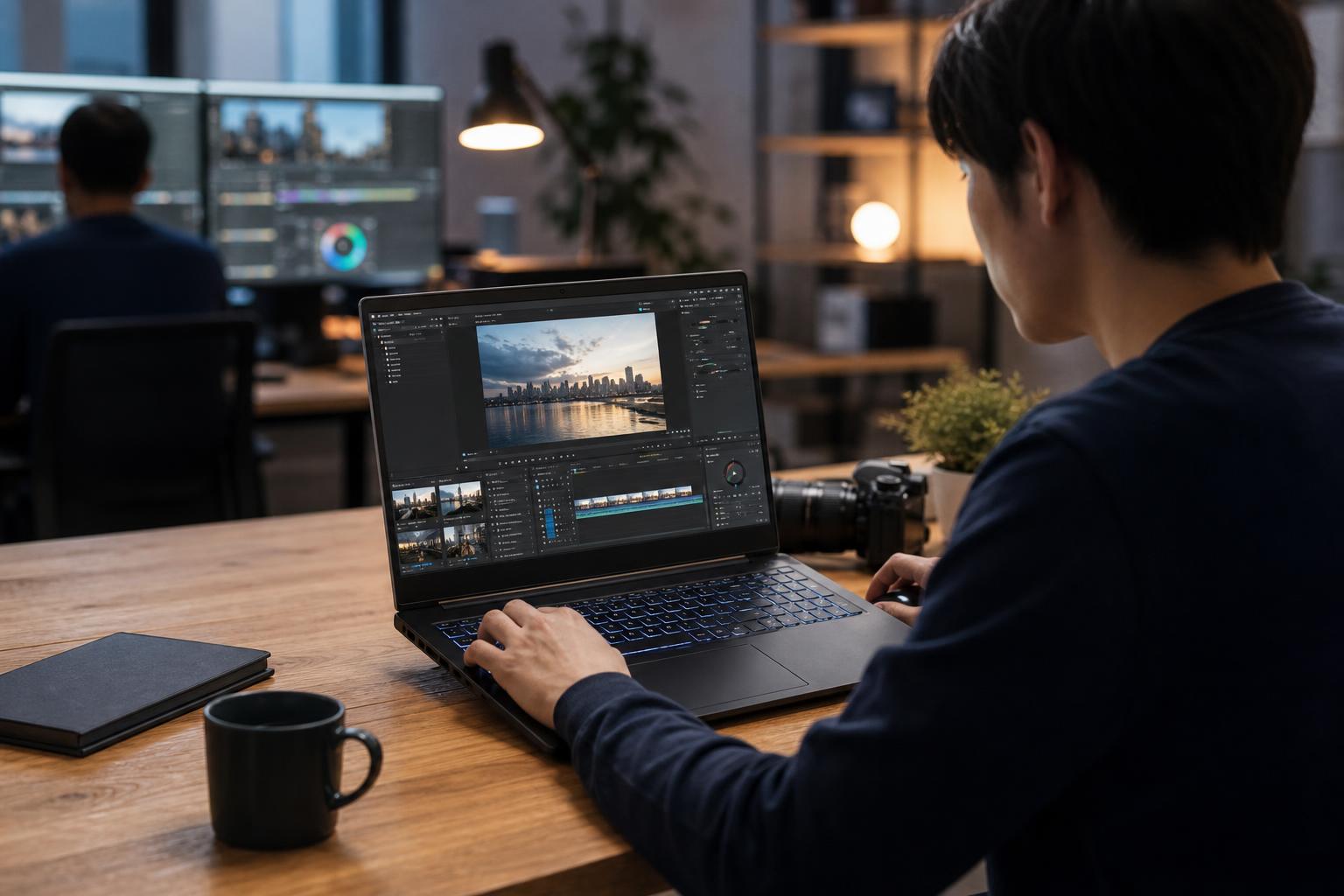
DaVinci Resolveを用いた動画編集において、4Kなどの高解像度素材やマルチカメラ編集はシステムに多大な負荷をかけますが、MSI Cyborg 15に搭載されたNVIDIA GeForce RTX 5060の強力なGPU支援機能を活用することで、この問題を一挙に解決できます。DaVinci Resolveの環境設定から、GPU処理モードを「CUDA」に設定することで、エフェクトの適用やタイムラインのプレビュー処理が劇的に高速化されます。これにより、重い動画ファイルであってもコマ落ちすることなくスムーズに再生でき、細かなカット編集やオーディオとのタイミング合わせをストレスなく実行できるようになります。長時間の編集作業におけるプレビューの遅延はクリエイターの集中力を削ぐ最大の原因ですが、本機ではその心配がありません。
さらに、タイムラインのプレビューをより快適にするために、DaVinci Resolve内の「プロキシメディアの作成」や「キャッシュファイルの生成」機能を組み合わせることで、解像度を一時的に下げた快適な編集環境を構築できます。Cyborg 15の高速な512GB SSDは、これらのキャッシュデータの読み書きを瞬時に行うため、シームレスな操作感が維持されます。編集中のレンダリング待ち時間を極限まで削減し、動画編集のスピードを最大化することで、タイトなスケジュールの案件であってもクオリティアップのための試行錯誤に時間を費やすことが可能になります。
GeForce RTX 5060のパワーを活かした高速エンコードと書き出し
動画制作の最終工程である「書き出し(レンダリング)」は、PCの処理能力が顕著に現れる時間です。MSI Cyborg 15に内蔵されているNVIDIA GeForce RTX 5060は、専用のハードウェアエンコーダー「NVENC」を備えており、DaVinci Resolveから書き出しを行う際、H.264やH.265といった主要なビデオコーデックのエンコード処理をGPUへ完全に肩代わりさせることができます。CPU単体でのエンコードと比較して数倍から十数倍のスピードで書き出しが完了するため、1時間を超える長尺のセミナー動画やドキュメンタリー番組の出力であっても、驚くほどの短時間でファイルを完成させることができます。
この高速なエンコード処理は、クライアントからの急な修正依頼に対する「即座のデータ出し直し」が求められる現場や、イベント終了直後にハイライト動画を公開するようなタイムセンシティブな環境において、圧倒的なアドバンテージとなります。動画出力中の待ち時間による業務の停滞を解消し、すぐに次の作業に取り掛かることができるため、プロジェクト全体の生産性が向上します。また、省電力でありながら高効率な処理を実現しているため、出先やカフェなどのACアダプターが使用できない限られた電源環境であっても、バッテリー消費を抑えながら高速な書き出しを完了させることができます。
プリインストール版ですぐに始められる本格的なカラーグレーディング
DaVinci Resolveは、世界中の映画制作やCM制作で採用されている最高峰のカラーグレーディング機能を備えており、パンダスタジオレンタルのMSI Cyborg 15にはこの強力なソフトがあらかじめインストールされています。これにより、専門的な知識がない初心者であっても、起動したその日からプロフェッショナル品質の色調整を開始できます。GeForce RTX 5060のリアルタイム描画力を活かし、カラーページでの複雑なカラーホイール調整や、複数のノードを重ねた高度なルック(LUT)の適用、特定の被写体を追従する「トラッキングマスク」処理などを、一切のストレスなく画面で確認しながら作業を進行できます。
ビジネス動画やインタビュー映像において、映像の色味を統一し、シネマティックで洗練されたトーンに仕上げることは、ブランド価値の向上に直結します。本機に搭載されている15.6インチのディスプレイは、色彩を鮮やかに表現しつつもディテールを正確に描画するため、カラーグレーディングの微細なニュアンスを正確に把握するのに最適です。自社のプロモーション動画に映画のような重厚感を持たせたい、あるいは製品の魅力を最大限に引き出す色合いを追求したいというユーザーの要望を、追加の初期投資なしで即座に叶えることができます。
効率的な動画制作を実現するためのメディア管理とタイムラインの連携
動画編集を効率的に進めるための肝は、撮影データの確実な整理と迅速なタイムラインへの配置です。DaVinci Resolveの「メディアページ」では、複数のカメラから集められた大容量の映像素材をスマートビンやフォルダー分けを用いて直感的に分類できます。Cyborg 15に搭載されているCore i7と超高速SSDの連携により、ギガバイト単位の素材データのインポートや、サムネイルの読み込み、音声と映像の同期処理(シンクロナイズ)が驚くほど高速に実行されます。素材のプレビュー中にキーボードショートカットを用いた高速なタグ付けを行うことで、必要なカットをタイムラインへ瞬時に配置できます。
また、カット編集からカラーページ、フェアライト(オーディオ編集)ページへのシームレスな移行はDaVinci Resolveの最大の特長であり、本機はその各ページ間の切り替えをコンマ数秒のラグもなく実行します。1つのアプリケーション内で完結するため、複数のソフトウェア間でデータをエクスポート・インポートする際の手間やエラーが一切発生しません。この高度なワンストップ編集環境と、Cyborg 15のハイスペックが組み合わさることで、構成案の作成からカット、エフェクト、色調整、音のMA、そして書き出しに至る一連の制作サイクルが驚異的なスピードで巡り、全体の動画制作効率を極限まで高めます。
配信からビジネスまで活躍する4つの実用的な利用シーン
OBS Studioと高性能GPUを組み合わせた安定のゲーム実況・生配信
MSI Cyborg 15は、近年需要が急増している「ゲーム実況」や「eスポーツのオンライン配信」において、その真価を遺憾なく発揮します。内蔵されたNVIDIA GeForce RTX 5060は、OBS Studioを用いた配信時の負荷を劇的に軽減する「NVENCエンコーダー」を搭載しています。これにより、PCゲームを最高画質でプレイしながら、同時に1080p/60fpsの極めて滑らかな映像をYouTubeやTwitchなどのプラットフォームへ、配信の途切れやコマ落ちなしで送り出すことができます。ゲームプレイとエンコード処理がGPU内で効率よく処理されるため、PCへの負荷を最小限に抑えつつ、安定したゲーム体験と視聴者への快適な映像配信を両立させることが可能です。
さらに、OBS Studioの多彩な機能(複数のソース切り替え、テロップやロゴのオーバーレイ、グリーンバックを用いたクロマキー合成など)をフルに活用しても、本機の16GBメモリとCore i7プロセッサーが強力にバックアップするため、動作が重くなる心配がありません。配信中に予期せぬソフトウェアのクラッシュや配信停止が発生することは、配信者にとって致命的な問題ですが、Cyborg 15の高いシステム安定性と冷却性能により、長時間の生配信であってもトラブルフリーな運営を実現します。プロからアマチュアまで、視聴者を飽きさせない本格的な配信環境を、この1台のノートPCで完結させることができます。
ATEM Software Controlを駆使したマルチカメラでのイベント配信制御
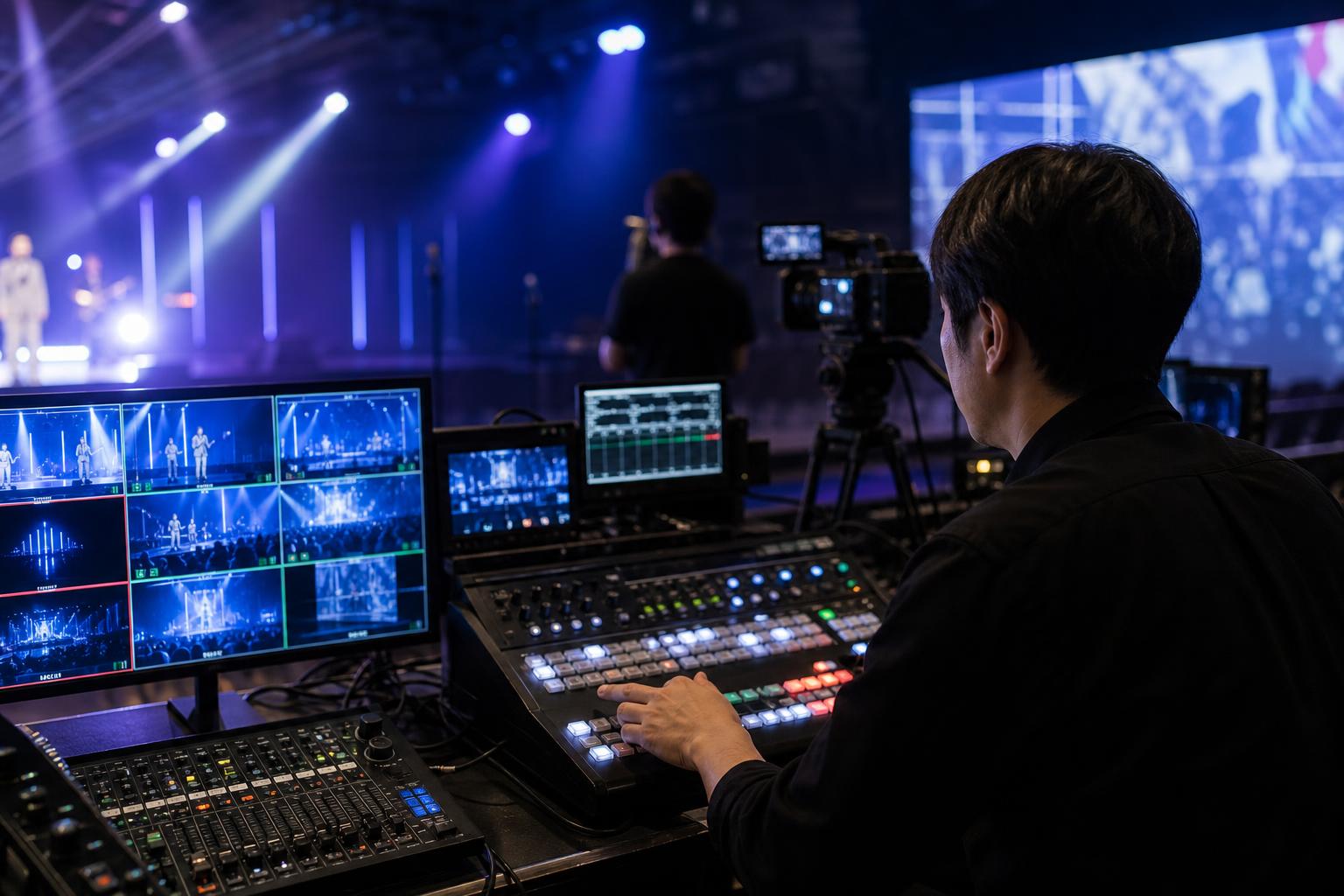
企業が主催する本格的なオンライン発表会や記者会見、音楽イベントなどの現場では、複数のカメラ映像をリアルタイムで切り替えるスイッチャー「ATEM Mini」シリーズなどの導入が不可欠です。パンダスタジオレンタルのMSI Cyborg 15には、これらのスイッチャーをPCから遠隔制御・設定するための公式アプリ「ATEM Software Control」がプリインストールされています。本機の15.6インチ大画面をコントロールパネルとして使用することで、複数のビデオ入力ソースの管理、オーディオミキサーの微調整、メディアプールへの静止画挿入、複雑なピクチャー・イン・ピクチャー(DVE)の配置などを、マウスやショートカットキーで直感的かつ確実に行うことができます。
また、Cyborg 15に搭載されている有線LANポートや高速Wi-Fi 6を活用することで、スイッチャー本体と安定したローカルネットワークを構築でき、操作の遅延を全く感じさせないリアルタイムコントロールが可能です。配信現場では、スイッチャー本体の物理ボタンだけでなく、PCのソフトウェア側から詳細なマクロ機能やカラー補正を割り当てる必要が多くありますが、本機の安定したハードウェア性能により、過酷な本番中にコントロールアプリが強制終了するリスクを徹底的に低減し、マルチカメラでのライブ配信を完璧にマネジメントできます。
ZoomやTeamsをフル活用したストレスのないWeb会議とテレワーク
テレワークやビジネスコミュニケーションにおいて、Web会議システムは日常の主要インフラとなっています。MSI Cyborg 15には、「Zoom」や「Microsoft Teams」といった代表的なコミュニケーションツールがプリインストールされており、ビジネスシーンへの即時投入が可能です。一般的なビジネスノートPCでは、参加人数が多い大人数の会議において、画面共有を行ったり、バーチャル背景(グリーンバックなしの背景ぼかし・画像変更)を適用したりすると、CPU使用率が100%に達し、音声の途切れや映像のフリーズが発生しがちです。しかし、Cyborg 15のGeForce RTX 5060とCore i7は、これらの画像処理やノイズキャンセリングをスマートに処理するため、常にクリアな音声と滑らかな映像で会議に参加できます。
また、15.6インチのフルHDディスプレイは視認性が高く、会議メンバーの表情を確認しながら、別のブラウザやエクセル、資料を並べてマルチタスクで作業するのも容易です。内蔵されている高画質なウェブカメラとクリアなマイク、そして本機の高い処理能力を組み合わせることで、対面と変わらない臨場感のあるコミュニケーションが実現し、取引先や顧客に対してプロフェッショナルで信頼感のある印象を与えることができます。出張先や自宅、サテライトオフィスなど、どこにいても一瞬で高品質なビジネスオフィス環境を構築できるのが大きな強みです。
オンラインセミナーや社内研修における即席スタジオ構築
社内向けの教育研修動画や、社外の顧客に向けたオンラインウェビナー(セミナー)を開催する場合、現場には即座に設置・解体ができる「即席の配信・収録スタジオ」が求められます。MSI Cyborg 15は、そのコンパクトで堅牢な15.6インチの筐体に、高スペックと必須アプリを凝縮しているため、会議室やイベントスペースに持ち込むだけで、本格的なスタジオのメイン機材として機能します。USB Type-CやHDMIなどの多様なインターフェースを活用し、外部のマイクやミキサー、一眼レフカメラを接続することで、画質と音質にこだわり抜いたセミナーコンテンツをその場で収録・配信できます。
収録したセミナー映像は、プリインストールのDaVinci Resolveを使ってその場でカット編集し、不要な発言部分を削って即日社内に共有する、といったハイスピードな運用も容易に実現可能です。また、大画面ディスプレイをプロンプターやカンペ画面として活用したり、プレゼンテーション用PowerPointのスライドショーと講師の映像を重ね合わせた合成映像をOBS Studioでリアルタイムに作成し、そのままTeamsやZoomを通じて受講者に届けることも可能です。高額な機材を固定で用意しなくても、必要な時だけレンタルでこの即席スタジオを立ち上げられることは、多くの企業の研修担当者やマーケティング部門にとって非常に魅力的です。
競合・ライバル機種との比較から見るMSI Cyborg 15の4つの強み
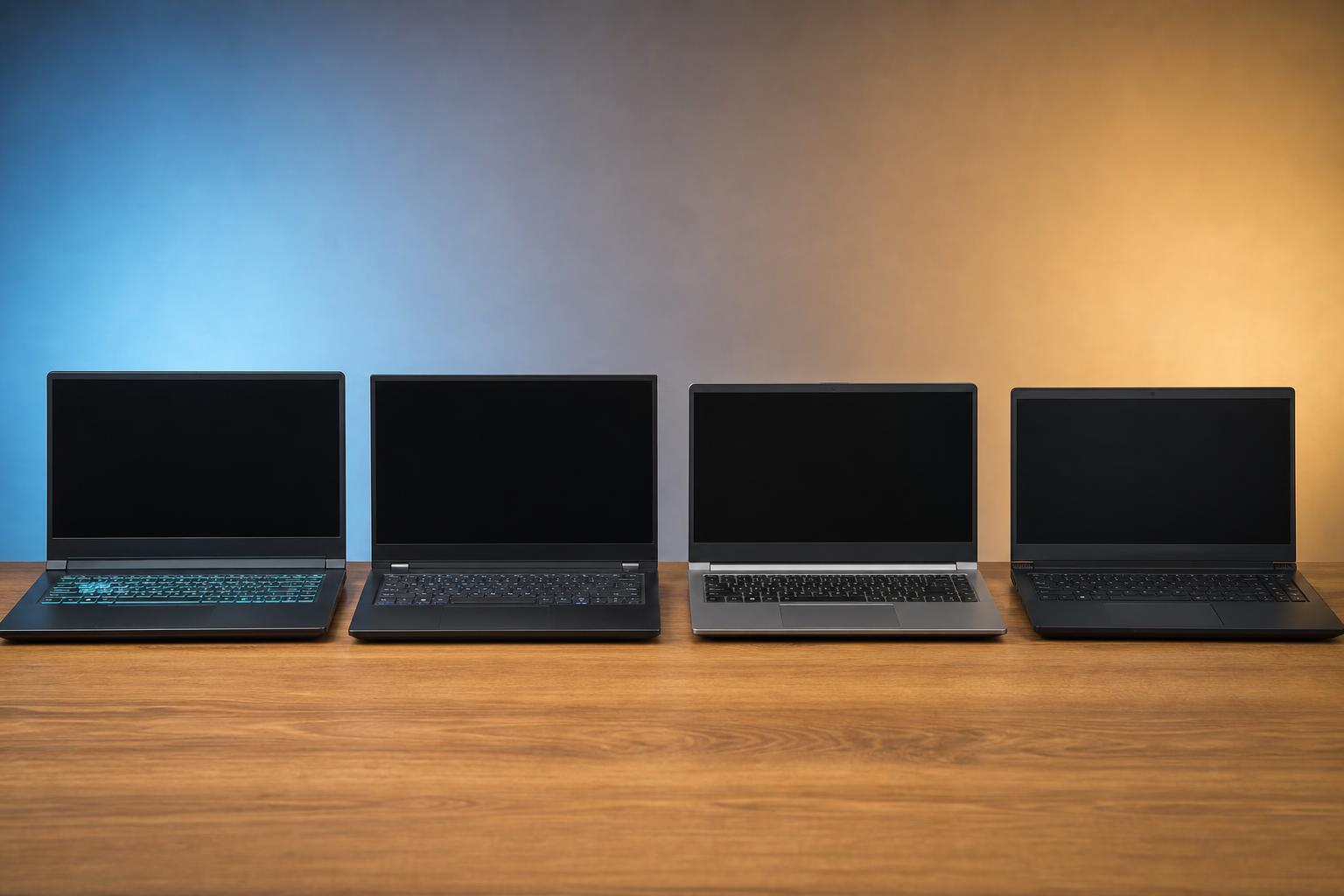
同価格帯のゲーミングノートPCを圧倒するグラフィック処理能力
動画編集やライブ配信用のノートPCを選定する際、競合となるライバル機種(例えば、同価格帯の薄型ビジネスノートPCや他ブランドのエントリー向けクリエイターPCなど)との最も大きな違いは、搭載されているグラフィックプロセッサー(GPU)のランクにあります。多くの一般的なビジネスPCは、CPUの内蔵グラフィックス(Intel Iris XeやRadeon Graphicsなど)を使用しており、動画のエンコードや3Dエフェクト処理において大幅な時間を要します。これに対し、MSI Cyborg 15が搭載する「GeForce RTX 5060」は、独立した専用ビデオメモリ(VRAM)を備えており、画像や映像のレンダリング速度において他社製の一般ビジネスノートPCを数倍から十数倍上回る圧倒的なパフォーマンスを誇ります。
以下の表は、一般的なビジネスPC、および競合するライバル機とMSI Cyborg 15の仕様を簡潔に比較したものです。このデータからも、クリエイティブ用途における本機の圧倒的な優位性が一目でご理解いただけます。
| 項目 | MSI Cyborg 15 (本機) | 一般的なビジネスPC | 他社製エントリークリエイターPC |
|---|---|---|---|
| 搭載GPU | GeForce RTX 5060 (独立GPU) | CPU内蔵グラフィックス | GeForce RTX 3050 等 (旧世代) |
| 動画書き出し速度 | 極めて高速 (NVENC対応) | 遅い (CPU依存) | 普通 |
| DaVinci動作安定度 | 非常に快適 (相性◎) | カクつき・フリーズ多発 | エフェクト追加時に重くなる |
| 初期セットアップ | プリインストール済・不要 | 手動でインストール必要 | 手動でインストール必要 |
この驚異的なハードウェア性能により、動画編集時にプレビューがカクついたり、レンダリング中にPCがフリーズしてしまい作業内容が消失したりといった、現場で絶対に避けたいトラブルを未然に防ぎ、常にプロフェッショナルとしての要求に応える快適な動作環境を維持することができます。
配信・編集アプリ群が最初から使える圧倒的なアドバンテージ
市場には数多くのハイスペックなゲーミングノートPCが存在しますが、パンダスタジオレンタルが提供するMSI Cyborg 15が他機種の追随を許さない最大の理由は、「配信・編集用に完全にキッティング(事前セットアップ)された状態」で提供される点にあります。市販されている通常のゲーミングノートPCを購入、あるいは他社の一般的なPCレンタルサービスを利用した場合、届いたPCはWindowsの初期設定段階であり、肝心の「DaVinci Resolve」「OBS Studio」「ATEM Software Control」などは一切インストールされていません。これらを一つずつ検索してダウンロードし、環境設定を行い、各種ドライバをアップデートする作業は、ITスキルに不慣れな担当者にとっては非常に重い負担となります。
パンダスタジオレンタルは、現場のクリエイターや配信業者の声を直接反映し、ユーザーの手を煩わせる一切の無駄な作業を排除しました。電源を投入し、数秒で起動するWindows画面に目を向ければ、すでにデスクトップ上に主要アプリのショートカットアイコンが配置されており、即座にプロジェクトをスタートさせることができます。この「即戦力」としての提供形態こそが、時間とリソースが何よりも貴重なプロフェッショナルの現場において、他のどんなライバルPCにも真似のできない唯一無二の圧倒的なアドバンテージとなっています。
15.6インチの視認性と持ち運びやすさを両立した筐体設計
ノートPCで本格的な動画編集や配信制御を行うにあたり、画面のサイズは作業の生産性に決定的な影響を与えます。MSI Cyborg 15に採用されている15.6インチの大型ディスプレイは、タイムラインのレイヤー構成や、OBS Studioの多くのソース一覧、複数のカメラ映像をプレビューするマルチビューを一望するのに十分な面積を確保しています。それでいて、ベゼル(額縁)を極限まで狭めたスタイリッシュな狭額縁デザインを採用しているため、従来の15.6インチモデルと比較して全体の筐体サイズが非常にコンパクトに抑えられています。これにより、一般的な15.6インチ対応のビジネスバッグやリュックサックにも無理なく収まり、現場への持ち運びが極めてスムーズです。
また、MSIの優れたエンジニアリングにより、高いスペックを詰め込みながらも、薄型かつ軽量な設計(約2kg以下)を実現しており、ロケ地への移動やイベント会場での度重なる設営場所の変更においても、携行時のストレスを感じさせません。本体デザインには近未来的な半透明のパーツが取り入れられており、単に性能が良いだけでなく、人目に触れるカンファレンスやウェビナー配信のコントロール卓に設置した際にも、非常に洗練されたプロフェッショナルな印象を周囲に与えることができます。機動性と機能美が見事に融合した、理想的なノートパソコンデザインとなっています。
レンタル時のコスト対効果と現場での即戦力としての実力
高精細な映像処理を必要とする案件のために機材を新規購入する場合、減価償却費や初期資金の流出だけでなく、「そのスペックが数年後に使い物にならなくなる」という技術の陳腐化リスクが常に伴います。しかし、パンダスタジオレンタルでMSI Cyborg 15を活用すれば、月額や日額の極めて明確でリーズナブルなランニングコストだけで、業界最先端のGPUを搭載したマシンを調達できます。これにより、機材調達に関わる投資効果(ROI)が非常に明確になり、プロジェクトの予算管理が著しく容易になります。無駄な社内資産を持たずに、常にその瞬間の最適なスペックを利用できるメリットは計り知れません。
また、パンダスタジオレンタルから出荷されるPCは、専門のエンジニアによる万全の動作チェックとOSのクリーニングが施されています。そのため、起動してみたら前ユーザーのデータが残っていて重い、といったトラブルや動作の不審点とは無縁で、完璧なパフォーマンスが約束されています。現場に到着したその日から、信頼性の高いプロ用のツールとして完全に機能し、予期せぬエラーによるタイムロスを防いでくれます。このような現場第一主義の品質管理がなされているからこそ、限られた時間の中で最大の成果を求められる実務において、Cyborg 15は他の競合機種よりも確実で、極めて高いコスト対効果を発揮することができます。
パンダスタジオレンタルでMSI Cyborg 15を使いこなす4つのステップ
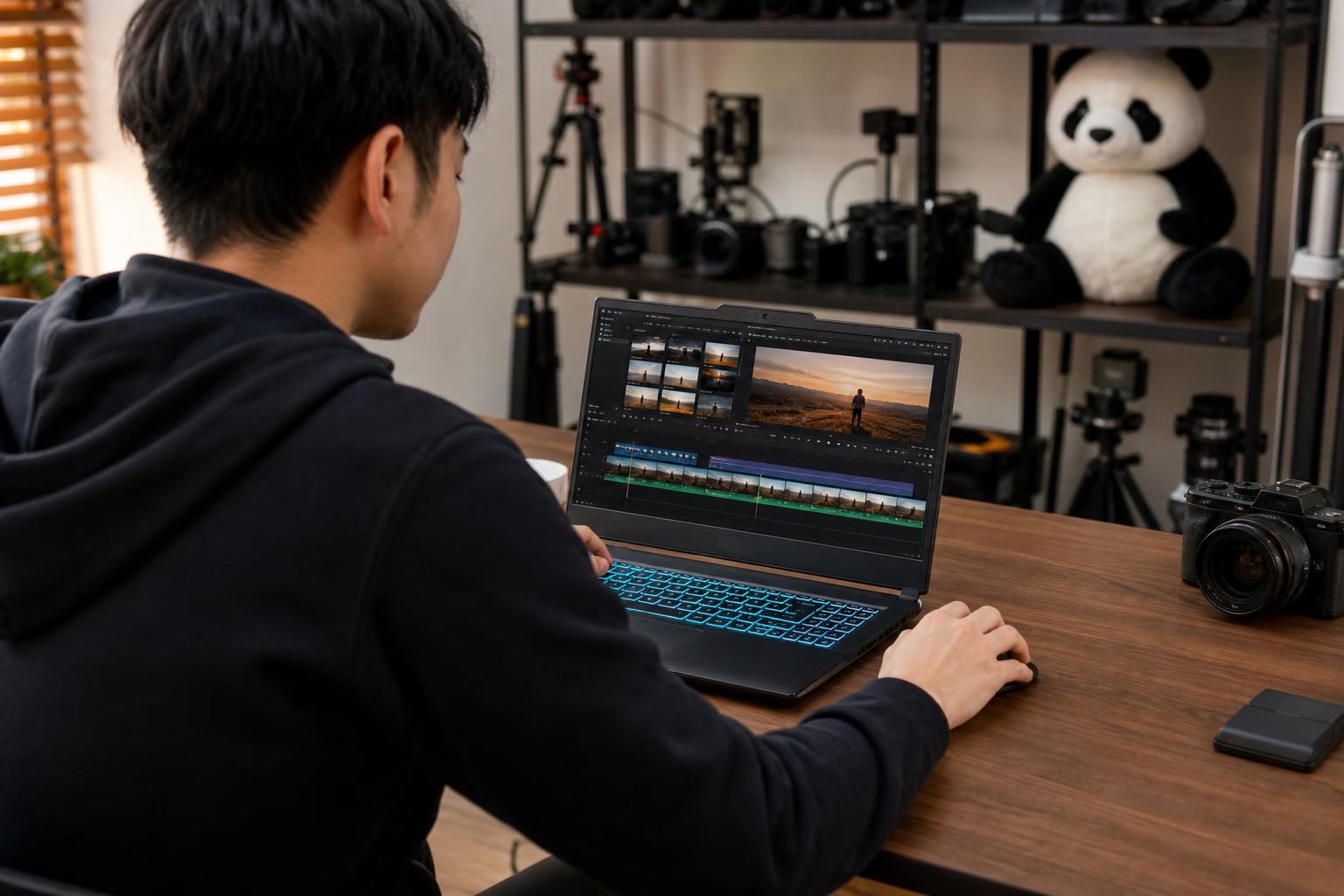
機材到着から起動までのスムーズな初期セットアップ手順
パンダスタジオレンタルから頑丈な緩衝材入りの専用ケースに入ったMSI Cyborg 15が手元に到着したら、まずは中身の確認を行います。本体と専用のACアダプターが揃っていることを確認し、PCを平らで通気性の良いデスクの上に配置します。Cyborg 15は高いパフォーマンスを誇るため、底面や側面からの吸排気が効率よく行えるよう、周囲を物で塞がないように配慮するのが、パフォーマンスを長く維持するためのコツです。ACアダプターをコンセントに接続したら、本体左側面または背面のポートにしっかりと接続し、電源ボタンを軽く押してシステムを起動します。
起動後、Windows 11のデスクトップ画面が表示されたら、まずはお手持ちのネットワーク(有線LAN、またはWi-Fi)への接続設定を行います。タスクバー右下のネットワークアイコンから接続先を選択し、パスワードを入力してインターネットに接続してください。デスクトップ上には「DaVinci Resolve」や「OBS Studio」など必要なソフトがすべて用意されているため、あとは自身の動画データやプロジェクトファイルをPCに読み込むだけで、すぐに編集や配信準備を開始できる状態が整います。不必要な初期設定に時間を取られることなく、わずか数分でプロレベルのクリエイティブスタジオがあなたの手元で立ち上がります。
外部カメラや配信機材を接続する際のスムーズな接続・確認方法
MSI Cyborg 15をライブ配信やマルチカメラ収録で活用する際は、外部の映像・音声機材を正しく接続するステップが重要です。本機にはHDMI出力ポートやUSB Type-C、Type-Aポートが搭載されているため、キャプチャーボード(ATEM Miniシリーズなど)をUSBポートに接続し、そこへ一眼レフカメラやビデオカメラを接続します。接続後、プリインストールされている「ATEM Software Control」を起動し、PCがスイッチャーを認識しているか確認します。デバイスが正しく接続されると、アプリの画面上に自動的にスイッチャーの操作パネルが表示され、シームレスなコントロールが可能になります。
音声機材(USBマイクやオーディオインターフェース)を接続した場合は、Windowsのサウンド設定画面を開き、入力・出力の規定のデバイスが接続した機器に設定されているかを確認します。その後、配信アプリである「OBS Studio」や、Web会議ソフト「Zoom」を起動し、それぞれのアプリの音声入力設定で該当するデバイスを選択してください。一度に多くの外部USBデバイスを接続する場合は、電力供給の安定性を高めるため、セルフパワー式のUSBハブの使用を推奨します。事前にマイクへの音声入力や、カメラ映像のプレビュー画面への反映テストを行うことで、本番中の一切の機材トラブルを未然に防止することができます。
編集データのバックアップと効率的なクラウド連携によるデータ管理
動画編集を円滑に進める上で、撮影データやプロジェクトの安全な管理は必要不可欠です。MSI Cyborg 15に内蔵されている512GBの高速SSDはシステムやソフトウェアの快適な動作に最適ですが、大容量の動画素材を大量に扱う場合、空き容量に配慮することが大切です。そのため、本番データや重い動画素材は、高速な外付けポータブルSSD(USB 3.2 Gen2対応など)を接続し、そこから直接DaVinci Resolveのタイムラインに読み込んで編集作業を行うワークフローをお勧めします。これにより、本機の内蔵ストレージに負荷をかけず、常に安定した読み書き速度を維持できます。
また、編集データのバックアップやクライアントとの共有には、Google DriveやOneDrive、Dropboxなどのクラウドストレージサービスを積極的に活用しましょう。本機に搭載されている高速なWi-Fi 6を活用すれば、ギガバイト単位の書き出し済み動画ファイルであっても、驚くほどスピーディーにクラウドへアップロードでき、共同作業者やクライアントへの確認出しが迅速に行えます。レンタル終了時にはすべてのデータが消去されるため、作業したプロジェクトファイル(DaVinci Resolveの「.drp」ファイルなど)や撮影データは、返却手続きの前に必ずクラウドストレージ、またはご自身が所有する外付けハードディスク等に完全にバックアップしたことをダブルチェックするようにしてください。
レンタル終了時のデータ消去と返却手続きのチェックリスト
レンタル期間が終了し、機材をパンダスタジオレンタルに返却する前には、情報セキュリティの観点から必ずデータとログイン情報の整理・消去を行う必要があります。まず、作業に使用した動画素材、書き出しファイル、ドキュメントフォルダ内のファイルなど、ご自身がPC内に保存したすべてのデータを削除します。次に、Webブラウザ(Google ChromeやEdgeなど)でGmail、SNS、クラウドストレージにログインした履歴がある場合は、必ずブラウザからログアウトした上で、閲覧履歴やキャッシュ、保存されたパスワードを削除するか、ブラウザをリセットしてください。また、DaVinci ResolveやZoom等の各種アカウントも、確実にサインアウト(ログアウト)されていることを確認します。
データの整理とログアウトが完了したら、PCをシャットダウンし、ACアダプターなどのすべての配線を取り外します。返却時には、以下のチェックリストを参考に、到着時と同じ状態に梱包されているか確認を行います。
- MSI Cyborg 15 本体に傷や破損がないか確認し、指紋などの汚れを拭き取る
- 専用ACアダプター、および電源ケーブルがケース内に同梱されているか
- その他、一緒にレンタルした周辺機器(HDMIケーブル、マウス等)の入れ忘れがないか
- お届け時に使用されていた頑丈な専用キャリングケースに本体と付属品を正しく収納する
すべてがケースに収まったら、パンダスタジオレンタル指定の返却方法に従い、返送用伝票をケースに貼り付けて、期日までに速やかに発送手続きを完了してください。このシンプルで確実なプロセスを踏むことで、最後まですっきりと快適にレンタルサービスを終えることができます。


























