
 050-3158-3507
 お問い合わせ

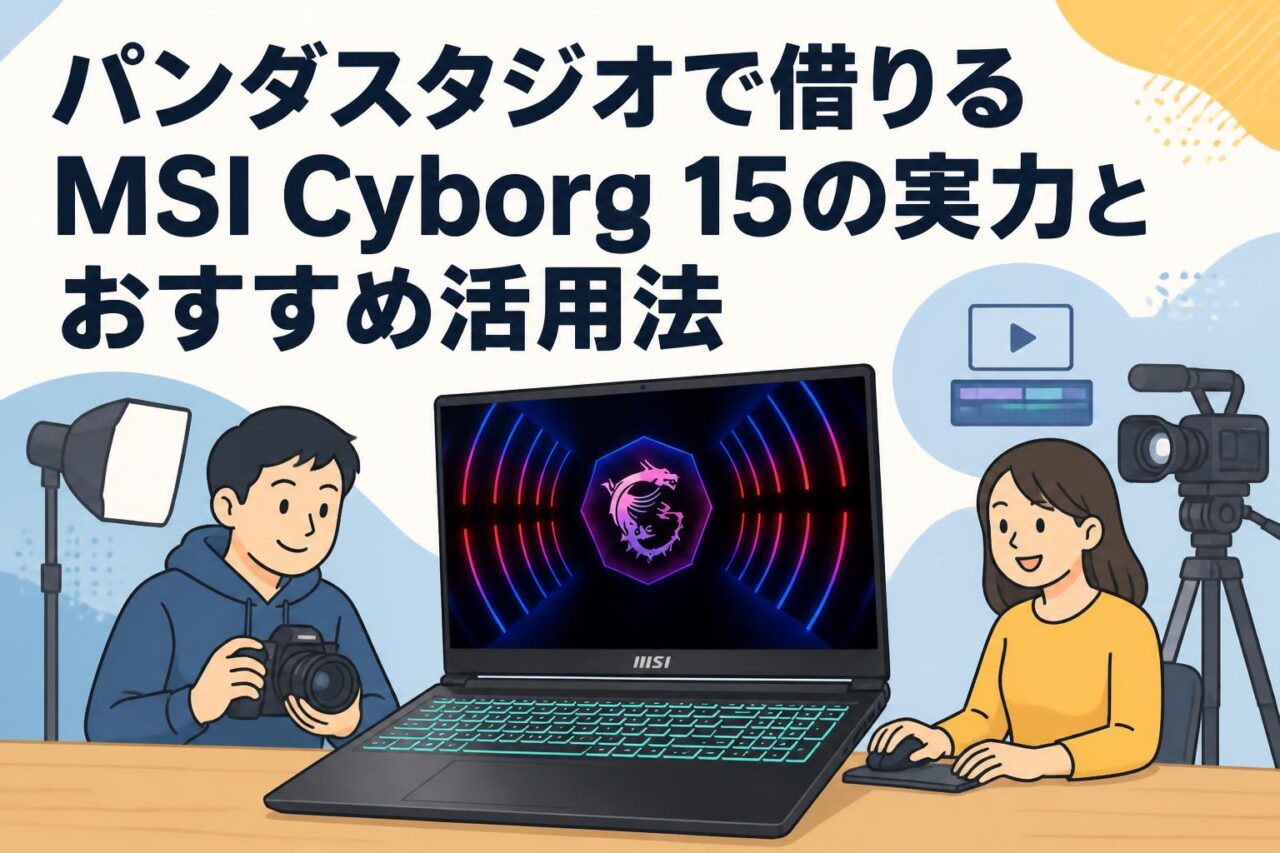







ビジネスの現場やクリエイティブな制作活動において、高性能なPCの確保はプロジェクトの成否を分ける極めて重要な要素です。特に、高負荷な映像編集やリアルタイムのライブ配信、オンラインミーティングが日常化する中で、ハイスペックなゲーミングノートPCを柔軟に導入できるレンタルサービスの価値が高まっています。本記事では、パンダスタジオレンタルで提供されている大人気モデル「MSI Cyborg 15」の実力について徹底解説します。GeForce RTX 5060とIntel Core i7を搭載し、配信や編集に必要な各種アプリケーションがプリインストールされた本機の魅力と、ビジネスからクリエイティブシーンにおける具体的なおすすめ活用法、さらには他社ライバル機種との徹底比較までを網羅してご紹介します。
MSI Cyborg 15の基本スペックとパンダスタジオレンタルで借りるメリット
GeForce RTX 5060とCore i7搭載による圧倒的な処理性能
MSI Cyborg 15は、最高峰のグラフィックス性能を誇るGeForce RTX 5060と、極めて優れた演算処理能力を持つインテル Core i7プロセッサーを心臓部に採用しています。このパワフルな組み合わせにより、最新の3Dゲームやメタバース空間での高画質な実況プレイはもちろん、負荷の高いマルチタスク処理も驚くほど滑らかに実行可能です。特に、膨大な描画データを瞬時に処理するリアルタイムレンダリングや、AI技術を活用した映像編集タスクにおいて、デスクトップPCに匹敵する圧倒的なパフォーマンスを発揮します。16GBの高速メインメモリと大容量かつ超高速転送を可能にする512GB SSDが、ボトルネックのない快適な動作環境を強力に支えます。
面倒な設定不要!便利なプリインストール済アプリ(OBS、DaVinci Resolve等)
パンダスタジオレンタルで提供されているMSI Cyborg 15の最大のメリットの一つが、手元に届いた瞬間から即戦力として使用できる点です。PCの初期設定や各種クリエイティブツールのインストールは、時間と専門知識を要する大きな負担となりがちですが、本レンタル機には動画編集に欠かせない無償版の「DaVinci Resolve」、ライブ配信の業界標準である「OBS Studio」、テレビ会議用の「Zoom」や「Microsoft Teams」、そしてブラックマジックデザイン社のスイッチャーを制御する「ATEM Software Control」がすべて導入済みです。機材トラブルや準備の遅れを心配することなく、イベントや配信本番へ直ちに対応できる圧倒的な利便性を提供します。
15.6インチの大画面かつ持ち運びを両立したスタイリッシュな筐体設計
MSI Cyborg 15は、快適な視認性を約束する15.6インチのフルHD大画面ディスプレイを採用していながら、サイバーパンクの世界観にインスパイアされたスケルトンデザインの、驚くほどスリムでスタイリッシュな筐体に仕上げられています。大画面ノートPCにありがちな野暮ったさは一切なく、どこへ持ち出してもオフィスやスタジオの景観に調和する洗練されたデザインが魅力です。十分な作業領域を確保しつつも機動性が高く、イベント会場への運搬や出張先への携行、リモートワーク先での設置など、スペースの限られた場所でも極めて容易にプロフェッショナルなクリエイティブスペースを構築することができます。
必要な期間だけコストを抑えて利用できるパンダスタジオレンタルの魅力
高スペックなゲーミングノートPCを自社で資産として一括購入する場合、多額の初期費用に加えて、経年劣化による陳腐化や保守管理の手間といったランニングコストが重くのしかかります。パンダスタジオレンタルを活用すれば、数日間の単発プロジェクトや大規模な展示会、検証作業などの必要な期間だけ、最小限のコストでCyborg 15を調達することが可能です。メンテナンスの行き届いた常にクリーンな状態の機材が迅速に手元に届き、利用が終われば簡単に返却できるため、固定資産税や保管スペース、システム担当者の工数削減に大きく寄与する合理的な選択肢となります。
ビジネス・テレワークからライブ配信まで!Cyborg 15の4つの活用シーン
ZoomやTeamsを活用した高画質・高音質なテレビ会議およびテレワーク
ビジネスシーンにおけるWeb会議では、映像の遅延や音声の途切れは商談の機会損失やコミュニケーションの低下を招きます。MSI Cyborg 15は、高性能CPUであるCore i7を搭載しているため、ZoomやMicrosoft Teamsを立ち上げながら、同時に大容量のプレゼンテーション資料を展開したり、複雑なスプレッドシートを編集したりしても、決して動作が重くなることはありません。強力なGeForce RTX 5060のGPU支援により、バーチャル背景の適用や画面共有、高解像度でのノイズ低減処理などがストレスなく処理され、社内外の重要なオンラインミーティングにおいて極めて円滑で信頼性の高いビジネス環境を提供します。
OBS StudioとATEM Software Controlによるプロ仕様のライブ配信
セミナーや製品発表会などのプロフェッショナルな現場におけるオンラインイベントやライブ配信において、MSI Cyborg 15は抜群の適性を発揮します。あらかじめインストールされているOBS Studioを起動すれば、複数のカメラソースの切り替えや、テロップやロゴのスムーズなオーバーレイ表示が即座に可能です。また、同機からATEM Software Controlを操作することで、同一ネットワーク上にあるATEM Miniなどのハードウェアスイッチャーをリアルタイムかつ直感的に制御できます。高い排熱性能とグラフィックスパワーにより、配信中のエンコード遅延やコマ落ちを防ぎ、長時間の安定した放送を強力に担保します。
無償版DaVinci Resolveをフル活用した本格的なYouTube動画編集
企業のYouTubeチャンネル運用やプロモーション動画の制作には、高度な動画編集ソフトの活用が不可欠です。本機にプリインストールされたDaVinci Resolveは、高精度なカラーグレーディングやカット編集、エフェクト追加を直感的に行える優れたアプリケーションです。GeForce RTX 5060の強力なハードウェアアクセラレーションを利用することで、4K高画質素材のプレビュー再生や、書き出し・レンダリング作業の時間を劇的に短縮することが可能です。オフィスやレンタルスタジオといった場所を選ばず、デスクトップ級の快速なレスポンスで高品質な映像制作を推進できます。
高フレームレートで快適にプレイ・配信するゲーム実況プレイ
eスポーツの普及やYouTubeにおける配信コンテンツの定番である「ゲーム実況」において、Cyborg 15はその真価を発揮します。高性能なCore i7とGeForce RTX 5060の恩恵により、描画処理の重い最新の3Dアクションゲームであっても、高フレームレートを維持したままスムーズにプレイできます。さらに、同じPC内でOBS Studioなどの配信ソフトを同時に稼働させてもフレームレートが落ちにくく、視聴者に向けて一切のカクつきがない高画質なゲーム実況配信を届けることができます。1台でプレイと配信の双方を高次元で処理できるため、実況者や配信イベンターにとって最適なハードウェアです。
パンダスタジオで比較検討すべきCyborg 15のライバル機種4選
ライバル機種1:コストパフォーマンスに優れたエントリー向けゲーミングノートPC
パンダスタジオのレンタルラインナップには、より低予算で利用できるエントリー向けゲーミングノートPCも存在します。これらは多くの場合、グラフィックスにRTX 3050やRTX 4050といった下位グレードを採用しており、レンタル料金が比較的安価に設定されている点が強みです。しかし、高画質な動画編集や、複数の配信ソフトウェアを重ねて立ち上げるヘビーなライブ配信においては、どうしてもGPU性能やVRAMの容量不足による遅延が懸念されます。予算をとことん圧縮したい場合はエントリーモデルが適していますが、作業効率と配信時の安全性を第一に考えるのであれば、ワンランク上のGeForce RTX 5060を搭載したCyborg 15が確実です。
ライバル機種2:動画編集の現場で圧倒的なシェアを誇るMacBook Proシリーズ
映像制作業界において極めて高い人気を誇るのが、AppleのMacBook Proシリーズです。独自開発のApple Silicon(Mシリーズチップ)による、抜群の省電力性とクリエイティブアプリへの親和性、そして高色域なLiquid Retina XDRディスプレイは非常に魅力的です。Macに慣れ親しんだクリエイターには強力な選択肢となりますが、Windows独自のネットワーク設定や、ATEM Software Controlといった各種機材制御の連携性においては、Cyborg 15のような高性能Windows機の方が融通が利く場合も少なくありません。また、レンタルコストもMacBook Proは高額になりがちであるため、コストと汎用性のバランスを考慮する必要があります。
ライバル機種3:マルチタスク処理に強い他社製Core i7搭載クリエイターPC
ビジネスやクリエイティブ用途を想定した他社製の高性能クリエイターPCも、検討候補に挙がります。これらはCore i7プロセッサーや大容量メモリを搭載しており、事務作業やデザイン制作においては非常に高い処理能力を発揮します。しかし、グラフィックス機能が内蔵GPUやビジネス向けのエントリーGPUであることも多く、Cyborg 15のように「本格的なゲーム描画」や「OBSを介した高解像度のリアルタイムエンコード」には不向きな場合があります。強力な独立GPUを搭載しつつ、クリエイター用としてもゲーミング用としても両立できる拡張性の広さにおいて、Cyborg 15に軍配が上がります。
ライバル機種4:よりハイエンドなグラフィックスを搭載した上位スペックモデル
大規模なeスポーツ大会や、超高精細な4K・8KのVR映像、本格的な3D CGレンダリングを扱うプロジェクトでは、GeForce RTX 4070やRTX 4080、RTX 4090といったハイエンドGPUを搭載した最上位クラスのゲーミングノートPCがライバルとなります。これらはCyborg 15を遥かに凌駕する極限のパワーを発揮しますが、その分レンタル単価も跳ね上がり、本体重量やACアダプターのサイズも大きくなるため持ち運びが困難になります。大がかりな極限作業でない限り、一般的な実況配信や1080pの動画編集、ビジネス用途であれば、Cyborg 15のスペックで過不足なく快適に処理可能です。
ライバル機と比較したMSI Cyborg 15の4つの優位性と強み
GeForce RTX 5060搭載によるクラス最高峰の描画・エンコード性能
MSI Cyborg 15が他のエントリーPCや一般的なビジネスPCに対して明確な優位性を持つのは、やはりGeForce RTX 5060という次世代クラスの圧倒的なGPUパワーを宿している点にあります。動画のエンコード時間を短縮するだけでなく、AIノイズ除去、超解像技術(DLSS)、高度なレイトレーシングといった最先端の画像処理技術を惜しみなく享受できます。この卓越した描画・エンコード性能により、長時間の書き出しタスクや複雑なエフェクト加工であってもPCが悲鳴を上げることなく、極めて静かで、かつ高速なプロレベルのアウトプットを短時間で生み出すことが可能になります。
実況配信・映像制作に必要な主要アプリが導入済みですぐに使える即戦力性
どれほど高スペックなPCであっても、届いたあとに必要なツールを個別にダウンロードしてライセンスを設定し、バージョン競合をテストする作業には多くの時間がかかります。ライバル機種の多くはクリーンインストール状態のプレーンなOS環境で貸し出されますが、パンダスタジオレンタルで借りるCyborg 15には、すでにZoomやOBS Studio、DaVinci Resolve、ATEM Software Controlといった実績十分の厳選アプリが完璧にインストールされています。この「開梱してすぐに実践投入できる」という即戦力性こそが、現場でのタイムロスを排除したいビジネスパーソンや配信技術者にとって究極の強みとなります。
16GBメモリと512GB SSDによる高負荷なマルチタスク時の安定性
配信や映像編集は、単一のソフトウェアだけで完結することは極めて稀です。OBSで配信をしながら、ブラウザでコメントを確認し、Discordでスタッフと音声通話を繋ぎつつ、ローカルのDaVinci Resolveで簡易的な素材調整を行うといった、並列処理(マルチタスク)が日常的に発生します。Cyborg 15は、16GBの大容量高速メモリを搭載することでこれらの同時実行時でもメモリ不足によるアプリのクラッシュを防ぎ、512GBの爆速SSDが素材データへの瞬時のアクセスを約束します。限られた時間の中で進行する一発勝負のライブ現場や急ぎの編集作業において、絶大な安心感を提供します。
信頼のMSIブランドが誇る優れた排熱設計と長時間の安定稼働
ゲーミングPCやクリエイターPCにおいて見落とされがちなのが「排熱(サーマルスロットリング)」の問題です。熱がこもるとパフォーマンスが急激に低下するだけでなく、突然のシャットダウンといった致命的な事故を引き起こします。その点、世界中のゲーマーから支持されるMSIブランドのCyborg 15は、CPUとGPU双方を効率よく冷却する独自の強靭な排熱設計を誇ります。長時間のフルHD映像編集レンダリングや、長丁場に及ぶイベント配信であっても、静音性を維持しながら本体の熱を素早く放出し、常にピークパフォーマンスを発揮し続ける高い信頼性を誇ります。
パンダスタジオレンタルでCyborg 15を賢く活用する4つのステップ
ステップ1:用途とイベント日程に合わせた最適なレンタル期間の選択
パンダスタジオレンタルを利用する最初のステップは、レンタル期間の賢いスケジューリングです。イベント本番の日程だけで借りるのではなく、機材のセッティングや動作検証、万が一の初期トラブルに備えて、本番の1〜2日前の到着を指定することをお勧めします。パンダスタジオでは、1日単位での柔軟なレンタル期間の指定が可能なため、事前にCyborg 15に配信データを読み込ませたり、自社のネットワーク環境と適合させたりする入念なリハーサル期間を十分に設けることができます。あらかじめ予算と期間を最適化することで、無駄のないスマートなコストパフォーマンスを実現可能です。
ステップ2:機材到着後のネットワーク接続とプリインストールソフトの起動確認
PCが到着したら、ただちに開梱して外観に異常がないかを確認した上で、電源を投入してインターネット環境(有線LANまたはWi-Fi)に接続します。初期化済みのクリーンなデスクトップ上に、すでにショートカットが用意されているOBS StudioやZoom、DaVinci Resolveといった必要ソフトを実際に立ち上げてみましょう。自身のアカウントで正常にログインできるか、あらかじめ保存してあるプロジェクトファイルやテンプレートデータが問題なく読み込めるか、といった基本動作のチェックを初期段階で行っておくことで、本番直前の焦りや設定ミスを防ぎ、安全な運用体制を確立できます。
ステップ3:外付けカメラやATEMスイッチャー等周辺機器との確実な連携
次に、ライブ配信や収録で併用する外部機材との接続テストを行います。Cyborg 15のポートに、外付けのWebカメラ、配信用マイク、キャプチャーボード、あるいはATEM Miniなどのハードウェアスイッチャーを接続します。プリインストールされたATEM Software Controlを起動し、PC側からスイッチャーが正しく認識され、画面の切り替えや音声レベルメーターが正確に連動しているかを確認してください。RTX 5060の強力な端子性能とドライバーの互換性により、複数のUSB機器を同時接続しても非常に安定したシグナルフローが構築できることを実感いただけるはずです。
ステップ4:利用終了時のデータ消去とスムーズな梱包・返却手続き
レンタル期間が終了したら、最後に重要なデータの管理と返却手続きを行います。個人情報やビジネスの機密情報、制作した動画素材、OBSに保存した配信キーや各種ログインアカウントは、PCから完全にサインアウトおよび消去、あるいは初期化を行って情報漏洩を防ぎます。パンダスタジオレンタルから届いた元箱、緩衝材、ACアダプター、ケーブルなどの同梱物を、同封されているチェックシートを見ながら正確に元の位置へ戻し、スムーズに梱包します。指定の返却方法に従って発送すれば手続きはすべて完了し、次のプロジェクトへ向けて身軽に移行できます。


























