
 050-3158-3507
 お問い合わせ








MSI Thin 15 B13Uの基本スペックとライブ配信・動画編集に適した理由
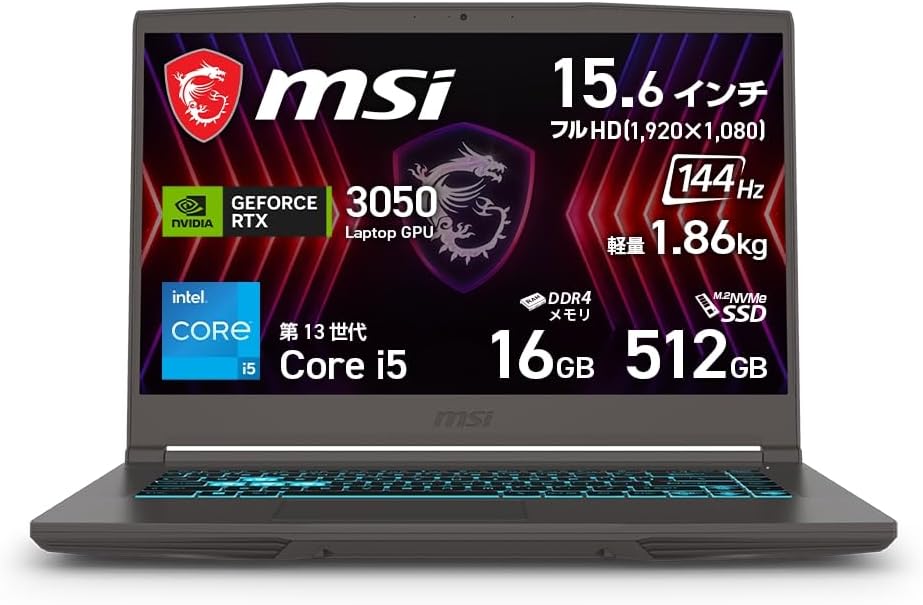
MSI(エムエスアイ)ゲーミングノートパソコン Thin 15 B13Uは、ライブ配信、動画編集、オンライン会議、テレワークなどを1台で進めたい場合に適した15.6インチノートPCです。Core i5、16GBメモリ、512GB SSD、GeForce RTX 3050を備え、OBS Studio、DaVinci Resolve、Zoom、Microsoft Teams、ATEM Software Controlを利用する環境として活用できます。
Core i5・16GBメモリ・512GB SSDが支える配信作業の快適性
ライブ配信では、配信ソフト、ブラウザ、コメント管理画面、資料表示ソフト、オンライン会議ツールなどを同時に起動する場面が少なくありません。MSI Thin 15 B13UのCore i5と16GBメモリの構成は、フルHD配信や一般的な動画編集、Zoom会議、PowerPoint資料共有といった複数作業を並行する用途で扱いやすい仕様です。特に、配信中にブラウザでYouTube Studioを開き、OBS Studioで映像を確認しながら、チャットツールでスタッフと連絡を取る運用では、メモリ容量が作業の安定性に関わります。
512GB SSDは、OSやアプリケーションの起動、動画素材の読み込み、編集データの保存を高速に行いやすい点が特徴です。ただし、長時間の配信録画や高ビットレート動画を保存すると容量は早く消費します。レンタル利用時は、収録データの保存先として外付けSSDを用意し、本体SSDには配信ソフトや当日使用する素材を配置する方法が実務的です。不要なキャッシュや録画ファイルを作業終了後に整理することで、限られた容量を効率よく活用できます。
GeForce RTX 3050搭載ゲーミングノートPCの映像処理性能
GeForce RTX 3050を搭載するMSI Thin 15 B13Uは、CPUだけで映像処理を行うノートPCと比べ、GPU支援を活かした配信や動画編集を行いやすいゲーミングノートPCです。OBS Studioでは、対応する設定環境においてGPUのハードウェアエンコードを利用することで、CPU負荷を抑えながら配信する選択肢があります。ゲーム画面、Webカメラ映像、テロップ、画像、ブラウザソースなどを組み合わせる実況配信でも、適切な解像度とビットレートを設定することで安定運用を目指せます。
DaVinci Resolveでは、カット編集、色補正、テロップ追加、トランジション適用など、GPU性能が関係する作業があります。RTX 3050はフルHDを中心としたコンテンツ制作に適しており、企業のセミナー動画、商品紹介、対談映像、SNS用短尺動画などの編集に活用できます。一方で、複雑なFusion合成、多数のエフェクトを重ねた4K編集、長時間の高解像度書き出しでは負荷が高くなるため、プロキシ作成やレンダーキャッシュの利用を検討するとよいでしょう。
15.6インチWindows 11ノートPCとしての持ち運びやすさ
15.6インチのMSI Thin 15 B13Uは、イベント会場、会議室、スタジオ、出張先へ持ち込んで使用する配信・編集環境として活用しやすいサイズです。デスクトップPCと比較すると設置スペースを抑えやすく、会場の受付付近、配信卓、控室、ホテルなどでも作業環境を構築できます。Windows 11搭載のため、業務で使用されるMicrosoft 365系のアプリケーションや周辺機器との連携も行いやすく、ライブ配信専用機に限らない運用が可能です。
外部ディスプレイを接続すれば、ノートPC本体画面にはOBS StudioやATEM Software Control、外部画面にはコメント監視や資料を表示するといった画面分割運用も行えます。持ち運び時には、ACアダプター、HDMIケーブル、USBハブ、有線LANアダプター、マウス、外付けSSDなどの付属機材も忘れずに準備することが重要です。会場での長時間配信では、電源確保と有線ネットワークの確認を事前に行い、排熱を妨げない平らな場所へ設置してください。
OBS Studio・DaVinci Resolve・Zoomなどインストール済み環境の利点
配信・会議・編集のためのソフトウェアがあらかじめインストールされた環境は、利用開始までの準備時間を短縮できる点が大きな利点です。OBS Studioはライブ配信と録画、DaVinci Resolve無償版は動画編集、ZoomとMicrosoft Teamsはオンライン会議、ATEM Software ControlはBlackmagic Design ATEMシリーズのスイッチャー操作に活用できます。イベント直前にソフトをダウンロードし、初期設定やアカウント確認を行う手間を減らせるため、短納期の案件でも導入しやすくなります。
ただし、インストール済みであっても、本番前の動作確認は必須です。OBS Studioでは配信先アカウント、配信キー、音声デバイス、映像キャプチャーデバイスを確認し、ZoomやTeamsではカメラ・マイクの選択を確認します。DaVinci Resolveでは使用する動画形式の読み込みと保存先をテストし、ATEM Software Controlではスイッチャーとのネットワーク接続を検証してください。事前に10分程度の試験配信・試験録画を行うことで、本番時のトラブルを抑えられます。
パンダスタジオレンタルでMSI Thin 15 B13Uを導入するメリット

購入前に必要な性能と操作性を検証できるレンタル活用法
パンダスタジオレンタルを利用してMSI Thin 15 B13Uを導入するメリットは、購入前に実際の業務環境で性能と操作性を確認できることです。ノートPCはスペック表だけでは、配信ソフトの動作、編集時のプレビュー速度、キーボード操作、画面サイズ、持ち運びやすさまで判断しにくい製品です。自社のカメラ、キャプチャーボード、USBマイク、ネットワーク回線、外部ディスプレイと接続し、想定する利用シーンで検証することで導入判断の精度を高められます。
検証時は、単にアプリケーションを起動するだけでなく、本番に近い条件を作ることが重要です。例えば、OBS Studioで複数ソースを配置し、1080p配信と録画を同時に実行する、DaVinci Resolveで実際の撮影素材を編集する、Zoom会議中に資料共有と録画を行うといった試験が有効です。CPU使用率、GPU使用率、メモリ使用量、ストレージ残量、ファン音、発熱状況を確認すれば、必要な周辺機器や上位機種の必要性も判断しやすくなります。
短期イベントやスポット案件に対応しやすい利用方法
展示会、株主総会、採用説明会、セミナー、学校行事、音楽イベント、社内研修など、限定期間だけ配信・収録用PCが必要になる案件では、レンタルが有効です。常設の配信設備を持たない企業でも、必要な日数だけMSI Thin 15 B13Uを確保することで、初期投資を抑えながら配信環境を整えられます。急なオンラインイベントや、社内PCが故障した際の代替機としても利用しやすい方法です。
短期利用では、機材の到着日と返却日だけでなく、リハーサル日を含めた日程設計が重要になります。本番当日に初めて接続すると、カメラ認識、音声ルーティング、ネットワーク設定、アカウントログインなどで時間を要する場合があります。本番の前日、可能であれば数日前からレンタルし、リハーサルとバックアップ録画を実施することを推奨します。現場スタッフが複数いる場合は、配信担当、カメラ担当、音声担当、コメント監視担当の役割も明確にしておくと運用が円滑です。
配信機材一式と組み合わせて準備時間を短縮する方法
MSI Thin 15 B13Uは、ノートPC単体ではなく、カメラ、三脚、マイク、照明、キャプチャーボード、ATEMスイッチャー、外部モニター、有線LAN機器などと組み合わせることで本格的な配信環境を構成できます。パンダスタジオレンタルで配信機材をまとめて手配できれば、異なる販売店やレンタル会社を探す手間を減らし、機材準備の効率化につながります。必要な接続規格を事前に整理しておくことが、スムーズな導入のポイントです。
例えば、複数カメラを使うセミナー配信では、カメラ映像をATEMに入力し、ATEMからPCへ映像を取り込む構成が考えられます。PC側ではOBS Studioを使ってテロップ、配信待機画面、企業ロゴ、コメント表示を追加します。音声はマイクからミキサーまたはATEMへ入力し、映像との同期を確認します。機材表を作成し、「映像入力」「音声入力」「ネットワーク」「電源」「予備ケーブル」の項目に分けて管理すると、現場での接続漏れを防げます。
故障リスクや保管コストを抑えるゲーミングノートPC運用
ゲーミングノートPCを購入して保有する場合、初期費用に加え、保管場所、定期的なアップデート、バッテリー劣化、故障時の代替機、将来的な性能不足などを考慮する必要があります。特に、配信や動画編集を年に数回しか実施しない企業では、高性能PCを常設するよりも、案件ごとにレンタルするほうが合理的なケースがあります。利用頻度と必要性能を見極め、所有とレンタルを使い分けることが重要です。
レンタル運用でも、利用者側のデータ管理と取り扱いには注意が必要です。ログインした配信サービス、クラウドストレージ、Zoom、Teamsなどのアカウントは、返却前に必ずログアウトします。撮影素材、録画データ、資料、認証情報は外付けSSDや社内ストレージへ移動し、本体に残さないようにしてください。また、飲料をPC周辺に置かない、通気口を塞がない、移動中は専用ケースを使用するなど、基本的な取り扱いを徹底することでトラブルの防止につながります。
OBS StudioとATEM Software Controlを使ったライブ配信の利用シーン

OBS StudioでYouTube・SNSライブ配信を行う基本設定
OBS Studioを利用したライブ配信では、最初に配信先サービスのアカウントと配信設定を確認します。YouTubeの場合はYouTube Studioで配信を作成し、ストリームキーまたはアカウント連携を設定します。OBS Studioでは、映像キャプチャーデバイス、Webカメラ、画像、メディアソース、画面キャプチャー、ブラウザソースなどを追加し、配信画面を構成します。音声入力キャプチャーにはUSBマイクやオーディオインターフェースを指定し、音量メーターで音割れや無音がないか確認します。
解像度は配信先と回線品質に応じて設定します。一般的な企業配信やゲーム実況では、フルHDの1920×1080を基本に検討できますが、回線が不安定な会場では1280×720へ下げることも有効です。配信前には限定公開またはテスト用チャンネルで試験配信を行い、映像のカクつき、音声遅延、口パクのずれ、文字の見やすさを確認してください。有線LANを優先し、無線LANを使用する場合は電波状況と他端末の通信量も確認することが安定配信につながります。
ATEM Software Control連携による複数カメラ配信の運用
ATEM Software Controlは、対応するATEMシリーズのビデオスイッチャーをPCから操作するためのソフトウェアです。複数のカメラ、PC資料、メディアプレーヤーなどをATEMへ入力し、ソフトウェア上で映像を切り替えることで、1カメラだけでは表現しにくいライブ配信を実現できます。MSI Thin 15 B13Uは、ATEM Software Controlの操作、OBS Studioでの配信管理、ZoomやTeamsでの遠隔連絡といった役割をまとめる端末として活用できます。
運用時は、ATEM本体、PC、ネットワーク機器のIPアドレス設定を事前に確認することが重要です。カメラ番号、入力信号の解像度、音声入力、マルチビュー表示、配信出力の経路をリハーサルで確認してください。セミナーでは登壇者用カメラ、会場全景カメラ、資料画面を切り替え、対談では話者ごとのカメラと2ショットを使い分けると視聴しやすくなります。切り替え担当者には進行台本を共有し、映像転換のタイミングを明確にしておくことが効果的です。
セミナー・講演会・企業イベントでのライブ配信利用例
セミナーや講演会のライブ配信では、会場に来られない顧客、取引先、社員、採用候補者へ情報を届けられます。MSI Thin 15 B13Uを配信PCとして使用し、OBS Studioで開始前の待機画面、講演中のテロップ、休憩案内、終了画面を表示する構成が代表的です。カメラ映像だけでなく、PowerPoint資料を取り込むことで、オンライン視聴者にも内容を理解しやすく伝えられます。ATEMと組み合わせれば、登壇者と資料を自然なタイミングで切り替えられます。
企業イベントでは、事前収録映像、オープニング動画、スポンサー表示、アンケート案内、チャット対応なども必要になる場合があります。配信担当者は映像操作、音声確認、コメント監視、進行管理を一人で抱え込まず、役割分担することが重要です。また、配信が停止した場合に備え、録画を同時に実行しておけば、後日アーカイブとして公開できます。本番用回線とは別にテザリングなどの予備回線を用意し、配信先URLや連絡先をスタッフ間で共有しておくと安心です。
ゲーム実況や対談配信でRTX 3050の性能を活かす方法
ゲーム実況では、ゲーム画面、実況者のWebカメラ、USBマイク、コメント表示、オーバーレイ、BGMなどをOBS Studioで統合します。GeForce RTX 3050を搭載するMSI Thin 15 B13Uでは、GPUを活用するエンコード設定を選択肢にでき、ゲーム処理と配信処理の負荷配分を検討しやすくなります。ゲーム側の解像度やフレームレートを高く設定しすぎると配信が不安定になる可能性があるため、実際のタイトルと配信条件でテストし、画質と安定性のバランスを調整してください。
対談配信では、2名以上のカメラ映像、リモート出演者のZoom映像、資料、質問コメントを組み合わせる運用が考えられます。出演者が遠隔地にいる場合は、通信品質の差によって画質や音質が変わるため、ヘッドセットまたは外部マイクの利用、有線接続、静かな収録場所の確保を依頼すると効果的です。配信PCでは、不要なアプリケーションや自動同期を停止し、通知をオフにしておくことで、本番中の表示トラブルや処理負荷を抑えられます。
DaVinci Resolveによる動画編集とコンテンツ制作の活用法

DaVinci Resolve無償版で行う動画カット・テロップ編集
DaVinci Resolve無償版は、ライブ配信後のアーカイブ編集、インタビュー動画、商品紹介、研修コンテンツ、SNS向け動画制作に活用できる動画編集ソフトです。基本的な作業としては、動画素材を読み込み、不要部分をカットし、必要な順番に並べ、話者名や要点のテロップを追加します。音声レベルの調整、BGMの挿入、簡易的な色補正、サムネイル用の静止画書き出しなども、コンテンツ品質を高めるために重要な工程です。
編集を効率化するには、撮影素材を「カメラ別」「日付別」「案件別」にフォルダ分けし、ファイル名を整理してからDaVinci Resolveへ読み込むことを推奨します。テロップはフォント、色、位置、表示時間のルールをあらかじめ決めると、複数本の動画で統一感を出しやすくなります。長時間動画を編集する際は、最初に全体を確認して使用箇所をメモし、その後にカット、テロップ、音声調整、書き出しの順で進めると作業の手戻りを減らせます。
RTX 3050を活用したフルHD動画編集と書き出しのポイント
RTX 3050搭載のMSI Thin 15 B13Uは、フルHDを中心とする動画編集でGPU性能を活かしやすい構成です。DaVinci Resolveでは、タイムライン再生、カラー処理、エフェクト、書き出しなどでPC負荷が変動します。編集時に再生が重くなる場合は、タイムライン解像度を下げる、プロキシメディアを生成する、レンダーキャッシュを有効にするなどの対策が有効です。高負荷なエフェクトを多用するより、伝わりやすいカットとテロップを優先することも実務では重要です。
書き出し時は、用途に合わせて解像度、フレームレート、コーデック、ビットレートを選択します。YouTube向けの一般的なフルHD動画であれば、撮影素材と同じフレームレートを維持し、過度に高いビットレートを避けることでファイル容量を抑えられます。書き出し中は、OBS Studio、ゲーム、ブラウザの大量タブなど不要なソフトを閉じ、AC電源を接続した状態で作業してください。ノートPCの通気を確保し、長時間処理ではスリープ設定にも注意が必要です。
配信アーカイブを短尺動画へ再編集する利用例
ライブ配信のアーカイブは、そのまま公開するだけでなく、見どころを抽出して短尺動画へ再編集することで、複数のチャネルに展開できます。例えば、1時間のセミナーから重要な解説を1分程度のSNS動画にする、対談配信から印象的な発言を切り出す、製品発表会からデモシーンだけをまとめるといった方法です。DaVinci Resolveを利用すれば、縦型動画、横型動画、字幕付き動画など、掲載先に合わせた複数パターンを制作できます。
短尺動画では、冒頭数秒で内容が伝わる構成が重要です。最初に結論や質問を表示し、その後に要点を説明する流れにすると視聴継続につながりやすくなります。無音で視聴するユーザーも多いため、話者の発言を補う字幕や強調テロップを追加すると効果的です。配信アーカイブから再編集する場合は、音声の聞き取りやすさ、肖像権、資料の著作権、参加者コメントの取り扱いも確認し、公開範囲に応じた編集を行ってください。
外付けSSDやクラウドを使った512GB SSDの容量管理
512GB SSDは配信・編集用ノートPCとして扱いやすい容量ですが、高画質動画や配信録画を継続的に保存すると不足しやすくなります。特に、複数カメラの収録データ、DaVinci Resolveのキャッシュ、書き出し済みファイル、OBS Studioの録画ファイルは容量を大きく消費します。本体SSDはOS、アプリケーション、当日使用するプロジェクト、作業中素材に優先的に使用し、完了済みデータは外付けSSDやクラウドストレージへ移す運用が適しています。
外付けSSDを使用する際は、編集作業に必要な速度を確保できる製品と接続規格を選び、ケーブルの抜けや接続不良に注意してください。クラウドストレージは、複数スタッフとの共有や遠隔地への納品に便利ですが、大容量データのアップロードには通信時間がかかります。イベント会場で作業する場合は、会場回線への負荷を考慮し、重要データはまず外付けSSDへ二重保存することを推奨します。返却前には本体内の素材、キャッシュ、ダウンロードデータを確認して削除します。
Zoom・Microsoft Teams・テレワークでのMSI Thin 15 B13U使用法

Zoom会議でカメラ・マイク・画面共有を安定させる設定
Zoom会議を安定して実施するには、会議開始前にカメラ、マイク、スピーカーの選択を確認することが基本です。MSI Thin 15 B13Uへ外付けWebカメラ、USBマイク、ヘッドセット、オーディオインターフェースなどを接続した場合、Zoomの設定画面で意図したデバイスが選ばれているか確認してください。会議室ではハウリングを防ぐため、PC内蔵スピーカーではなくヘッドセットを使用するか、会議用スピーカーフォンを利用する方法が有効です。
画面共有では、PowerPoint資料、ブラウザ、Excel、動画再生画面など、共有対象を間違えないように注意します。通知や個人情報が表示される可能性がある場合は、共有前に不要なアプリケーションを閉じ、デスクトップ通知をオフにしてください。映像付き会議で通信が不安定な場合は、有線LANへの切り替え、不要なクラウド同期の停止、背景ぼかしやバーチャル背景の見直しが役立ちます。重要会議では、主催者以外に共同ホストを設定し、接続障害時に備えることも推奨されます。
Microsoft Teamsを活用した社内会議とオンライン研修
Microsoft Teamsは、社内会議、チャット、ファイル共有、オンライン研修、プロジェクト連絡などを一元化しやすいツールです。MSI Thin 15 B13Uを利用すれば、Teams会議へ参加しながら資料を確認し、必要に応じてOBS Studioで作成した映像を仮想カメラとして活用する運用も検討できます。研修では、講師映像、説明資料、画面操作を組み合わせることで、対面に近い情報提供を行いやすくなります。
オンライン研修を実施する際は、参加者に事前接続テストを案内し、推奨ブラウザ、ヘッドセット、有線接続の有無を確認するとスムーズです。講師側は、資料共有用画面と参加者確認用画面を分けるために外部ディスプレイを利用すると、進行しやすくなります。録画機能を使用する場合は、録画対象、保存場所、視聴権限、個人情報の扱いを事前に社内ルールとして定めてください。研修後は録画をアーカイブ化し、欠席者向け教材として活用できます。
出張先やイベント会場でのテレワーク・遠隔進行の利用例
MSI Thin 15 B13Uは、出張先やイベント会場でのテレワーク端末としても活用できます。現地からZoomやTeamsで本社と連絡し、会場の設営状況を共有したり、配信映像を遠隔の責任者へ確認してもらったりする運用が可能です。イベント進行表、台本、登壇資料、機材リストをクラウドで共有しておけば、現地スタッフと本社スタッフが同じ情報を確認しながら進行できます。PC1台で配信管理と通常業務を行える点は、少人数現場でのメリットです。
会場利用では、通信環境と電源環境の確認が特に重要です。施設のWi-Fiは来場者の利用によって速度が低下することがあるため、可能であれば専用の有線回線を確保します。モバイル回線を予備として準備する場合も、通信容量制限や電波状況を確認してください。公衆Wi-Fiを使う場合は、VPN利用や機密情報の取り扱いに注意が必要です。移動中の紛失対策として、画面ロック、パスワード管理、ストレージ暗号化、外付けSSDの保管ルールも徹底します。
用途別に確認したいライバル機種との比較ポイント
MSI Thin 15 B13Uのライバル機種を比較する際は、単純なCPUやGPUの型番だけでなく、実際の用途に必要な要素を整理することが重要です。ライブ配信が中心なら、GPUエンコードの対応、USBポート数、HDMI出力、LAN接続、排熱性能、外部ディスプレイ接続性を確認します。動画編集が中心なら、メモリ容量、SSD容量、GPU性能、カードリーダーの有無、色確認に使う外部モニターとの接続性が比較ポイントになります。
ZoomやMicrosoft Teamsを中心とするテレワーク用途では、Webカメラ、マイク、スピーカー、重量、バッテリー、持ち運びやすさ、キーボード操作性も重要です。より高負荷な4K編集、複数ソースの高度な配信、3D制作を想定する場合は、上位GPU、大容量メモリ、大容量SSDを搭載する機種も候補になります。一方、フルHD配信、一般的な動画編集、オンライン会議、イベント現場での運用をバランスよく行いたい場合、MSI Thin 15 B13Uは有力な選択肢です。レンタルで実機検証し、自社の利用シーンに合う構成を判断してください。

























