050-3158-3507
 お問い合わせ

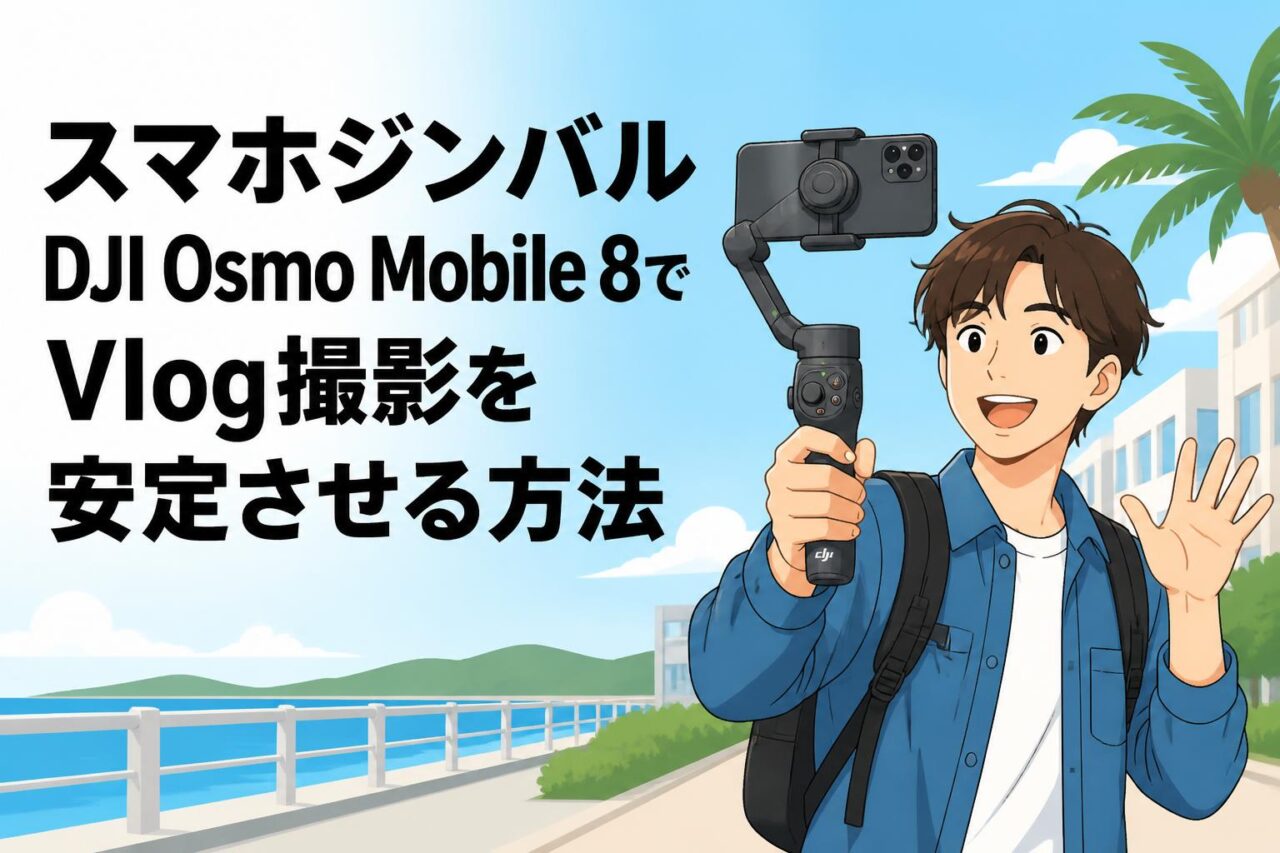







DJI Osmo Mobile 8 スタンダードコンボの特徴とスマホジンバルの基本機能
DJI Osmo Mobile 8 スタンダードコンボは、スマートフォンでのVlog撮影、自撮り、旅行動画、商品紹介などを安定した映像に仕上げるためのスマホジンバルです。手持ち撮影で起こりやすい細かな揺れを抑え、動きのある映像でも見やすい動画制作を支援します。
Osmo Mobile 8の手ぶれ補正がVlog撮影にもたらすメリット
Osmo Mobile 8のようなスマートフォン用ジンバルは、歩行中やパンニング時に発生する手ぶれを機械的に補正し、滑らかな映像を撮影しやすくします。Vlogでは撮影者の移動や自撮りが多くなるため、スマートフォンを手で持つだけの場合と比べて、画面の揺れによる見づらさを軽減できる点がメリットです。街歩き、観光地の紹介、店舗レポート、料理動画などでは、映像の安定感が視聴者の印象を大きく左右します。特に広角カメラで移動シーンを撮影する際は、ジンバルによる補正を活用することで、自然なカメラワークを作りやすくなります。
iPhone・Androidで使えるスマートフォン用ジンバルの対応範囲
DJI Osmo Mobile 8を使用する際は、iPhone・Androidの別だけではなく、スマートフォン本体の幅、厚み、重量、カメラユニットの形状を確認することが重要です。大型モデルやケースを装着したままでは、クランプに収まらない、バランスが取りにくいといった場合があります。また、DJI Mimoなどの対応アプリで利用できる撮影モードや追跡機能は、OSのバージョンや端末によって差が出る可能性があります。レンタル前には、使用予定のスマートフォンが対応条件に収まるか、公式仕様およびアプリの対応情報を確認してください。
スタンダードコンボに含まれる付属品と活用方法
スタンダードコンボでは、本体のほか、スマートフォンを固定するマグネットクランプ、充電用ケーブル、収納用ポーチなど、基本的な撮影に必要な付属品がセットになることがあります。内容はレンタル機材や販売時期によって異なるため、必ず商品ページの同梱品一覧を確認しましょう。マグネットクランプは、撮影前後にスマートフォンを素早く着脱したい場面で便利です。移動中はポーチに収納し、現場ではすぐに撮影へ移れるよう、充電ケーブルやモバイルバッテリーも一緒に準備しておくと運用が安定します。
初めての方でも理解しやすいジンバルの基本操作
基本操作は、スマートフォンを中央に固定し、本体の電源を入れて撮影モードを選ぶ流れです。ジョイスティックでカメラの向きを調整し、トリガーやボタン操作で正面復帰、撮影開始、モード切替などを行います。初めて使用する場合は、いきなり歩き撮りを始めるのではなく、室内でパン・チルト・フォロー動作を試すことをおすすめします。ジンバルは急な操作よりも、ゆっくりとした入力の方が自然な映像になります。撮影前にボタン配置とアプリ画面を確認しておけば、ロケ現場でも落ち着いて操作できます。
DJI Osmo Mobile 8でVlog撮影を安定させる設定と撮影テクニック
撮影前に行うバランス調整とスマートフォンの装着方法
撮影前には、スマートフォンをケースから外すか、薄型ケースに変更し、マグネットクランプの中央へ水平に装着します。片側に寄って固定するとモーターへの負荷が増え、動作音やバッテリー消費、補正性能に影響する可能性があります。カメラユニットが大きい機種では、クランプ位置を少し調整して重心を整えてください。装着後は、レンズがクランプやアームに写り込んでいないかも確認します。電源投入前にバランスを整えることが、安定した手ぶれ補正と安全な撮影につながります。
歩き撮りでも滑らかな映像を撮るための持ち方と歩き方
歩き撮りでは、腕だけでジンバルを支えるのではなく、肘を軽く曲げて体に近付け、両手を使える場合はグリップを補助すると安定します。足を大きく踏み出すと上下動が映像に伝わりやすいため、膝を柔らかく使い、忍び足のように静かに歩くことが基本です。カメラの向きを急に変えず、被写体に合わせて体ごとゆっくり旋回しましょう。短いカットを複数撮影する方法も有効です。長時間の連続撮影より、数秒から十数秒の安定した素材を集める方が、編集時に使いやすい映像になります。
縦動画・横動画を使い分けるVlog向けの撮影設定
縦動画はTikTok、Instagramリール、YouTubeショートなどのスマートフォン視聴向けで、人物の全身や顔を大きく見せやすい形式です。横動画はYouTubeの通常動画、旅行記録、インタビュー、風景中心のVlogに適しています。撮影前に納品先や投稿先を決め、基本となる画角を統一してください。縦横を混在させる場合は、編集時のレイアウトが崩れないよう、同じシーンを両方の向きで撮影しておくと安心です。スマートフォンの解像度、フレームレート、HDR設定も事前に確認し、素材ごとの設定差を減らしましょう。
自撮り動画を自然で見やすく仕上げる構図とカメラ位置
自撮りVlogでは、カメラを目線と同じ高さか、わずかに高い位置に置くと自然な表情を撮りやすくなります。下から見上げる角度は顔や背景が不自然に見えることがあるため、グリップを少し上げる、ミニ三脚を利用するなどの工夫が有効です。顔を画面中央に固定しすぎず、進行方向や視線の先に余白を作ると、映像に動きが生まれます。背景が明るすぎる逆光では顔が暗くなるため、撮影位置を変えるか、露出補正を活用してください。話す内容は短く区切り、必要に応じて周囲の風景カットを挿入します。
アクティブトラックによる被写体追跡を活用した動画制作
アクティブトラックの基本的な使い方と被写体の指定方法
アクティブトラックは、対応アプリ上で人物や対象物を指定し、ジンバルが被写体を画面内に収めるよう追従を支援する機能です。一般的には、アプリの撮影画面で被写体をタップまたは枠で囲み、追跡開始を選択します。開始後も、被写体が画面から外れそうになっていないか、障害物がないかを撮影者が確認してください。追跡はあくまで撮影補助であり、完全な自動撮影を保証するものではありません。特に混雑した場所や背景に似た人物が多い場面では、意図しない対象へ切り替わる可能性があります。
人物を追従させる自撮りVlog・インタビュー撮影の活用シーン
人物追跡は、自撮りで歩きながら話すVlog、料理や工作の実演、少人数のインタビューなどで活用できます。撮影者が少し移動しても顔をフレームに残しやすくなるため、カメラ担当者がいない小規模な動画制作に向いています。インタビューでは、被写体の胸元から頭上まで適度な余白を確保し、急な動きが起きない環境で使うと安定します。自撮りでは、広角側のカメラを選び、背景を見せながら人物を追従させる構図も効果的です。音声品質を重視する場合は、別途ワイヤレスマイクを併用してください。
ペットやスポーツなど動く被写体を追跡する際のポイント
ペットやスポーツのように動きが速い被写体では、追跡性能だけに頼らず、被写体の移動方向を予測して撮影者自身も位置を調整することが大切です。被写体との距離が急に変わると、画角から外れたり、ピントが追従しにくくなったりします。明るい屋外では比較的認識しやすい一方、暗所、逆光、背景との色が近い場面では追跡が不安定になりがちです。動きの激しい場面は、広角で少し余裕を持って撮影し、必要ならスローモーション用の高フレームレートも検討しましょう。安全を優先し、走りながらの無理な撮影は避けてください。
被写体追跡がうまくいかない場合の確認事項と改善策
追跡が安定しない場合は、まずアプリ、スマートフォンOS、ジンバル本体のファームウェアが最新の対応状態か確認します。次に、レンズの汚れ、暗すぎる環境、強い逆光、被写体の一時的な遮蔽、通信やアプリの動作不良がないかを確認してください。人物を指定する際は、顔や上半身がはっきり見える状態で開始すると認識されやすくなります。被写体が速すぎる場合は、追跡を解除して手動操作に切り替える判断も必要です。一度アプリを再起動し、ジンバルのキャリブレーションや再接続を行うことで改善する場合もあります。
タイムラプスから旅行動画まで DJI Osmo Mobile 8の活用シーン
旅行Vlogで景色と移動シーンを印象的に撮影する方法
旅行Vlogでは、到着地点の広い風景、ホテルや店舗の外観、歩行中の移動、食事の寄りカットを組み合わせると、視聴者が旅の流れを理解しやすくなります。Osmo Mobile 8を使えば、駅から目的地へ向かう歩き撮りや、建物に沿ってカメラを動かすショットを滑らかに撮影できます。景色はゆっくりパンし、人物は一定の距離を保って追いかけると見やすくなります。観光地では周囲の通行を妨げず、撮影禁止区域や肖像権、施設ごとのルールを確認することも重要です。予備バッテリーと保存容量も十分に準備してください。
タイムラプス・モーションラプスで時間の流れを表現する方法
タイムラプスは、雲の流れ、夕景、街の人通り、準備から完成までの作業工程など、時間の経過を短時間で見せる撮影方法です。スマートフォンとジンバルを安定した場所に固定し、被写体に応じて撮影間隔と撮影時間を設定します。モーションラプスでは、開始位置と終了位置を設定してカメラをゆっくり移動させることで、静止したタイムラプスより印象的な映像を作れます。撮影中に本体へ触れるとブレの原因になるため、三脚や安定した台を使用してください。日没など明るさが大きく変化する場面では、露出変化にも注意が必要です。
店舗紹介や商品レビューに適した滑らかなカメラワーク
店舗紹介では、入口から店内へ進む導入カット、商品棚を横切るカット、看板やメニューの寄りカットを組み合わせると、空間の雰囲気を伝えやすくなります。商品レビューでは、カメラを被写体の周囲でゆっくり動かすオービット風の撮影や、前後へ滑らかに寄る動きが有効です。ただし、速すぎる動きや過度な演出は商品の細部を見えにくくします。照明の反射、画面のちらつき、店内BGMの著作権にも配慮しましょう。商用撮影では、店舗・ブランド・出演者から必要な許諾を得た上で制作を進めることが基本です。
イベント・家族動画・SNSショート動画でのスマホジンバル活用
イベントでは、会場全体を見せる引きの映像、出演者や参加者に寄る映像、移動中の臨場感あるカットを撮り分けることで、記録映像に変化を付けられます。家族動画では、子どもの目線に合わせて低い位置から撮影したり、誕生日や運動会で動きを追ったりする場面にスマホジンバルが役立ちます。SNSショート動画は、最初の数秒で内容が伝わる構図と、縦画面に適した被写体配置が重要です。長回しよりも短い素材を多く撮影し、編集でテンポよくつなぐと視聴維持につながります。人物を撮影・投稿する際はプライバシーへの配慮を徹底してください。
パンダスタジオレンタルでDJI Osmo Mobile 8を借りる際の比較ポイント
DJI Osmo Mobile 8とライバル機種を比較する際の確認項目
パンダスタジオレンタルでスマホジンバルを比較する際は、価格だけでなく、対応スマートフォンのサイズ、耐荷重、折りたたみ性、連続使用時間、追跡機能、三脚の有無、アプリの使いやすさを確認しましょう。ライバル機種には、コンパクトさを重視したモデル、ライトや拡張アクセサリーを備えたモデル、人物追跡に強みを持つモデルなどがあります。Vlog中心であれば操作性と自撮り性能、店舗撮影なら滑らかなパン性能、旅行なら携帯性を優先するなど、目的別に比較することが重要です。商品ページの仕様、同梱品、レンタル期間、補償条件もあわせて確認してください。
購入前にレンタルで操作性と対応スマートフォンを試すメリット
スマホジンバルは、スペック表だけではグリップの持ちやすさ、ボタン操作の感覚、収納時の大きさ、アプリの扱いやすさを判断しにくい機材です。購入前にレンタルを利用すれば、実際に使用するiPhoneやAndroid端末を装着し、ケース装着時の干渉、バランス、追跡機能、撮影モードを確認できます。旅行やイベントの前に短期間試すことで、本番での操作ミスも減らせます。また、年に数回しか使用しない場合は、購入費用や保管場所を抑えながら必要なタイミングで活用できます。返却期限、充電状態、付属品の返却漏れには注意しましょう。
撮影目的に合わせたジンバル・スタビライザーの選び方
自撮りVlogを主目的にする場合は、縦横の切替がしやすく、人物追跡や簡易三脚を活用しやすい機種が適しています。旅行動画では、軽量で折りたたみやすく、移動中に素早く展開できるモデルが便利です。商品撮影や店舗紹介では、低速で滑らかなカメラ移動、安定した固定撮影、アクセサリー拡張性を重視するとよいでしょう。一方、激しいスポーツや長焦点撮影では、スマートフォン用ジンバルだけでは対応が難しい場合があります。撮影距離、被写体の動き、音声収録、照明の必要性まで含め、動画制作全体の運用に合う機材を選定してください。
レンタル前に確認したい必要なアクセサリーと撮影準備
レンタル前には、ジンバル本体だけでなく、スマートフォン用の充電ケーブル、モバイルバッテリー、十分な空き容量、必要に応じてミニ三脚、外部マイク、LEDライトを準備します。長時間のVlog撮影では、スマートフォンの発熱やバッテリー消費が大きくなるため、撮影設定を事前に検証しておくと安心です。アプリのインストールとログイン、ファームウェア更新、Bluetooth接続も出発前に済ませてください。さらに、撮影場所の許可、天候、雨天対策、肖像権・著作権への配慮も必要です。パンダスタジオレンタルの商品ページで同梱品を確認し、不足するアクセサリーを計画的に手配しましょう。