050-3158-3507
 お問い合わせ

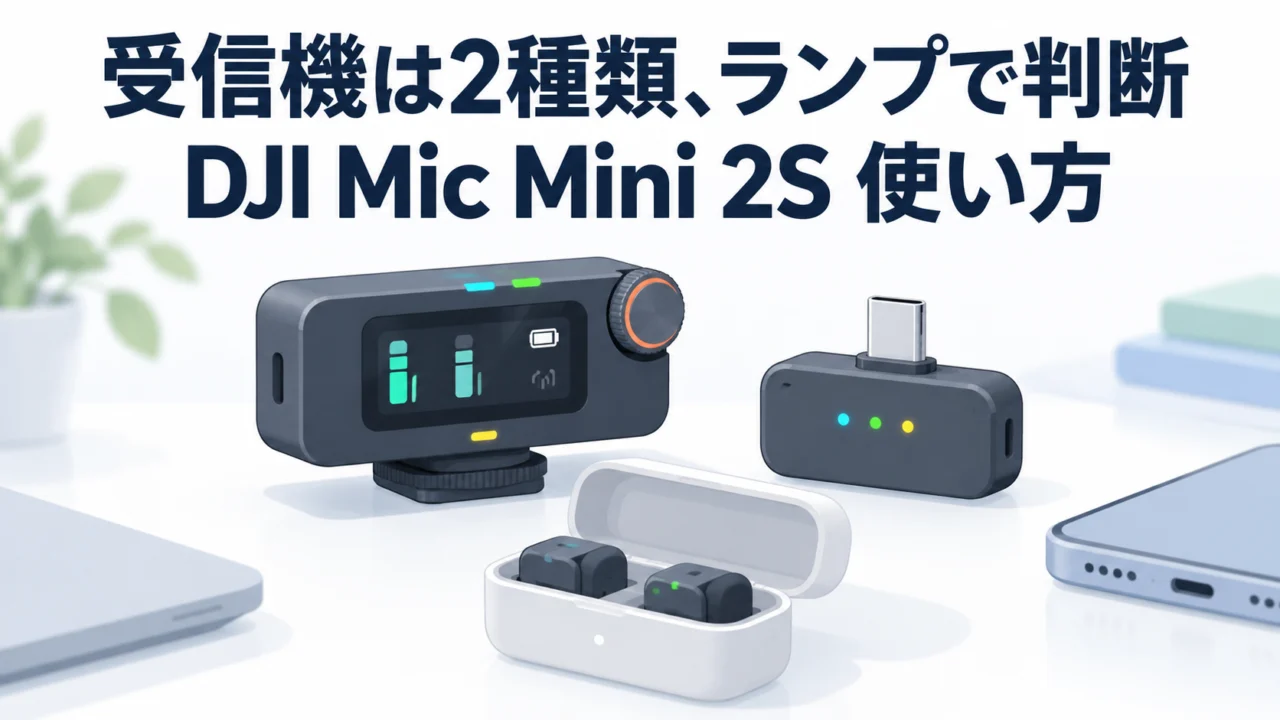







Mic Mini 2S は、セットの組み合わせが分かりにくい機材です。「2TX+1RX+充電ケース」「1TX+モバイルRX+充電ケース」「送信機だけ」。受信機が2種類あって、ケースも2種類ある。借りるときにどれを選べばいいのか、ここで止まる人が多い。
KOBE FINDER さんの35分の解説は、まさにその「どっちの受信機?」から始まって、ペアリング、ステレオ/モノラル、スマホ、DJIのカメラ、内部録音、データ転送まで、順番に全部やっています。長いですが、借りる前に一度通して見ておく価値のある動画でした。
※この動画はパンダスタジオの動画ではありません。「KOBE FINDER」さんの公開動画を、参考になった動画として紹介しています。
見どころは16〜18分。受信機の接続ボタンを2回押すたびに、ランプがシアンと緑で切り替わる場面です。これがステレオとモノラルの切り替え。カメラのメーターのLRの振れ方が同時に変わるのが映っていて、「ランプの色を見れば今どっちか分かる」が一発で頭に入ります。もう一つは33分、小さい方の充電ケースはデータ転送できない、という地味だけど現場で効く話。
動画のメインで使っている Mic Mini 2S の標準セット(送信機2台+標準レシーバー+充電ケース) は、パンダスタジオレンタルで取り扱いがあります。
→ DJI Mic Mini 2S 2TX+標準RX+充電ケース:
受信機は2種類。「黒くて大きい標準RX」と「小さいモバイルRX」
動画の整理はこうです。
- 標準レシーバー:機能が多い。USB-Cアダプターでスマホ・PCに、3.5mm TRSケーブルでカメラのマイク端子に繋げる。カメラのアクセサリーシューに固定できる。電源ボタンとゲインダイヤル(+12/+6/0…)がある
- モバイルレシーバー:小さくてスマホに直挿し。ノイズキャンセリングは本体のスイッチ(H/L/オフの3段階)で切り替える。Mic Mini 2S 以外のDJI Micシリーズでも使える
モバイルレシーバーで引っかかるのがスマホケースの厚み。ケースが干渉して挿さらないことがあり、ケースを外すか、別売りのL字アダプターを使う、と動画で実演しています。レンタルでスマホ収録を考えている人は、自分のケースを付けたまま挿さるかを初日に確認してください。
ペアリングと切り替えは、2つのボタンで全部できる
この動画で一番役に立ったのは、ボタン操作が体系として説明されていたことです。送信機にも受信機にも「接続ボタン」があり、送信機には「録音ボタン(赤)」がある。それぞれの押し方で何が起きるかを表にします。
| ボタン | 押し方 | 何が起きるか | ランプ |
|---|---|---|---|
| 接続ボタン(送信機・受信機) | 長押し(約2秒) | ペアリングモード。両方点滅→点灯で接続完了 | 点滅→点灯 |
| 接続ボタン(受信機) | 2回連続押し | ステレオ⇔モノラル切替 | シアン=ステレオ/緑=モノラル |
| 録音ボタン(送信機) | 長押し | 電源オン・オフ | — |
| 録音ボタン(送信機) | 1回押し | 内部録音の開始/停止 | 赤点灯=録音中 |
| 録音ボタン(送信機) | 2回連続押し | ノイズキャンセリングのオン/オフ | 黄=ON |
基本的に充電ケースから出せば自動でペアリングされる。手動が要るのは、3台目・4台目の送信機を足すときや自動接続がうまくいかないときで、その場合は長押し、という説明でした。標準レシーバーには1〜4のランプがあり、最大4台の送信機を繋げられる、とのことです。
ステレオにするのは「後で2人の声を分けたいとき」
モノラルは2台の送信機の音が混ざって1つに入る。ステレオはLにTX1、RにTX2。動画では「混ぜたまま編集もしないならモノラル、後で別々に編集したいならステレオ」と整理していました。僕の経験では、対談で片方が小声だったときにステレオで録っておいて助かったことが何度もあります。迷ったらステレオ、です。
カメラ・スマホ・Osmo Pocket 4P、それぞれの収録
カメラ:受信機をシューに載せ、3.5mmケーブル。録音レベルはカメラ側を小さめに
標準レシーバーをカメラのアクセサリーシューに固定し、付属の3.5mm TRSケーブルをカメラのマイク端子へ。ここで動画が強調していたのは、カメラ側の録音レベルは小さめにして、マイク側のゲインダイヤルで調整するという手順です。DJIが推奨する録音レベルがメーカーごとに案内されているので、それに合わせる、とのこと。
スマホ:モバイルRXを挿し、DJI Mimo でRX設定/TX設定
スマホに挿すと DJI Mimo アプリから受信機側(RX設定)と送信機側(TX設定)の両方を触れます。モノラル/ステレオ、ゲイン、ボイストーン(レギュラー/リッチ/ブライト)、ノイズ低減、ファームウェア更新。32bitフロート録音の有効化もアプリ側から、という説明でした。
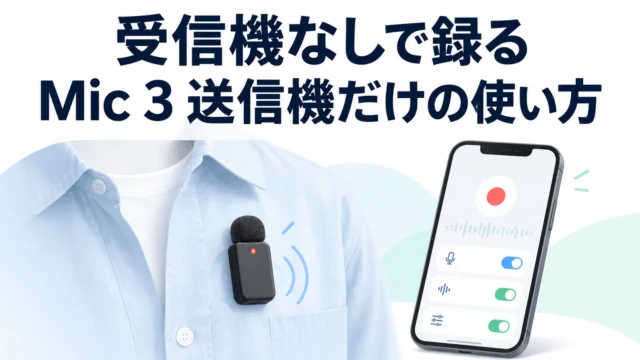
Osmo Pocket 4P:受信機なし。メニュー→マイク→TX1をタップ
DJIのカメラなら受信機を省略できます。Osmo Pocket 4P の例では、メニューの「マイク」→ワイヤレスマイク→TX1をタップでペアリング待ち、送信機の接続ボタン長押し、で「接続しました」。一度繋げば次回からは電源オンだけで自動接続、と動画で実演しています。撮影画面の上に緑のバーが出れば音が来ている合図です。
この機材が向いていそうな人・現場
- 社内の対談動画を一眼カメラで月数本撮っていて、2人の声を後で別々に調整したい制作担当者(ステレオ設定が効く)
- スマホだけで取材動画を撮るライターで、荷物を増やしたくない人(モバイルRXセット)
- Osmo Pocket 4P を借りて街歩きを撮る人で、受信機を持ち歩きたくない人(送信機だけ直結)
内部録音とデータの取り出し。小さいケースは「充電専用」
送信機は単体でも録音できます。録音ボタン1回で開始、もう1回で停止。32bitフロートなど細かい設定はスマホやDJIカメラに繋いだときに済ませておけば、その設定で内部録音される、という説明でした。
取り出し方は2つ。大きい方の充電ケースに入れてケースのUSB-CをPCに繋ぐと外部ドライブとして見える。もう一つは専用の通信ケーブル。ここで注意なのが、モバイルRXセットに付く小さい充電ケースはデータ転送機能がなく充電専用、という点。動画の投稿者はここを「ちょっとした機能差なので注意」と言っていましたが、内部録音をバックアップにする人には大きな差です。モバイルRXセットで内部録音を使うなら、通信ケーブルが要ります。
持ち帰り用:どのセットを借りるか
| 収録先 | 借りるセット | 理由 |
|---|---|---|
| 一眼・ビデオカメラ(1〜2人) | 2TX+標準RX+充電ケース | 3.5mm接続・ゲインダイヤル・データ転送できるケース |
| スマホだけ(1人) | 1TX+モバイルRX+充電ケース | 軽い。ただしケースの厚みと、内部録音の取り出しに注意 |
| Osmo Pocket 4 / 4P / Action | 送信機のみ、または1TX+標準RX | 直結できるので受信機は不要。他のカメラも使うなら標準RX付き |
| 3〜4人 | 2TX+標準RX+追加の送信機 | 標準RXは最大4台(動画内の説明) |
→ まず標準セットで全部試すなら:
レンタルで試す価値があるところ
操作は動画で覚えられます。確かめたいのは、自分のスマホケースのままモバイルRXが挿さるか、自分のカメラで推奨録音レベルにしたときにゲインダイヤルをどこに置くか、ノイズキャンセリングのH/Lで自分の会場の空調音がどう変わるか。どれも1日あれば分かります。
DJI Mic Mini 2S のレンタルはこちら
→ スマホ収録向けのモバイルRXセット:
→ 1人用の標準RXセット:
→ 動画の後半の直結を試すなら Osmo Pocket 4P:
用途別に探すなら
人数や収録先から選びたい人
最新の入荷機材をチェックしたい人
→ 新着機材一覧
📦 ランプの色が読めれば、現場で迷わない。
シアンならステレオ、緑ならモノラル、黄ならノイズキャンセリング。借りた日にこの3色を自分の目で確認しておきましょう。