050-3158-3507
 お問い合わせ

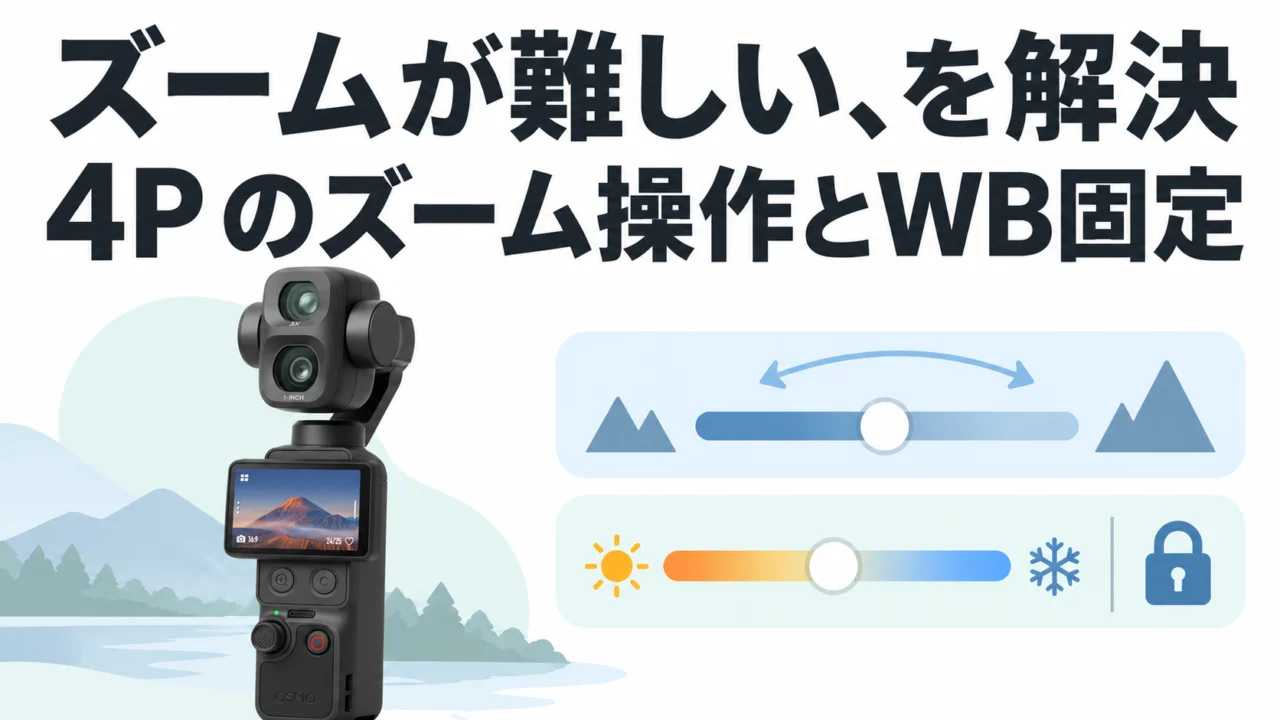







Osmo Pocket 4P を借りた人から「ズームしたらピントが合わなくなった」「色が急に変わった」という声を聞きます。壊れているわけではありません。広角と望遠で別のレンズと別のセンサーに切り替わる構造なので、知らないと戸惑う挙動がいくつかある。それだけです。
KOBE FINDER さんの30分の解説は、その「知らないと戸惑う挙動」を全部、画面を映しながら説明しています。操作の3通りの使い分けから、ピントの最短距離、ホワイトバランスの固定まで。4P を扱う人は、この動画を見ておけば初日の失敗がほぼ消えます。
※この動画はパンダスタジオの動画ではありません。「KOBE FINDER」さんの公開動画を、参考になった動画として紹介しています。
見どころは18〜19分。人形を近くに置いて、2.9倍ではピントが合い、3倍に切り替わった瞬間にボケる場面。そして22〜24分、ホワイトバランスをオートからマニュアルに変えた途端、広角と望遠の切り替わりで色が暴れなくなる場面です。「設定でこんなに変わるのか」が映像で分かります。
動画で使っている DJI Osmo Pocket 4P は、パンダスタジオレンタルで取り扱いがあります。この記事の設定を借りた初日に入れておくと、望遠を安心して使えます。
→ DJI Osmo Pocket 4P スタンダード コンボ:
仕組み:1〜3倍未満は広角、3倍以上は望遠、12倍まではデジタル
動画の説明はこうです。下のレンズが広角(20mm相当)、上が望遠(60mm相当)。1倍から3倍未満までは広角カメラで、3倍以上は望遠カメラに切り替わる。最大12倍(240mm相当)まではデジタルズームで伸ばす。つまり「3倍」が境界線で、この境界をまたぐときに後述の段差が出ます。
ズーム操作は3通り。それぞれ得意・不得意がある
| 操作 | やり方(初期設定) | 得意 | 不得意 |
|---|---|---|---|
| 画面タップ | 画面下の 1.0/3.0 をタップ。3をもう1回で6、もう1回で12。12をタップで3に、1で1倍に戻る | キリのいい倍率に一発で行ける | 画面の小さい表示を押しにくい |
| ボタン | 左のズームボタン1回押しで1倍⇔3倍。2回連続押しで6倍。長押しで連続ズームイン、右のカスタムボタン長押しで連続ズームアウト | 押しやすい。3倍までは速い | 1回押し/2回押しの挙動を覚える必要あり。ボタンだけでは6倍まで |
| ジョイスティック | 画面右のアイコンをタップ(またはカスタムボタン1回押し)で「ズームを操作」に切り替え、スティックを倒す | 滑らかに連続的にズームできる | 3倍・6倍ちょうどに合わせにくい |
ジョイスティックには「チルトを操作」と「ズームを操作」の2モードがあり、画面右のアイコンで切り替わる、という説明でした。チルトのつもりでスティックを倒したらズームした、という初日の混乱はここが原因です。
ズーム速度は設定で変えられる。投稿者は2〜3
メニュー→設定→ジョイスティック速度→左側の「ズーム」で1(遅い)〜5(速い)。5だとキビキビ動くが微調整が難しく、1だとゆっくりで2倍などに合わせやすい。投稿者は2か3にしている、とのこと。借りたら最初に自分の好みに合わせておくと、操作が落ち着きます。
段差1:望遠は20cm離れないとピントが合わない
動画の説明では、広角カメラは最短9cmまで寄れるが、望遠カメラは最短20cm。だから10cmくらいの距離で広角から望遠に切り替わると、2.9倍まではピントが合っていたのに3倍で急にボケる。これを人形で実演しています。
対策は単純で、望遠で大きく撮りたいなら20cm以上離れてからズームする。離れた上で12倍まで寄っても、人形の目にピントが合ったまま、という映像でした。「望遠=寄る」ではなく「望遠=離れて寄る」と覚えておくと間違えません。
段差2:広角→望遠で色が変わる。WBをマニュアルに固定する
ここが一番役に立ちました。オートホワイトバランスだと、広角と望遠の切り替わりで色味がはっきり変わる(動画では「オートWBが少し安定しない」と投稿者)。対策は、画面右の設定→右上の「プロ」をタップ→「WB」→マニュアルにして数値を固定する。動画では4000K前後に設定していました。数字を大きくすれば黄色っぽく、小さくすれば青っぽく。色調(赤み/緑み)も補正できる。
固定した状態で切り替えると、色の変化が「だいぶ収まった」と映像で確認できます。さらに露出もマニュアルで固定すると、明るさの変化も消えて切り替わりがほぼ自然になる、と。投稿者は「WB固定だけでもだいぶ違うので、せめてそこだけは」と勧めていました。
この機材が向いていそうな人・現場
- 商品撮影で小物に寄って撮っていて、望遠に切り替えたらボケるので「望遠は使えない」と諦めかけている人(20cm離せば解決)
- 社内イベントで登壇者をズームイン・アウトしながら撮るが、色が変わるのが気になる人(WB固定)
- Pocket 4P を初めて借りて、ジョイスティックを倒したらズームしてしまい戸惑った人(チルト/ズームの切替)
望遠の本当の価値は「圧縮効果」。寄るより離れて撮る方が形が綺麗
終盤の27分以降、同じ人形を「広角で近づいて大きく撮る」のと「望遠で離れて同じ大きさに撮る」のを比べています。望遠の方が被写体の形が綺麗に出て、背景が整理される。人物でも同じで、離れて望遠で撮る方が綺麗、と。これは一眼レンズの話としては知られていますが、ポケットサイズのジンバルカメラでそれができる、というのが 4P の意味だと思いました。
持ち帰り用:4P を借りた初日にやる設定チェックリスト
| 項目 | 設定 | 理由 |
|---|---|---|
| ジョイスティック速度(ズーム) | 2〜3から試す | 微調整しやすい(投稿者の設定) |
| ジョイスティックのモード | 右のアイコンで「ズームを操作」か「チルトを操作」かを確認 | 倒したらズームした、を防ぐ |
| ホワイトバランス | プロ→WB→マニュアル(会場の光に合わせて固定) | 広角⇔望遠の色の段差を抑える |
| 露出 | 可能ならマニュアル固定 | 明るさの段差も抑える |
| 望遠の使い方 | 被写体から20cm以上離れてからズーム | 望遠の最短撮影距離(動画内の説明) |
| ボタンの挙動 | 1回押し=1⇔3倍、2回押し=6倍、長押し=連続 | 初期設定。メニューで割り当て変更可 |
→ このチェックリストを持って借りに行くなら:
レンタルで試す価値があるところ
設定の方法は動画で分かります。分からないのは、自分の会場の照明でWBを何Kに固定すれば自然か、自分が撮る被写体との距離で望遠が使えるか。これは現場でしか決まりません。借りた日に本番と同じ場所でWBを決めてメモしておけば、本番当日の設定は1分で終わります。
Osmo Pocket 4P のレンタルはこちら
→ 明るい屋外で露出を固定して撮るなら ND も:
→ 望遠を本格的に使うなら Vlog コンボ:
用途別に探すなら
DJI の製品をまとめて見たい人
最新の入荷機材をチェックしたい人
→ 新着機材一覧
📦 「ズームが難しい」は、設定2つと距離1つで解決する。
WBをマニュアルに、望遠は20cm離れて。借りた初日にこの2つを試してください。