050-3158-3507
 お問い合わせ








DJI Mic Mini 2とOsmo Action 5 Proの特徴・対応状況
Osmo Action 5 ProでVlog撮影やアクションカメラ撮影を行う際は、映像だけでなく音声収録の品質が完成度を左右します。内蔵マイクでも簡易的な収録は可能ですが、話し声を明瞭に残したい場合や、風・交通音・周囲の会話がある環境では、DJI(ディージェーアイ)のワイヤレスマイクを外付けする方法が有効です。なお、「DJI Mic Mini 2」という製品名・構成は販売時期やレンタルセットにより表記が異なる可能性があるため、実際に利用する際はパンダスタジオレンタルの商品ページ、同梱品、対応ファームウェアを必ず確認してください。
DJI Mic Mini 2トランスミッターの基本仕様と長時間駆動
DJI Mic Mini 2トランスミッターは、衣服に取り付けて話し手の近くで音声を拾うピンマイク・クリップマイクとして活用できる小型ワイヤレスマイクです。一般にトランスミッターはマイク本体と送信機の役割を兼ね、2.4GHz帯のデジタルワイヤレス通信または対応機器とのBluetooth接続により、カメラや受信機へ音声を伝送します。小型・軽量であることは、歩きながら撮影するVlog、旅行動画、スポーツ、イベント取材などで大きな利点です。
長時間駆動を重視する場合は、トランスミッター単体の連続使用時間だけでなく、充電ケース、受信機、スマートフォン、Osmo Action 5 Pro本体のバッテリー残量まで含めて運用計画を立てます。ノイズキャンセリングの使用、Bluetooth接続、録音設定、気温などにより稼働時間は変動します。長時間の音声収録では、休憩時にケースへ戻して充電する、予備電源を持つ、撮影開始前にすべて満充電にする、といった基本管理が重要です。
Osmo Action 5 Proで外付けマイクを使うメリット
Osmo Action 5 Proに外付けマイクを接続する最大のメリットは、カメラと話し手の距離が離れていても、声を近接収録できる点です。アクションカメラの内蔵マイクは、カメラ周辺の音を広く拾うため、手元から離して撮る自撮り棒撮影、ヘルメット撮影、三脚撮影では、話し声よりも風や周囲の環境音が目立つことがあります。ワイヤレスマイクを胸元付近に装着すると、声の存在感を保ちやすくなります。
また、外付けマイクは商品レビュー、解説動画、料理動画、対談、ライブ配信など、内容を正確に伝えたい映像に適しています。映像が高精細でも音声が聞き取りにくいと、視聴者は離脱しやすくなります。音声入力が正しく認識されているかを撮影前に確認し、必要に応じてノイズキャンセリングやウインドスクリーンを組み合わせることで、Osmo Action 5 Proの映像性能をより効果的に活用できます。
Bluetoothマイクと2.4GHzデジタルワイヤレスマイクの違い
Bluetoothマイクは、対応するカメラやスマートフォンと直接ペアリングできることが特徴です。受信機を介さずに接続できる構成では、カメラ周辺を軽量かつコンパクトにまとめやすく、Vlog撮影や移動しながらの撮影に向いています。一方で、Bluetooth接続の可否、利用できる機能、接続安定性は、カメラ本体・トランスミッター・ファームウェアの組み合わせに依存します。
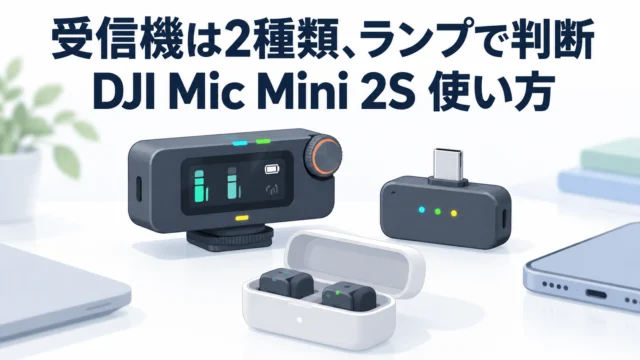
2.4GHzデジタルワイヤレスマイクは、通常、トランスミッターと専用受信機をペアリングして使います。受信機をOsmo Action 5 ProのUSB-C端子へ接続できる場合、音声信号を安定してカメラへ入力しやすく、複数話者への対応や音量確認など、より本格的な収録に適した構成になります。ただし、無線環境が混雑した場所では影響を受ける可能性があるため、現場で通信距離・遮蔽物・干渉を確認することが必要です。
ノイズキャンセリング対応ワイヤレスマイクが適した撮影環境
ノイズキャンセリング対応ワイヤレスマイクは、エアコン、道路交通、機械音、ざわめきなど、一定の環境騒音が存在する場所で効果を発揮します。たとえば屋外の観光地、展示会場、カフェ、駅周辺、スポーツ会場、作業現場などでは、話し声を中心に聞かせたい場面で有用です。特にVlog撮影では、周囲の臨場感を残しながらも、出演者の言葉が埋もれない状態を目指すことが重要です。
ただし、ノイズキャンセリングは万能ではありません。強い風、突発的な大音量、衣擦れ、マイクを覆う手や服の接触音は、処理だけで完全に防げないことがあります。また、静かな室内で過度に強い処理を使うと、声の自然さが変化する場合もあります。撮影環境に応じてオン・オフを比較し、話者の声質、背景音、映像の用途に適した設定を選ぶことが、高音質録音につながります。
Osmo Action 5 ProにDJI Mic Mini 2を接続する手順
撮影前に確認したいファームウェア・充電・アクセサリー
接続作業の前に、Osmo Action 5 Pro、DJI Mic Mini 2トランスミッター、受信機を使用する場合は受信機のファームウェアを確認します。対応機器であっても、古いファームウェアではBluetooth接続やUSB-C音声入力が正常に動作しないことがあります。DJI公式アプリや取扱説明書で更新方法を確認し、更新後は一度再起動してからペアリングを行うとスムーズです。
あわせて、カメラ、トランスミッター、受信機、充電ケースを充電し、USB-Cアダプター、短い接続ケーブル、マグネットクリップ、ウインドスクリーンなどのアクセサリーを準備します。アクションカメラ用ケージを使う場合は、USB-C端子への干渉がないかも確認してください。レンタル機材では同梱品がセットごとに異なるため、到着後すぐに動作確認を行い、必要な変換アダプターが不足していないかを確認することが実務上重要です。
BluetoothでDJI Mic Mini 2トランスミッターをペアリングする方法
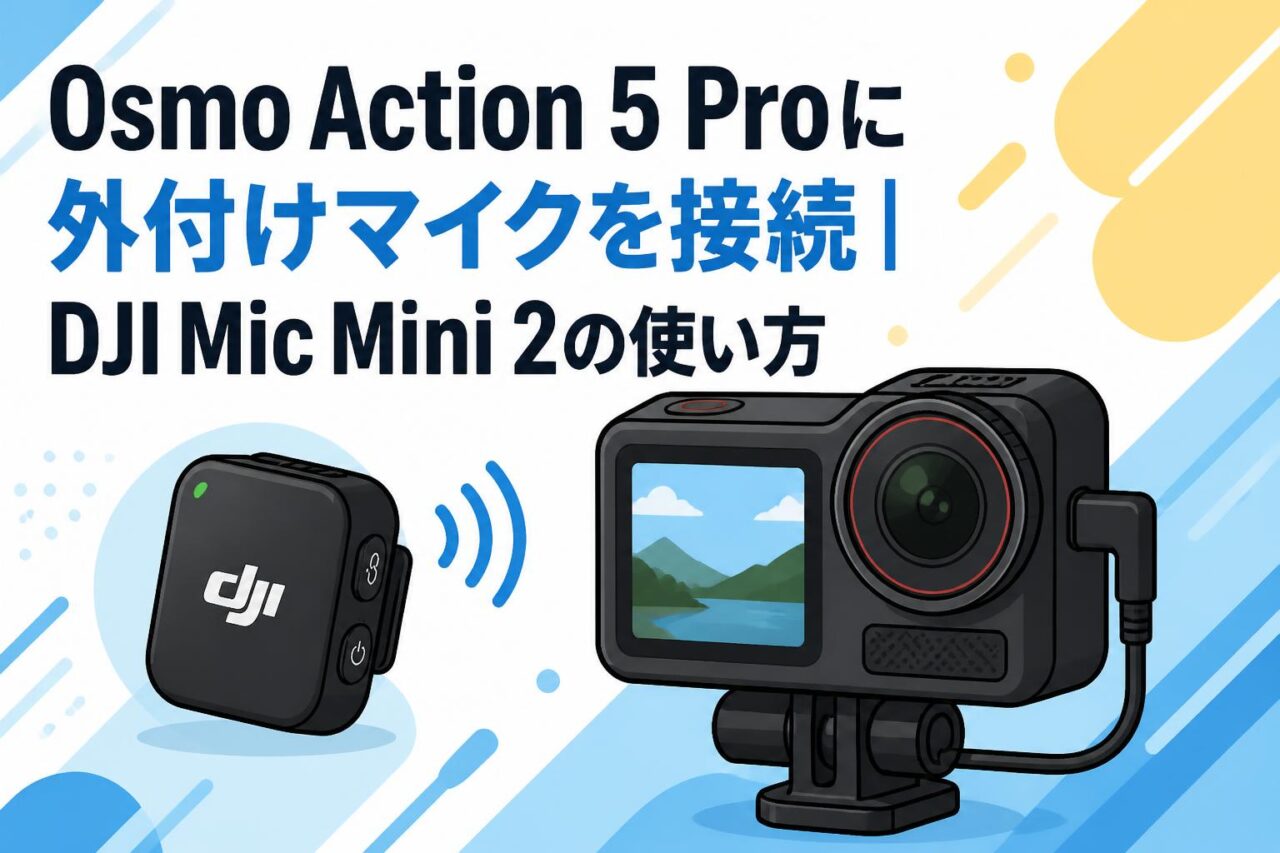
Bluetoothで接続する場合は、まずOsmo Action 5 Proとトランスミッターの電源を入れます。カメラ側の設定メニューから外部マイク、ワイヤレスマイク、Bluetoothオーディオなどの項目を開き、機器検索を開始します。トランスミッター側は、取扱説明書で指定されたペアリング操作を行い、検索可能な状態にします。カメラ画面に対象機器名が表示されたら選択し、接続完了の表示を確認します。
ペアリング後は、カメラの音声入力表示やレベルメーターが反応するかを確認してください。接続名が表示されていても、実際には内蔵マイクが選ばれている場合があります。接続できない場合は、近くのスマートフォンや他のカメラとのBluetooth接続を解除し、両機器を再起動してから再試行します。製品世代やファームウェアによって対応状況が異なるため、DJI Mic Mini 2としてレンタルする機材の公式対応表を優先して確認します。
受信機を使用してUSB-C接続する場合の設定手順
受信機を使用する構成では、トランスミッターと受信機を事前にペアリングしたうえで、受信機をOsmo Action 5 ProのUSB-C端子へ接続します。カメラの保護カバーを開け、端子に無理な力がかからない向きで装着してください。ケージやマウントを装着している場合、受信機が干渉して固定できないことがあるため、延長アダプターや対応ケージの利用を検討します。
接続後、カメラ側でUSB音声入力または外部マイク入力が認識されているかを確認します。受信機にゲイン設定、モノラル・ステレオ設定、セーフティートラックなどの機能がある場合は、撮影目的に応じて設定します。1人で話すVlogはモノラル、2人の対談では左右を分けたステレオ収録が管理しやすいケースがあります。なお、受信機の機種により対応するUSB-C音声規格が異なるため、変換ケーブルのみでの接続可否は事前確認が必要です。
外付けマイク接続後に確認する音声入力・録音レベル設定
外付けマイク接続後は、必ず数秒間のテスト録音を行い、再生して確認します。確認項目は、外部マイクから音が入っているか、声が小さすぎないか、大声で音割れしていないか、左右チャンネルが意図どおりか、ノイズキャンセリングの効果が自然か、の5点です。画面上のレベルメーターだけでは風切り音や衣擦れ音を判断しにくいため、可能であればイヤホンなどで実際の音を確認します。
録音レベルは、通常の会話で余裕を残し、笑い声や強調した発声でもピークが張り付かないように設定します。小さすぎる音を後編集で増幅すると、環境ノイズも目立ちやすくなります。反対に入力が大きすぎると、音割れは修復しにくくなります。撮影中に話者がカメラから離れる場合でも、マイクを話者に装着していれば音量変化を抑えられますが、衣服の位置がずれていないかも定期的に確認します。
DJI Mic Mini 2で高音質録音するための使い方
クリップマイクとして装着する位置と衣擦れ音の防止策
トランスミッターをクリップマイクとして使う際は、口元からおおむね15〜25cm程度を目安に、胸元の安定した位置へ装着します。シャツ、ジャケット、Tシャツの襟元など、布地が比較的固定される場所が適しています。マイク部分を口へ正面に向けすぎると息が当たりやすくなることがあるため、わずかに外側へ向けると自然な収録になりやすいです。
衣擦れ音を防ぐには、ネックレス、ファスナー、ストール、硬い襟、髪の毛などがマイクに触れないようにします。厚手の衣服では、歩行時に布が大きく動く位置を避けてください。装着後は、実際に歩く、腕を動かす、顔を左右に向けるなど、本番と同じ動きをしてテスト録音します。磁石式固定具を使用する場合は、衣服の厚みで保持力が変わるため、落下しないことも事前に確認します。
ノイズキャンセリングを有効にする適切なタイミング
ノイズキャンセリングは、周囲の定常的な騒音が話し声を妨げる場面で有効にします。車通りの多い道路沿い、空調音が大きい室内、屋外イベント、人通りの多い場所などでは、オンにすることで声の輪郭を確保しやすくなります。Osmo Action 5 Proを自撮り撮影に使う場合も、話者の近くにあるトランスミッター側で処理できれば、カメラ内蔵マイクより明瞭な音声を得やすくなります。
一方、静かな室内でナレーションを録る場合、音楽演奏や環境音を意図的に残したい場合、複数人の自然な会話を収録したい場合は、ノイズキャンセリングをオフまたは弱めに設定したほうが適切なことがあります。処理の有無で声の質感が変わるため、同じセリフをオン・オフで録り比べて判断してください。重要な案件では、可能であれば別レコーダーやバックアップ音声も確保すると安心です。
風切り音対策にウインドスクリーンを活用する方法
屋外でのアクションカメラ撮影では、ノイズキャンセリングだけでなく、物理的な風切り音対策が必要です。トランスミッターには、対応するウインドスクリーンを確実に装着します。小さな風でもマイクの振動板に直接風が当たると、低い「ボボボ」というノイズが発生し、後編集で除去しにくくなります。特に自転車、バイク、登山、ランニング、海辺、展望台での撮影では必須に近いアクセサリーです。
ウインドスクリーン装着時は、マイク穴を完全に塞いでいないか、固定が緩んでいないかを確認します。強風下では、身体の風下側にマイクを配置する、上着の襟で直接風を避ける、カメラを持つ向きを変えるといった工夫も有効です。ただし、服の内側へ深く入れすぎると声がこもるため、テスト録音でバランスを確認してください。映像の安定化だけでなく、風への対策が音声品質を大きく左右します。
音声収録ミスを防ぐテスト録音とモニタリングのポイント
音声収録の失敗を防ぐ基本は、本番前のテスト録音です。少なくとも10秒程度、通常の声量と大きめの声量で話し、録画を停止して再生します。このとき、接続先が外付けマイクになっているか、衣擦れや風切り音がないか、音割れがないか、周囲の騒音が許容範囲かを確認します。撮影開始直後の短い確認を省略すると、長時間撮影後に音声が使えない事態になりかねません。
長時間駆動を活かす撮影でも、バッテリー残量と接続状態を定期的に確認します。トランスミッターのランプ表示、受信機の表示、Osmo Action 5 Proの入力アイコンを把握しておくと、異常に早く気付けます。可能なら、収録中にヘッドホンモニタリングができる構成を用意します。モニタリングが難しいアクション撮影では、区切りごとに短い再生確認を行い、重大な音声トラブルを早期発見する運用が現実的です。
Osmo Action 5 Proとワイヤレスマイクの活用シーン
Vlog撮影で話し声を明瞭に収録する活用法
Vlog撮影では、映像の臨場感と出演者の説明を両立させることが求められます。Osmo Action 5 Proを自撮り棒やミニ三脚に取り付け、DJI Mic Mini 2トランスミッターを胸元へ装着すれば、カメラとの距離が変わっても話し声を安定して収録しやすくなります。街歩き、旅行、施設紹介、食レポ、日常記録など、移動量が多いコンテンツに適した組み合わせです。
Vlogでは、声を大きく張り上げるよりも、マイクに近い位置で自然に話せることがメリットです。周囲の環境音を完全に消すのではなく、視聴者が場所の雰囲気を感じられる程度に残しながら、話し声を優先させます。屋外ではウインドスクリーンを使用し、騒音が大きい場所のみノイズキャンセリングを有効にするなど、場面ごとに設定を変えると、自然で聞きやすいVlog音声に仕上がります。
屋外アクティビティ撮影で風や周囲の騒音を抑える方法
登山、サイクリング、キャンプ、釣り、ランニング、スキーなどの屋外アクティビティ撮影では、風切り音と衣擦れ音が主な課題です。トランスミッターにはウインドスクリーンを装着し、風が直接当たりにくい胸元や襟元に固定します。カメラをヘルメットやハンドルへ取り付ける場合でも、音声は話者に装着したワイヤレスマイクで収録することで、説明やリアクションを聞き取りやすくできます。
無線通信の安定性を確保するため、トランスミッターと受信機の間を身体や金属製装備で完全に遮らないようにします。バックパックの中に受信機を入れる、カメラを身体の反対側へ回す、といった配置は通信に影響する場合があります。長距離移動では予備バッテリーを準備し、休憩時に録音状態を確認します。激しい動きがある場面では、落下防止と防滴対策も含めて機材を固定してください。
インタビュー・対談動画でピンマイクを使う収録方法
インタビューや対談では、話者ごとにトランスミッターを1台ずつ装着する方法が基本です。2人用のワイヤレスマイクセットと受信機を利用し、左右チャンネルを分けて記録できる場合は、編集時に個別の音量調整やノイズ処理がしやすくなります。Osmo Action 5 Proは広角画角を活かして、対談の全景、商品を交えた会話、現場レポートなどをコンパクトに撮影できます。
収録前には、両者のマイク位置と音量差を確認します。声の大きい人と小さい人がいる場合は、マイク位置または送信機・受信機のゲインを調整してください。テーブルを囲む対談では、机に置いたカメラの内蔵マイクだけに頼ると反響や食器音を拾いやすいため、ピンマイクの使用が有効です。重要なインタビューでは、録画開始・終了の合図を明確にし、各話者の音声が入っていることを途中でも確認します。
商品レビューやライブ配信で高音質な音声を届ける工夫
商品レビューでは、話者の説明だけでなく、ボタン操作音、開封音、機械音などをどこまで残すかを設計する必要があります。話者の声を優先する場合は、胸元のDJI Mic Mini 2を主音声として使い、商品音は必要に応じてカメラ内蔵マイクや別マイクで補います。Osmo Action 5 Proの近接撮影と組み合わせれば、手元の映像と明瞭なナレーションを同時に収録できます。
ライブ配信では、事前の接続確認が特に重要です。配信アプリや接続先デバイスが外部USB-Cマイク、Bluetoothマイク、受信機入力のどれを認識するかを、必ず本番前に検証してください。配信中は音量メーターだけでなく、別端末で視聴して遅延、音切れ、音量過大がないかを確認します。長時間配信では、給電方法、熱対策、無線干渉対策も含めてリハーサルを行うことが、高品質な配信につながります。
パンダスタジオレンタルで比較したいライバル機種と選び方
DJI Mic Mini 2とDJI Mic 2の機能・用途の比較
DJI Mic Mini 2として検討する機材は、小型・軽量で日常的なVlog撮影やアクションカメラとの組み合わせを重視する利用者に向いた構成と考えられます。一方、DJI Mic 2は、より本格的な音声収録、複数話者への対応、撮影現場での柔軟な運用を重視する際に比較候補となります。ただし、製品名、世代、同梱構成、内部録音などの機能は販売モデルにより異なるため、仕様表を確認して選定することが必要です。
選定時は、Osmo Action 5 Proへ直接Bluetooth接続したいのか、受信機をUSB-C接続して使いたいのかを先に決めます。軽量性を優先するならトランスミッター単体接続、2人収録や詳細な設定を優先するなら受信機付きセットが適しています。長時間駆動、ノイズキャンセリング、充電ケースの有無、モニタリング方法、対応アクセサリーも比較し、撮影内容に対して過不足のない機材を選びます。
RØDE Wireless ME・Wireless PROなどライバル機種との違い
RØDE Wireless MEは、シンプルなワイヤレス収録を重視する利用者にとって比較しやすいライバル機種です。小規模なVlog、スマートフォン動画、1人または2人の会話収録で扱いやすい構成が多く、操作の分かりやすさを重視する場合に適しています。対してWireless PROは、より専門的な制作現場を想定した機能や運用性を求める場合の候補です。
DJI製品との比較では、Osmo Action 5 Proとの接続方式、USB-C接続時の認識、Bluetooth対応、受信機のサイズ、内部録音の有無、タイムコードの必要性、アクセサリーの互換性を確認します。高機能な機種が必ずしも最適とは限りません。短時間のVlog撮影では小型モデルが扱いやすく、企業インタビューや撮り直しが難しい案件では、バックアップ録音機能を持つ上位機種が有利になることがあります。
撮影人数・収録距離・連続使用時間で選ぶワイヤレスマイク
ワイヤレスマイクは、撮影人数を基準に選ぶと失敗が少なくなります。1人のVlogや商品紹介ならトランスミッター1台のセットで対応しやすく、対談、インタビュー、講師と案内役の収録では2トランスミッター対応セットが便利です。3人以上の場合は、複数セットの同時運用、ミキサー、別レコーダーの使用も検討します。話者全員の声を均一に収録するには、原則として各人にマイクを付けることが望ましいです。
収録距離については、カタログ上の最大通信距離ではなく、実際の撮影環境で安定する距離を基準に考えます。人混み、壁、車両、金属、Wi-Fi機器がある場所では通信条件が変わります。連続使用時間も、トランスミッターだけでなく受信機とカメラを含めて判断してください。半日以上のロケでは、充電ケース、USB-Cモバイルバッテリー、予備カメラバッテリーを準備し、交換タイミングを事前に決めておくと安心です。
パンダスタジオレンタルを活用した事前検証と必要機材の確認
パンダスタジオレンタルを活用する利点は、購入前にDJI Mic Mini 2、DJI Mic 2、RØDE製ワイヤレスマイクなどを比較し、実際の撮影環境に近い条件で検証できる点です。特にOsmo Action 5 Proとの組み合わせでは、Bluetooth接続の安定性、USB-C受信機接続時の認識、ケージとの干渉、音声レベル、ノイズキャンセリングの効き方を確認することで、現場でのトラブルを減らせます。
レンタル前には、必要なトランスミッター数、受信機、充電ケース、USB-C接続部品、ウインドスクリーン、マグネットクリップ、予備電源を洗い出します。商品ページの同梱品と対応機種を確認し、不明点があれば事前に問い合わせることが重要です。到着後はすぐに開封してペアリングとテスト録音を実施し、本番と同じ服装・移動量・撮影距離で検証してください。こうした事前準備により、高音質録音を安定して実現しやすくなります。