050-3158-3507
 お問い合わせ








DJI Osmo Mobile 8とMic Mini 2トランスミッターセットの特徴
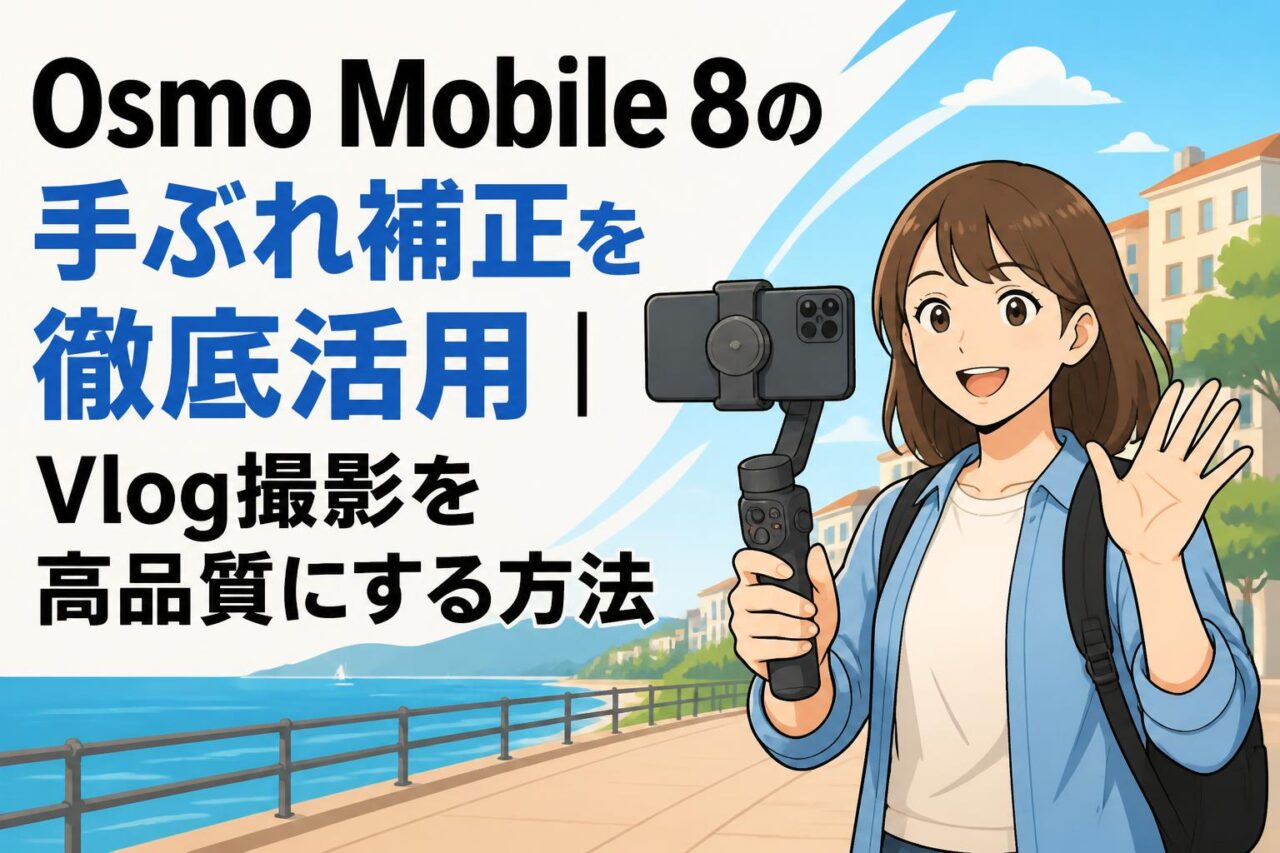
DJI Osmo Mobile 8 スタンダードコンボ / Mic Mini 2 トランスミッターセットは、スマートフォンによるVlog、商品紹介、イベント記録、旅行動画などを、より安定した映像と聞き取りやすい音声で制作したい場合に適した構成です。ジンバルによる手ぶれ補正とワイヤレスマイクを組み合わせることで、撮影から編集までの品質を効率よく高められます。
Osmo Mobile 8のスマホジンバルとしての基本性能
Osmo Mobile 8は、スマートフォンを固定して撮影時の揺れを抑えるスマホジンバルです。手持ち撮影では発生しやすい上下動、歩行時の細かな振動、急な方向転換によるブレを、ジンバルの駆動によって補正します。スマートフォン単体でも高画質な動画を撮影できる現在、映像を見やすく整えるためには、画質だけでなくカメラワークの安定性が重要です。特にVlogや店舗PR動画では、画面の揺れが少ないだけで映像全体の印象が大きく向上します。スマートフォンの機種、ケースの厚み、搭載アクセサリーの有無によって装着状態が変わるため、レンタル利用時は対応サイズや重量条件を事前に確認することが重要です。
手ぶれ補正で実現する滑らかな動画撮影
スマホジンバルの手ぶれ補正は、単純に映像を止める機能ではなく、撮影者の動きを自然なカメラワークへ変換する役割を持ちます。歩きながら話すVlog、店内を案内する映像、観光地での移動撮影などでは、腕の振れや足の着地による衝撃が映像に伝わりがちです。Osmo Mobile 8を使用すると、これらの揺れを抑え、視聴者が内容に集中しやすい映像を作れます。ただし、ジンバルを使っていても大きく走ったり、急停止したりすると不自然な動きが残る場合があります。膝を軽く曲げ、ゆっくり歩き、被写体との距離を一定に保つことが、補正性能を最大限に活かす基本です。
Mic Mini 2トランスミッターによるワイヤレス録音の利点
映像の完成度を左右する要素として、音声品質は非常に重要です。Mic Mini 2トランスミッターを活用すると、話者の近くで音を収録できるため、スマートフォン内蔵マイクだけでは拾いにくい会話やナレーションを明瞭に記録しやすくなります。カメラと話者の距離が離れる商品紹介、屋外のVlog、インタビュー、対談撮影では、ワイヤレスマイクの効果が特に分かりやすくなります。撮影時には送信機のバッテリー、受信側との接続状態、録音レベル、周囲の無線環境を確認してください。収録開始前に短いテスト録音を行い、声が割れていないか、衣擦れ音が目立たないかを確認することで、撮り直しのリスクを減らせます。
スタンダードコンボセットで利用できる撮影アクセサリー
スタンダードコンボでは、ジンバル本体だけでなく、撮影を円滑に進めるための付属品が含まれる場合があります。具体的な同梱内容はレンタル時期やセット構成によって異なるため、パンダスタジオレンタルの商品ページで必ず確認する必要があります。一般的に、グリップ、三脚として使える付属パーツ、収納ケース、充電ケーブルなどがあると、手持ち撮影と固定撮影を切り替えやすくなります。卓上で商品を紹介する場合は三脚機能を利用し、歩行撮影ではグリップとして使用するなど、撮影目的に応じて使い分けることが重要です。返却前には、付属品の点数、充電ケーブル、マイク関連部品、収納ケースを確認し、紛失を防ぎましょう。
Osmo Mobile 8の手ぶれ補正を最大限に活用する基本設定
スマートフォンを正しく装着してバランスを取る方法
手ぶれ補正を安定させるためには、スマートフォンをホルダーの中央に近い位置へ正しく装着することが基本です。装着前に、スマートフォンケース、外付けレンズ、リング、ストラップなど、重量バランスに影響するアクセサリーを確認してください。重いケースや偏った装着状態は、ジンバルのモーターに負荷をかけ、動作音や水平ズレの原因になることがあります。スマートフォンはカメラ部分を塞がない位置に固定し、クリップが確実に保持していることを確認します。装着後はジンバルの電源を入れる前に、端末が大きく傾いていないかを目視で確認しましょう。撮影中に縦横の向きを切り替える場合も、機構に無理な力を加えず、アプリや本体操作に従って変更することが安全です。
ジンバルキャリブレーションと水平調整の手順
撮影開始前には、ジンバルの水平状態とキャリブレーションを確認します。机や三脚など、安定した平らな場所にジンバルを置き、スマートフォンを装着した状態で初期化またはキャリブレーションを実行すると、水平の精度を整えやすくなります。映像がわずかに傾いて見える場合は、アプリのジンバル設定から水平調整を行う方法が有効です。屋外では地面が傾いていることも多いため、建物の柱、窓枠、水平線などを基準に画面を確認してください。また、移動後やスマートフォンを付け替えた後は、再度水平を確認することをおすすめします。正しい調整は、後編集での傾き補正を減らし、画角を無駄にトリミングしないためにも役立ちます。
撮影シーンに合わせたジンバルモードの選び方
ジンバルには、撮影者の動きに対する追従速度や、パン・チルトの反応を変える複数のモードが用意されている場合があります。人物を正面から撮影するVlogでは、画面の向きを安定させやすいモードが適しています。一方、店内紹介や風景撮影では、撮影者の動きに合わせて滑らかにカメラが追従する設定が便利です。アクティブなスポーツシーンや被写体を素早く追う場面では、追従速度を高めることで動きを逃しにくくなります。ただし、反応が速すぎる設定は、意図しない細かな手の動きまで映像へ反映することがあります。最初は標準的な設定で試し、撮影対象に応じて速度や滑らかさを調整することが実務的です。
DJI Mimoアプリを活用した追跡・撮影設定
DJI Mimoアプリを使用すると、対応機能の範囲内で被写体追跡、撮影モードの切り替え、タイマー撮影、画角確認などを行いやすくなります。人物を中心にしたVlogでは、顔や対象を追跡する機能を活用することで、撮影者が少し動いても被写体を画面中央に保ちやすくなります。ただし、暗所、逆光、複数人物、急な遮蔽がある環境では、追跡対象が切り替わったり、追跡が外れたりする可能性があります。重要な撮影では、追跡任せにせず、画面を定期的に確認してください。また、アプリの対応OS、スマートフォン機種、アプリバージョンによって利用可能な機能が異なる場合があります。レンタル前に手持ち端末との対応状況を確認すると安心です。
Vlog撮影の品質を高めるOsmo Mobile 8の活用方法
歩きながらのVlogで揺れを抑える撮影テクニック
歩行Vlogでは、ジンバルの性能に加えて撮影者の歩き方が映像品質を左右します。腕だけでジンバルを支えるのではなく、肘を軽く曲げ、身体の中心に近い位置で持つと安定しやすくなります。歩幅をやや小さくし、膝を柔らかく使って着地の衝撃を吸収する、いわゆる忍者歩きを意識すると、上下動をさらに抑えられます。被写体を追い越す、急に振り返る、段差を勢いよく降りるといった動きは避け、カメラの移動開始と停止に余白を持たせることが重要です。撮影素材は数秒長めに記録しておくと、編集時に安定した部分を選びやすくなります。混雑した場所では、周囲の通行を妨げない撮影計画も必要です。
自撮りVlogで顔を自然に追従させる方法
自撮りVlogでは、カメラを目線より少し高い位置に保つと、顔が自然に見えやすくなります。広角寄りの画角を使用する場合は、顔を画面端へ寄せすぎると歪みが目立つことがあるため、中央付近に配置するのが基本です。顔追跡機能を使用する場合も、腕を大きく振り回すのではなく、ジンバルを一定の距離で保つことが大切です。話しながら歩く場面では、背景の情報量が多すぎると主役が分かりにくくなるため、見せたい場所で一度立ち止まり、短い説明を加える構成が効果的です。マイクを併用することで、スマートフォンを顔から離して撮影しても声を拾いやすくなり、より自然な画角を作れます。
パン・チルト・ローアングルを使った映像表現
Osmo Mobile 8では、パン、チルト、ローアングルなどを活用することで、スマートフォン撮影でも単調になりにくい映像を制作できます。パンは左右へゆっくり振る動きで、店舗の外観、景色、会場全体を見せる際に有効です。チルトは上下方向の動きで、商品を下から見上げる、建物の高さを伝える、料理の全体像から細部へ視線を移すといった表現に向いています。ローアングルは、被写体を印象的に見せたり、歩く足元を撮影したりする際に役立ちます。いずれの場合も、動作はゆっくり一定速度で行うことが重要です。派手な動きを連続させるより、固定、パン、寄り、引きといった基本カットを組み合わせる方が、ビジネス用途の動画では見やすくなります。
縦動画と横動画を使い分けるSNS向け撮影術
縦動画はスマートフォンでの視聴に適しており、ショート動画、ストーリーズ、リール形式のSNS投稿と相性がよい形式です。人物の上半身、商品紹介、飲食店のメニュー紹介などでは、縦画面を活用すると画面を有効に使えます。一方、横動画はYouTube、Webサイト掲載動画、セミナー記録、風景や会場全体を見せる映像に適しています。撮影前に公開先を決め、必要な画面比率を統一することが重要です。横動画から縦動画へ後で切り出す場合は、被写体を中央寄りに置き、上下左右に余白を確保してください。1回の撮影で複数媒体に展開する場合は、同じシーンを縦横それぞれ数秒ずつ撮影しておくと、編集時の選択肢が増えます。
Mic Mini 2トランスミッターを使ったクリアな音声収録のコツ
ワイヤレスマイクの接続と装着位置の基本
ワイヤレスマイクは、送信機と受信機、または対応する接続機器の状態を確認してから撮影を開始します。収録前には、電源、ペアリング、バッテリー残量、録音レベルを確認し、必ずテスト録音を行ってください。送信機は口元に近い胸元へ装着するのが基本で、衣服の襟、シャツの前立て、ジャケットの内側などが候補になります。ただし、ネックレス、髪、布地、名札などがマイクに触れると衣擦れ音が発生しやすくなります。マイクを口元へ近づけすぎると息が強く入り、遠すぎると周囲の環境音が目立ちます。話者の胸元から適切な距離を保ち、装着後に数歩歩いて音を確認することが、実用的な対策です。
屋外撮影で風切り音や環境音を抑える対策
屋外撮影では、風切り音が音声を大きく損なうため、マイク用ウインドスクリーンや風防を適切に使用することが重要です。小さな風でもマイクには大きく入り込むことがあるため、風が強い日は建物の陰へ移動する、身体で風を遮る、話す位置を変えるなどの対策も必要です。交通量の多い道路、駅の近く、空調室外機の前、イベント会場のスピーカー付近では、環境音が大きくなります。可能であれば、話す場面は静かな位置で別途収録し、景色の映像はBロールとして撮影すると、聞き取りやすい動画に仕上げやすくなります。ノイズ低減機能を利用する場合でも、過度な処理は声の自然さを損なうことがあるため、原音をきれいに収録することを優先してください。
インタビュー・対談動画で聞き取りやすく録音する方法
インタビューや対談では、話者ごとにマイクを用意できる構成が理想です。1本のマイクで複数人を収録すると、話す人との距離が変わり、音量差が大きくなりやすいためです。Mic Mini 2トランスミッターセットの対応人数や収録方式はセット内容により異なるため、事前に商品ページで確認してください。対談時は、話者同士の距離を極端に離さず、空調音や反響の少ない場所を選びます。カフェや展示会などの騒がしい環境では、質問と回答を短く区切り、重要な発言は必要に応じて再確認することも有効です。撮影者はイヤホンなどでモニタリングできる環境を整え、音割れ、接続切れ、衣擦れがないかを収録中にも確認しましょう。
ジンバル映像と高音質音声を編集で同期するポイント
映像と音声を別々に扱う場合は、編集時の同期をしやすくするため、撮影開始時に手をたたく、短い合図を入れるなど、波形で確認しやすい目印を作る方法が有効です。スマートフォン側の収録音は完全に消さず、編集時の同期用ガイド音声として残しておくと便利です。編集ソフトでは、カメラ音声とワイヤレスマイク音声の波形を見比べ、開始位置を合わせます。その後、不要な無音部分、言い直し、環境ノイズを整理し、声の音量を一定に整えます。BGMを使用する場合は、話している間の音量を下げ、ナレーションが聞き取れる状態を維持してください。映像が滑らかでも音声が聞き取りにくいと視聴離脱につながるため、最終確認ではスマートフォンのスピーカーでも再生することが重要です。
パンダスタジオレンタルでOsmo Mobile 8を活用するシーンと選び方
旅行・観光Vlogでスマホジンバルをレンタルするメリット
旅行や観光Vlogでは、普段使っているスマートフォンを活用しながら、映像の安定性を高められる点がスマホジンバルの大きな利点です。高価な撮影機材を購入する前に、旅行期間だけレンタルして使用感を確認できるため、初めてジンバルを使う方にも適しています。観光地の散策、ホテル紹介、移動中の記録、飲食店レビューなどでは、歩行撮影の滑らかさが動画の印象を左右します。Mic Mini 2トランスミッターを併用すれば、屋外での説明や感想も収録しやすくなります。旅行前には充電方法、バッテリー持続時間、スマートフォンの空き容量、撮影許可が必要な場所を確認してください。機材をコンパクトにまとめ、予備電源も用意すると安心です。
イベント・展示会の記録撮影に活用する方法
イベントや展示会の記録では、会場全体の雰囲気、来場者の動き、ブースの展示物、登壇者のコメントなどを効率よく撮影する必要があります。Osmo Mobile 8を使用すると、会場を歩きながら撮影する際の揺れを抑えやすく、短時間でも見栄えのよい素材を集めやすくなります。撮影計画としては、会場外観、受付、全景、展示物の寄り、来場者の動き、担当者コメントという順に必要カットを整理すると効率的です。コメント収録にはワイヤレスマイクを活用し、騒がしい会場では話者に近づいて録音してください。来場者や他社ブースが映る場合は、肖像権、施設規則、主催者の撮影ルールに配慮する必要があります。公開前には映り込みの確認も行いましょう。
商品紹介・店舗PR動画を手軽に制作する活用シーン
商品紹介や店舗PR動画では、スマートフォンとジンバルの組み合わせだけでも、十分に実用的な映像を制作できます。例えば、店舗の外観から入口へ近づくカット、店内を案内する移動カット、商品を見せる寄りのカット、スタッフのコメントを組み合わせることで、短いPR動画を構成できます。商品撮影では、ジンバルをゆっくり横移動させたり、卓上に固定して説明を撮影したりすると、安定した印象を作れます。ワイヤレスマイクを使えば、スタッフが商品を手に持ちながら説明しても声を収録しやすくなります。動画の目的を「来店促進」「新商品告知」「採用」「SNS投稿」などに明確化し、必要な尺と公開先に合わせて縦横比を決めることが成功のポイントです。
ライバル機種との比較とパンダスタジオレンタルの選定ポイント
スマホジンバルを選ぶ際は、DJI製品だけでなく、他社のスマホジンバルと比較し、使用するスマートフォンの重量、対応アプリ、追跡機能、三脚機能、携帯性、マイクとの運用方法を確認することが重要です。ライバル機種には、携帯性を重視したモデル、AI追跡機能を特徴とするモデル、ライトや延長ロッドを重視したモデルなどがあります。一方で、実際の選定ではスペック表だけでなく、必要な期間に借りられるか、セット内容が撮影目的に合うか、返却方法が利用しやすいかも判断材料になります。パンダスタジオレンタルを利用する場合は、DJI Osmo Mobile 8 スタンダードコンボ / Mic Mini 2 トランスミッターセットの商品詳細、在庫、付属品、対応機器、レンタル日数、補償条件を確認してください。購入前の試用としても、案件単位で必要な機材をそろえる方法としても、レンタルは有効な選択肢です。