050-3158-3507
 お問い合わせ








DJI Mic Mini 2でインタビュー動画の音声収録を改善する基本知識
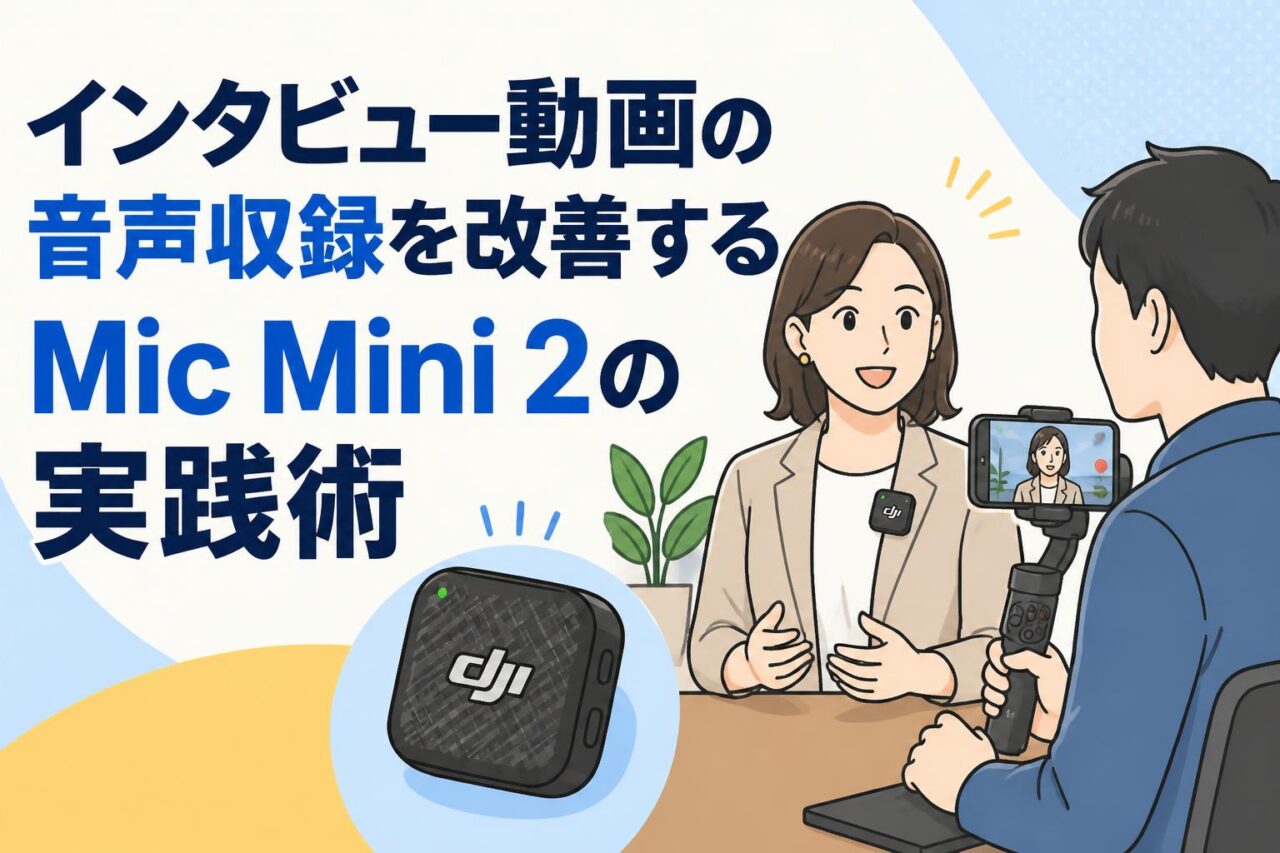
インタビュー動画では、映像の見栄えだけでなく、話者の声を聞き取りやすく収録することが重要です。DJI(ディージェーアイ)のMic Mini 2トランスミッターセットと、スマートフォン撮影を安定させるDJI Osmo Mobile 8を組み合わせれば、Vlog撮影から企業取材、展示会レポートまで、効率的な動画制作環境を構築できます。
スマートフォン撮影で内蔵マイクではなくワイヤレスマイクを使う理由
スマートフォンの内蔵マイクは手軽ですが、撮影者と話者の距離が離れるほど声が小さくなり、周囲の雑音、反響、風切り音を拾いやすくなります。特に会議室、店舗、展示会、屋外取材では、空調音や人の話し声が収録品質に影響します。映像が鮮明でも音声が聞き取りにくいと、視聴者は内容に集中しにくくなります。
ワイヤレスマイクは、話者の近くにトランスミッターを装着できるため、口元に近い声を安定して収録できます。スマホジンバルでカメラを動かす場合でも、マイクと話者の距離を保ちやすい点が利点です。インタビュー、採用動画、商品紹介、Vlog撮影では、映像機材より先に音声収録の環境を整えることが、動画全体の完成度向上につながります。
DJI Mic Mini 2トランスミッターセットの主な構成と役割
DJI Mic Mini 2トランスミッターセットは、話者側に装着するトランスミッター、スマートフォンやカメラへ音声を渡すレシーバー、接続用アダプターやケーブル、充電関連アクセサリーなどで構成されます。実際の同梱品はレンタルプランやセット内容によって異なるため、利用前に確認することが重要です。
トランスミッターは音声を集音して無線送信し、レシーバーは受信した音声を撮影機器へ出力します。話者が1人の場合は1台運用、対談やインタビューでは複数トランスミッターの運用が便利です。必要に応じてウインドスクリーン、クリップ、磁気マウントなどを使い分けることで、衣服や撮影状況に合わせた設置が可能になります。
インタビュー収録に適したMic Mini 2の音声品質と特徴
インタビュー用途では、声の明瞭さ、無線接続の安定性、持ち運びやすさ、素早い準備が求められます。Mic Mini 2はコンパクトなワイヤレスマイクとして、スマートフォンを使った機動的な動画制作に適しています。話者の胸元付近にトランスミッターを設置すれば、撮影距離が変わっても一定の音量を確保しやすくなります。
ただし、音質は機材だけで決まりません。マイクの装着位置、入力レベル、周囲の騒音、衣服の素材、室内の反響などが結果を左右します。ノイズ低減機能や安全トラックなど、利用可能な設定がある場合も、事前テストを行ったうえで使用してください。自動処理に頼り切らず、適正なゲイン設定と適切なマイク位置を優先することが実践的です。
パンダスタジオレンタルで必要な機材をそろえるメリット
パンダスタジオレンタルを活用すると、DJI Mic Mini 2トランスミッターセット、DJI Osmo Mobile 8アドバンストトラッキングコンボ、スマートフォン用アクセサリーなどを、撮影案件に合わせて選定できます。購入前の検証、単発の取材、複数拠点でのイベント収録など、常時保有する必要がない機材にも対応しやすい点がメリットです。
レンタル時は、対応するスマートフォン端子、レシーバーの接続方式、充電器、ケーブル、風防、収納ケースの有無を確認しましょう。音声と映像を別々に手配するより、スマホジンバルとワイヤレスマイクを同時に準備すると、現場での接続確認や運用設計を一元化できます。必要な日数だけ利用できるため、コスト管理にも役立ちます。
インタビュー撮影前に行うMic Mini 2の接続と設定手順
トランスミッターとレシーバーをペアリングする方法
撮影前には、トランスミッターとレシーバーの電源を入れ、正常にペアリングされていることを確認します。多くのワイヤレスマイクでは、初回設定後に自動接続されますが、別の機材を使用した後や複数台を運用する場合は、接続状態を必ず画面表示やインジケーターで確認してください。
ペアリングが不安定な場合は、一度電源を切り、説明書に従って再接続します。現場で初めて設定すると時間を失いやすいため、前日までにスマートフォンとの接続、録画アプリでの入力、左右チャンネルの識別を試すことが安全です。複数話者を収録する場合は、誰がどのトランスミッターを使用するかを明確にしておくと編集時の混乱を防げます。
スマートフォンへMic Mini 2を接続する際の確認ポイント
スマートフォンへ接続する際は、端末のUSB Type-C、Lightningなどの端子仕様と、レシーバー側アダプターの対応状況を確認します。変換アダプターを介する場合は、音声入力に対応している製品かどうかも重要です。充電専用のケーブルやアダプターでは、音声が認識されない場合があります。
接続後は、スマートフォンの標準カメラアプリまたは使用予定の撮影アプリで、外部マイク入力が認識されているかを確認します。録画中に端末本体のマイクへ切り替わることがないよう、短いテスト動画を再生して判断してください。スマートフォンケースがコネクター接続を妨げる場合もあるため、必要に応じてケースを外して撮影します。
収録前に調整したい音量レベルとノイズ対策の設定
音量レベルは、話者が通常の声量で話した際に小さすぎず、大声でも音割れしない範囲に設定します。収録レベルが高すぎると、後から修正しにくい歪みが発生します。反対に低すぎると、編集時に音量を上げた際、周囲のノイズまで目立ちやすくなります。
ノイズ低減機能を使用する場合は、空調音や雑踏を抑えられる一方で、声の自然さが変化することもあります。静かな会議室、騒がしい展示会、風のある屋外では適切な設定が異なるため、環境ごとに確認してください。話者の声量が大きく変わる可能性がある場合は、余裕を持ったゲイン設定と、可能ならバックアップ音声の準備を推奨します。
撮影現場で失敗しないための録音テストとバックアップ方法
本番前には、実際の撮影位置、話者の立ち位置、話す声量で30秒程度の録音テストを行います。イヤホンでモニタリングし、音が割れていないか、衣擦れがないか、周囲の騒音が過大ではないかを確認します。モニターせずに撮影を開始すると、接続不良や設定ミスに気付きにくくなります。
重要なインタビューでは、スマートフォン側の収録に加え、利用可能な場合はトランスミッターの内部録音や別レコーダーをバックアップとして活用します。また、撮影開始前にバッテリー残量、ストレージ容量、レシーバー接続、録画ボタンの状態をチェックリスト化すると安心です。本番中も長時間収録では区切りごとに音声を確認し、問題を早期に発見しましょう。
インタビュー動画の音質を高めるMic Mini 2の実践的な活用法
話者の声を明瞭に収録するトランスミッター装着位置
トランスミッターは、基本的に話者の胸元中央付近、口から20〜30cm程度を目安に装着します。襟元に近すぎると息が当たりやすく、低すぎると声が遠くなります。ジャケット、シャツ、Tシャツなど衣服の形状に合わせ、マイク部分が口の方向を向くよう調整してください。
ネックレス、社員証ストラップ、髪の毛、スカーフなどがマイクに触れると、収録中にノイズが発生することがあります。装着後は話者に軽く体を動かしてもらい、衣擦れの有無を確認します。見た目を重視してマイクを隠す場合でも、音質が極端に低下しないかを必ず試聴し、映像上の自然さと収録品質のバランスを取ることが大切です。
衣擦れや風切り音を抑えるマイク設置とアクセサリー活用
衣擦れはインタビュー収録で起こりやすいトラブルです。トランスミッターを柔らかい布地の内側へ直接押し込むと、衣服の動きがノイズとして入りやすくなります。クリップやマグネットを使い、マイク周辺に適度な空間を作りながら固定することが基本です。
屋外では、付属または対応するウインドスクリーンを装着し、風切り音を抑えます。ただし強風時は風防だけで完全に防げないため、建物の陰に移動する、話者の向きを変える、撮影場所を変更するなどの判断も必要です。衣擦れと風切り音は編集で除去しにくいケースがあるため、録音テストの段階で物理的な対策を優先してください。
対談・複数人インタビューでのワイヤレスマイク運用方法
対談では、原則として話者ごとにトランスミッターを用意します。1本のマイクを中央に置く方法では、発言者ごとの音量差や反響の影響を受けやすく、編集時の調整も難しくなります。個別収録またはチャンネル分離が可能な運用であれば、話者ごとに適正な音量へ調整しやすくなります。
複数人運用では、トランスミッターに番号や名前を付け、装着者を管理します。撮影開始前に「Aは司会者、Bはゲスト」のように記録しておくと、後工程で役立ちます。また、話者が大きく動くイベントでは、無線の到達状況や遮蔽物にも注意が必要です。カメラ位置だけでなく、レシーバーと話者の位置関係も考慮して配置します。
会議室・屋外・展示会で変わる音声収録の注意点
会議室では、空調音、プロジェクター、机の反射音、広い空間の残響に注意します。窓や壁が硬い部屋では声が響きやすいため、話者にマイクを近づけるワイヤレスマイクの利点が大きくなります。不要な通知音が入らないよう、スマートフォンは機内モードまたは通知オフに設定します。
屋外では風、車両音、工事音、鳥の声などが変動します。展示会では周囲のブース音声やBGMが大きいため、話者に近い位置での集音が特に重要です。撮影場所を数メートル移動するだけで音環境が改善することもあります。現場到着後は映像の背景だけでなく、耳で聞いた騒音レベルも確認し、収録しやすい場所を選定してください。
DJI Osmo Mobile 8とMic Mini 2で実現する安定したインタビュー撮影
Osmo Mobile 8の手ブレ補正を活用した歩きながらの取材撮影
DJI Osmo Mobile 8のようなスマホジンバルを使用すると、歩きながらの取材や施設案内でも、スマートフォン映像の揺れを抑えやすくなります。インタビュアーが話者と並んで歩くシーン、イベント会場を移動するレポート、店舗紹介などでは、手持ち撮影より安定感のある映像を目指せます。
ただし、ジンバルの手ブレ補正は急な走行や大きな上下動を完全に消すものではありません。膝を柔らかく使い、ゆっくり歩き、被写体との距離を一定に保つことが重要です。音声はMic Mini 2で話者に近い位置から収録すれば、カメラが移動しても声のレベル変化を抑えられます。映像と音声の役割分担が明確になる組み合わせです。
アドバンストトラッキングによる話者の自動追尾機能
アドバンストトラッキング機能を活用できる構成では、話者を認識してフレーミングを補助し、移動する被写体を追尾しやすくなります。撮影者が構図調整に追われにくくなるため、インタビューの進行、周囲の安全確認、音声モニタリングに注意を向けやすくなります。
自動追尾は便利ですが、被写体が他の人と重なった場合、暗所、逆光、急な動きなどでは意図どおりに動作しない可能性があります。本番では追尾機能だけに依存せず、画面を確認しながら操作してください。話者が動く範囲を事前に共有し、背景が混雑しすぎない場所を選ぶと、トラッキングの精度と映像の見やすさを両立しやすくなります。
自撮りインタビューやVlog撮影でのスマホジンバル活用
自撮りインタビューやVlog撮影では、撮影者自身が話者となるため、片手でスマートフォンを保持しながら安定した構図を作る必要があります。Osmo Mobile 8を使えば、スマートフォンを一定の高さに保ちやすく、歩行中や説明中の映像を滑らかに見せるための補助になります。
音声はMic Mini 2トランスミッターを衣服に装着し、口元に近い位置から収録します。スマートフォンを腕の長さまで離しても、内蔵マイクのように声が遠くなりにくい点が利点です。自撮りでは画面確認に意識が向きがちですが、録画開始後にマイクのランプ、接続状態、衣服との接触音も確認し、話し始める前に短いテストを行うことをおすすめします。
DJI Osmo Mobile 8アドバンストトラッキングコンボの活用シーン
DJI Osmo Mobile 8アドバンストトラッキングコンボは、人物を中心としたスマートフォン動画制作に適した選択肢です。採用インタビュー、店舗スタッフ紹介、施設見学、セミナーレポート、観光Vlog、SNS向けショート動画など、撮影者が少人数の現場で活用しやすい構成です。
Mic Mini 2トランスミッターセットと併用することで、映像はジンバルと自動追尾で安定させ、音声は話者の近接収録で明瞭にするという運用ができます。特に、カメラ前で説明しながら移動するシーンでは効果的です。導入前には、使用するスマートフォンのサイズ、重量、対応アプリ、OSバージョン、接続端子を確認し、現場で確実に使える組み合わせを準備しましょう。
パンダスタジオレンタルで選ぶMic Mini 2とライバル機種の比較ポイント
DJI Mic Mini 2トランスミッターセットが向く動画制作の条件
DJI Mic Mini 2トランスミッターセットは、スマートフォンを中心にしたインタビュー動画、Vlog撮影、SNS動画、企業紹介、イベント取材などに向いています。持ち運びやすく、話者へ素早く装着しやすいワイヤレスマイクは、少人数で効率よく撮影したい案件で特に有効です。
一方で、長時間の講演収録、大規模な多人数収録、放送用途、極端に電波環境が厳しい会場では、より多チャンネル対応のシステムや専用レコーダーが適する場合があります。必要なトランスミッター数、収録時間、バックアップ録音の必要性、接続するカメラ・スマートフォンの種類を整理し、案件規模に合った機材を選ぶことが重要です。
ライバル機種と比較したワイヤレスマイクの選び方
ライバル機種と比較する際は、単純な価格だけでなく、トランスミッター数、受信機の接続性、内部録音の可否、ノイズ低減機能、連続駆動時間、充電ケース、風防、対応端子を確認します。RØDE、Hollylandなどのワイヤレスマイクも含め、撮影環境と編集工程に適した製品を比較するとよいでしょう。
スマートフォン中心の動画制作では、端子変換の少なさ、装着の容易さ、アプリとの相性が運用効率に直結します。音質の評価はスペック表だけでは判断しにくいため、可能であればレンタルで実機を試し、話者の声質や撮影場所で比較してください。現場で迷わず扱えることも、実務における重要な選定基準です。
スマホジンバル・ワイヤレスマイクをセットでレンタルする利点
スマホジンバルとワイヤレスマイクをセットでレンタルすると、映像の手ブレ補正と音声収録を同時に改善できます。スマートフォン1台で撮影する場合でも、Osmo Mobile 8とMic Mini 2を組み合わせることで、内蔵マイクと手持ち撮影だけでは得にくい安定感と聞き取りやすさを確保しやすくなります。
また、機材を一括で準備すると、接続端子、充電方法、収納、搬入物の管理をまとめやすくなります。パンダスタジオレンタルでは、撮影内容に合わせて必要なアクセサリーも確認し、現場で不足が起きないように手配できます。初めての案件では、予備ケーブル、モバイルバッテリー、イヤホン、風防も含めた運用を検討すると安心です。
撮影用途別に確認したいレンタル期間・付属品・対応機器
レンタル期間は、撮影日だけでなく、事前テスト日、機材受け取り日、返却準備日を考慮して設定します。初めて使用するDJI機材や、複数人インタビューを予定している場合は、余裕を持って受け取り、ペアリングや録画テストを済ませることが重要です。
付属品については、トランスミッター数、レシーバー、スマートフォン用アダプター、充電ケーブル、風防、クリップ、ケースを確認します。さらに、使用するスマートフォンがOsmo Mobile 8の対応サイズ・重量に収まるか、Mic Mini 2の接続端子に対応するかも事前に確認してください。機材仕様や同梱内容は変更される場合があるため、予約時にはパンダスタジオレンタルの商品ページで最新情報を確認することをおすすめします。