050-3158-3507
 お問い合わせ








DJI Osmo Mobile 8 アドバンストトラッキングコンボの特徴とレンタル活用メリット
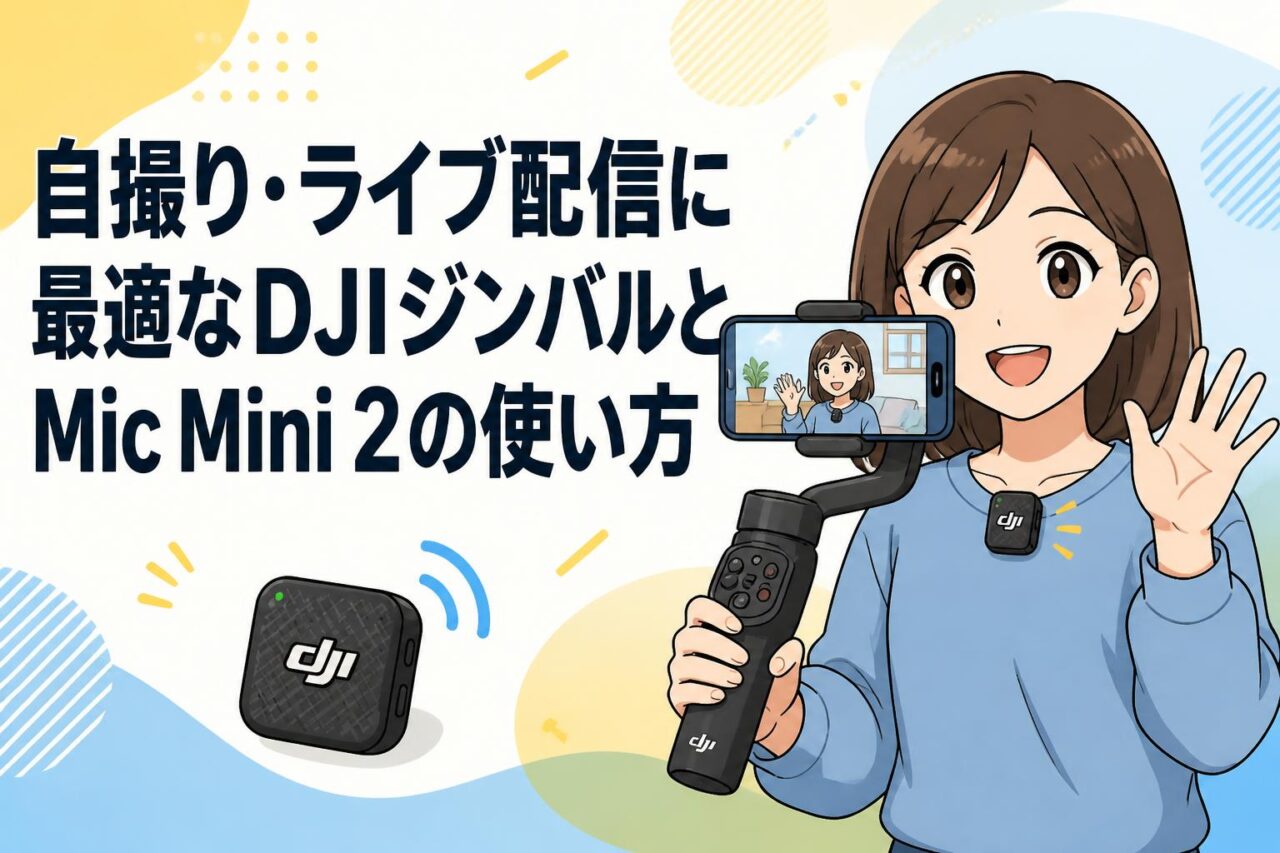
DJI(ディージェーアイ)のOsmo Mobile 8 アドバンストトラッキングコンボとMic Mini 2 トランスミッター セットは、スマートフォンによるVlog撮影、ライブ配信、商品紹介、インタビュー動画制作を効率化したい場合に有効な組み合わせです。手ブレ補正、被写体の自動追尾、ワイヤレス音声収録を一式で活用できるため、初めてジンバルを使用する方から業務用途の動画担当者まで幅広く対応します。
Osmo Mobile 8の手ブレ補正とスマホジンバル機能
Osmo Mobile 8は、スマートフォンを装着して映像の揺れを抑えるスマホジンバルです。歩行中の撮影、自撮り、パンニング、商品を囲むような撮影でも、手持ち撮影だけでは発生しやすい細かな振動を軽減できます。ジンバルの基本は、急激な動きを避け、撮影者自身もゆっくり移動することです。撮影前にはスマートフォンを中央に装着し、アプリ上でキャリブレーションを実施すると安定しやすくなります。縦型・横型を用途に合わせて切り替えられるため、ショート動画からYouTube向けの横長映像まで柔軟に制作できます。
アドバンストトラッキングによる自動追尾の仕組み
アドバンストトラッキングは、画面内で指定した人物や被写体を認識し、構図の中心付近に保つようジンバルが追尾する機能です。自撮りVlogでは顔を選択し、話しながら少し移動するだけで、撮影者が画角を頻繁に調整する負担を減らせます。利用時は、被写体が十分に明るく、背景との差が分かりやすい場所を選ぶことが重要です。人が多い場所、逆光、被写体が画面外へ急に移動する環境では追尾が不安定になる可能性があるため、撮影前に短いテスト撮影を行ってください。追尾は便利な補助機能として使い、重要な本番ではモニター確認を継続することが実務的です。
Mic Mini 2トランスミッターセットでできる高音質収録
Mic Mini 2トランスミッター セットを活用すると、スマートフォン内蔵マイクだけでは拾いにくい話者の声を近距離で収録しやすくなります。トランスミッターは話者の胸元付近に装着し、衣類との擦れやアクセサリーの接触音を避けることが基本です。受信機をスマートフォンへ接続し、録画アプリ側で外部マイク入力を認識しているか確認してから本番を開始します。対談、店頭レポート、屋外Vlog、ライブ配信では、映像品質以上に音声の明瞭さが視聴維持率へ影響します。録音レベルが大きすぎると音割れが起こるため、通常の会話音量で事前確認を行い、余裕のある入力レベルに設定します。
パンダスタジオレンタルでDJI機材を利用する利点
パンダスタジオレンタルを利用するメリットは、購入前にDJIスマホジンバルやワイヤレスマイクの操作性を確認できる点です。単発のイベント撮影、旅行Vlog、企業SNSのキャンペーン、オンラインセミナーなど、使用頻度が限定される案件ではレンタルが合理的な選択肢になります。必要な期間だけ機材を手配すれば、保管場所や長期メンテナンスの負担も抑えられます。予約時には、ジンバル本体、スマートフォン用クランプ、充電ケーブル、Mic Mini 2の送受信機、風防、ケースなどの付属品を確認してください。初めて使用する場合は、撮影日の前日までに受け取り、充電と接続確認の時間を確保することを推奨します。
自撮りVlog撮影でOsmo Mobile 8とMic Mini 2を使う方法
スマートフォンをジンバルへ取り付ける基本手順
スマートフォンをOsmo Mobile 8へ装着する際は、ケースや磁気アクセサリーの厚みが装着バランスに影響しないか確認します。まずジンバルを安定した場所に置き、スマートフォンの中央付近をクランプで確実に固定します。その後に電源を入れ、画面が見やすい向きになっているか、レンズがクランプで隠れていないかを確認します。装着後にスマートフォンが極端に傾く場合は、位置を調整してください。専用アプリを使う場合はBluetooth接続を行い、ジンバル操作、撮影モード、トラッキング機能が利用できる状態にします。取り付けや取り外しは必ずジンバルの動作を停止した状態で実施し、落下を防止します。
自撮りに適した自動追尾モードの設定方法
自撮りでは、スマートフォンのインカメラを使用し、顔または上半身を追尾対象として設定します。構図は頭上に少し余白を作り、胸元まで入る距離を基本にすると、表情と周囲の状況を両立できます。アドバンストトラッキングを有効にした後、撮影者が画面端まで移動しないよう注意してください。被写体とカメラの距離が近すぎると、顔の動きに追尾が過敏に反応する場合があります。室内では正面から照明を当て、屋外では逆光を避けると認識精度が安定しやすくなります。自撮り棒を伸ばす場合も、急に振らず、腕と身体を使って滑らかに動かすことで自然なVlog映像になります。
Mic Mini 2トランスミッターの装着とペアリング
Mic Mini 2のトランスミッターは、口元から約15~20cm程度を目安に、シャツの襟元や胸元へ取り付けます。マイク部分を内側に隠しすぎると声がこもるため、音の入口を塞がない位置を選びます。衣類に挟む場合は、布地との摩擦音が収録されないか、実際に身体を動かして確認してください。ペアリングは送信機と受信機の電源を入れた後、接続状態を表示灯や受信機の画面で確認します。スマートフォンへ接続して録画テストを行い、音声が左右どちらかに偏っていないか、ノイズがないかを確認します。複数人の出演者を収録する際は、話者ごとの音量差も事前にチェックすることが重要です。
Vlog撮影の画質・音声を安定させるチェックポイント
Vlog撮影では、映像設定と音声設定を撮影前に固定することが安定した品質につながります。画質は配信先に合わせて解像度とフレームレートを決め、途中で変更しない運用が安全です。屋外ではレンズを清掃し、直射日光による白飛びや逆光を確認します。音声はMic Mini 2のバッテリー残量、受信機の接続、風防の装着、入力レベルを確認してください。撮影開始後すぐに話し始めるのではなく、数秒の無音時間を設けると編集時のノイズ処理に役立ちます。また、長時間撮影ではスマートフォンの発熱、保存容量、通信量も問題になります。予備バッテリーやモバイル電源を準備し、重要な素材は撮影ごとにバックアップします。
ライブ配信・SNS動画制作におけるDJIジンバルの活用シーン
ライブ配信で手ブレを抑えるスマホジンバルの使い方
ライブ配信でスマホジンバルを使用すると、配信者がカメラを持って説明する場面でも、視聴者に見やすい安定した映像を届けやすくなります。配信開始前には、スマートフォンの通知をオフにし、回線速度、バッテリー残量、配信アプリの音声入力を確認します。ジンバルは水平を維持する補助になりますが、急な方向転換や大きな上下動までは完全に補正できません。腕を伸ばし続けるよりも、肘を軽く曲げ、身体ごと向きを変える意識が有効です。固定位置から配信する場合は、三脚機能や安定した台を併用すると、より落ち着いた画面を作れます。長時間のライブでは、給電しながら運用できる環境も準備してください。
歩きながらの配信で自動追尾を活かす撮影方法
歩きながらの配信では、アドバンストトラッキングを使って出演者を画面中央に維持しつつ、周囲の風景も見せる構図が有効です。撮影者が別にいる場合は、出演者を追尾対象に設定し、一定の距離を保ちながらゆっくり歩きます。自撮り配信では、広角側のレンズを選択し、顔だけでなく背景が適度に入るよう調整します。足元が不安定な場所や人通りの多い場所では、安全確認を優先し、無理に歩きながら操作しないでください。通信状態が変化しやすい屋外では、配信画質を必要以上に高くしないことも重要です。事前に配信ルートを確認し、電波が弱い場所や騒音の大きい場所を把握しておくとトラブルを減らせます。
インタビュー配信でワイヤレスマイクを活用する方法
インタビュー配信では、質問者と回答者の声を明瞭に届けるため、Mic Mini 2のトランスミッターを話者ごとに使い分けます。トランスミッター数や受信方式はレンタルセットの構成を確認し、必要に応じて追加機材を準備してください。話者の衣服に装着する際は、マイクを口元に近づけすぎず、呼吸音や衣擦れが入らない位置に固定します。収録前には双方が通常の声量で会話し、音量差を確認します。会場が騒がしい場合でも、話者の近くで収録するワイヤレスマイクは有効ですが、完全に環境音を消せるわけではありません。質問者がスマートフォンを持つ場合は、ジンバルの動きを最小限にし、回答者の表情が安定して映る画角を維持します。
縦型ショート動画を効率よく制作する撮影設定
Instagramリール、TikTok、YouTubeショートなどの縦型動画では、最初から縦位置で撮影し、被写体を画面中央寄りに配置します。横向きの素材を後から縦型へ切り出すと、人物や商品が欠けることがあるためです。Osmo Mobile 8では縦位置を安定して保持し、ゆっくりしたパンやフォロー撮影を行うと、短尺でも見栄えの良い映像になります。話す内容は冒頭数秒で結論や見どころを提示し、字幕を入れる前提で顔や商品の周囲に余白を確保します。音声はMic Mini 2で収録し、周囲が騒がしい場所では短い文章ごとに区切って撮影すると編集しやすくなります。撮影後は各SNSの推奨仕様を確認し、画質劣化を抑えた形式で書き出します。
用途別に見るDJI Osmo Mobile 8とMic Mini 2の撮影テクニック
商品紹介動画で被写体を滑らかに見せるジンバル操作
商品紹介動画では、商品の正面、側面、使用シーンを順序立てて撮影すると、視聴者に特徴が伝わりやすくなります。ジンバル操作は、商品へ近づく動き、横からなぞる動き、少し上から見下ろす動きなどをゆっくり行うことが基本です。急なパンや回転は商品の細部を見えにくくするため避けます。小型商品は固定台の上に置き、スマートフォンを動かす距離を短くすると安定します。話者が説明を加える場合はMic Mini 2を使用し、商品の操作音や質感を伝えたい場合は、環境音とのバランスを確認してください。撮影した素材は、寄り・引き・使用例の3種類を用意すると、編集時に単調な画面になりにくくなります。
イベント撮影で会場音と話し声を収録するコツ
イベント撮影では、会場の雰囲気を伝える環境音と、司会者・出演者の話し声を分けて考えることが大切です。Mic Mini 2は主要な話者の声を明瞭に収録する目的で活用し、会場全体の音はスマートフォン内蔵マイクや別途用意した収録機材で補う方法があります。話者がステージ上にいる場合は、マイク装着が可能かを事前に確認します。装着できない場合は、会場PAの音声出力を利用できるか検討してください。映像はジンバルで会場の導線や来場者の動きを滑らかに撮影しつつ、肖像権や撮影許可に配慮します。重要なスピーチは一発撮りに頼らず、音声レベル、バッテリー、記録容量をこまめに確認する運用が必要です。
旅行・屋外Vlogで風切り音を抑える音声収録方法
旅行や屋外Vlogでは、映像の手ブレだけでなく風切り音への対策が必要です。Mic Mini 2のトランスミッターには、対応する風防を正しく装着し、マイク部分が衣服や髪に触れない位置へ固定します。強風時は、海岸や展望台などで長い説明を撮影するよりも、風の弱い場所でナレーションを収録し、風景映像を後から重ねる方法が効果的です。話者は風上を背にしすぎず、マイクへ直接風が当たらない向きを探します。スマートフォンのジンバル撮影では、景色を見せるパンをゆっくり行い、歩行時は膝を柔らかく使うと映像が自然になります。屋外では予備電源、防滴ポーチ、レンズクロスも携行すると安心です。
オンラインセミナーや対談で使うスマホ動画制作の工夫
オンラインセミナーや対談では、スマートフォンをOsmo Mobile 8に装着して固定し、安定したカメラとして利用できます。画角は話者の胸から頭上までを基本にし、背景に不要な情報が入らない場所を選びます。照明は顔の正面または斜め前から当て、窓を背にした逆光配置を避けてください。音声はMic Mini 2を話者に装着し、対談の場合は参加人数に応じたマイク構成を検討します。ライブ形式では通信回線の安定性が最優先となるため、可能であればWi-Fiだけでなく有線回線やバックアップ回線も準備します。録画も同時に残しておけば、配信トラブルが起きた場合でも後日アーカイブ動画として活用できます。
DJIスマホジンバルのライバル機種比較とレンタル前の確認事項
Osmo Mobile 8とライバル機種を比較するポイント
DJI Osmo Mobile 8とライバル機種を比較する際は、単純な価格だけでなく、手ブレ補正性能、追尾機能、スマートフォンの装着方式、アプリの使いやすさ、携帯性、バッテリー運用を確認します。スマホジンバルでは、人物を追尾する精度や、縦横切り替えの操作性がVlog制作の効率に影響します。また、ワイヤレスマイクを同時に使う場合は、スマートフォンの端子、受信機の接続方法、充電ポートの干渉も比較対象です。ライバル機種に搭載されている機能が自分の撮影目的に本当に必要かを整理し、実際の撮影環境で試せるレンタルを活用すると判断しやすくなります。購入を前提としない短期案件なら、必要な機能を満たすセットを選ぶことが合理的です。
スマートフォンの対応サイズと装着可否の確認
レンタル前には、使用予定のスマートフォンがジンバルに装着できるサイズ・重量かを必ず確認してください。大型モデル、折りたたみ式端末、厚みのある耐衝撃ケースを付けた端末は、クランプへの固定やバランスに影響する場合があります。レンズユニットが大きく突出している機種では、可動時に干渉しないかも確認が必要です。可能であれば、端末の幅、厚さ、重量を測定し、レンタル商品の対応条件と照合します。スマートフォンケースを外して使用する必要がある場合は、落下防止のため取り扱いに注意してください。さらに、Mic Mini 2受信機を接続する端子がUSB Type-C、Lightning、変換アダプター対応のどれに該当するかも、事前確認の重要項目です。
撮影時間に必要なバッテリー・充電環境の準備
長時間のVlog撮影やライブ配信では、ジンバル、スマートフォン、Mic Mini 2のそれぞれに電力が必要です。撮影開始前に全機材を満充電にし、モバイルバッテリー、充電ケーブル、必要な変換アダプターを準備します。特にスマートフォンは、4K撮影、モバイル通信、画面の常時点灯、外部マイク使用によって消費電力が増加します。炎天下や高温の車内では端末が発熱しやすく、録画停止や性能低下につながる可能性があります。連続撮影が必要な場合は、撮影と休止の時間を分け、重要なシーンの前に残量を確認してください。レンタル品の充電器やケーブルがセットに含まれるかを確認し、不足分は事前に用意することが重要です。
パンダスタジオレンタルでセット内容と利用期間を選ぶ方法
パンダスタジオレンタルでDJI機材を選ぶ際は、撮影内容から必要なセット構成を逆算します。自撮りVlogであればOsmo Mobile 8とMic Mini 2の基本セット、対談やインタビューでは話者数に応じたトランスミッター構成、イベント撮影では予備電源や追加音声機材を検討します。利用期間は本番日だけでなく、受け取り後の動作確認日、返却準備日も含めて設定することが安全です。商品ページでは付属品、対応端末、充電方法、返却条件、補償内容を確認し、不明点があれば予約前に問い合わせます。撮影当日に初めて操作するのではなく、事前にジンバルの起動、追尾設定、マイク接続、録画データ確認まで試しておくことで、DJI機材を安心して活用できます。