050-3158-3507
 お問い合わせ








DJI Osmo Mobile 8 スタンダードコンボの特徴と対応スマートフォン
DJI Osmo Mobile 8 スタンダードコンボは、スマートフォンでのVlog撮影、自撮り、旅行動画、商品紹介動画などを安定した映像で制作したい方に適したスマホジンバルです。パンダスタジオレンタルを利用すれば、購入前の操作確認やイベント期間だけの利用にも対応しやすくなります。
Osmo Mobile 8はどのようなスマホジンバルか
DJI Osmo Mobile 8は、スマートフォンを固定して撮影時の細かな振動や歩行時の揺れを抑えるモバイルスタビライザーです。手持ち撮影では発生しやすい上下左右のブレを補正し、滑らかな動画を撮りやすくします。iPhoneやAndroidスマートフォンを活用し、専用カメラを用意せずにVlog、SNS向け動画、インタビュー、店舗紹介などを制作できる点が大きな特長です。
ジンバルは単に手ぶれ補正を行うだけでなく、被写体追跡、パン・チルト操作、タイムラプス、縦位置・横位置の切り替えなど、動画表現を広げる機能を備えています。撮影初心者でも、スマートフォンを正しく装着し、基本姿勢を守ることで、見やすく安定した映像を撮影しやすくなります。
スタンダードコンボの同梱品とレンタル前に確認したい内容
スタンダードコンボの同梱品は、ジンバル本体、磁気クランプ、充電用ケーブル、収納ポーチ、説明書類などが基本となります。ただし、セット内容はレンタルプランや提供時期によって異なる場合があるため、パンダスタジオレンタルの商品ページで必ず確認してください。延長ロッド、三脚、ライト、マイクなどが別売または別レンタルとなることもあります。
レンタル前には、利用日数、受取方法、返却期限、充電方法、使用予定のスマートフォンが対応範囲内かを確認します。特にイベント当日や旅行出発日に初めて開封すると、アプリ設定や操作確認に時間がかかります。受取後は早めに動作確認を行い、不足品や不具合がないかを確認することが重要です。
iPhone・Androidの対応機種とスマートフォンの装着条件
Osmo Mobile 8を使用する際は、スマートフォンの幅、厚み、重量が磁気クランプの対応条件に収まっている必要があります。大型のiPhoneやAndroid端末でも利用できる場合がありますが、厚い耐衝撃ケース、リング付きケース、カード収納ケースなどを装着していると、クランプの固定力やバランスに影響することがあります。
撮影前にはケースを外し、スマートフォンの背面とクランプが安定して接触する状態にしてください。また、DJI Mimoアプリの対応OS、Bluetooth接続可否、カメラ機能の対応状況も確認します。Android端末は機種ごとに利用可能なカメラ機能が異なる場合があるため、公式の互換性情報とレンタル商品の案内をあわせて確認すると安心です。
手ぶれ補正・アクティブトラックなど主要機能の概要
主な機能には、3軸ジンバルによる手ぶれ補正、人物や被写体を画面内に捉え続けるアクティブトラック、被写体に合わせて構図を整えやすい追従モード、時間経過を短く見せるタイムラプスなどがあります。これらを活用すると、歩きながらのVlog撮影や、商品を見せる紹介動画でも安定感のある映像を作りやすくなります。
ただし、ジンバルは激しい走行振動、段差の大きい移動、強風、急激な方向転換を完全に消す機器ではありません。被写体追跡も、暗所、逆光、障害物、被写体の急な移動によって認識が外れることがあります。機能に任せきりにせず、撮影者が画面を確認しながら安全に操作することが大切です。
Osmo Mobile 8を使い始めるための基本操作と初期設定
スマートフォンを安全に取り付けてバランスを調整する手順
まず、スマートフォンのケースやアクセサリーを外し、レンズ周辺や背面に汚れがないことを確認します。磁気クランプはスマートフォン中央付近に水平に取り付け、クランプが音量ボタン、電源ボタン、カメラレンズを圧迫しない位置に調整してください。クランプの向きがずれると、ジンバルの負荷が増えたり、映像が傾いたりする原因になります。
次に、ジンバルを展開した状態でクランプを本体へ確実に装着します。電源を入れる前に、スマートフォンが落下しないか、クランプがしっかり固定されているかを確認しましょう。手を離した際に極端に前後左右へ傾く場合は、クランプ位置を微調整します。無理に力を加えず、可動部のロック解除状態も確認してから使用します。
電源オンからBluetooth接続までの基本的な流れ
スマートフォンを取り付けた後、ジンバルの電源ボタンを長押しして起動します。起動後はスマートフォン側のBluetoothを有効にし、DJI Mimoアプリを開いて機器の接続画面へ進みます。表示されたジンバル名を選択し、画面の案内に沿ってペアリングを完了させます。初回接続時には、利用規約への同意、アカウントログイン、ファームウェア確認が必要になる場合があります。
Bluetooth接続が完了すると、ジンバルの操作ボタンから撮影開始・停止、カメラ切り替え、モード変更などを行えるようになります。接続できない場合は、スマートフォンのBluetoothを一度オフにし、アプリを再起動してから再接続します。他のBluetooth機器が多数接続されている場合は、一時的に解除すると改善することがあります。
DJI Mimoアプリのインストールと撮影前の設定
DJI Mimoは、ジンバルの各種機能を利用するための専用アプリです。利用するスマートフォンの公式アプリストアまたはDJIの案内に従い、正規の配布元からインストールしてください。撮影前には、カメラ、写真、マイク、Bluetooth、位置情報などの権限を必要に応じて許可します。権限が不足すると、録画、音声収録、追跡機能などが正常に動作しない場合があります。
設定では、動画の解像度、フレームレート、保存容量、グリッド表示、露出、ホワイトバランスを確認します。長時間撮影ではスマートフォンの空き容量不足が起こりやすいため、不要な動画を整理し、十分なバッテリー残量を確保しましょう。重要な撮影では、事前に10秒程度のテスト撮影を行い、映像、音声、手ぶれ補正の状態を確認すると安全です。
グリップ操作・ジョイスティック・撮影ボタンの使い方
グリップ部分には、ジンバルの向きを操作するジョイスティック、録画を開始・停止する撮影ボタン、カメラの向きや撮影モードを切り替えるボタンなどが配置されています。ジョイスティックは強く倒し続けるのではなく、ゆっくり小さく操作することで、自然なパンやチルトの動きを作りやすくなります。
撮影ボタンの操作方法は、写真撮影、動画録画、前後カメラの切り替えなどで異なる場合があります。レンタル開始後に説明書やアプリ内ガイドを確認し、実際に短いテスト撮影を行って覚えることをおすすめします。撮影中にボタンを探すと映像が乱れやすいため、グリップを握った状態で各ボタンの位置を事前に把握しておきましょう。
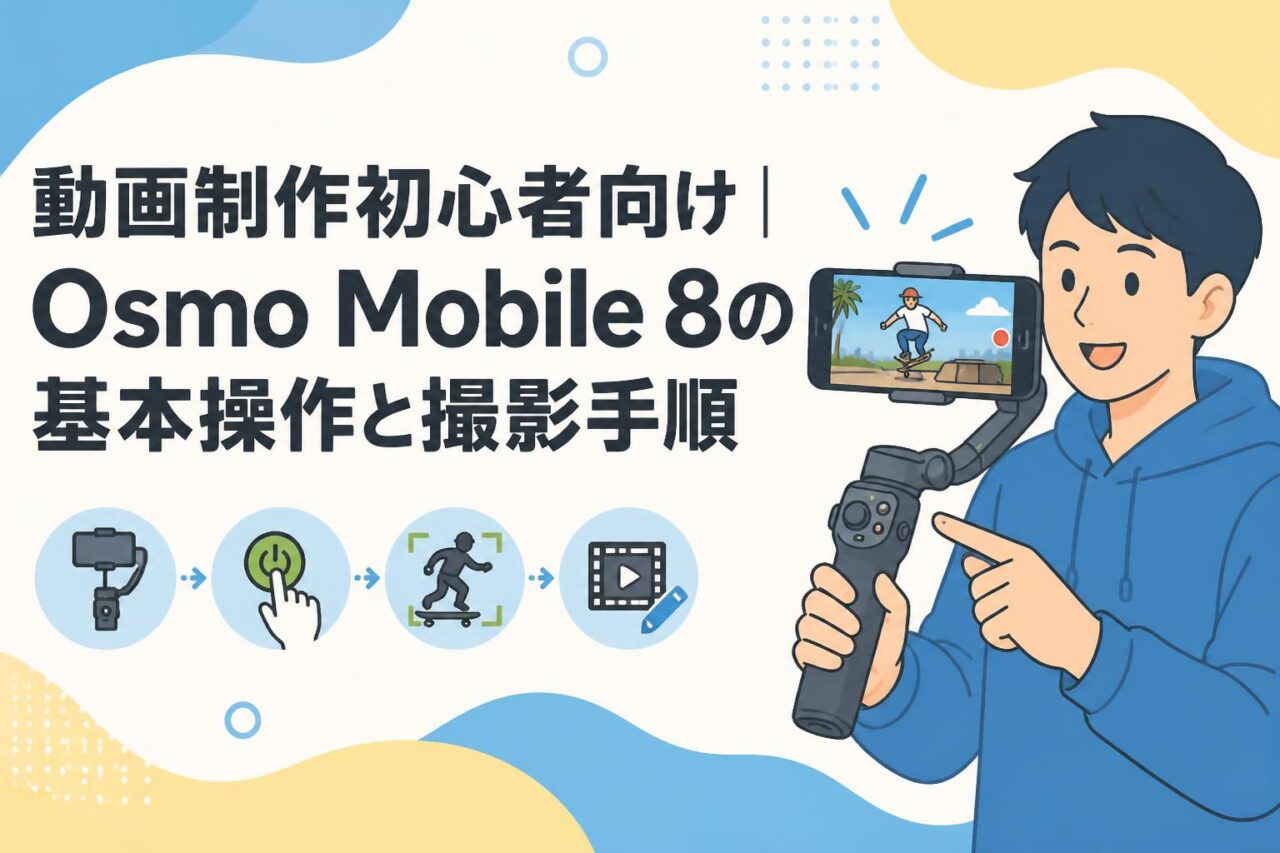
動画制作初心者向け|Osmo Mobile 8の基本撮影手順
撮影前に設定する解像度・フレームレート・カメラモード
動画制作初心者は、まず用途に合わせて解像度とフレームレートを決めます。一般的なSNS投稿やWeb掲載ではフルHD、より高精細な編集や大画面視聴を想定する場合は4Kが選択肢になります。フレームレートは、通常の会話やVlogなら30fps前後、動きのある被写体を滑らかに見せたい場合は60fps前後が目安です。
ただし、高解像度・高フレームレートほど保存容量やバッテリー消費が増えます。撮影時間が長いイベントでは、容量と発熱を考慮した設定が必要です。縦型動画はショート動画やSNSストーリーズ向け、横型動画はYouTubeやWebサイト掲載向けに適しています。撮影途中で向きを変えると編集が複雑になるため、企画段階で画角を統一しましょう。
安定した映像を撮るための歩き方とジンバルの持ち方
ジンバルを使っても、撮影者の歩き方が大きく揺れると映像に上下動が残ることがあります。歩行撮影では、膝を軽く曲げ、かかとから強く着地しないように小さな歩幅で移動します。腕を伸ばし切るより、肘を少し曲げて身体に近づけると、姿勢が安定しやすくなります。グリップは強く握り込みすぎず、片手または両手で支えます。
被写体へ近づく、横を並走する、後ろから追うといった動きは、急加速・急停止を避けることが重要です。撮影開始前に移動ルートを確認し、段差、障害物、通行人、車両などの安全を優先してください。ジンバル画面だけを見続けると周囲への注意が不足するため、必要に応じて同行者に補助を依頼すると安全です。
自撮りVlog撮影で使える構図とカメラ切り替えのコツ
自撮りVlogでは、顔を画面中央に固定しすぎず、目線を画面上部の三分の一付近に置くと自然な構図になりやすいです。背景も映したい場合は、スマートフォンを少し離し、顔と周囲の景色が入る広さを確保します。逆光では顔が暗くなりやすいため、光源を背にしすぎず、顔に光が当たる方向を選ぶことが基本です。
前面カメラと背面カメラを切り替える際は、撮影中に急に向きを変えず、一度立ち止まってから操作すると見やすい映像になります。自撮りで話した後に背面カメラへ切り替え、紹介したい景色や商品を映す流れはVlogで使いやすい構成です。音声も重要なため、騒がしい場所では外部マイクの利用や、後からナレーションを入れる方法を検討しましょう。
撮影後の映像確認から保存までの基本フロー
撮影後は、その場で数本の映像を再生し、ピント、露出、音声、手ぶれ、被写体の欠けがないかを確認します。特にインタビューやイベント撮影では、撮り直しができない場面もあるため、重要なシーンほど早めの確認が必要です。問題がなければ、スマートフォンの写真アプリやDJI Mimo内で必要なクリップを整理します。
データはスマートフォン本体だけに保存せず、クラウド、パソコン、外部ストレージなどへ複製することをおすすめします。レンタル返却前には、映像が確実にバックアップされていることを確認してください。不要なテスト映像を削除すると、編集時の管理がしやすくなります。なお、削除前には必要な素材を誤って消していないか、再生して確認することが大切です。
アクティブトラックやタイムラプスを活用した撮影シーン
アクティブトラックによる人物・被写体追跡の設定方法
アクティブトラックを使用する際は、DJI Mimoアプリのライブビュー画面で追跡したい人物や物を指定します。画面上で対象をタップまたは枠で選択し、追跡状態になったことを確認してから撮影を開始します。人物を追跡する場合は、顔や上半身が見えやすく、背景との色の差がある環境のほうが認識しやすくなります。
追跡中は、被写体が画面外へ大きく移動したり、別の人の後ろに隠れたりすると追跡が外れる場合があります。開始直後は低速で移動し、ジンバルが被写体にどの程度追従するかを確認してください。追跡対象が小さすぎる、暗すぎる、逆光でシルエットになるといった状況では、手動操作に切り替える判断も必要です。
Vlog撮影で被写体追跡を活用するシーンと注意点
被写体追跡は、話し手が室内を移動しながら説明するVlog、料理や工作の実演、店舗スタッフの紹介、ペットや子どもの自然な動きの記録などで活用できます。撮影者が構図調整に集中しすぎなくても、人物を画面内に入れ続けやすいため、一人で撮影する場面にも便利です。
一方で、追跡機能を使用する場合も、第三者の顔や個人情報が映り込まないよう注意が必要です。公共の場所やイベント会場では、撮影許可の有無、施設ルール、肖像権への配慮を確認してください。また、被写体追跡はジンバルの可動範囲を超える動きには対応できません。被写体に近づきすぎず、余白を持った構図で撮影すると失敗を減らせます。
タイムラプス・モーションラプスで風景を印象的に撮る方法
タイムラプスは、長時間の変化を短時間に圧縮して見せる撮影方法です。雲の流れ、夕暮れ、街の人通り、会場設営、料理の完成過程などを印象的に表現できます。撮影時はジンバルを三脚などで安定させ、スマートフォンのバッテリー残量と保存容量を十分に確保します。画面が途中で動かないよう、設置場所も慎重に選びましょう。
モーションラプスでは、時間経過に加えてカメラの移動感を演出できます。開始位置と終了位置、または複数のポイントを設定する機能がある場合は、事前に短時間で試してください。日没など明るさが大きく変化する場面では、露出が不自然に変わることがあります。必要に応じて露出設定を固定し、完成イメージを想定して撮影時間を調整します。
旅行・イベント・商品紹介で使えるスマホ動画制作アイデア
旅行では、駅から目的地までの移動、ホテルの部屋紹介、観光地の散策、食事の様子を短いカットで撮影すると、見やすい旅行Vlogになります。イベントでは、会場の外観、受付、来場者の流れ、ステージ、展示物、終了後の感想を順番に記録すると、ダイジェスト動画として編集しやすくなります。
商品紹介では、全体像、素材の寄り、使用シーン、操作部分、利用者コメントの順に撮影すると、内容が伝わりやすくなります。ジンバルを使って商品にゆっくり近づく動きや、横から見せる動きを加えると、静止画だけでは伝わりにくい質感やサイズ感を表現できます。撮影前に必要なカットを一覧化しておくと、撮り漏れを防げます。
パンダスタジオレンタルでOsmo Mobile 8を活用するポイント
購入ではなくレンタルが適している利用シーン
スマホジンバルのレンタルは、旅行、結婚式、展示会、社内イベント、商品撮影、採用動画、期間限定のSNS企画など、利用頻度が限定される場合に適しています。購入前に操作性やスマートフォンとの相性を確かめたい方にも有効です。特に初めてジンバルを使う場合は、実際の撮影現場で必要な機能を確認してから購入判断を行えます。
パンダスタジオレンタルでは、必要な日数に合わせて機材を手配しやすく、周辺機器もあわせて検討できます。スマートフォン用のマイク、LEDライト、三脚、モバイルバッテリーなどを組み合わせることで、動画制作環境を整えやすくなります。利用予定日だけでなく、受取後の練習日や返却準備日も考慮してレンタル期間を設定しましょう。
ライバル機種と比較する際に確認したい機能と操作性
ライバル機種と比較する際は、対応スマートフォンのサイズと重量、ジンバルの携帯性、バッテリー駆動時間、三脚や延長ロッドの有無、アプリの使いやすさを確認します。また、被写体追跡の精度、縦横切り替えのしやすさ、ジョイスティック操作、クイック起動、外部マイクやライトとの組み合わせも重要な比較項目です。
高機能な製品でも、実際の利用者が迷わず操作できなければ撮影現場では活用しにくくなります。初心者は、メニュー構成が理解しやすいか、短時間で撮影開始できるか、持ち運びやすいかを重視するとよいでしょう。比較表の数値だけで判断せず、利用目的が自撮りVlogなのか、商品動画なのか、歩行撮影なのかを明確にして選定してください。
レンタル前に準備したいスマートフォン・アプリ・周辺機器
レンタル前には、使用するiPhoneまたはAndroidスマートフォンのOSを更新し、十分な空き容量を確保します。DJI Mimoアプリのインストール、ログイン情報、Bluetooth接続、カメラ権限の設定も事前に済ませておくと、受取後すぐに撮影へ移れます。スマートフォンケースは、クランプ装着を妨げないものか、撮影時に外せるものを準備してください。
周辺機器としては、モバイルバッテリー、充電ケーブル、外部マイク、ライト、ミニ三脚、レンズクリーナーがあると便利です。屋外撮影では、日差し対策、雨天対策、予備電源も検討します。長時間のイベント撮影では、保存容量の確認が特に重要です。必要な素材を撮り切れる容量があるか、撮影前日に必ず確認してください。
返却前のデータ削除・付属品確認と安全な利用方法
返却前には、撮影データをパソコンやクラウドへバックアップし、スマートフォン内に必要な動画が残っていることを確認します。ジンバル本体にデータが保存される機器ではありませんが、アプリ内のプロジェクト、接続履歴、ログイン情報など、利用環境に応じて削除やログアウトを行ってください。レンタル品へ私物のシールや粘着物を残さないことも大切です。
付属品は、ジンバル本体、磁気クランプ、ケーブル、ポーチ、説明書などを商品到着時の内容と照合します。返却時は電源をオフにし、可動部を無理に折り曲げず、指定された収納方法で梱包してください。水濡れ、落下、砂やほこりの付着を避け、移動中もケースに入れて保護します。不明点がある場合は、自己判断せずパンダスタジオレンタルの案内を確認しましょう。