050-3158-3507
 お問い合わせ








DJI Osmo Mobile 8 スタンダードコンボの特徴とセット内容
Osmo Mobile 8の手ぶれ補正とスマホジンバル機能
DJI Osmo Mobile 8は、スマートフォンでの動画撮影時に発生しやすい手ぶれを抑え、見やすく安定した映像を作るためのスマホジンバルです。歩きながらのVlog、自撮り、店舗紹介、旅行記録などでは、腕や足の動きによる細かな揺れが映像品質に大きく影響します。ジンバルを使用すると、スマートフォンを一定の向きに保ちやすくなり、手持ち撮影だけでは難しい滑らかなカメラワークを実現できます。
特に、前後移動、パン、チルト、被写体の周囲を回り込むような撮影では、スタビライザーの効果が分かりやすく現れます。Osmo Mobile 8は、スマートフォンを装着してアプリと連携することで、撮影モードの切り替えやトラッキング、タイムラプスなどの機能を活用しやすい点が特長です。ただし、対応端末のサイズ、重量、利用可能なアプリ機能はスマートフォンの機種やOSによって異なるため、レンタル前に対応状況を確認することが重要です。
Mic Mini 2トランスミッターセットでできる高音質収録
動画の印象は映像だけでなく、音声の明瞭さによっても大きく左右されます。DJI Mic Mini 2トランスミッターセットを併用すると、スマートフォン本体の内蔵マイクでは拾いにくい話し声を、話者の近くで収録しやすくなります。Vlog、商品レビュー、インタビュー、セミナー会場からのレポートなどでは、ワイヤレスマイクを使うことで、撮影者とカメラの距離が離れても声を届けやすくなります。
トランスミッターは衣服の胸元付近など、口元から適度に近い位置に装着することが基本です。風が強い屋外ではウインドスクリーンを使用し、衣擦れが起きにくい位置を選ぶと、より聞き取りやすい音声になります。セット内容や接続方法はレンタル商品によって異なるため、受信機、接続ケーブル、充電ケース、クリップ、風防などの同梱品を確認し、撮影前に必ず短時間のテスト録音を行ってください。
自撮り・追尾撮影を支えるスマートフォン撮影機能
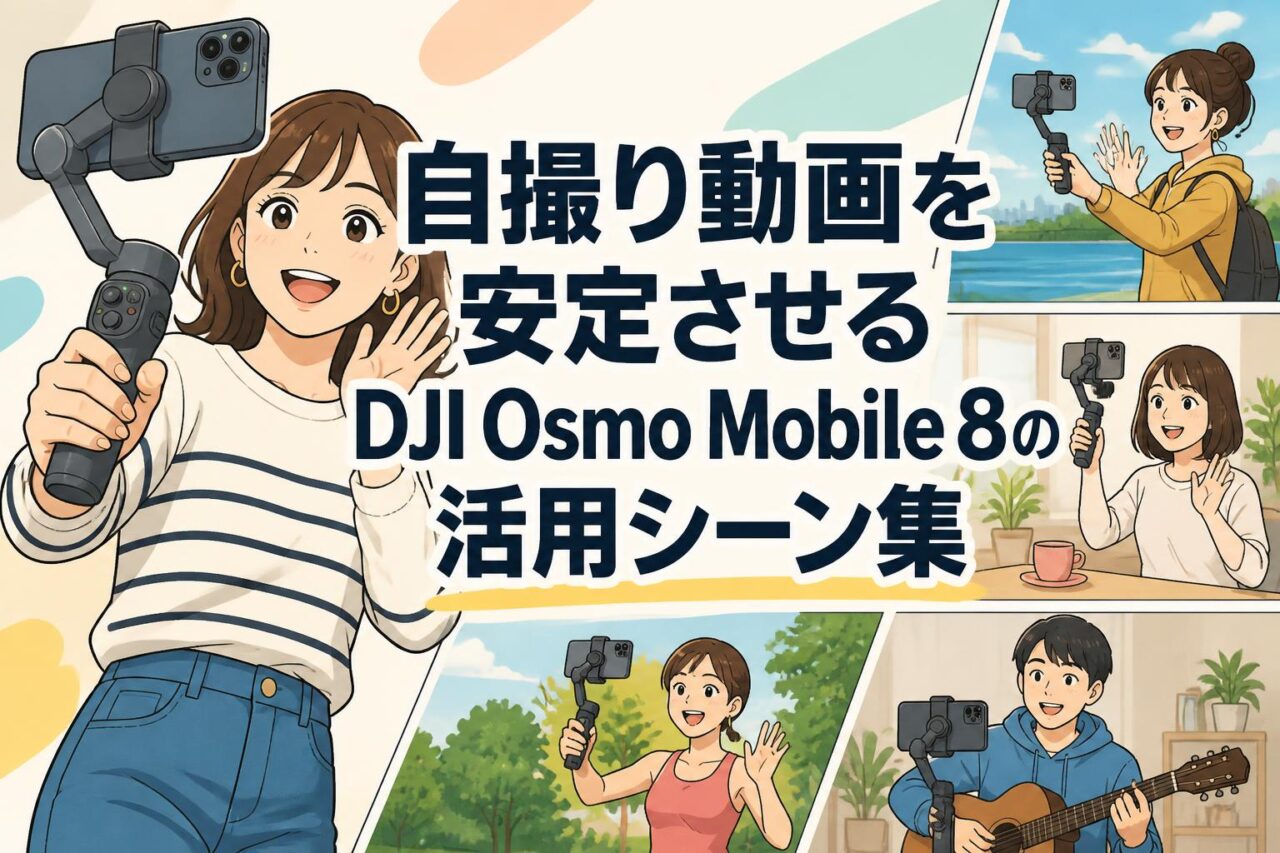
Osmo Mobile 8は、自撮り動画や一人でのVlog撮影に適したスマートフォン撮影機能を活用できることが魅力です。カメラを持つ人がいない環境でも、被写体トラッキング機能を利用すれば、人物の位置に合わせてスマートフォンの向きを追従させる撮影がしやすくなります。料理、運動、メイク、工作、観光案内など、両手を使いながら説明する動画では特に有効です。
追尾機能を使う場合は、明るさが安定した場所で、被写体と背景の色や明暗が十分に異なる状態を作ることがポイントです。急激に画面外へ移動したり、複数人が交差したりすると追尾対象が変わることがあるため、撮影開始前に動く範囲を決めておくと安定します。自撮り棒や三脚として使えるアクセサリーを組み合わせれば、固定撮影と手持ち撮影を切り替えながら、効率よく素材を集められます。
パンダスタジオレンタルで借りるメリットと利用手順
パンダスタジオレンタルを利用するメリットは、購入前にDJI Osmo Mobile 8 スタンダードコンボとMic Mini 2トランスミッターセットの操作感や実用性を確認できる点です。スマホジンバルは、撮影スタイル、使用するスマートフォンの大きさ、アプリ操作への慣れによって使いやすさが変わります。必要な撮影日だけレンタルすれば、初期投資を抑えながら、旅行、イベント、企業PR、短期の動画制作案件に対応できます。
利用時は、商品ページでレンタル可能日、セット内容、対応機器、料金、補償条件を確認し、使用日より余裕を持って注文します。到着後は外観、可動部、ケーブル、充電状態を確認し、スマートフォンの装着とマイク接続を試してください。撮影終了後は、スマートフォン内のデータをバックアップし、機材を初期状態に戻してから同梱品を確認します。返却期限と返送方法を事前に把握しておくことで、スムーズな運用が可能です。
自撮り動画を安定させるDJI Osmo Mobile 8の基本活用法
ジンバルのバランス調整とスマートフォンの正しい取り付け方
スマホジンバルの性能を十分に引き出すには、スマートフォンを正しく取り付けることが欠かせません。まず、ケースや外付けレンズ、重いアクセサリーを装着している場合は、重量バランスに影響しないか確認します。スマートフォンはクランプの中央に配置し、カメラ部分や側面ボタンを圧迫しない位置で固定してください。装着が偏るとモーターに負荷がかかり、動作時間や安定性に影響する可能性があります。
取り付け後は、ジンバル本体を平らな場所に置き、電源を入れる前にスマートフォンが極端に傾いていないか確認します。電源投入後はアプリの案内に従ってキャリブレーションや水平調整を行うと、画面の傾きを抑えやすくなります。撮影中にスマートフォンの向きを変える場合は、無理に手で回さず、対応する回転操作やモード変更を使うことが重要です。装着前後にはレンズを拭き、保護フィルムの汚れも確認すると、映像の見栄えが向上します。
歩き撮りでも滑らかに見せる手ぶれ補正モードの選び方
歩き撮りでは、手ぶれ補正に加えて撮影者自身の歩き方が映像の滑らかさを左右します。基本となるモードでは、カメラの向きを自然に保ちながら、歩行による細かな揺れを抑えることができます。被写体を正面に捉えて移動する場面では、急な方向転換を避け、膝を軽く曲げて歩幅を小さくする「忍び足」のような歩き方を意識すると効果的です。
動きの速い被写体を追う場合や、カメラの方向を素早く変えたい場合は、反応の速いモードが適します。一方、ホテル、店舗、観光地の紹介など、落ち着いた雰囲気を見せたい映像では、ゆっくりしたパンや前進を中心にすると、視聴者が内容を把握しやすくなります。階段、砂利道、混雑した通路では大きな上下動が残りやすいため、短いカットに分けて撮影し、編集でつなぐ運用も有効です。
被写体トラッキングを活用した一人撮影のコツ
被写体トラッキングを活用すると、撮影者がカメラ操作をしなくても、自分の位置を中心にした映像を作りやすくなります。一人撮影では、まずジンバルを三脚や安定した台に設置し、画面内で動く範囲を確認します。被写体を指定したら、カメラから極端に離れず、明るい場所でゆっくりと動くことが基本です。説明しながら移動するVlogでは、左右への動きを中心にすると構図が安定しやすくなります。
トラッキングが途切れることを防ぐには、背景に人が多すぎる場所や、被写体と似た色の背景を避けることが有効です。また、顔が隠れる動作、急な振り向き、カメラに背を向けた状態が続く場面では追尾精度が変化する場合があります。重要なシーンは一度で終わらせず、固定カメラのカットと手持ちカットを複数回撮影しておくと安心です。撮影後にはフレーミングを確認し、頭上や足元に余白がありすぎないかをチェックしてください。
縦動画・横動画を使い分けるVlog撮影の設定方法
Vlogの用途に応じて、縦動画と横動画を使い分けることが重要です。YouTubeの通常動画、企業紹介、観光案内、長時間のレビュー動画では、横向きの16:9画面が基本になります。一方、Instagramリール、YouTubeショート、TikTokなどでは、縦向きの9:16画面が視聴環境に適しています。撮影前に公開先を決め、同じ企画でも必要な画角を整理しておくと、再撮影を減らせます。
縦動画では人物を中央に配置し、頭上の余白を取りすぎないことがポイントです。商品を見せる場合は、画面の上下に重要な文字やロゴが隠れないよう注意します。横動画では、背景や周辺情報を広く入れられるため、旅行先の景色、店内の雰囲気、イベント会場の広がりを伝えるのに適しています。撮影中に縦横を頻繁に切り替えるより、用途ごとにまとめて撮影し、ファイル名やフォルダで管理すると編集作業が効率化します。
DJI Osmo Mobile 8が活躍する自撮り動画・Vlogの活用シーン
旅行Vlogで風景と人物を自然に記録する撮影方法
旅行Vlogでは、風景だけでなく、撮影者の表情や移動中の空気感を記録することで、視聴者がその場にいるような印象を作れます。DJI Osmo Mobile 8を使えば、駅から目的地まで歩くシーン、街並みを眺めるカット、ホテルの室内紹介などを安定した映像で撮影しやすくなります。最初に広角で場所の全体像を撮り、その後に自撮りや料理、看板などの寄りのカットを加えると、視聴しやすい構成になります。
旅行先では、長時間撮影に備えてスマートフォンとマイクの充電計画を立てることが必要です。移動中は短いカットを複数撮り、必要以上に連続録画しないことで、バッテリーと保存容量を管理できます。屋外で話す場面は風の影響を受けやすいため、Mic Mini 2トランスミッターに風防を装着し、風向きに注意してください。施設や店舗で撮影する際は、事前に撮影許可の有無を確認し、他の来場者の顔や個人情報が映り込まないよう配慮します。
店舗紹介・商品レビュー動画を見やすく撮影する活用法
店舗紹介や商品レビューでは、視聴者が知りたい情報を順序立てて見せることが重要です。まず店舗外観、入口、店内全体を撮影し、その後に商品、価格表示、利用シーン、スタッフの説明へと進めると、内容が理解しやすくなります。Osmo Mobile 8による滑らかな移動撮影は、入口から店内へ入る導入カットや、陳列棚に沿って商品を見せる場面で効果を発揮します。
商品を撮影する際は、被写体に近づきすぎず、スマートフォンの最短撮影距離を意識してください。文字や細部を見せるカットでは、ジンバルを固定し、必要に応じてスマートフォン側のフォーカスや露出を調整します。話しながら撮影するレビューでは、ワイヤレスマイクを使用することで説明音声を聞き取りやすくできます。照明が暗い店舗では、急なカメラ移動を控え、明るい場所で商品を見せるなど、スマートフォンの画質を補う工夫が必要です。
イベント会場や展示会を歩きながら撮影するシーン
イベント会場や展示会では、多数のブース、人の流れ、照明、会場音などが混在するため、短時間で必要な映像を押さえる計画性が求められます。スマホジンバルを使うと、会場入口から目的ブースまでの移動、展示物の周囲を回るカット、デモンストレーションの様子などを、比較的安定して撮影できます。会場全体を見せる広いカットと、製品や説明者を見せる近いカットを意識的に撮り分けることが大切です。
混雑した場所では、通行の妨げにならないようジンバルを体の近くで持ち、長時間立ち止まって撮影しないようにします。展示物を撮る際は、反射や照明のちらつきがないか確認し、必要なら位置を変えて撮影してください。音声収録では、会場の騒音が大きいため、話者にMic Mini 2トランスミッターを装着できるか事前に確認すると効果的です。来場者やスタッフの顔を公開する場合は、肖像権や会場規約への配慮が必要です。
SNSリール・ショート動画向けの縦型自撮り撮影
SNSリールやショート動画では、最初の数秒で視聴者の関心を引く構成が重要です。縦型自撮りでは、人物の顔、商品、動作が画面中央に収まるようにし、冒頭で結論や見どころを簡潔に伝えます。Osmo Mobile 8を使えば、歩きながら話すカット、商品を持って見せるカット、背景を切り替えながら紹介するカットなどに安定感を加えられます。
ショート動画は画面が小さく表示されることを前提に、細かい文字や遠すぎる被写体を避けることが望ましいです。字幕を入れる場合は、SNSアプリの表示領域を考慮して、上下端に重要な情報を置かないようにします。カメラワークは、ゆっくりした前進、横移動、被写体への寄りなど、意図が伝わる動きに絞ると見やすくなります。音声は短く明瞭に収録し、BGMを加える場合でも話し声が埋もれない音量バランスを保つことが大切です。
Mic Mini 2トランスミッターを活用したワイヤレスマイク収録術
屋外Vlogで声を聞き取りやすくするマイク装着位置
屋外Vlogでは、風、車の走行音、人混み、鳥の声などが入りやすく、スマートフォン内蔵マイクだけでは話し声が不明瞭になる場合があります。Mic Mini 2トランスミッターは、話者の胸元付近に装着し、口元から近い距離で音を拾うことが基本です。衣服の襟、シャツの前立て、ジャケットの胸元など、マイクが安定して固定できる場所を選びます。
装着時は、ネックレス、髪、ストール、衣服の重なりなどがマイクに擦れないか確認してください。風がある環境では、付属または対応するウインドスクリーンを使用することで、風切り音を軽減しやすくなります。音量が大きすぎると歪みの原因になるため、撮影前に通常の声量と大きめの声量でテスト録音を行うことを推奨します。録音レベルの設定項目がある場合は、声が極端に小さくも大きくもならない状態を確認してから本番撮影に入ります。
インタビュー動画で話者の音声をクリアに収録する方法
インタビュー動画では、質問者と回答者の音声を安定して収録することが重要です。複数のトランスミッターを利用できる構成であれば、各話者に1台ずつ装着することで、距離や顔の向きによる音量差を抑えやすくなります。マイクは口元からおよそ15~25cm程度を目安に配置し、衣服の内側に隠す場合は、布擦れが発生しないよう注意します。
撮影前には、質問者と回答者が通常の声量で会話する状態をテストし、音が途切れないか、ノイズが目立たないかを確認します。インタビュー場所は、エアコンの吹き出し口、冷蔵庫、道路沿い、スピーカー付近など、一定の騒音がある場所を避けると効果的です。映像ではジンバルを使って話者の表情や手元を滑らかに切り替え、音声はワイヤレスマイクで確保することで、スマートフォン撮影でも情報量の多いコンテンツを作れます。
騒がしいイベント会場でノイズを抑える録音のポイント
展示会、ライブ会場、屋外イベントなどの騒がしい環境では、周囲の音を完全になくすことは困難です。そのため、ノイズを減らすだけでなく、話者の声をできるだけ近くで明瞭に録る考え方が重要になります。トランスミッターは話者の胸元にしっかり固定し、マイクと口元の距離が離れすぎないようにします。衣服の内側に隠す場合は、音がこもらないか必ず試し録りを行ってください。
ノイズ低減機能や音声処理機能を利用できる場合でも、設定に頼りすぎず、収録環境を整えることが優先です。例えば、会場スピーカーを背にして話す、壁際ではなく比較的静かな場所へ移動する、短いコメントを複数回に分けて収録する、といった方法が有効です。撮影後の編集で補正しやすいよう、話し始める前後に数秒の環境音を記録しておくと、ノイズ処理の参考になります。重要なインタビューは予備録音も用意すると安心です。
ジンバル撮影とワイヤレスマイクを連携させる運用手順
ジンバルとワイヤレスマイクを同時に運用する際は、撮影開始前の接続確認を手順化するとミスを防げます。まずスマートフォンをOsmo Mobile 8に装着し、水平状態や動作を確認します。次にMic Mini 2トランスミッターと受信機を充電し、接続ケーブルまたは対応する接続方法でスマートフォンと連携させます。その後、録画アプリ側で外部マイクが認識されているかを確認します。
本番前には、映像と音声を10秒程度録画し、再生して確認してください。画面では構図、明るさ、手ぶれ補正の状態を、音声では音量、ノイズ、左右チャンネル、途切れの有無を確認します。撮影者が一人の場合は、マイクの電源状態と録画開始を指差し確認する習慣が有効です。長時間撮影では、スマートフォン、ジンバル、マイクのそれぞれでバッテリー残量を管理し、モバイルバッテリーや予備の充電手段を準備しておくと、現場での中断を減らせます。
パンダスタジオレンタルでDJI Osmo Mobile 8を比較・活用するポイント
スマホジンバルのライバル機種と比較するべき機能
パンダスタジオレンタルでスマホジンバルを選ぶ際は、DJI Osmo Mobile 8だけでなく、ライバル機種との違いを撮影目的に照らして比較することが重要です。比較したい主な項目は、手ぶれ補正の安定感、対応スマートフォンのサイズと重量、折りたたみやすさ、本体重量、バッテリー駆動時間、三脚機能、延長ロッドの有無、アプリの使いやすさ、被写体トラッキング機能などです。
旅行や街歩きVlogを中心に撮る場合は、携帯性と短時間で撮影を始められる操作性が重要です。商品レビューや固定撮影が多い場合は、三脚としての安定性や縦横切り替えのしやすさを確認してください。スポーツ、ダンス、子どもの撮影など、動きの速い被写体を撮る場合は、追従性能やモード切り替えの反応を実機で試す価値があります。レンタルなら、同じスマートフォンを用いて複数機種を比較し、実際の映像を見ながら選定できます。
購入前にレンタルで確認したい操作性と対応スマートフォン
スマホジンバルは、スペック表だけでは分からない操作感があります。購入前にレンタルする場合は、グリップの握りやすさ、ボタン配置、スマートフォンの着脱、折りたたみ手順、アプリ接続の安定性を確認してください。特に日常的にVlogを撮影する場合は、バッグから取り出して撮影開始までの手順が自分に合っているかが、継続利用の判断材料になります。
対応スマートフォンについては、端末の幅、厚み、重量だけでなく、カメラユニットの出っ張り、ケース装着時の干渉、USB-CやLightningなどの端子位置も確認が必要です。OSやアプリのバージョンによって、一部の撮影モードやトラッキング機能が利用できない場合もあります。レンタル期間中に、普段使うカメラアプリとメーカー推奨アプリの両方を試し、静止画、動画、自撮り、外部マイク接続の各条件で問題がないか検証すると、購入後の失敗を防げます。
撮影日数に合わせたスタンダードコンボのレンタル活用法
スタンダードコンボのレンタルは、単発のイベント、数日間の旅行、短期のPR動画制作など、撮影日数に合わせて活用できます。1日程度の撮影では、事前に撮影リストを作成し、必要なカットを効率よく回収することが重要です。旅行や展示会など複数日にわたる撮影では、毎晩の充電、データバックアップ、アクセサリー確認をルーティン化すると、撮影漏れやトラブルを減らせます。
Mic Mini 2トランスミッターセットを活用する場合は、映像撮影日だけでなく、音声テストやインタビュー予定も含めてレンタル日程を組みます。到着日を撮影当日にすると、初期不良や接続不備に対応しにくいため、可能であれば事前検証の時間を確保してください。また、返却日には梱包や発送の時間も必要です。商品ページのレンタル条件、返送期限、配送地域による日数を確認し、余裕を持ったスケジュールで申し込むことを推奨します。
返却前に確認したいアクセサリー・データ・機材のチェック項目
レンタル機材の返却前には、アクセサリー、データ、機材状態を順番に確認してください。アクセサリーでは、ジンバル本体、スマートフォンクランプ、三脚、収納ポーチ、充電ケーブル、マイク送信機・受信機、風防、クリップ、ケースなど、到着時の同梱品が揃っているかを確認します。小型のマイク関連アクセサリーは紛失しやすいため、梱包前に机の上へ並べてチェックする方法が有効です。
データ面では、スマートフォン内の動画・写真をクラウド、パソコン、外部ストレージなどへバックアップし、必要に応じてレンタル機材側の記録データを削除します。機材は電源を切り、汚れ、砂、ほこり、水分を柔らかい布で取り除いてから収納してください。無理な分解や強い洗浄は避け、異常や破損の可能性がある場合は自己判断で処置せず、パンダスタジオレンタルへ連絡します。返却伝票、梱包方法、発送期限を再確認し、追跡番号を控えておくと安心です。