
 050-3158-3507
 お問い合わせ

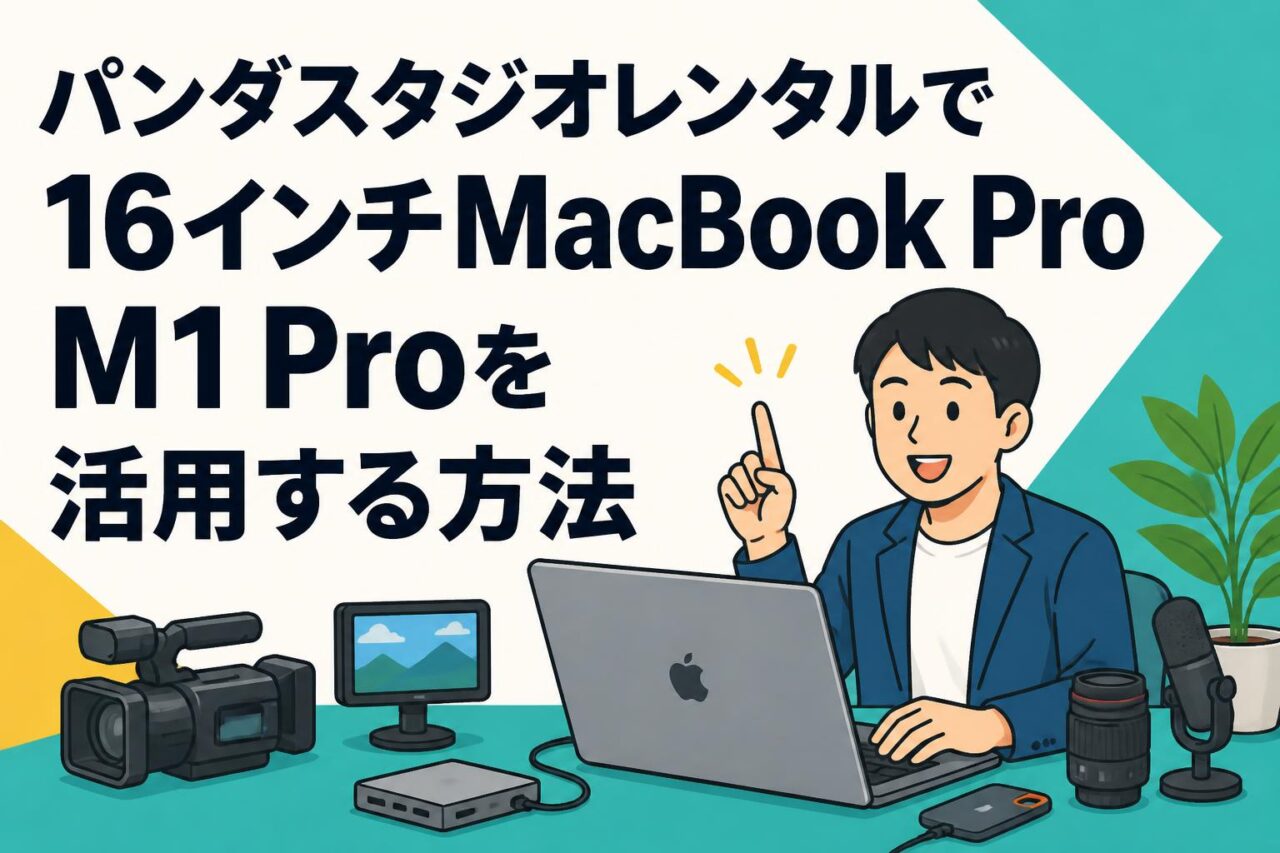







16インチMacBook Pro M1 Proの主なスペックと性能を解説
Apple M1 Proチップ・10コアCPU・16コアGPUが実現する処理性能
16インチMacBook Proは、Apple M1 Proチップ、10コアCPU、16コアGPUを搭載したクリエイター向けの高性能ノートPCです。AppleシリコンはCPU、GPU、メモリを効率的に連携させる設計で、動画編集、画像処理、音声編集、複数アプリケーションを併用する業務でも安定したパフォーマンスを発揮します。従来のIntel搭載Macと比較して電力効率に優れ、バッテリー駆動時にも処理性能を維持しやすい点が特徴です。
10コアCPUはエンコード、レンダリング、ファイル変換、複数のバックグラウンド処理に適しており、16コアGPUは4K映像のタイムライン再生やカラー調整、GPUアクセラレーションを利用する編集作業を支援します。撮影現場から編集室、オンラインイベントの制作環境まで、性能不足による待機時間を抑えたい場面で活用しやすい構成です。
16GB RAM・512GB SSDが動画編集とマルチタスクに適する理由
16GB RAMは、Final Cut Pro、Adobe Premiere Pro、Photoshop、Illustrator、ブラウザ、チャットツールなどを並行して使うクリエイティブ業務に適したメモリ容量です。Apple M1 Proではユニファイドメモリ構成を採用しており、CPUとGPUが効率よくメモリを共有します。そのため、動画のプレビュー、画像素材の確認、資料作成、クラウドへのアップロードを同時に進める際にも、作業の切り替えが比較的スムーズです。
512GB SSDはOS、編集ソフト、案件ごとの作業ファイルを保存する基本容量として実用的です。ただし、4K動画やRAW写真は容量が大きいため、長時間撮影データを扱う場合はThunderbolt 4対応の外付けSSDや高速ストレージを併用することをおすすめします。本体SSDはキャッシュやプロジェクトファイル用、外部ストレージは素材・バックアップ用と役割を分けると、容量管理と作業効率を両立できます。
Liquid Retina XDRディスプレイによる映像・写真制作の視認性
16インチMacBook ProのLiquid Retina XDRディスプレイは、高解像度かつ広い表示領域を備え、映像編集や写真制作における細部確認に役立ちます。明るいハイライトと深い黒を表現しやすく、HDRコンテンツの確認、商品写真の明暗チェック、色調整前後の比較などを行いやすいことが特徴です。広色域のP3カラーにも対応しているため、Web制作、広告制作、映像コンテンツ制作など、色の再現性が重要な案件にも活用できます。
16インチの大画面は、編集ソフトのタイムライン、素材ブラウザ、エフェクトパネル、プレビュー画面を一度に表示しやすい点も利点です。外出先では本体ディスプレイだけで編集を進め、制作拠点では外部モニターを接続するという運用にも対応できます。なお、厳密なカラーグレーディングや印刷物の色校正では、案件のカラーマネジメント基準に合わせて専用モニターを併用してください。
Thunderbolt 4搭載で外部ディスプレイや周辺機器を接続する方法
16インチMacBook Pro M1 ProはThunderbolt 4ポートを搭載しており、高速外付けSSD、ドッキングステーション、外部ディスプレイ、カードリーダー、オーディオインターフェースなどを接続できます。映像制作では、Thunderbolt 4対応SSDに撮影素材を保存し、MacBook Proから直接編集する構成が有効です。USB-C端子形状の機器でも、通信規格や給電能力を確認したうえで利用します。
外部ディスプレイを利用する場合は、使用するモニターの入力端子に応じてUSB-C、DisplayPort、HDMIなどのケーブルや変換アダプターを用意します。M1 Pro搭載モデルは複数の外部ディスプレイ出力にも対応するため、プレビュー用モニターと作業用モニターを分けることも可能です。接続前には解像度、リフレッシュレート、HDR対応、ケーブルの規格を確認し、現場での接続トラブルを防ぎましょう。
パンダスタジオレンタルで16インチMacBook Proを借りるメリット
高額なAppleシリコン搭載Macを必要な期間だけレンタルできる
Appleシリコン搭載の16インチMacBook Proは、高い処理性能と制作環境としての完成度を備える一方、購入にはまとまった初期費用が必要です。パンダスタジオレンタルを活用すれば、短期案件、繁忙期、撮影期間、イベント期間など、必要なタイミングに限定してMacBook Proを導入できます。常設機材として保有するほどではないものの、高性能なノートPCが必要な場面に適した選択肢です。
レンタルでは、機材の保管場所、長期未使用による資産効率の低下、世代交代に伴う買い替え負担を抑えやすい点もメリットです。特に制作会社や法人では、案件ごとに必要台数を増減できるため、チーム編成に合わせた柔軟な運用につながります。予約時には、希望するモデル、レンタル期間、在庫状況、付属品、補償条件を確認し、余裕を持って手配することが重要です。
撮影・編集案件に合わせてMacBook Proを短期導入する活用法
16インチMacBook Pro M1 Proは、撮影現場でのデータ確認、短納期の動画編集、展示会やセミナーの配信運用、出張先でのプレゼンテーション制作など、期間限定で高性能PCが必要になる案件に活用できます。たとえば、数日間のロケ撮影では、撮影データのバックアップと簡易編集用に導入し、納品前の編集期間だけレンタル期間を延長する運用が考えられます。
短期導入を成功させるには、作業内容から必要な周辺機器を洗い出すことが大切です。外付けSSD、SDカードリーダー、USB-Cハブ、外部モニター、ヘッドホン、LANアダプターなどを必要に応じて組み合わせます。また、編集ソフトのライセンス、クラウドストレージの容量、共有フォルダの権限も事前に準備しておくと、レンタル開始後すぐに制作作業へ移行できます。
スペースグレイの16インチMacBook Proを法人利用する際のポイント
スペースグレイの16インチMacBook Proは、落ち着いた外観で、法人の制作現場、クライアント先、セミナー会場、役員向けプレゼンテーションなどにもなじみやすいモデルです。法人利用では性能だけでなく、端末管理、アカウント運用、情報セキュリティ、持ち出し時のルールまで含めて計画する必要があります。レンタル端末であっても、業務データの取り扱い方針を明確にしてください。
利用開始時には、社内の管理用Apple IDではなく案件用アカウントを使うか、ローカルアカウントで運用するかを決めます。ファイル共有は承認済みのクラウドサービスや暗号化ストレージを利用し、端末の画面ロックとパスワードを設定しましょう。返却時には、保存データ、ブラウザ履歴、クラウド同期、ライセンス認証を確実に削除・解除することが、情報漏えい対策の基本となります。
レンタル前に確認したい付属品・配送・返却の基本事項
16インチMacBook Proをレンタルする前には、本体の仕様だけでなく、同梱される電源アダプター、充電ケーブル、外箱やケースの有無を確認します。映像編集や撮影現場で利用する場合、SDカードスロット、HDMI端子、Thunderbolt 4ポートの配置と、手持ちの周辺機器との互換性も重要です。必要な変換アダプターや外部ストレージがレンタル対象かどうかも確認しておくと安心です。
配送では、到着予定日を作業開始日の前日に設定できるか、受取場所を撮影現場や事務所にできるかを確認します。返却については、返送期限、梱包方法、返送伝票の扱い、延長手続きの条件を事前に把握しましょう。特に週末や祝日を含む案件では、配送・返却スケジュールに余裕を持たせることが大切です。利用規約および最新のレンタル条件は、申込時に必ず確認してください。
動画編集・クリエイター業務での16インチMacBook Pro活用シーン
4K動画編集をFinal Cut ProやAdobe Premiere Proで進める方法
16インチMacBook Pro M1 Proは、4K動画編集を行うクリエイターに適したノートPCです。Final Cut ProではAppleシリコンに最適化された処理を活用し、素材の読み込み、タイムライン編集、エフェクト適用、書き出しを効率よく進められます。Adobe Premiere Proでも、対応コーデックやGPUアクセラレーションを利用することで、プレビューや編集作業を快適に行いやすくなります。
実務では、プロジェクトファイルとキャッシュを本体SSDに置き、カメラ素材は高速な外付けSSDに保存する構成がおすすめです。4K素材が重い場合は、プロキシを作成して編集し、最終書き出し時に高解像度素材へ切り替えると作業負荷を抑えられます。レンタル前に使用予定のソフトウェアがmacOSおよびAppleシリコンに対応しているか、プラグインに互換性があるかを確認してください。
撮影現場でデータバックアップとプレビューを行う活用シーン
撮影現場では、カメラカード内のデータを迅速かつ確実にバックアップすることが重要です。16インチMacBook Proは大画面のLiquid Retina XDRディスプレイを備えているため、撮影直後に映像や写真をプレビューし、ピント、露出、構図、色味を確認する用途に役立ちます。SDカードリーダーやCFexpress対応リーダーを接続すれば、カメラの記録メディアからデータを取り込めます。
バックアップは、単一の外付けSSDだけに保存するのではなく、少なくとも2つの保存先を設ける運用が推奨されます。たとえば、作業用SSDとバックアップ用SSDへ同時コピーし、コピー後にファイル数や容量、チェックサムを確認します。現場でのデータ管理担当者、フォルダ命名規則、カード初期化の承認手順を決めておくことで、収録データの紛失リスクを低減できます。
写真現像・グラフィックデザインでLiquid Retina XDRを活かす
写真現像やグラフィックデザインでは、画像の細部、階調、コントラスト、色のバランスを確認できる表示環境が求められます。16インチMacBook ProのLiquid Retina XDRディスプレイは、RAW現像ソフトやデザインソフトを使った作業に適しており、ポートレート、商品撮影、広告バナー、SNS向けクリエイティブなどの制作を進めやすい環境です。16インチの表示領域により、ツールパネルを表示したまま作品全体を確認できます。
ただし、Web公開、印刷、映像配信では、最終出力先によって色の見え方が異なります。制作時はカラープロファイルを適切に設定し、必要に応じて外部のキャリブレーション済みモニターや試し刷りで確認してください。Adobe Lightroom、Photoshop、Illustratorなどを利用する場合は、フォント、ブラシ、プリセット、カタログファイルを事前に準備し、レンタル期間を制作時間に最大限充てられるようにします。
ライブ配信・オンラインイベント制作でMacBook Proを活用する方法
ライブ配信やオンラインイベントでは、16インチMacBook Proを配信管理、映像確認、資料送出、音声チェック、リモート登壇者との連絡に活用できます。配信ソフト、Web会議ツール、スライド資料、チャットツールを同時に扱う場合でも、M1 Proの処理性能と16GB RAMが作業を支援します。HDMI入力機器やキャプチャーデバイスを接続する際には、対応するmacOSバージョンとドライバーを確認してください。
安定配信のためには、PC性能だけでなくネットワーク設計が不可欠です。可能な限り有線LANを利用し、配信回線と業務用通信を分けることを検討します。また、予備回線、予備電源、バックアップ録画、配信設定の複製も用意しましょう。レンタルしたMacBook Proは、メイン配信機としてだけでなく、配信監視、登壇者対応、バックアップ機として配置することでも、イベント全体の信頼性向上に貢献します。
16インチMacBook Pro M1 Proとライバル機種の比較ポイント
MacBook Airと比較した場合の性能・画面サイズ・冷却性能の違い
MacBook Airは軽量で携帯性に優れ、文書作成、Web会議、軽度の画像編集、短時間の動画編集に適したMacノートパソコンです。一方、16インチMacBook Pro M1 Proは、大型ディスプレイ、高性能GPU、積極的な冷却設計を備え、長時間の動画編集やレンダリングなど、負荷が継続する作業に向いています。制作現場で画面の広さと安定した処理性能を重視する場合、MacBook Proが有力な選択肢となります。
比較時には、本体重量だけでなく、必要な周辺機器や電源アダプターを含めた持ち運び負担も考慮しましょう。出張や移動が多く、主な業務が事務作業や軽い編集であればMacBook Airが効率的な場合があります。反対に、4K編集、複数ディスプレイ出力、撮影データの高速コピー、長時間の配信運用を行うなら、16インチMacBook Proの性能とポート構成が活きます。
M1 Max搭載MacBook Proとの違いとM1 Proを選ぶ目安
M1 Max搭載MacBook Proは、M1 Proより多いGPUコア数やメモリ帯域を備え、複雑な3D制作、大規模なVFX、複数ストリームの高解像度映像編集などに適した上位構成です。対して、10コアCPU・16コアGPUのM1 Proは、一般的な4K動画編集、写真現像、デザイン、音楽制作、配信業務において十分な性能を発揮しやすく、性能とコストのバランスを取りやすいモデルです。
M1 Maxを検討すべきなのは、8K素材、高度なAfter Effects合成、3Dレンダリング、GPU負荷の高いAI処理を継続的に行う場合です。一方で、通常の企業動画、YouTubeコンテンツ、インタビュー映像、イベント記録、広告用の4K制作が中心なら、M1 Proでも効率的に業務を進められる可能性があります。レンタルでは、案件の素材形式、納期、同時作業人数、必要な外部出力数を基準に選定しましょう。
WindowsクリエイターノートPCと比較する際の確認項目
WindowsクリエイターノートPCと比較する際は、CPUやGPUの数値だけでなく、利用するソフトウェア、既存の周辺機器、社内のデータ共有環境、納品形式を確認することが重要です。WindowsではNVIDIA GPUを活用する3Dソフトや特定の業務用アプリケーションに強みがある一方、MacBook ProはFinal Cut Pro、ProResワークフロー、Apple製デバイスとの連携に優れています。
また、端子構成、外部ディスプレイ対応、キーボード配列、ファイルシステム、フォント環境、ライセンス管理にも違いがあります。Adobe Creative Cloudを中心に使う場合でも、プラグインやドライバーによってはOSごとに対応状況が異なるため、事前検証が必要です。クライアントから指定された編集ソフトやプロジェクト形式がある場合は、互換性を最優先にしてレンタル機種を選びましょう。
用途別に選ぶ16インチMacBook Proレンタルのおすすめ構成
16インチMacBook Pro M1 Pro、10コアCPU、16コアGPU、16GB RAM、512GB SSDは、4K動画編集、写真現像、グラフィックデザイン、ライブ配信、業務用プレゼンテーションなどに適した基本構成です。短期の編集案件では、本体に加えて高速外付けSSD、カードリーダー、USB-Cハブを組み合わせることで、実務に必要な環境を整えられます。大容量素材を扱う場合は、保存先を追加することが前提となります。
用途別の考え方として、撮影現場ではカードリーダーとバックアップ用SSD、編集作業ではThunderbolt 4対応SSDと外部モニター、配信では有線LANアダプターとオーディオインターフェースを優先します。高負荷な3D制作や8K編集には、上位GPU構成の機種も比較対象に入れるとよいでしょう。レンタル予約時には、必要な機材を一覧化し、本体と周辺機器の接続規格を統一することが重要です。
16インチMacBook Proレンタルを成果につなげる実践的な使い方
編集ソフトと必要なプラグインを事前準備して作業時間を短縮する
レンタルした16インチMacBook Proを到着後すぐに活用するには、編集ソフト、プラグイン、フォント、素材テンプレート、クラウド同期設定を事前に整理しておくことが有効です。Final Cut ProやAdobe Premiere Proなどのライセンス認証方法を確認し、インストーラーやログイン情報を安全に準備します。必要なバージョンをチーム内で統一しないと、プロジェクトファイルの互換性問題が発生する可能性があります。
制作開始前には、プロジェクトの保存場所、キャッシュ先、書き出し先、バックアップ先を決めます。使用頻度の高いエフェクト、モーショングラフィックステンプレート、LUT、オーディオ素材をあらかじめまとめておくと、作業中の検索時間を削減できます。現場でインターネット接続が不安定な場合に備え、必要なソフトウェアや素材をローカルにも保存し、初日に動作確認を完了させてください。
Thunderbolt 4対応ストレージで大容量動画データを効率的に扱う
4K動画、RAW動画、マルチカメラ素材を扱う場合、ストレージ性能は編集効率に大きく影響します。Thunderbolt 4対応の外付けSSDを16インチMacBook Proに接続すれば、高速なデータ転送と素材アクセスを実現しやすくなります。本体の512GB SSDを圧迫せず、プロジェクトごとに外部ストレージを分けられるため、レンタル端末でのデータ管理にも適しています。
運用では、素材、プロジェクト、キャッシュ、書き出しデータ、バックアップを同じドライブに無秩序に保存しないことが重要です。たとえば、作業用SSDに素材とプロジェクトを置き、別SSDまたはクラウドにバックアップを保存します。ケーブルはThunderbolt 4または必要な転送速度に対応する製品を使用し、接続不良を防ぐために予備も用意しましょう。撮影現場では、取り外し前に必ず安全な取り外し操作を行います。
外部モニター・カードリーダー・オーディオ機器を組み合わせる
16インチMacBook Proは単体でも高い作業性を備えますが、周辺機器を組み合わせることで制作環境をさらに拡張できます。外部モニターは編集タイムライン、プレビュー、資料表示を分けたい場合に有効です。カードリーダーはSD、microSD、CFexpressなど、使用するカメラメディアに合った規格を選びます。オーディオインターフェースやUSBマイクを接続すれば、ナレーション収録、オンライン配信、音声チェックにも対応できます。
複数機器を接続する場合は、Thunderbolt 4対応ドックやUSB-Cハブを利用すると配線を整理できます。ただし、すべての機器を1つのハブに集約すると帯域や給電が不足することがあるため、高速SSDや外部ディスプレイは可能な限り本体へ直接接続する方法も検討してください。イベント現場では、接続図を作成し、電源、映像、音声、ネットワークの経路を事前にテストすることが成功のポイントです。
返却前のデータ消去とApple IDサインアウトで安全に利用する
レンタルしたMacBook Proを返却する前には、業務データや個人情報を確実に削除する必要があります。まず、外付けストレージ、クラウドストレージ、ブラウザのダウンロードフォルダ、デスクトップ、書類フォルダ、ゴミ箱を確認します。Adobe Creative Cloudなどのソフトウェアはサインアウトし、利用していたライセンスの認証解除も行います。Apple IDでサインインしている場合は、「探す」の設定を確認したうえで必ずサインアウトしてください。
必要なデータを安全な保存先へ移行した後、macOSの初期化手順に従って端末を消去します。初期化の実施範囲や返却時の状態については、パンダスタジオレンタルの案内と利用規約を確認し、その指示に従ってください。返却前には、本体外観、充電器、ケーブル、同梱品をチェックし、破損や不足がないか確認します。情報セキュリティと返却品質を両立させることで、次回のレンタルも安心して活用できます。


























