
 050-3158-3507
 お問い合わせ

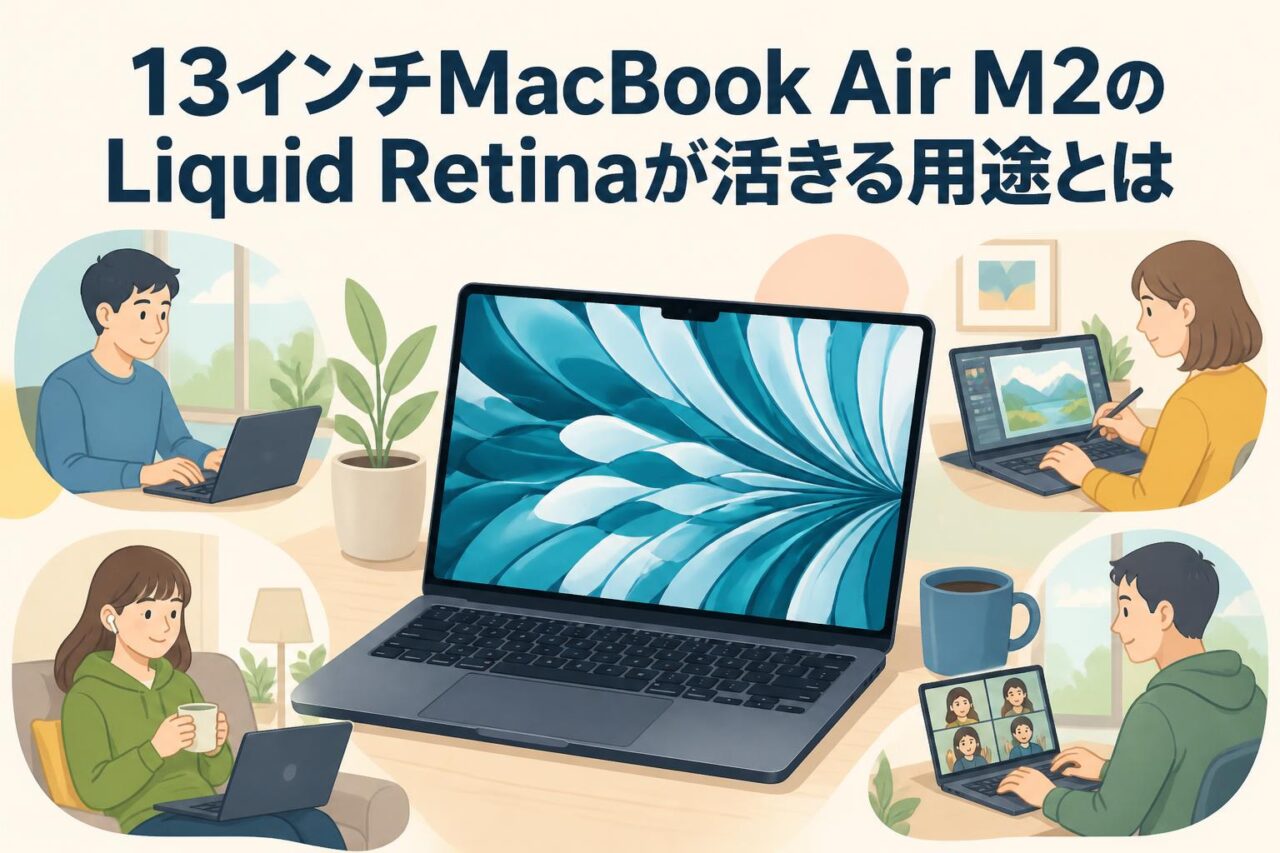







13インチMacBook Air M2(FLY33J/A)の基本スペックとLiquid Retinaディスプレイの特徴
Apple M2チップ・8コアCPU・8コアGPUがもたらす処理性能
Apple 13インチMacBook Air FLY33J/Aは、Apple M2チップ、8コアCPU、8コアGPU、8GBユニファイドメモリ、256GB SSDを搭載したミッドナイトカラーのノートパソコンです。Appleシリコンによる高い電力効率が特徴で、一般的な事務作業、Web会議、資料作成、画像確認、軽度から中程度のビデオ編集まで、持ち運び可能な13インチクラスで幅広く対応できます。
8コアCPUは複数のアプリケーションを並行して扱う場面に強く、8コアGPUは写真表示、動画再生、グラフィックを含むプレゼンテーション、対応アプリでの映像処理を支えます。ファンレス設計のため動作音が少なく、会議室、撮影現場、図書館、ホテルなど、静粛性が求められる環境でも使いやすい点が実務上の利点です。
8GBメモリ・256GB SSDの構成で対応できる業務と作業
8GBメモリと256GB SSDの構成は、メール、ブラウザを利用した業務システム、Microsoft 365、Google Workspace、オンライン会議、PDF閲覧、簡易な画像編集などを中心とする業務に適しています。複数のブラウザタブやOfficeアプリを同時に開く作業にも対応できますが、巨大なRAWデータ、長時間の4K動画、大量の仮想環境を常時扱う用途では、作業内容を整理することが重要です。
256GB SSDは起動やアプリケーションの立ち上がりが速く、短期プロジェクトや出張用PCとして扱いやすい容量です。一方で、動画素材や撮影データを本体へ長期間保存すると空き容量が減りやすいため、外付けSSD、NAS、クラウドストレージを併用すると安定します。レンタル利用時も、納品データや素材の保存先を事前に決めておくと効率的です。
Liquid Retinaディスプレイの解像感・発色・表示領域を確認
13インチMacBook Air M2のLiquid Retinaディスプレイは、高精細な表示と広色域に対応し、文字、写真、図表、映像を見やすく表示できる点が大きな特徴です。細かな文字の輪郭が確認しやすく、表計算ソフトの数値、企画書の注釈、WebページのUI、動画編集ソフトのタイムラインなどを確認する際に役立ちます。ノッチを含む画面設計により、コンパクトな本体でも比較的広い表示領域を確保しています。
発色を確認しやすいため、写真選定、SNS投稿用画像のチェック、ECサイト用の商品画像確認、デザイン案のレビューにも適しています。ただし、最終的な印刷物の色校正や放送品質のカラーグレーディングでは、専用の外部モニターやキャリブレーション環境が必要です。Liquid Retinaは、モバイル環境で精度の高い一次確認を行うための表示環境として有効です。
ミッドナイトカラー、MagSafe充電、空間オーディオの実用性
FLY33J/Aのミッドナイトカラーは、落ち着いた印象を持ち、ビジネスシーン、制作現場、セミナー登壇、来客先での利用にもなじみやすいデザインです。指紋や汚れが気になる場合は、クロスで定期的に手入れすることで外観を保ちやすくなります。薄型かつ軽量なMacBook Airは、移動の多いテレワーカーやイベントスタッフにも適した構成です。
MagSafe充電は、充電ケーブルを磁力で接続できるため、机上でケーブルに引っかかった際のリスクを抑えやすい点が利点です。また、対応コンテンツでは空間オーディオを活用でき、映像視聴や音声コンテンツの確認時に臨場感を得やすくなります。業務用途では、内蔵スピーカーだけに依存せず、会議用ヘッドセットや外部スピーカーを状況に応じて組み合わせることが推奨されます。
Liquid Retinaディスプレイが活きる13インチMacBook Air M2の活用シーン
ビデオ編集でタイムラインと映像素材を見やすく表示する方法
Liquid Retinaディスプレイは、Final Cut Pro、iMovie、Adobe Premiere Proなどで動画編集を行う際、プレビュー画面とタイムラインを見比べる用途に適しています。高精細表示により、テロップの位置、字幕の誤字、カット間のつながり、サムネイル画像などを確認しやすくなります。13インチの限られた画面でも、編集ソフトのワークスペースを整理し、不要なパネルを閉じることで作業領域を確保できます。
実務では、素材ブラウザ、タイムライン、インスペクタの表示サイズを調整し、プレビュー解像度を編集段階に応じて変更すると効率が上がります。短尺のSNS動画、インタビュー動画、社内研修動画、イベントダイジェストなどは、本機の携帯性と相性のよい制作領域です。長時間の4K編集や複雑なエフェクト処理では、プロキシメディアを作成し、最終書き出し時のみ高画質素材を参照する方法が有効です。
写真編集・Webデザインで色味や細部を確認する用途
写真編集では、Liquid Retinaディスプレイの精細さを活かし、露出、コントラスト、トリミング、肌の質感、商品の輪郭などを確認できます。Lightroom、Photoshop、Pixelmator Proなどの対応アプリを使うことで、撮影後のセレクトやSNS向け画像の調整を移動先でも行いやすくなります。特に、Web掲載を目的とした写真やバナー画像の確認では、画面の見やすさが判断スピードに直結します。
Webデザインでは、Figma、Adobe XD、Canva、ブラウザの開発者ツールなどを活用し、文字サイズ、余白、ボタン配置、画像の見え方を検証できます。MacBook Air単体で制作とレビューを行うだけでなく、必要に応じて外部ディスプレイに接続すれば、複数画面でのデザイン作業にも対応可能です。なお、クライアント提出前には、複数のブラウザやスマートフォン実機で表示を確認する運用が重要です。
資料作成・プレゼンテーションで文字や図表を鮮明に見せる活用法
PowerPoint、Keynote、Googleスライド、Excel、Numbersなどを用いた資料作成では、文字や図表を鮮明に確認できるLiquid Retinaディスプレイが役立ちます。細かな脚注、グラフの数値、組織図、工程表などを作成する際、表示の粗さによる見落としを抑えやすくなります。企画書、営業資料、研修資料、イベント進行台本など、正確性が求められるドキュメント作成に向いています。
プレゼンテーション時は、MacBook Airの画面で発表者ノートや次のスライドを確認し、会場のプロジェクターまたは外部ディスプレイへ資料を出力する使い方が実践的です。接続端子や変換アダプターは会場設備に合わせて準備する必要があります。特にHDMI入力しかない会場では、USB-C対応のHDMIアダプターを用意し、事前に解像度と音声出力を確認しておくと安心です。
テレワークで複数ウインドウを効率よく扱う画面活用術
テレワークでは、メール、チャット、オンライン会議、ブラウザ、資料作成ソフトを切り替える機会が多くあります。13インチMacBook Air M2では、Split Viewやステージマネージャ、仮想デスクトップを活用することで、限られた画面を効率よく使えます。例えば、左側にオンライン会議画面、右側に議事録アプリを配置すれば、会話内容を確認しながら記録できます。
ブラウザとスプレッドシートを並べる、チャットとタスク管理ツールを並べる、資料とPDF参照資料を並べるといった構成も有効です。文字が見やすいLiquid Retinaディスプレイは、長時間の文書確認や表計算にも貢献します。より多くの情報を常時表示したい場合は、外部ディスプレイを追加し、MacBook Air本体を会議・チャット用、外部画面を資料作成用として分けると作業効率を高められます。
MacBook Air M2をビデオ編集・テレワークで活用するためのポイント
Appleシリコン対応アプリを活用した動画編集の基本
MacBook Air M2で動画編集を行う場合は、Appleシリコンに最適化されたアプリケーションを選ぶことが基本です。Final Cut ProやiMovieはmacOSとの親和性が高く、動画の取り込み、カット編集、テロップ追加、音量調整、書き出しといった一連の作業を進めやすい環境です。Adobe Premiere ProやDaVinci Resolveを利用する場合も、利用するバージョンがAppleシリコンに対応しているか確認することが重要です。
作業を安定させるには、編集開始前にプロジェクトの解像度、フレームレート、納品形式を決め、不要な変換作業を減らします。高解像度素材を多用する場合は、プロキシ編集を利用し、再生負荷を抑えるとよいでしょう。また、書き出し中は他の重いアプリケーションを終了し、十分な空き容量を確保することが推奨されます。短期レンタルでも、編集アプリのログイン情報やライセンス条件を事前に確認してください。
8GBメモリ・256GB SSDで快適に作業するデータ管理のコツ
8GBメモリと256GB SSDのMacBook Airを快適に使うには、同時起動するアプリケーションを必要最小限にし、保存データを計画的に管理することが重要です。動画編集、画像編集、オンライン会議を同時に長時間実行する場合は、不要なブラウザタブやバックグラウンドアプリを閉じるだけでも動作の安定につながります。メモリ使用状況はアクティビティモニタで確認できます。
SSD容量については、本体ストレージを作業用、外付けSSDやクラウドを保管用として分ける運用が効果的です。編集用素材は高速な外付けSSDへ保存し、完了したプロジェクトはクラウドまたは社内ストレージへ移動すると、本体の空き容量を維持できます。レンタル返却前には、ダウンロードフォルダ、ゴミ箱、動画編集ソフトのキャッシュ、ログイン情報を確認し、必要なデータ移行と削除を確実に実施しましょう。
オンライン会議でカメラ・マイク・空間オーディオを活かす方法
テレワークやオンライン商談では、内蔵カメラ、マイク、スピーカーを活用してすぐに会議を開始できます。Zoom、Microsoft Teams、Google Meetなどを利用する際は、会議前にカメラ映像、入力マイク、出力スピーカーを確認し、周囲の明るさや背景を整えることが基本です。内蔵機能だけでも打ち合わせは可能ですが、重要な商談や収録では外付けWebカメラ、USBマイク、ヘッドセットの利用が有効です。
空間オーディオ対応のコンテンツは、映像視聴や休憩中の学習コンテンツ確認で臨場感を得やすい特徴があります。一方、会議で最も重要なのは音声の聞き取りやすさとハウリング防止です。周囲が騒がしい場所ではノイズキャンセリング対応ヘッドセットを使い、複数人で参加する会議では会議用スピーカーフォンを選択するとよいでしょう。通信品質を確保するため、有線LANアダプターの準備も検討できます。
外部ストレージやクラウドを組み合わせるテレワーク環境
MacBook Air M2をテレワークで活用する際は、外部ストレージとクラウドサービスを組み合わせることで、256GB SSDの制約を補えます。外付けSSDは動画素材、写真データ、イベント記録などの大容量ファイルを扱う場合に有効です。USB-C接続で高速転送に対応した製品を選べば、編集データの読み書きもスムーズに進めやすくなります。
Google Drive、OneDrive、Dropbox、iCloud Drive、Boxなどのクラウドサービスは、複数拠点やチーム間でファイルを共有する際に便利です。ただし、同期設定を誤ると通信量や本体容量を圧迫するため、オフライン保存するフォルダを限定する運用が推奨されます。業務利用では、アクセス権限、二要素認証、端末紛失時の対応、退職・返却時のアカウント解除まで含めた情報管理ルールを整備することが重要です。
パンダスタジオレンタルで13インチMacBook Air M2を借りるメリット
短期プロジェクトや出張時にノートパソコンをレンタルする利点
短期プロジェクト、展示会、研修、出張、採用イベントなどでは、必要な期間だけMacBook Air M2をレンタルする方法が合理的です。購入では初期費用や保管、資産管理、減価償却などを考慮する必要がありますが、レンタルであれば用途と期間に合わせて機材を確保できます。急な人員増加や一時的な制作業務にも対応しやすい点がメリットです。
13インチMacBook Airは携帯性に優れるため、移動中の資料確認、現地での動画編集、会議参加、プレゼンテーション準備に適しています。パンダスタジオレンタルを利用する際は、受取方法、返却期限、付属品、補償内容、必要な周辺機器を事前に確認することが大切です。利用開始日にすぐ業務へ入れるよう、Apple IDや業務アカウントの準備も行っておくとスムーズです。
動画制作・イベント運営で必要な期間だけ導入する活用法
動画制作では、撮影期間、編集期間、納品前の確認期間など、一時的に作業端末が必要になることがあります。MacBook Air M2は、撮影現場での素材確認、インタビュー映像の仮編集、SNS向け短尺動画の制作、テロップ確認、クライアントへのプレビュー提示などに活用できます。イベント運営では、受付管理、配信監視、登壇資料の再生、スタッフ間の連絡、アンケート集計などにも利用できます。
レンタルの利点は、案件規模に応じて必要台数を調整できることです。編集担当、進行担当、受付担当など、役割別に端末を割り当てることで、現場の業務を分散できます。特にイベントでは、予備機や外部出力用アダプター、モバイル回線、電源タップも重要です。MacBook Air単体だけでなく、業務フロー全体を想定してレンタル機材を選定する必要があります。
周辺機器とあわせてレンタルする際の確認ポイント
MacBook Air M2と周辺機器をあわせてレンタルする場合は、接続規格と利用目的を確認することが重要です。会場で映像出力を行うならUSB-C対応HDMIアダプター、長時間の資料作成なら外部ディスプレイ、オンライン会議ならWebカメラやヘッドセット、動画素材を扱うなら外付けSSDが候補になります。USB-Cハブを選ぶ際は、必要なポート数、給電対応、HDMI出力仕様を確認してください。
配信やイベント用途では、キャプチャーデバイス、USBオーディオインターフェース、有線LANアダプター、会議用スピーカーフォンなどが必要になる場合もあります。機材を組み合わせる際は、電力不足や端子不足が起きないよう、事前に接続構成を図にしておくと安心です。現地で初めて接続するのではなく、可能であれば事前にリハーサルを行い、画面出力、音声、ネットワークの動作を確認しましょう。
レンタル前に確認したい容量・アプリ・データ移行の注意点
レンタル前には、256GB SSDで業務データを収められるかを確認してください。動画素材、写真データ、アプリケーション、キャッシュファイルを合計すると容量が大きくなるため、外付けSSDやクラウドストレージの準備が必要になることがあります。特にビデオ編集では、素材本体だけでなく、プロキシ、レンダリングファイル、書き出しデータも容量を使用する点に注意が必要です。
アプリケーションについては、使用予定のソフトがmacOSおよびAppleシリコンに対応しているか、ライセンスを持ち込めるかを事前に確認します。Adobe Creative Cloud、Microsoft 365、Zoomなどはログイン手順を把握しておくと導入が円滑です。返却時は、業務アカウントからサインアウトし、データを外部媒体またはクラウドへ移行し、端末内に機密情報を残さないようにします。初期化の要否はレンタルサービスの案内に従ってください。
MacBook Air M2のライバル機種との比較と選び方
MacBook Proとの違いから見るMacBook Air M2が向く用途
MacBook Air M2とMacBook Proの大きな違いは、持続的な高負荷処理への適性、冷却機構、画面サイズ、ポート構成、選択できるメモリやストレージの幅です。MacBook Air M2はファンレスで軽量なため、日常業務、外出先での資料作成、Web会議、軽度から中程度の動画編集、写真編集などに向いています。静かな場所で使いやすく、持ち運び頻度が高い利用者に適した選択肢です。
一方、長時間の高解像度ビデオ編集、複数カメラ映像の編集、3D制作、ソフトウェア開発での大規模ビルドなどでは、冷却ファンを備えたMacBook Proが有利になる場合があります。選定時は、瞬間的な処理速度だけでなく、連続作業時間、接続する周辺機器、必要な外部ディスプレイ数、将来的なデータ量を考慮してください。軽快なモバイルワークを重視するならMacBook Air M2が有力です。
M1チップ搭載MacBook Airと比較する際のチェック項目
M1チップ搭載MacBook AirとM2チップ搭載モデルを比較する際は、処理性能だけでなく、ディスプレイ、カメラ、充電方式、デザイン、ポート構成も確認することが重要です。M2モデルはLiquid Retinaディスプレイ、MagSafe充電、1080p FaceTime HDカメラなど、テレワークやコンテンツ確認に役立つ仕様を備えています。画面の見やすさや会議映像の品質を重視する場合、M2モデルの利点を感じやすいでしょう。
一方で、メール、文書作成、Web閲覧、簡単な表計算などを中心に行う場合、M1モデルでも十分な性能を発揮するケースがあります。判断基準は、予算、レンタル料金、必要な作業時間、動画編集の頻度、カメラ利用の重要度です。短期間の利用では、最新性能だけでなく、必要なアプリが安定して動作すること、必要なアダプターやストレージを確保できることを優先すると、実用的な選定につながります。
Windowsノートパソコンと比較したAppleシリコンの特徴
Windowsノートパソコンと比較した場合、Appleシリコン搭載MacBook Air M2は、macOSとの統合、電力効率、静音性、持ち運びやすさ、Apple製アプリとの連携が特徴です。iPhoneやiPadを業務で併用している場合は、AirDrop、ユニバーサルクリップボード、iCloudなどの連携機能が便利に働くことがあります。動画編集ではFinal Cut ProやiMovieを利用できる点もMacの強みです。
ただし、企業の基幹システム、特定のWindows専用ソフト、特殊な業務用周辺機器を利用する場合は、Windows環境が必要になることがあります。選定前には、利用予定の業務アプリ、VPN、セキュリティソフト、プリンター、会議システム、ファイル形式の互換性を確認してください。Appleシリコンは高い性能効率を持ちますが、すべての業務がMacに適するわけではないため、導入目的に沿った検証が必要です。
高負荷なビデオ編集・大容量データ作業で上位機種を選ぶ判断基準
高負荷なビデオ編集や大容量データ作業を行う場合は、MacBook Air M2の8GBメモリ・256GB SSD構成で十分かを慎重に判断する必要があります。複数カメラによる4K・8K編集、長尺映像のカラーグレーディング、複雑なモーショングラフィックス、3Dレンダリング、大規模なRAW写真管理などでは、より多いメモリ、大容量SSD、強力なGPU、冷却性能を備えた上位機種が適しています。
判断の目安は、処理待ち時間が業務コストに影響するか、素材データが常時数百GB以上になるか、外部ディスプレイや周辺機器を多用するか、編集作業を連日長時間行うかという点です。短尺動画の編集や現場での仮編集であれば、MacBook Air M2は優れた機動力を発揮します。最終編集や大量書き出しは高性能機、確認・修正・出張作業はMacBook Airというように、用途別に端末を使い分ける方法も有効です。


























