
 050-3158-3507
 お問い合わせ

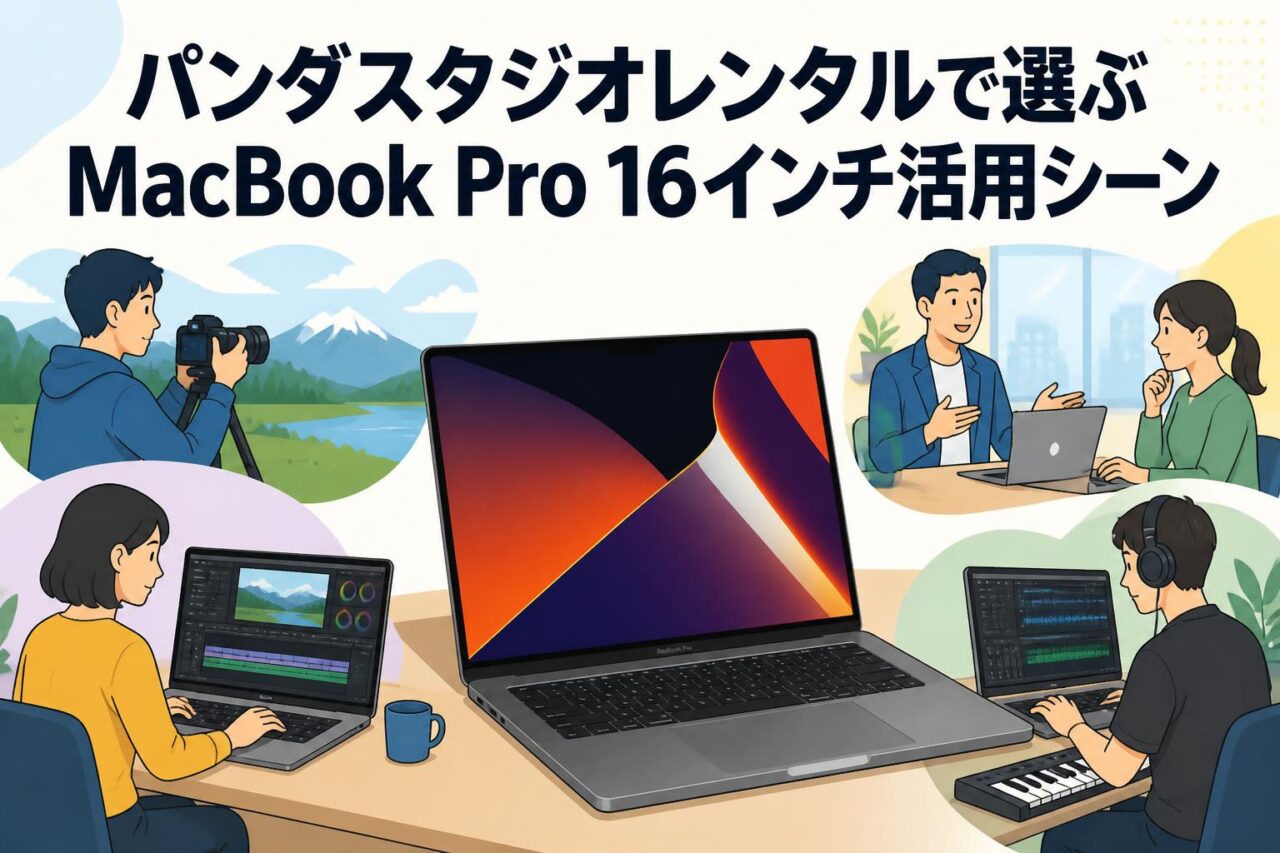







パンダスタジオレンタルでMacBook Pro 16インチ M1 Proを選ぶメリット
Apple M1 Proチップ・10コアCPU・16コアGPUの処理性能
Apple M1 Proチップを搭載した16インチMacBook Proは、10コアCPUと16コアGPUにより、動画編集、画像処理、音楽制作、配信運用など、負荷の高いクリエイティブ業務に対応しやすいMacノートパソコンです。AppleシリコンはCPU・GPU・メモリの連携を効率化する設計が特徴で、複数のアプリケーションを同時に起動する制作環境でも、作業の流れを維持しやすくなります。
たとえば、Final Cut Proでの4K映像編集、Adobe Premiere Proでのタイムライン作業、PhotoshopとLightroomを併用した写真選定、DaVinci Resolveでのカラー調整などでは、プレビュー表示や書き出しの待機時間が作業全体に影響します。16コアGPUを備えるM1 Proモデルは、こうしたGPU活用型の処理を行うクリエイターに適しています。必要な期間だけパンダスタジオレンタルで高性能機を確保すれば、常時購入するほどではない繁忙期や大型案件にも柔軟に対応できます。
16GB RAM・512GB SSDが動画編集と制作業務に適する理由
16GB RAMは、動画編集ソフト、ブラウザ、チャットツール、素材管理アプリケーションなどを並行して使用する業務において、実用的な構成です。Appleシリコン搭載MacBook ProではユニファイドメモリがCPUとGPUで効率的に共有されるため、映像プレビュー、エフェクト処理、写真レタッチなどで安定した操作感を得やすい点が魅力です。
512GB SSDは、OSやアプリケーション、進行中のプロジェクトデータを保存する領域として活用できます。ただし、4K・6K映像の素材、RAW写真、大容量の音源ライブラリーは短期間で容量を消費するため、制作案件では外付けSSDの併用が重要です。内蔵SSDには作業中のプロジェクト、キャッシュ、書き出し先を確保し、撮影素材や完了済みデータは外部ストレージへ整理すると、512GB SSDを効率よく運用できます。
Liquid Retina XDRディスプレイによる高精細な映像確認
16インチMacBook ProのLiquid Retina XDRディスプレイは、広い表示領域と高精細な画面表示を求める映像制作者、写真家、デザイナーに適しています。タイムライン、プレビュー画面、エフェクトパネル、素材ブラウザなどを同時に表示しやすく、ノートPC単体でも作業スペースを確保しやすいことがメリットです。
高輝度コンテンツやHDR映像を扱う場合でも、画面上で明暗の表現を確認しやすくなります。ただし、納品用の厳密な色管理や放送・映画用途の最終チェックでは、校正済みの外部モニターや制作環境全体のカラーマネジメントが必要です。MacBook Proの内蔵ディスプレイは、ロケ先での確認、クライアントへのプレビュー、編集作業中の判断を支える高品質な表示環境として活用すると効果的です。
Thunderbolt 4搭載で周辺機器を活用しやすい拡張性
Thunderbolt 4ポートを搭載する16インチMacBook Proは、高速外付けSSD、ドッキングステーション、外部ディスプレイ、カードリーダー、オーディオインターフェースなどを接続しやすい構成です。撮影現場でデータを取り込み、編集室では大容量ストレージとモニターを接続し、イベント会場では有線LANアダプターを使うといった、多様な運用に対応できます。
特に動画編集では、素材を保存した外付けNVMe SSDの転送速度が編集効率に影響します。Thunderbolt対応ストレージを活用すれば、高ビットレート素材の読み込みやプロキシ作成、キャッシュの運用を行いやすくなります。なお、USB-C端子形状であっても通信規格や給電性能は機器ごとに異なるため、レンタル前には接続するディスプレイ、ストレージ、ハブ、ケーブルの対応仕様を確認することが重要です。
MacBook Pro 16インチの主な活用シーンとクリエイター向け用途
4K動画編集・カラーグレーディングでの活用方法
16インチMacBook Pro M1 Proは、4K動画編集を行う映像制作者にとって有力なレンタル候補です。Final Cut Pro、Adobe Premiere Pro、DaVinci Resolveなどを用い、インタビュー映像、企業VP、SNS動画、ウェディングムービー、YouTubeコンテンツを編集する際に活用できます。16インチの広い画面は、タイムラインとプレビューを同時に確認しながら編集したい場合に便利です。
カラーグレーディングでは、素材形式、解像度、エフェクト量、ノイズ除去の有無によって必要性能が変わります。M1 Proの16コアGPUは通常のカット編集や色補正を進めるうえで有効ですが、複雑なFusionコンポジット、重いノイズリダクション、大量のRAW素材を扱う場合は、プロキシ編集や最適化メディアの作成も検討しましょう。レンタル機では、案件開始前に使用ソフトのバージョンと素材コーデックを確認しておくことが円滑な制作につながります。
写真現像・画像レタッチにおけるMacBook Proの活用
写真撮影後のセレクト、RAW現像、レタッチ、納品データの書き出しにおいても、16インチMacBook Proは活用できます。Adobe Lightroom Classic、Photoshop、Capture Oneなどを使用するフォトグラファーは、大量の撮影データを確認しながら、露出、ホワイトバランス、色調、肌補正、不要物除去などの作業を進められます。Liquid Retina XDRディスプレイにより、細部を確認しやすい点も業務上の利点です。
イベント撮影や商品撮影では、撮影現場でカードから画像を取り込み、クライアントにセレクト候補を提示する運用も可能です。SDカードを直接利用する場合やCFexpress、CFastなどのメディアを扱う場合は、対応するカードリーダーを別途用意してください。撮影データは消失リスクを避けるため、内蔵SSDだけで管理せず、外付けSSDや別媒体へ複製する二重バックアップを基本とすることをおすすめします。
ライブ配信・オンラインイベント制作でのノートPC活用
ライブ配信やオンラインイベントでは、MacBook Proを配信管理、映像スイッチング、収録、資料送出、リモート登壇者との連絡などに活用できます。OBS Studio、Zoom、Microsoft Teams、Webex、配信プラットフォームの管理画面を同時に利用する場面では、CPU性能、メモリ容量、ネットワークの安定性が重要です。16インチ画面なら、配信プレビューとチャット、進行表を並べて確認しやすくなります。
ただし、複数カメラを高解像度で扱う本格的な配信では、キャプチャーデバイス、スイッチャー、オーディオミキサー、安定した有線ネットワークなど、PC以外の機材構成が成否を左右します。Thunderbolt 4やUSB-C対応ハブを使う場合も、映像入力機器との互換性、給電、帯域配分を事前に検証しましょう。重要な本番では予備回線、予備電源、ローカル収録手段を準備することが安全です。
音楽制作・DTM・ポストプロダクションでの利用シーン
音楽制作やポストプロダクションでは、Logic Pro、Pro Tools、Ableton Live、Cubaseなどを使用し、録音、編集、ミックス、マスタリング、MA作業を行うケースがあります。M1 Pro搭載MacBook Proは、複数トラック、ソフトウェア音源、プラグイン、映像同期を扱う制作環境に対応しやすく、スタジオ以外の場所でも制作を進めたい方に適しています。
16GB RAMでの運用では、プロジェクト規模に応じて不要なアプリケーションを終了し、使用していないトラックをフリーズするなどの工夫が有効です。オーディオインターフェースやMIDI機器を接続する際は、macOSの対応バージョン、ドライバー、Appleシリコン対応状況を必ず確認してください。レンタルしたMacへ制作環境を構築する場合は、ライセンス認証の解除・再認証手順、セッションデータの保存先、返却前のデータ消去計画も事前に決めておく必要があります。
パンダスタジオレンタルでのMacBook Proレンタル活用用法
短期プロジェクトに必要な期間だけMacBook Proを借りる方法
短期の動画制作、展示会運営、撮影案件、出張編集、採用広報コンテンツ制作などでは、必要な日数だけMacBook Proをレンタルする方法が合理的です。購入では初期費用や保管・管理コストが発生しますが、レンタルなら案件期間に合わせて高性能な16インチMacBook Proを手配しやすくなります。繁忙期だけ編集体制を増強したい制作会社にも適した選択肢です。
手配時には、利用開始日だけでなく、アプリケーションのインストール、素材のコピー、周辺機器との接続テストに必要な準備日を含めて期間を設定しましょう。返却予定日には、データ移行、バックアップ、アカウントのサインアウト、初期化確認などの作業時間も必要です。パンダスタジオレンタルの在庫状況、料金、配送・返却条件、補償内容は変動する可能性があるため、申込画面や公式案内で最新情報を確認したうえで予約してください。
撮影現場へ持ち込む編集用ノートPCとしての活用
16インチMacBook Proは、撮影現場でのデータバックアップ、オフライン編集、素材確認、クライアントチェックに活用できます。撮影終了直後にメディアを取り込み、フォルダー構成を整理し、プロキシ作成や簡易編集を進めておけば、編集作業へ移行する際の時間を短縮できます。スペースグレイの落ち着いた外観は、企業撮影や商業撮影の現場にもなじみやすいデザインです。
現場運用では、本体だけでなく、カードリーダー、外付けSSD、電源タップ、予備ケーブル、耐衝撃ケースなども準備しましょう。データコピーは単一のSSDに保存するだけでは不十分です。可能であれば、撮影メディアから2台のストレージへ同時または順番にコピーし、コピー完了後にファイル数やチェックサムを確認してください。屋外では直射日光、高温、雨、砂埃への対策も必要です。
出張先・イベント会場で使う高性能Macノートパソコン
出張先でのプレゼンテーション資料作成、動画編集、オンライン会議、展示会コンテンツの運用、セミナー収録などでは、持ち運べる高性能Macノートパソコンが役立ちます。16インチモデルは小型機よりも表示領域が広く、映像や資料を確認しながら作業する用途に向いています。会場で急な修正が発生した場合も、制作環境を手元に用意できることは大きな安心材料です。
一方で、16インチMacBook Proは画面サイズと性能を優先したモデルであるため、移動の多さやバッグの収納性も考慮する必要があります。移動中心の業務では、保護ケースを利用し、充電器・変換アダプター・マウス・外部ストレージをまとめて管理するとよいでしょう。会場のネットワークに依存する業務では、有線LANアダプターやモバイル回線も用意し、接続不良に備えることをおすすめします。
購入前のAppleシリコンMacBook Proお試し利用
Appleシリコン搭載MacBook Proへの移行を検討している場合、レンタルは実際の業務環境で相性を確認する手段になります。ベンチマーク数値だけでは、普段使用している編集ソフト、プラグイン、フォント、周辺機器、クラウドサービスが問題なく動作するか判断できません。レンタル期間中に実案件またはテストプロジェクトを実行すれば、導入後の運用を具体的に検証できます。
確認項目としては、使用ソフトのAppleシリコン最適化状況、Intel向けプラグインの互換性、外部ディスプレイ接続、オーディオインターフェースのドライバー、社内NASやVPNへのアクセスなどが挙げられます。特に業務用ソフトウェアでは、macOSのバージョンによって対応状況が異なる場合があります。レンタル機を評価する際は、性能だけでなく、既存の制作フローへ無理なく組み込めるかという視点で判断することが重要です。
16インチMacBook Proとライバル機種の比較ポイント
WindowsクリエイターノートPCとM1 Pro MacBook Proの性能比較
WindowsクリエイターノートPCと16インチMacBook Pro M1 Proを比較する際は、CPUやGPUの単純な数値だけでなく、利用するソフトウェア、素材形式、周辺機器、電源環境まで含めて判断する必要があります。Windows機には高性能なNVIDIA GPUを搭載したモデルが多く、3Dレンダリング、GPU演算、特定のAI処理、CUDAを利用するワークフローでは有利になる場合があります。
一方、M1 Pro搭載MacBook Proは、Appleシリコンに最適化されたアプリケーション、ProResを扱う映像ワークフロー、macOSを前提とした制作環境で強みを発揮します。また、ノートPCとしての静音性や電力効率、画面品質、筐体の完成度を評価するユーザーも少なくありません。比較時には、同じ動画素材、同じソフトのバージョン、同じ書き出し設定を用いてテストし、自社案件での実作業時間を確認することが確実です。
13インチ・14インチMacBook Proとの画面サイズと携帯性の違い
16インチMacBook Proは、14インチモデルと比較して表示領域が広く、映像編集や画像処理で多くのパネルを表示しやすい点が魅力です。タイムラインを長く表示したい、プレビューを大きく確認したい、複数のウィンドウを並べて作業したい場合には、16インチの余裕が業務効率に寄与します。外部ディスプレイなしで作業する機会が多い方にも向いています。
その反面、移動の頻度が高い場合は、14インチの携帯性が有利です。13インチのMacBook Proは世代や仕様が異なるため、比較する際にはチップ、メモリ、ポート構成、ディスプレイ性能を個別に確認する必要があります。レンタルでは、現場編集や長時間作業を優先するなら16インチ、出張や持ち歩きの軽快さを優先するなら14インチというように、案件ごとの目的で選び分けるとよいでしょう。
MacBook Airと比較した動画編集・GPU性能の優位性
MacBook Airは軽量で携帯性に優れ、資料作成、オンライン会議、軽度な写真編集、短尺動画の編集などに適したMacノートPCです。一方で、16インチMacBook Pro M1 Proは、10コアCPU、16コアGPU、16GB RAM、Liquid Retina XDRディスプレイ、Thunderbolt 4などを備え、より本格的な映像制作や長時間の高負荷作業を想定した構成です。
複数の4K素材を扱う編集、カラー補正、エフェクト処理、長時間の書き出し、外部ストレージを利用した制作では、MacBook Proの性能や冷却設計、画面の広さが有利に働きます。ただし、用途によってはMacBook Airで十分な場合もあります。レンタル費用を最適化するためには、編集する動画の解像度、尺、同時使用するアプリ、納期、持ち運び頻度を整理し、過不足のない機種を選択することが大切です。
高性能WindowsノートPCとのソフトウェア・周辺機器対応比較
高性能WindowsノートPCとMacBook Proを比較する際には、性能以外にソフトウェアと周辺機器の対応状況を確認してください。業務でWindows専用ソフト、特定メーカーの計測機器、独自ドライバー、CUDA前提のプラグイン、社内システムを使用する場合は、Windows機の方が導入しやすいことがあります。ゲームエンジンや3DCGの一部ワークフローでも、Windows環境が標準となっているケースがあります。
MacBook Proは、Final Cut Pro、Logic Pro、macOS向けの制作ツール、iPhone・iPadとの連携を重視する場合に有力です。USB-CやThunderbolt 4を中心とした周辺機器構成は柔軟ですが、従来型USB-A、HDMI、SDI、有線LANなどを使用する場合には変換アダプターやドックが必要になることがあります。レンタル前には、必要な機器を一覧化し、端子、ドライバー、電力供給、macOS対応状況を一つずつ確認しましょう。
MacBook Pro 16インチレンタルを成功させる準備と注意点
動画編集ソフト・必要なアプリケーションの動作確認
MacBook Proをレンタルする前に、使用する動画編集ソフトやアプリケーションが、対象のmacOSおよびAppleシリコンに対応しているか確認しましょう。Final Cut Pro、Adobe Creative Cloud、DaVinci Resolve、OBS Studioなどは更新頻度が高く、バージョンによって対応条件が異なります。プラグイン、フォント、コーデック、ライセンス認証ツールも含めて事前確認することが重要です。
業務開始当日にインストールや認証で時間を失わないよう、利用するApple ID、Adobe ID、ライセンス情報、二段階認証の手段を整理しておくと安心です。また、会社のセキュリティポリシーにより、ソフトのインストール権限やVPN利用に制約がある場合もあります。可能であればレンタル開始直後に、素材の読み込み、短いテスト編集、書き出し、外部ストレージへの保存までを一度実施し、本番環境に問題がないことを確認してください。
Thunderbolt 4対応ストレージと外部ディスプレイの準備
動画編集や写真制作で16インチMacBook Proを活用するなら、Thunderbolt 4または高速USB-C対応の外付けSSDを準備すると便利です。内蔵512GB SSDをシステムと作業データ用に確保し、大容量の撮影素材やバックアップを外部ストレージへ分けることで、容量不足を防ぎやすくなります。高解像度映像を直接編集する場合は、ストレージの実効速度も確認してください。
編集室やオフィスでは、外部ディスプレイの接続により作業領域をさらに広げられます。接続方法はディスプレイ側の入力端子に応じて、USB-C、Thunderbolt、HDMIなどを選びます。変換アダプターを使用する場合は、対応解像度、リフレッシュレート、HDR、給電可否を確認しましょう。複数の周辺機器を同時接続する場合は、ドッキングステーションの帯域や電源容量も重要です。重要案件の前には必ず実機接続テストを行ってください。
16GB RAM・512GB SSDを効率的に使うデータ管理方法
16GB RAM・512GB SSDのMacBook Proを快適に運用するには、データの保存先と作業手順を明確にすることが重要です。内蔵SSDにはOS、アプリケーション、進行中のプロジェクト、必要最小限のキャッシュを置き、元データや完了済み素材は外付けSSDまたはクラウドストレージへ整理します。空き容量が少なくなると、キャッシュや仮想メモリの運用に影響する可能性があるため、定期的な空き容量の確認が必要です。
動画編集では、プロキシやレンダーファイル、Adobe Media Cache、DaVinci Resolveのキャッシュが増えやすいため、保存先を外部ストレージに設定する方法も有効です。メモリ使用量が高い場合は、不要なブラウザタブや常駐アプリを閉じ、編集ソフト以外の負荷を抑えましょう。フォルダー名、日付、案件名、カメラ名などの命名ルールを事前に統一すると、レンタル期間中でもデータ移管や返却前の確認を効率的に進められます。
レンタル期間・返却方法・バックアップを確認するポイント
MacBook Proレンタルを安全に完了するためには、利用期間、受取日時、返却期限、返却方法を早い段階で確認することが重要です。撮影や編集のスケジュールだけでなく、データコピー、アプリケーションのサインアウト、端末内データの削除、梱包に必要な時間も考慮してください。返却が配送の場合は、発送受付の締切時刻や配送日数を踏まえて余裕を持った計画を立てましょう。
返却前には、制作データを外付けSSD、社内サーバー、クラウドなどへバックアップし、正常に開けるか確認します。その後、各種サービスからサインアウトし、保存したパスワードや個人情報が残っていないかを点検してください。初期化やデータ削除の扱いについては、レンタル事業者の案内に従うことが基本です。付属品の充電器、ケーブル、変換アダプター、梱包材も忘れずに確認し、受取時の状態に近い形で返却しましょう。



























