
 050-3158-3507
 お問い合わせ








MacBook Air M4レンタルを成功させる選び方と利用時の注意点
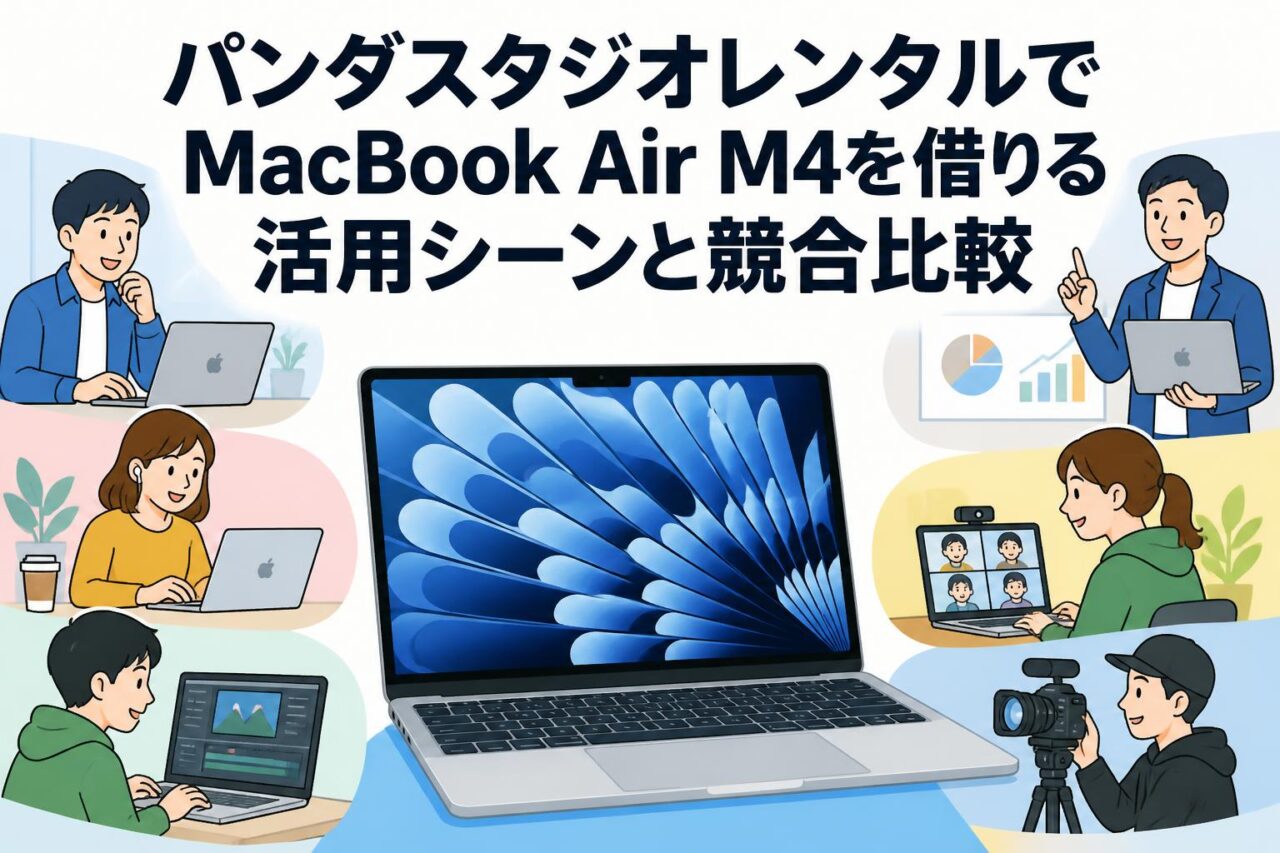
パンダスタジオレンタルでApple(アップル)13インチMacBook Air M4(MWOW3JA)シルバーを借りる際は、利用日数だけでなく、テレワーク、出張、オンライン会議、動画編集、資料作成などの目的に合わせて周辺機器とデータ運用を事前に設計することが重要です。M4チップ、16GBユニファイドメモリ、256GB SSD、13.6インチLiquid Retinaディスプレイ、12MPセンターフレームカメラ、Thunderbolt 4、Touch IDを搭載した本機は、軽量ノートPCとして高い汎用性を備えています。競合となるWindowsノートPCや上位のMacBook Proと比較しても、携帯性、静音性、バッテリー性能、Apple Intelligenceを活用しやすい環境が強みです。一方で、内蔵ストレージ容量、ポート数、レンタル機器ならではのアカウント・データ管理には注意が必要です。
256GB SSD容量で足りる用途と外部ストレージの準備
MacBook Air M4(MWOW3JA)の256GB SSDは、Web会議、Office書類の作成、ブラウザを利用したクラウド業務、営業資料の閲覧、プログラミング学習、プレゼンテーションといったテレワーク用途であれば、短期レンタルでも十分に活用できる容量です。16GBユニファイドメモリにより、ブラウザの多数タブ、オンライン会議アプリ、表計算ソフト、画像編集ソフトなどを並行して使用するシーンにも対応しやすく、M4チップの処理性能は一般的なモバイルWindows PCの競合機種と比較しても快適な作業環境を期待できます。Apple Intelligence対応の機能を利用し、文章の下書き、要約、画像関連の作業補助などを行う場合も、基本的には内蔵SSDよりメモリやネットワーク環境が操作感に影響します。
ただし、4K動画素材、RAW写真、大量の音源データ、Adobe系アプリのキャッシュ、仮想環境、ローカル保存のバックアップを扱うクリエイター用途では、256GBを短期間で圧迫する可能性があります。特に動画編集では、素材本体だけでなくプロキシ、レンダリングファイル、書き出しデータが増えるため、空き容量を常に確保することが重要です。事前にThunderbolt 4またはUSB-C対応の外付けSSDを準備し、素材・プロジェクト・書き出し先を外部ストレージへ分ける運用を推奨します。持ち運びを重視するなら小型SSD、複数人でデータを共有するならクラウドストレージやNASも有効です。レンタル開始後に容量不足へ気付くと作業停止につながるため、必要データの総容量に加え、少なくとも20~30%程度の空き容量を見込んでください。競合の大容量SSD搭載ノートPCを選ぶべきケースと、軽量なMacBook Airに外部SSDを組み合わせるケースを比較し、制作現場の移動量とデータ量で判断するとよいでしょう。
Touch ID・Apple ID・データ管理に関するセキュリティ対策
レンタルしたMacBook Air M4を業務利用する場合、Touch ID、Apple ID、iCloud、ブラウザの保存情報を適切に管理することが不可欠です。Touch IDはパスワード入力を減らし、画面ロック解除や対応サービスへのサインインを効率化できる便利な機能ですが、指紋情報を登録する際は利用者本人だけが操作する端末であることを確認してください。複数人が交代で使用する撮影現場やイベント会場では、指紋登録よりも強固なログインパスワードと手動ロックを基本にしたほうが運用しやすい場合があります。離席時は画面をロックし、自動ロックまでの時間を短く設定することが、顧客情報、企画書、映像素材、見積書などの漏えい防止につながります。
Apple IDは、普段使用している個人用アカウントではなく、可能であれば業務専用アカウントまたは一時利用の管理されたアカウントを使用してください。iCloud写真、iCloud Drive、メッセージ、キーチェーン、Safariのタブ同期などを有効にすると、意図しないデータ同期が発生することがあります。特にキーチェーン同期では、WebサービスのID・パスワードが端末に保存されるため注意が必要です。業務上必要なクラウドサービスは、二要素認証を有効にし、認証コードの受信先や管理者権限を事前に確認しましょう。また、公共Wi-Fiを利用する出張・テレワークでは、VPNの利用、信頼できないネットワークへの自動接続停止、OSとブラウザのアップデート状況確認も重要です。Apple Intelligenceを含むAI支援機能を業務で活用する際は、社外秘情報や個人情報を入力してよいか、所属組織のAI利用規程を確認してください。レンタル機器は返却が前提であるため、「端末内に残さない」「クラウド同期を必要最小限にする」「作業終了後に必ず確認する」という3点を徹底することで、安全性を高められます。
必要な周辺機器とThunderbolt 4対応アクセサリーの選定
13.6インチMacBook Air M4は薄型・軽量で持ち運びに優れる一方、接続端子はThunderbolt 4(USB-C)を中心とした構成です。そのため、パンダスタジオレンタルで本体を手配する際は、利用シーンに応じたアクセサリーを同時に検討する必要があります。テレワークや出張先での基本作業には、USB-C充電器、充電ケーブル、必要に応じて変換プラグがあれば対応できます。社内会議やセミナーで外部モニター・プロジェクターに接続する場合は、USB-C to HDMIアダプター、またはHDMI端子を備えたUSB-Cハブを準備してください。会議室の設備がDisplayPort、VGA、SDIなどの場合は、接続方式を事前に確認し、変換アダプターの規格不一致を避けることが重要です。
クリエイターの編集作業や複数周辺機器を使う現場では、Thunderbolt 4対応ドックや高速外付けSSDが有効です。Thunderbolt 4は高速データ転送に対応するため、大容量映像の取り込み、外部SSD上の編集、複数デバイスの接続でメリットを得やすくなります。ただし、すべてのUSB-Cケーブルが高速転送・映像出力・高出力充電に対応しているわけではありません。ケーブルの仕様を確認し、データ転送用、映像出力用、充電用を必要に応じて使い分けてください。オンライン会議では、内蔵の12MPセンターフレームカメラが人物を追従して画角を調整するため、移動しながらの説明や少人数会議に便利です。一方、音声品質を重視する商談、配信、インタビューでは、USB-C接続マイク、イヤホン、ヘッドセット、オーディオインターフェースの追加を推奨します。競合機種の中にはHDMIやUSB-Aを標準搭載するモデルもありますが、MacBook Airではハブを活用することで軽量性を維持しながら接続性を補えます。現場に持ち込む機材は、本体、電源、ハブ、映像ケーブル、外部SSD、マウスの順にチェックリスト化すると、接続トラブルを減らせます。
返却前に行うデータ削除・サインアウト・動作確認の手順
レンタルしたApple MacBook Air M4を返却する前には、業務データの削除だけでなく、Apple IDや各種サービスからのサインアウトを確実に行ってください。まず、デスクトップ、ダウンロード、書類、写真、動画、外付けSSDへの保存データを確認し、必要なファイルを自社の安全なクラウド、暗号化済みストレージ、社内サーバーへ移行します。次に、Safari、Chromeなどのブラウザで保存したパスワード、閲覧履歴、ダウンロード履歴、Cookie、拡張機能を確認します。業務用SaaS、メール、チャット、オンラインストレージ、Adobe Creative Cloudなどからログアウトし、認証済み端末一覧にレンタルMacBook Airが残っていないかも確認してください。Apple IDを使用した場合は、iCloud、App Store、メッセージ、FaceTime、「探す」などのサインイン状態を必ず解除します。
データ移行とサインアウトが完了したら、macOSの「すべてのコンテンツと設定を消去」など、利用環境に適した初期化手順を実行し、個人情報や業務情報を端末に残さないようにします。ただし、レンタル会社から返却時の指定手順が案内されている場合は、その内容を優先してください。独自のパーティション変更、不要なOS再インストール、管理用プロファイルの削除などは、返却後の確認に影響する可能性があるため避けるべきです。初期化前には、充電器、USB-Cケーブル、変換アダプター、ケース、外付け機器など、レンタル品と持参品を明確に分けてください。最後に、電源が入ること、画面に大きな損傷がないこと、ポートやキーボードに異常がないことを確認し、付属品をそろえて梱包します。返却直前の状態を写真で記録しておくと、輸送時の確認にも役立ちます。MacBook Air M4はテレワークからクリエイティブ制作まで幅広く活用できる高性能な軽量ノートPCですが、レンタルでは返却作業までを業務工程として管理することが、安心してパンダスタジオレンタルを活用するポイントです。



























