
 050-3158-3507
 お問い合わせ

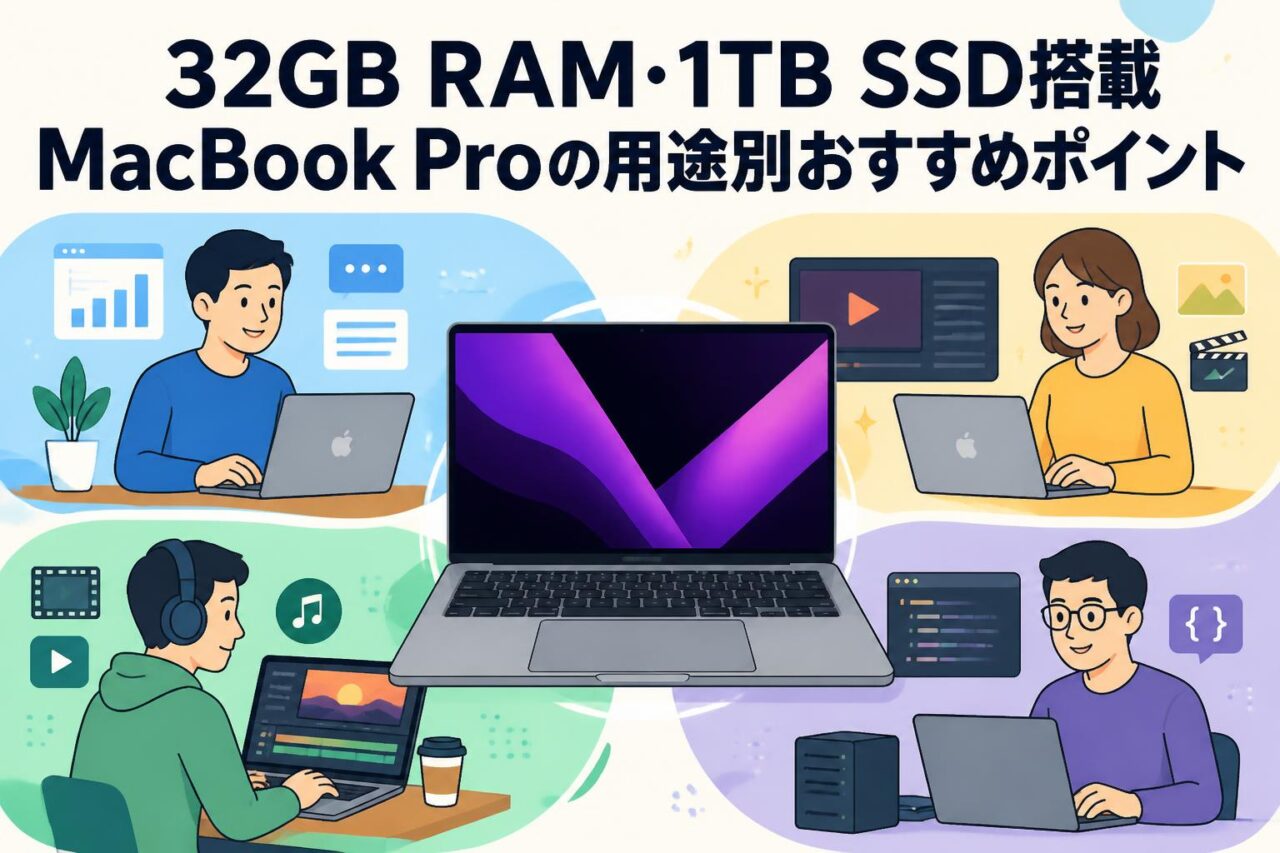







MacBook Pro 16インチ M1 Max・32GB RAM・1TB SSDの基本スペック
16インチMacBook Pro 10コアCPU 32コアGPU Apple M1 Maxチップ、32GB RAM、1TB SSD搭載モデルは、動画編集、写真現像、3DCG、音楽制作など、高い処理性能を必要とするクリエイター向けノートパソコンです。Appleシリコンの効率性と、Thunderbolt 4、MagSafe 3、HDMIなどの実用的な接続性を備えており、制作現場からオフィスまで幅広く活用できます。
Apple M1 Maxチップ 10コアCPU・32コアGPUが実現する処理性能
Apple M1 Maxチップは、10コアCPUと32コアGPUを統合したAppleシリコンです。CPU処理、GPU処理、メディアエンジン、ユニファイドメモリを高効率に連携させることで、従来のCPUと外部GPUを組み合わせる構成とは異なる快適な作業環境を実現します。動画のタイムライン編集、エフェクト処理、カラーグレーディング、複数の高解像度素材を扱う作業などで、処理待ち時間を抑えやすい点が特徴です。
特にM1 Maxは、ProResなどの映像コーデックを利用する制作工程との親和性が高く、書き出しやプレビューの効率化に役立ちます。16インチMacBook Proは大型筐体による安定した放熱設計も備えているため、長時間のレンダリングやライブ配信など、負荷が継続する用途にも適しています。短期案件で高性能なマックブックプロが必要な場合には、購入前の検証機としても有効です。
32GBユニファイドメモリが動画編集や複数アプリ作業に適する理由
32GBのユニファイドメモリは、動画編集ソフト、画像編集ソフト、Webブラウザ、チャットツール、クラウドストレージなどを同時に使用する業務に適しています。AppleシリコンではCPUとGPUが同じメモリ領域を共有するため、映像素材や画像データを処理する際のデータ移動を効率化しやすく、メモリ消費の大きい作業でも安定した操作感を得やすい構成です。
例えば、Adobe Premiere Proで4K映像を編集しながら、After Effectsのコンポジションを確認し、Photoshopでサムネイルを作成するような作業では、メモリ容量が快適性に大きく影響します。32GB RAMは、複数アプリケーションの切り替え頻度が高いクリエイター、仮想会議を併用する制作担当者、ブラウザ上のクラウドサービスを多用するビジネスユーザーにも有用です。
1TB SSDの容量と高速ストレージがクリエイター業務にもたらす利点
1TB SSDは、OS、アプリケーション、進行中のプロジェクト、各種素材を本体内に一定量保存できる容量です。動画編集では、キャッシュファイル、プロキシデータ、レンダリングデータが増えやすいため、容量に余裕があることで作業途中の整理負担を軽減できます。高速な内蔵SSDに編集中の素材を置くことで、素材の読み込みやタイムライン操作の効率向上も期待できます。
一方で、長時間の4K・8K撮影データやRAW写真を継続的に扱う場合、1TB SSDだけでの保管には限界があります。内蔵SSDは作業領域として活用し、完了案件や原本データはThunderbolt 4対応の外付けSSD、NAS、クラウドストレージなどへ移す運用が現実的です。高速性と管理性を両立するため、レンタル時には外部ストレージもあわせて準備すると安心です。
スペースグレイの16インチMacBook Proに搭載された主要ポート
スペースグレイの16インチMacBook Proには、Thunderbolt 4ポート、HDMIポート、SDXCカードスロット、MagSafe 3ポート、3.5mmヘッドフォンジャックが搭載されています。変換アダプターに依存しすぎず、撮影現場や会議室で必要となる周辺機器へ直接接続しやすい点が大きな利点です。特にSDカードスロットとHDMIは、映像制作やプレゼンテーションの現場で活躍します。
Thunderbolt 4は高速外付けSSD、ドッキングステーション、対応ディスプレイ、オーディオインターフェースなどの接続に利用できます。MagSafe 3は電源ケーブルを磁力で接続する仕組みで、ケーブルに足を引っかけた際の落下リスクを抑えることに役立ちます。接続したい機器の端子規格を事前に確認し、必要に応じてUSB-C変換アダプターやHDMIケーブルを用意しましょう。
動画編集・映像制作でMacBook Pro 16インチを活用する方法
4K・8K動画編集でM1 Maxの32コアGPUを活かすポイント
4K・8K動画編集では、解像度だけでなく、コーデック、フレームレート、カラー情報、エフェクト数、マルチカメラ編集の有無によって必要な性能が変わります。M1 Maxの32コアGPUを活かすには、編集ソフトをAppleシリコン対応版に更新し、GPUアクセラレーションやハードウェアエンコードを有効にすることが重要です。プロキシ編集を適切に組み合わせれば、重い素材でも編集作業を進めやすくなります。
高解像度素材を扱う場合は、内蔵SSDの空き容量を十分に確保し、素材・キャッシュ・書き出し先を整理してください。編集途中のファイルを高速な外付けSSDに配置する場合も、Thunderbolt 4対応製品を選ぶことで転送待ちを減らせます。完成前には実際の納品形式でテスト書き出しを行い、再生環境で映像と音声を確認することが、安定した映像制作につながります。
Final Cut ProやAdobe Premiere Proを快適に使うための活用法
Final Cut ProはAppleシリコンとの統合性が高く、ProRes素材や高解像度映像の編集でMacBook Proの性能を活かしやすいソフトウェアです。ライブラリを案件単位で整理し、最適化メディアやプロキシメディアを用途に応じて使い分けることで、長尺映像でも管理しやすくなります。バックグラウンドレンダリングは、作業内容に応じて設定を確認するとよいでしょう。
Adobe Premiere Proを利用する場合は、ネイティブ対応状況、GPUレンダラー設定、使用するプラグインの互換性を事前に確認してください。複数のAdobeアプリを使う案件では、Premiere Pro、After Effects、Media Encoderの同時起動によるメモリ使用量にも注意が必要です。32GB RAM搭載モデルはこうした複合的な制作に適しますが、大規模なAfter Effectsコンポジションでは、事前レンダリングや素材分割も有効です。
外部ディスプレイとHDMIを使った映像確認・編集環境の構築
16インチのLiquid Retina XDRディスプレイは編集作業に適した広い表示領域を備えていますが、長時間の制作や色確認では外部ディスプレイを併用すると効率が上がります。HDMIポートを使えば、対応するテレビやモニターへ比較的簡単に映像を出力できます。編集画面とプレビュー画面を分けることで、タイムライン操作と映像確認を同時に行いやすくなります。
正確なカラーグレーディングを行う場合は、外部モニターの色域、キャリブレーション状況、接続機器の仕様を確認することが重要です。単にHDMI接続したテレビは、最終視聴環境の参考にはなりますが、厳密な色評価用モニターとは用途が異なります。案件の要求水準に応じて、編集用ディスプレイ、クライアント確認用テレビ、専用ビデオ出力機器を使い分けてください。
撮影現場でMacBook Proを使うデータ取り込みとバックアップ手順
撮影現場では、SDXCカードスロットやカードリーダーを利用して素材をMacBook Proへ取り込みます。データコピー時は、フォルダ名を撮影日、案件名、カメラ名、カード番号などで統一し、後工程で検索しやすい状態に整えることが基本です。単純なドラッグ&ドロップだけでなく、コピー完了後にファイル数や容量を照合し、必要に応じてチェックサム検証を行うと安全性が高まります。
バックアップは、少なくとも本体SSDと外付けSSDの2か所に保存する運用が推奨されます。重要案件では、さらに別のストレージやクラウドへ複製する3-2-1の考え方を採用するとよいでしょう。撮影カードを初期化するのは、複数の保存先へのコピーと内容確認が終わってからです。現場での作業を円滑にするため、十分な容量の外付けSSD、電源、カードリーダー、ラベル類を準備してください。
クリエイター・ビジネス用途別のMacBook Pro活用シーン
写真現像・RAWデータ編集に32GB RAMと1TB SSDを活かす方法
写真現像では、RAWデータの読み込み、プレビュー生成、ノイズ除去、複数画像の一括書き出しなどで処理性能が求められます。32GB RAM搭載のMacBook Proは、Adobe Lightroom Classic、Photoshop、Capture Oneなどを併用するワークフローに適しています。高画素カメラのRAWファイルを多数扱う場合でも、カタログ、プレビュー、作業用データを適切に管理することで、編集の流れを維持しやすくなります。
1TB SSDは、当日の撮影データや現像中の案件を保存する作業領域として有効です。ただし、RAWデータは継続的に増加するため、長期保管先を別途用意する必要があります。内蔵SSDには進行中の案件を優先的に置き、納品済みデータは外付けストレージやNASへ移行する運用がおすすめです。色を重視する業務では、外部モニターのキャリブレーションもあわせて実施してください。
3DCG・CAD・グラフィックデザインでのAppleシリコン活用
3DCG、CAD、グラフィックデザインでは、使用するアプリケーションがAppleシリコンにどの程度対応しているかを確認することが重要です。M1 Maxの32コアGPUは、GPU処理に対応したレンダリング、3Dビューポート、画像フィルター、UI描画などで性能を発揮します。Illustrator、Photoshop、Affinity製品、Blenderなどを利用する場合も、案件で使用するバージョンとプラグインの動作確認を行いましょう。
一方、Windows専用CADソフトや特定のGPU機能を前提とした3Dアプリケーションでは、Mac環境が最適でない場合があります。レンタル前に、必要なソフト、ライセンス方式、データ形式、外部機器ドライバーの対応状況を確認してください。デザイン制作、UI制作、Web制作、軽度から中程度の3D作業では、16インチの広い画面と高解像度表示が、作業領域の確保に役立ちます。
音楽制作・ライブ配信でThunderbolt 4接続を活用するシーン
音楽制作では、Thunderbolt 4対応オーディオインターフェース、外付けSSD、ドッキングステーションを活用することで、制作環境を効率的に構築できます。Logic Pro、Ableton Live、Pro Toolsなどを使用する際は、オーディオインターフェースのmacOS対応状況と、Appleシリコン向けドライバーの有無を事前に確認することが必要です。低レイテンシー設定は、CPU負荷とのバランスを見ながら調整します。
ライブ配信では、Webカメラ、キャプチャーデバイス、オーディオミキサー、外部モニターなどの接続が必要になることがあります。Thunderbolt 4対応ドックを使うと、ケーブル接続を集約しやすくなります。ただし、配信ソフト、カメラ入力、キャプチャーデバイス、配信先サービスの組み合わせには相性があります。本番前に通信速度、音声同期、映像遅延、電源供給を含めたリハーサルを実施してください。
オンライン会議・プレゼンテーションで16インチ画面を活かす方法
16インチMacBook Proは、オンライン会議中に資料、参加者画面、チャット、メモを並行して確認しやすい画面サイズです。高解像度ディスプレイを活用すれば、表計算ソフトやデザイン資料、動画プレビューなども見やすく表示できます。社内外の会議では、画面共有前に通知をオフにし、不要なファイルやブラウザタブを閉じておくことで、情報漏えいのリスクを抑えられます。
対面プレゼンテーションでは、HDMIポート経由でプロジェクターや会議室のディスプレイへ出力できます。会場の設備によってはUSB-C、DisplayPort、VGA変換が必要になるため、事前確認が欠かせません。発表資料はPDFも用意し、ネットワーク不調やクラウド同期の遅延に備えて本体内へ保存しておくと安心です。MagSafe 3充電器を持参し、長時間の会議やイベントに備えましょう。
Thunderbolt 4・MagSafe 3・HDMIを活かす周辺機器接続
Thunderbolt 4対応ドックで外部ストレージとモニターを接続する方法
Thunderbolt 4対応ドックを利用すると、MacBook Pro本体への接続を一本のケーブルに集約しやすくなります。ドック側に外部SSD、有線LAN、USB機器、カードリーダー、ディスプレイなどを接続しておけば、デスクへ戻った際に素早く作業環境を再現できます。編集作業と持ち運び作業を頻繁に切り替えるクリエイターにとって、接続の簡略化は大きなメリットです。
ただし、すべてのUSB-CドックがThunderbolt 4の帯域や映像出力仕様に対応しているわけではありません。接続するモニターの解像度、リフレッシュレート、外部ストレージの転送速度、給電能力を確認し、用途に合った製品を選ぶ必要があります。高負荷な映像編集では、外付けSSDをドック経由ではなく本体へ直接接続したほうが安定する場合もあるため、実運用で検証してください。
MagSafe 3による高速充電と持ち運び時の安全性
MagSafe 3は、磁力で電源ケーブルを接続するMacBook Pro用の充電端子です。ケーブルに強い力が加わった際に外れやすい設計のため、机や撮影現場、会議室で不意にコードを引っかけた場合の本体落下リスクを軽減できます。移動の多い制作現場では、電源まわりの安全性を高める実用的な機能といえます。
高速充電を利用する際は、付属または対応する適切な出力の電源アダプターとケーブルを使用してください。USB-C経由でも充電できる場合がありますが、給電能力は接続する充電器やドックによって異なります。レンタル機を利用する場合は、返却時に充電器とケーブルを忘れずに確認しましょう。また、長時間の高負荷作業ではバッテリー残量だけでなく、安定したAC電源の確保も重要です。
HDMIポートを活用したプロジェクター・テレビへの映像出力
HDMIポートを使えば、会議室のプロジェクター、展示会の大型モニター、家庭用テレビ、クライアント確認用ディスプレイなどへ映像を出力できます。変換アダプターを介さず接続できるため、現場での配線が簡潔になります。特にプレゼンテーション、イベント上映、映像編集後の確認、配信監視画面の表示などでは、HDMI端子の搭載が便利です。
接続前には、出力先の解像度、HDMIケーブルの規格、音声出力先を確認してください。映像が表示されない場合は、Macのディスプレイ設定、入力切替、ケーブルの接続状態を順に確認します。プロジェクターでは画面比率や色味が異なることもあるため、重要な発表や上映では事前テストが必要です。会場備え付けケーブルの品質に依存せず、必要なHDMIケーブルを持参することをおすすめします。
SDカードリーダーと高速SSDを使った撮影データの効率的な管理
16インチMacBook ProのSDXCカードスロットは、対応するSDカードから写真や動画を取り込む際に便利です。高速なカードを使用していても、カード規格やデータ量によって取り込み時間は変わるため、撮影終了後のスケジュールには余裕を持たせましょう。CFexpress、CFast、microSDなどを使用する場合は、各規格に対応した外付けカードリーダーが必要です。
取り込んだデータは、内蔵1TB SSDを一次作業領域とし、Thunderbolt 4対応の高速SSDへ複製すると管理しやすくなります。フォルダ構成は「案件名/撮影日/カメラ名/カード番号」のように標準化し、撮影者や編集者が変わっても把握できる状態に整えてください。データ消失を防ぐため、コピー完了の確認前に撮影カードを消去しないこと、複数の保存先を確保することが基本です。
パンダスタジオレンタルでMacBook Proを選ぶ際の比較ポイント
パンダスタジオレンタルで16インチMacBook Proを利用するメリット
パンダスタジオレンタルで16インチMacBook Proを利用するメリットは、動画編集やイベント運営、出張先での制作、短期プロジェクトなど、必要な期間だけ高性能なクリエイター向けノートパソコンを確保できる点です。Apple M1 Maxチップ、10コアCPU、32コアGPU、32GB RAM、1TB SSDを搭載した構成は、購入前に実案件で性能を検証したい場合にも適しています。
レンタルでは、本体だけでなく、外付けSSD、モニター、HDMIケーブル、Thunderbolt 4ドック、カードリーダーなどを同時に検討することで、現場で不足が起きにくくなります。利用前には、必要なアプリケーションのライセンス、Adobe Creative Cloudのログイン、素材の保存先、返却前のデータ消去方針を明確にしてください。業務要件に合わせた事前準備が、レンタル機材の活用効果を高めます。
M1 Max搭載MacBook ProとM1 Pro・M2・M3モデルの比較
M1 Max搭載MacBook Proは、M1 Pro搭載モデルと比較して、より多くのGPUコアや高いメモリ帯域を必要とする映像制作、3D処理、複数ディスプレイ運用などで選択肢になります。一方、文書作成、Web会議、一般的な画像編集、軽度な動画編集が中心であれば、M1 Proや後世代のM2・M3シリーズでも十分なケースがあります。必要以上の性能を選ばないことも、コスト管理では重要です。
M2やM3搭載モデルは、世代によってCPU・GPU性能、メディアエンジン、電力効率、外部ディスプレイ対応などが異なります。単純に世代名だけで判断せず、使用する編集ソフト、素材形式、必要なメモリ容量、接続機器、作業時間を基準に比較してください。高負荷な4K・8K編集や複数のAdobeアプリを同時使用する場合、32GB RAMとM1 Maxの組み合わせは、現在でも実務的な選択肢です。
Windowsノートパソコンや他社クリエイター向けPCとの違い
MacBook Proは、Appleシリコンによる電力効率、macOSとハードウェアの統合、Retinaディスプレイ、Final Cut Proなどとの親和性を重視するユーザーに適しています。静音性と持ち運びやすさを両立しながら、動画編集や写真現像を行いたい場合にも有力です。iPhoneやiPadとのデータ連携、AirDrop、Apple IDを中心とした業務環境を利用している組織では、導入のメリットを感じやすいでしょう。
一方、Windowsノートパソコンや他社クリエイター向けPCは、NVIDIA製GPUを活用する特定の3Dレンダリング、Windows専用CAD、業務用周辺機器、独自ソフトウェアを使用する環境で優位な場合があります。ゲームエンジン、CUDA前提の処理、企業指定アプリケーションがある場合は、OSとソフトの対応状況を最優先してください。機種選定では性能値だけでなく、実際の業務フローとの互換性を比較することが重要です。
必要なレンタル期間・周辺機器・データ移行を確認するチェック項目
MacBook Proをレンタルする際は、作業日だけでなく、受取日、初期設定日、素材取り込み日、予備日、返却準備日まで含めて期間を設定してください。動画編集案件では、編集後の修正対応や書き出し時間も発生するため、納品日だけを基準にすると余裕が不足しがちです。特に初めてmacOSを利用する場合や、大容量データを移行する場合は、事前検証の時間を確保しましょう。
- 使用するアプリケーションとAppleシリコン対応状況
- 必要なメモリ容量、内蔵SSD容量、外付けSSD容量
- Thunderbolt 4ドック、HDMIケーブル、カードリーダーの要否
- 外部モニター、プロジェクター、オーディオ機器との接続規格
- クラウド同期、データ移行、バックアップ、返却前のデータ削除手順
これらを事前に整理することで、パンダスタジオレンタルで必要なMacBook Proと周辺機器を選びやすくなり、現場でのトラブルを抑えられます。



























