
 050-3158-3507
 お問い合わせ








16インチMacBook Pro M1 Maxの性能とモバイル運用に適した理由
10コアCPU・32コアGPUが動画編集で発揮する処理性能
Apple M1 Maxチップを搭載した16インチMacBook Proは、10コアCPUと32コアGPUにより、4K動画編集、カラーグレーディング、複数レイヤーの合成、書き出しなどを効率よく進められるクリエイター向けノートパソコンです。Final Cut ProやAdobe Premiere Pro、DaVinci Resolveなどで、高解像度素材を扱う案件にも対応しやすく、ロケ先でのプレビュー編集や短納期案件の仮編集にも有効です。Appleシリコンは動画処理向けのメディアエンジンを備えているため、対応コーデックの再生・エンコードでは電力効率と処理速度の両立が期待できます。
32GB RAM・1TB SSDによる大容量プロジェクトの快適な管理
32GB RAMは、動画編集ソフト、画像編集ソフト、ブラウザ、オンライン会議ツールなどを並行して利用する制作環境で余裕を確保しやすい構成です。4K素材や高ビットレートの撮影データを扱う場合も、メモリ不足による操作遅延を抑えながら作業を進めやすくなります。1TB SSDはプロジェクトファイル、キャッシュ、納品データを一時的に保存する容量として便利ですが、長時間撮影の素材は容量を圧迫します。Thunderbolt 4対応の外付けSSDへ素材を分離し、内蔵SSDには作業中のデータとアプリケーションを配置すると、効率的な管理につながります。
Appleシリコン搭載MacBook Proのバッテリー駆動時間と電力効率
Appleシリコン搭載MacBook Proは、高い処理性能を持ちながら、従来の高性能ノートパソコンと比較して電力効率を意識した設計が特徴です。メール確認、資料作成、撮影データの整理、軽いカット編集などであれば、コンセントを確保しにくい移動中や撮影現場でも作業を継続しやすくなります。ただし、GPU負荷の高い編集、外部モニター出力、高輝度表示、クラウド同期を同時に行うと消費電力は増加します。バッテリー残量だけでなく、作業内容、画面輝度、接続機器を管理することが、モバイル運用を安定させるポイントです。
スペースグレイの16インチモデルをクリエイターが選ぶメリット
スペースグレイの16インチMacBook Proは、撮影現場、クライアント先、イベント会場、オフィスなど、ビジネス用途でもなじみやすい落ち着いた外観が魅力です。16インチのLiquid Retina XDRディスプレイは、タイムライン編集、複数ウィンドウの表示、映像プレビューを行う際に作業領域を確保しやすく、外出先で外部モニターを用意できない場面でも役立ちます。一方で本体サイズと重量は携帯性に影響するため、専用スリーブや耐衝撃ケースを用意し、ACアダプター、SSD、ハブを含めた持ち運び方法を事前に設計することが重要です。
MagSafe 3と高速充電を活かす外出先での電源管理
MagSafe 3の安全な着脱で移動中の事故リスクを抑える方法
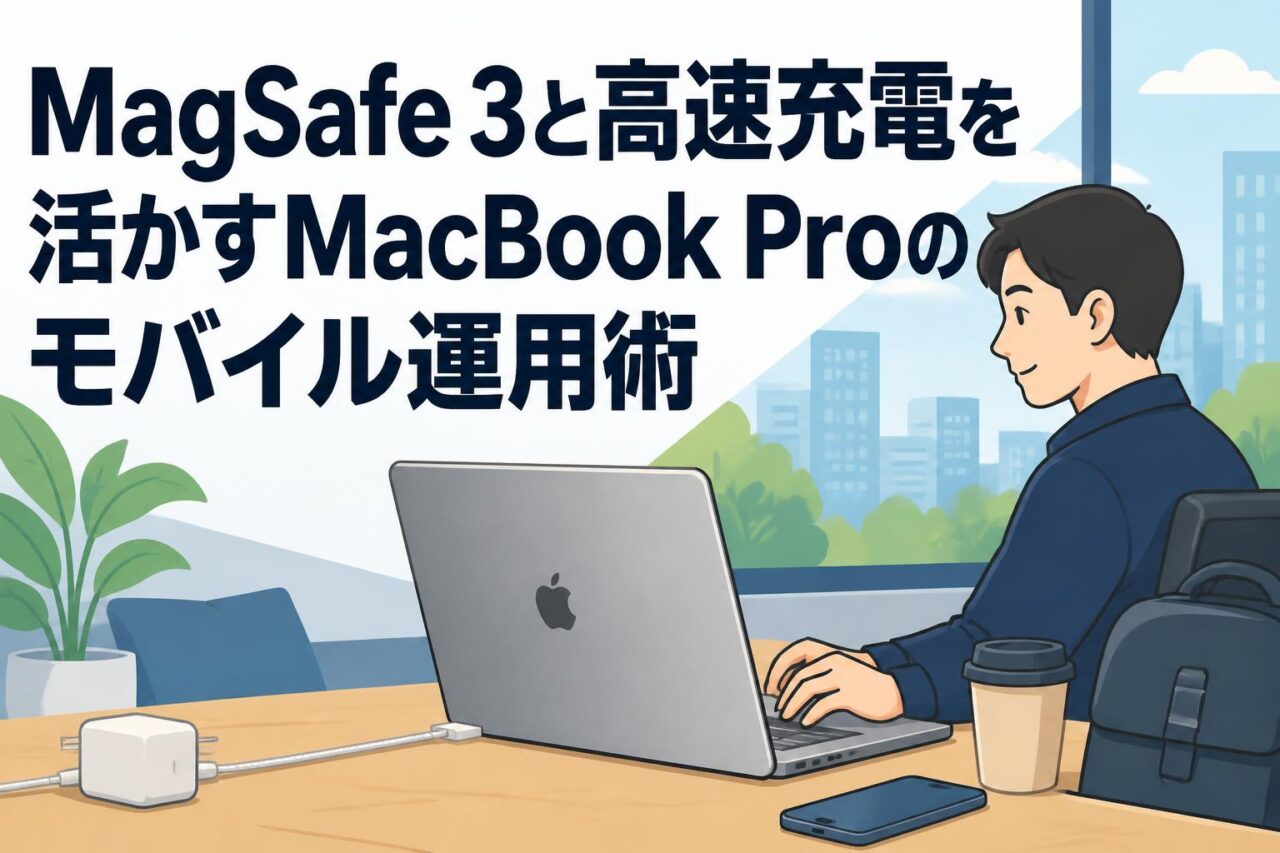
MagSafe 3は磁力で接続する充電方式であり、ケーブルに強い力が加わった場合に外れやすく、ノートパソコン本体が机から引っ張られる事故を抑えるのに役立ちます。撮影現場やイベント会場では、人の移動、三脚、配線、機材ケースが多く、電源ケーブルへの接触リスクが高まります。MacBook Proを通路側に置かない、ケーブルを養生テープやケーブルカバーで固定する、充電ランプで接続状態を確認するといった基本対策を併用してください。MagSafe 3端子は向きを意識せず接続しやすいため、短時間で設営・撤収したい場面にも適しています。
高速充電に対応した充電器とケーブルの選び方
16インチMacBook Proを高速充電で運用するには、十分な出力に対応したUSB-C電源アダプターまたは付属のMagSafe 3充電器を選ぶことが重要です。USB-C充電を行う場合は、USB Power Delivery対応で必要な電力を供給できる製品か確認し、ケーブルも高出力対応品を使用します。出力が不足すると充電速度が低下したり、高負荷作業中にバッテリー残量が増えにくくなったりする可能性があります。複数ポート充電器では、他の機器を同時接続した際のポート別配分も確認しましょう。現場では純正品または信頼性の高いメーカー製品を予備として持参すると安心です。
撮影現場・出張先で充電時間を短縮する電源確保のコツ
撮影現場や出張先では、休憩時間、移動時間、設営前後の待機時間を充電時間として活用する計画が有効です。到着後すぐにMacBook Proを電源へ接続し、編集作業を始める前にバッテリー残量を回復させておくと、電源が不安定な場所でも余裕を持てます。会場のコンセントを利用する際は、事前に電源位置、回路容量、延長ケーブルの可否を確認してください。特にライブ配信やイベント進行では、他機材と同じタップに集中させず、PC用電源を分けることが望ましい運用です。電源タップは雷サージ保護付きの製品を選ぶとよいでしょう。
モバイルバッテリーやポータブル電源を使う際の注意点
モバイルバッテリーやポータブル電源を使う場合は、MacBook Proへ必要なUSB-C PD出力を安定供給できるかを確認します。スマートフォン向けの低出力モバイルバッテリーでは、充電が遅い、または高負荷時に給電が追いつかないことがあります。ポータブル電源は容量だけでなく、AC出力の定格、USB-C出力、変換ロス、残量表示の精度も確認してください。航空機で移動する場合は、モバイルバッテリーの持ち込み容量や端子保護に関する航空会社の規定にも注意が必要です。高温の車内や直射日光下での保管・充電は避け、安全な場所で運用しましょう。
Thunderbolt 4・HDMIを活用した動画編集環境の構築方法
Thunderbolt 4対応ストレージで編集素材を高速転送する手順
Thunderbolt 4対応の外付けSSDを使用すると、大容量の動画素材をMacBook Proと高速にやり取りしやすくなります。運用時は、まずSSDをAPFSまたは編集ソフト・他OSとの互換性を考慮した形式で初期化し、案件別に素材、プロジェクト、キャッシュ、書き出しデータのフォルダーを整理します。カメラカードから取り込んだ素材は、チェックサム付きコピー機能を利用して検証すると、転送エラーの見落としを抑えられます。編集前にはSSDの空き容量と接続速度を確認し、ケーブルはThunderbolt対応品を使用してください。USB-C形状でも通信性能が異なるため、仕様確認が必要です。
HDMI接続で外部モニターや会場ディスプレイへ出力する方法
16インチMacBook ProはHDMI端子を備えているため、変換アダプターを追加せずに外部モニターや会場ディスプレイへ映像を出力できる場面があります。接続後は、macOSのディスプレイ設定で解像度、リフレッシュレート、ミラーリングまたは拡張表示を確認します。クライアント確認ではミラーリング、編集作業では拡張表示が便利です。会場の大型ディスプレイやプロジェクターでは、HDMIケーブルの長さ、対応解像度、HDCP、音声出力先によってトラブルが起こる場合があります。本番前に実機接続テストを行い、予備のHDMIケーブルと変換アダプターも準備しましょう。
カードリーダー・ハブを組み合わせた撮影データ取り込み環境
撮影データの取り込みには、使用するメディア規格に対応したカードリーダーを選ぶことが基本です。SDカード、microSD、CFexpress、CFastなどは形状や転送性能が異なるため、カメラの記録方式を確認してから用意します。MacBook ProのSDXCカードスロットで対応できる場合でも、複数カードを同時に扱う現場では外付けリーダーやハブが役立ちます。ハブを使用する際は、カードリーダー、SSD、有線LAN、USB機器を同時接続した場合の帯域共有に注意してください。取り込み後は、素材の再生確認、バックアップ作成、カードの安全な取り外しまでを手順化することが大切です。
複数周辺機器を接続する際に確認したい電源と互換性
外部SSD、カードリーダー、オーディオインターフェース、キャプチャーデバイス、外部モニターを同時接続する場合は、端子数だけでなく給電と互換性を確認する必要があります。バスパワー機器を多数接続すると、ハブの電力供給が不足し、ストレージの切断や認識不良につながることがあります。必要に応じてセルフパワー型ハブやドックを使い、重要なSSDはMacBook Proへ直接接続すると安定しやすくなります。また、macOSのバージョンと周辺機器のドライバー対応状況も事前確認が必要です。本番環境と同じ構成でリハーサルし、接続順序を記録しておくと現場対応が円滑になります。
MacBook Pro 16インチ M1 Maxの活用シーンとクリエイター向け運用術
ロケ撮影現場でのプレビュー・バックアップ・簡易編集への活用
ロケ撮影現場では、16インチMacBook Proを素材確認、バックアップ、簡易編集の拠点として活用できます。撮影直後にカードから外付けSSDへデータをコピーし、さらに別のSSDまたはクラウドへ二重化することで、メディア紛失や破損への備えになります。M1 Maxの処理性能を活用すれば、4K素材のプレビュー、不要カットの選別、簡易カラー調整、SNS向け短尺動画の作成も進めやすくなります。現場では直射日光を避け、画面フードや遮光環境を用意すると表示確認の精度が向上します。データコピー中のケーブル抜けを防ぐため、作業場所の固定も重要です。
企業イベントやライブ配信における映像出力と進行管理
企業イベントやライブ配信では、MacBook Proを進行資料の表示、映像素材の再生、配信管理画面の確認、収録データのバックアップなどに利用できます。HDMIで会場ディスプレイへ接続する場合は、プレゼンテーション用の解像度と音声出力を確認し、通知が画面に表示されないよう集中モードを設定しておくと安心です。配信ソフトやキャプチャーデバイスを使う場合は、CPU・GPU負荷、ネットワーク速度、ストレージ書き込み速度を本番前に検証してください。業務用途では、電源アダプターの抜けやWi-Fi混雑に備え、有線LANアダプター、予備回線、バックアップ用PCを用意する運用が推奨されます。
出張先での4K動画編集とクライアント確認を円滑にする工夫
出張先で4K動画編集を行う際は、作業データを外付けSSDに集約し、MacBook Pro本体には必要最小限のキャッシュとアプリケーションを置くと管理しやすくなります。ホテルやコワーキングスペースでは、電源位置、通信品質、周囲の騒音、セキュリティを確認してから作業場所を決めましょう。クライアント確認では、HDMI接続による大型画面表示や、短いプレビュー動画の書き出しを活用すると意思決定が早まります。確認用ファイルは解像度や容量を用途別に準備し、オンライン共有用と会場再生用を分けることが有効です。機密性の高い案件では、画面のぞき見防止とストレージ暗号化も徹底してください。
オフィスと自宅を行き来するハイブリッド制作環境の整え方
オフィスと自宅を行き来するハイブリッド制作では、MacBook Proを中心に周辺機器の接続ルールを統一すると、生産性を維持しやすくなります。両拠点に外部モニター、キーボード、マウス、Thunderboltドックを用意し、到着後にケーブル1本または少数の接続で作業を開始できる環境が理想です。プロジェクトデータは外付けSSDとクラウドストレージを併用し、ファイル名、バージョン、保存先を標準化してください。バックアップ先を複数に分け、同期中の編集競合を避ける運用も必要です。持ち出し時にはMagSafe 3、SSD、ハブ、カードリーダーをまとめた専用ポーチを用意すると忘れ物を防げます。
パンダスタジオレンタルでMacBook Proを導入する際の比較ポイント
短期レンタルが適する動画編集案件と導入コストの考え方
パンダスタジオレンタルで16インチMacBook Proを短期導入する方法は、イベント収録、短期の動画編集案件、出張ロケ、検証目的の制作案件などに適しています。高性能なApple M1 Max搭載モデルを購入する前に、実際の編集ソフト、素材形式、周辺機器との相性を確認できる点もレンタルの利点です。導入コストを考える際は、レンタル料金だけでなく、外付けSSD、カードリーダー、モニター、保険、配送、延長時の費用も含めて比較します。案件の稼働日数と必要性能を整理し、常設利用ではなく繁忙期だけ高性能機を追加する選択肢として検討すると合理的です。
ライバル機種の高性能ノートパソコンと比較するチェック項目
ライバル機種の高性能ノートパソコンと比較する際は、単純なCPUやGPUの数値だけでなく、実際の制作ワークフローに合うかを確認します。比較項目としては、編集ソフトの最適化状況、H.264・HEVC・ProResなどの対応、メモリ容量、SSD容量、外部ディスプレイ出力、Thunderbolt 4やUSB-C端子、HDMI端子、バッテリー駆動、重量、充電方式が挙げられます。Windows機ではGPU性能や拡張性が強みになる場合がある一方、MacBook ProはAppleシリコンとmacOS、Final Cut Proの親和性を重視する制作チームに適しています。使用予定のアプリケーションと周辺機器を基準に比較してください。
16インチMacBook Proの構成・付属品・端子を事前確認する方法
レンタル前には、対象機がApple M1 Maxチップ、10コアCPU、32コアGPU、32GB RAM、1TB SSD、スペースグレイの構成であるかを商品ページで確認します。あわせて、MagSafe 3充電ケーブル、電源アダプター、Thunderbolt 4端子、HDMI端子、SDXCカードスロット、ヘッドフォンジャックなど、必要な付属品と端子を確認しましょう。利用する外部SSD、モニター、カード、LANアダプター、キャプチャー機器との接続可否も重要です。現場で必要な変換アダプターは同時に手配し、配送受取後は起動、充電、端子認識、Wi-Fi接続、必要アプリの動作を早めに点検することをおすすめします。
レンタル期間中のデータ管理・返却前チェックと安全対策
レンタル期間中は、案件データを内蔵SSDだけに保存せず、外付けSSDやクラウドへ定期的にバックアップしてください。MacBook Proにはパスワードを設定し、必要に応じてFileVaultによるディスク暗号化、画面ロック、自動ログアウトを有効にします。返却前は、納品データとプロジェクトデータのバックアップ完了を確認したうえで、ログアウト、ブラウザ情報の削除、クラウド同期停止、接続済みデバイスの解除を実施します。レンタル会社の案内に従い、初期化が必要な場合は適切な手順で行ってください。付属のMagSafe 3ケーブル、電源アダプター、梱包材を確認し、破損や欠品がない状態で返却することが重要です。



























