
 050-3158-3507
 お問い合わせ








16インチMacBook Pro M1 Proモデルの仕様と動画編集に適した性能
10コアCPU・16コアGPU搭載Apple M1 Proチップの処理能力
16インチMacBook ProのApple M1 Proチップは、10コアCPUと16コアGPUを搭載し、動画編集、画像処理、音声編集など複数のクリエイティブ作業を効率よく進められる構成です。AppleシリコンはCPU、GPU、メモリを高度に連携させる設計が特徴で、Final Cut Pro、Adobe Premiere Pro、DaVinci Resolveなどの対応アプリケーションでは、プレビュー再生やエフェクト処理、書き出し時の快適性に期待できます。
特に4K素材を扱う編集では、単純なCPU性能だけでなくGPU処理とメディアエンジンの働きが重要です。M1 Pro搭載MacBook Proは、ProResなどApple系コーデックを含む映像データの処理にも適しており、撮影現場での素材確認から仮編集、納品用データの書き出しまでを一台で行いやすい点が魅力です。短期間だけ高性能なノートPCが必要な案件では、パンダスタジオレンタルを活用することで、導入コストを抑えながら必要な処理性能を確保できます。
16GB RAMと512GB SSDが編集ワークフローに与える影響
16GB RAMを搭載した16インチMacBook Proは、動画編集ソフト、ブラウザ、チャットツール、クラウドストレージ、画像編集ソフトなどを同時に利用する一般的な制作ワークフローに対応しやすい構成です。編集ソフトではタイムライン上のクリップ数、エフェクト、カラー補正、解像度によってメモリ使用量が増えるため、4K映像や複数アプリを併用する場合は、不要なアプリケーションを終了しながら運用すると安定性を高められます。
512GB SSDはOS、編集アプリ、作業中のプロジェクトファイルを保存する容量として扱いやすい一方、長時間の4K撮影素材やRAWデータをすべて内蔵ストレージに保存すると不足しやすくなります。内蔵SSDにはアプリケーションやキャッシュ、進行中のプロジェクトを置き、素材やアーカイブはThunderbolt 4対応の外部SSDへ分ける運用が実務的です。データの置き場所をあらかじめ決めることで、容量不足やファイル参照切れを防ぎ、編集環境を整えやすくなります。
Liquid Retina XDRディスプレイによる高精細な映像確認
16インチMacBook ProのLiquid Retina XDRディスプレイは、高い解像感、広い表示領域、優れたコントラスト表現を備えており、映像の細部確認に役立ちます。テロップの輪郭、肌の質感、暗部のつぶれ、ハイライトの階調などを確認しやすく、動画編集やサムネイル制作、写真レタッチを行うクリエイターに適しています。ロケ先で外部モニターを用意できない場合でも、本体ディスプレイで一定水準の確認を行えることは大きな利点です。
ただし、厳密なカラーグレーディングや放送・広告用途の最終色確認では、案件の納品基準に対応したリファレンスモニターを併用することが推奨されます。MacBook Proの画面は編集作業や一次確認には非常に有効ですが、最終工程ではカラーマネジメント、表示プロファイル、室内照明の影響も確認する必要があります。Liquid Retina XDRの高精細表示を基準にしつつ、必要に応じて外部ディスプレイへ拡張することで、効率と精度の両立が可能です。
スペースグレイの16インチMacBook Proを選ぶメリット
スペースグレイの16インチMacBook Proは、ビジネス利用から映像制作現場まで馴染みやすい落ち着いた外観が特徴です。クライアント先、企業の会議室、撮影スタジオ、イベント会場などで使用しても過度に目立ちにくく、制作機材として統一感を持たせやすいカラーです。16インチの大型ディスプレイはタイムライン、素材ブラウザ、エフェクト設定、プレビュー画面を同時に表示しやすく、編集作業の視認性を高めます。
ノートPCとして持ち運べる設計でありながら、据え置き環境に近い作業領域を確保できることも16インチモデルの強みです。外出先での編集では本体だけで作業を開始し、オフィスや自宅ではThunderbolt 4経由でストレージや外部ディスプレイへ接続する、といった使い分けができます。パンダスタジオレンタルでスペースグレイのMacBook Proを借りる場合は、案件期間、持ち運び頻度、外部機器の有無を踏まえ、16インチの表示領域が必要な業務かを判断するとよいでしょう。
Thunderbolt 4を活用した効率的な動画編集環境の構築方法
Thunderbolt 4対応外部SSDで素材データを高速に管理する方法
動画編集では、カメラで撮影した素材、プロジェクトファイル、キャッシュ、書き出しデータを適切に管理することが重要です。Thunderbolt 4対応の外部SSDを16インチMacBook Proへ接続すれば、大容量の4K素材を扱う際にも高速なデータアクセスを実現しやすくなります。内蔵512GB SSDの空き容量を保ちやすくなるため、OSやアプリケーションの動作環境を安定させる面でも有効です。
運用時は、案件ごとにフォルダ構成を統一し、「01_素材」「02_プロジェクト」「03_音声」「04_書き出し」「05_納品」などのルールを設定すると管理しやすくなります。編集ソフトのキャッシュ保存先を高速外部SSDに指定する方法もありますが、接続解除時のトラブルを避けるため、作業終了後はプロジェクトを保存し、Finderから安全に取り外すことが必要です。重要データは外部SSDだけに保存せず、別ドライブやクラウドへバックアップする二重化も実施してください。
外部ディスプレイ接続によるデュアルモニター編集環境
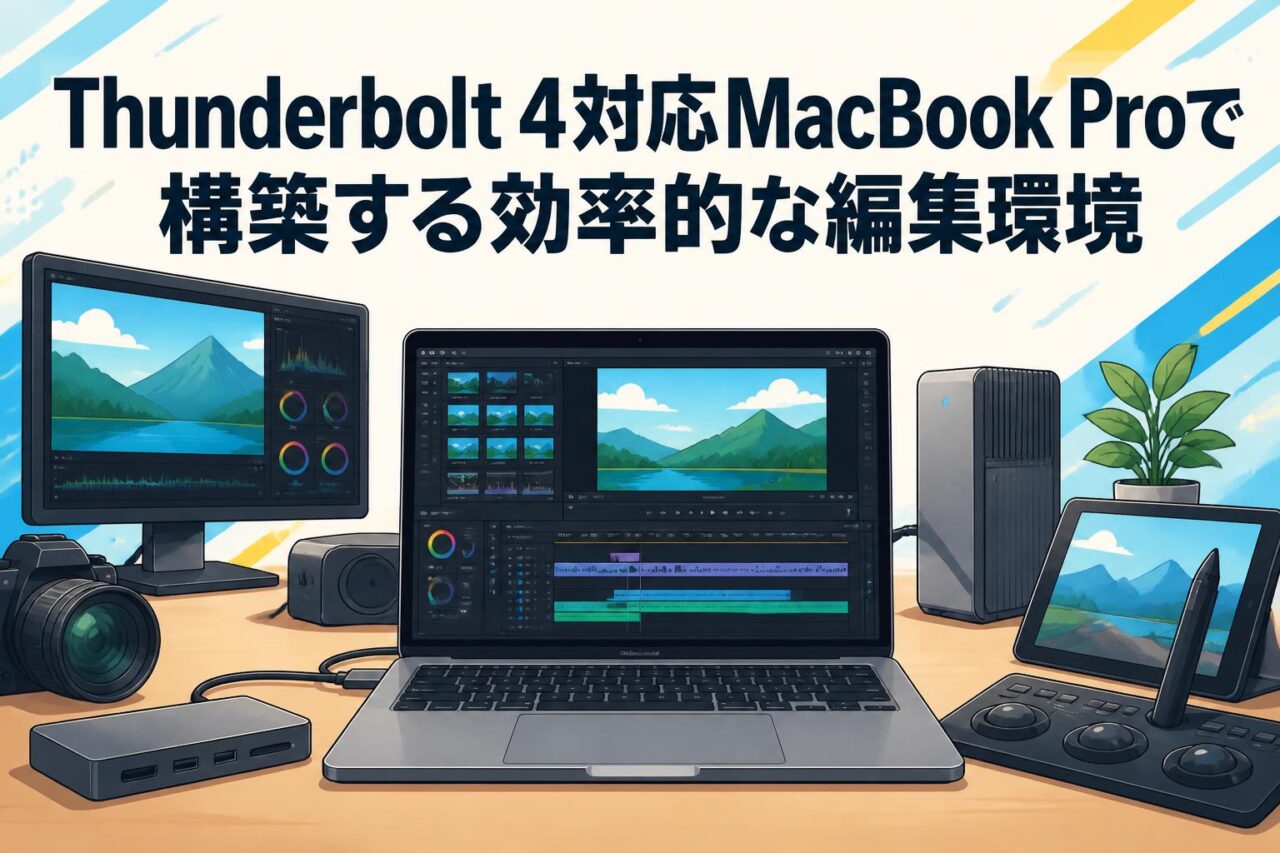
Thunderbolt 4を利用して外部ディスプレイを接続すると、16インチMacBook Proの画面と組み合わせたデュアルモニター編集環境を構築できます。本体ディスプレイにはタイムライン、素材一覧、編集パネルを配置し、外部ディスプレイにはプレビュー映像を大きく表示する構成が代表的です。画面を切り替える回数が減るため、複数カットの比較、テロップ調整、カラー補正、音声波形の確認を効率化できます。
外部ディスプレイを選ぶ際は、解像度だけでなく色域、輝度、接続端子、キャリブレーション機能も確認しましょう。Web動画や企業向け動画の編集では4K対応ディスプレイが便利ですが、用途によってはWQHDディスプレイでも十分な作業領域を確保できます。色に関わる制作では、MacBook Proと外部ディスプレイの表示差を確認し、必要に応じてプロファイル設定を調整することが重要です。レンタル時にはケーブル規格も含めて準備すると接続トラブルを防げます。
ドッキングステーションで周辺機器を一元接続するポイント
ドッキングステーションを使用すると、外部SSD、ディスプレイ、有線LAN、USB機器、SDカードリーダーなどをMacBook Proへまとめて接続できます。編集開始時にThunderbolt 4ケーブルを1本接続するだけで作業環境を立ち上げられるため、オフィスと自宅、編集室と撮影現場を行き来するクリエイターに適しています。毎回複数のケーブルを接続する手間が減り、抜けや接続ミスの防止にもつながります。
選定時には、Thunderbolt 4対応か、必要な映像出力端子があるか、有線LANの速度は十分か、給電能力はMacBook Proの利用条件に合うかを確認してください。また、外部SSDやキャプチャーデバイスなど高速通信が必要な機器は、ハブの帯域共有による影響も考慮する必要があります。すべての機器を一つのドックへ集中させるのではなく、重要な高速ストレージはMacBook Proへ直接接続する運用も有効です。機材構成は編集ソフトとデータ量に合わせて設計しましょう。
高速データ転送を生かした撮影現場から編集までの連携
撮影現場では、収録メディアから素材を素早くコピーし、内容を確認してバックアップを作成する工程が求められます。Thunderbolt 4対応のカードリーダーや外部SSDを活用すれば、16インチMacBook Proを中心とした高速なデータ取り込み環境を構築できます。撮影直後にクリップを確認し、問題があるカットを早期に発見できれば、再撮影の判断やスタッフ間の共有を迅速に行えます。
データ管理では、単にコピー速度を重視するだけでなく、検証とバックアップの仕組みを整えることが重要です。撮影メディアから外部SSDへコピーした後、別のストレージへ複製し、ファイル数や容量を確認する運用を推奨します。現場用SSDと編集用SSDを分ける、案件名と撮影日を含むフォルダ名を付けるなど、チーム全体でルールを共有することも効果的です。MacBook Proの携帯性とThunderbolt 4の拡張性を組み合わせることで、撮影から編集開始までの時間を短縮できます。
MacBook Pro 16インチを活用するクリエイター向け編集シーン
4K動画編集を行う映像クリエイターの活用シーン
4K動画編集では、素材の解像度、フレームレート、コーデック、エフェクトの量によって必要な処理性能が変わります。Apple M1 Proチップ、10コアCPU、16コアGPU、16GB RAMを備えた16インチMacBook Proは、インタビュー動画、商品紹介動画、イベント記録、SNS向け縦型動画など、多様な4K制作に活用しやすいモデルです。Liquid Retina XDRディスプレイにより、現場で撮影素材のピントや露出を確認する用途にも適しています。
高負荷な編集では、プロキシ編集を併用するとさらに効率化できます。撮影素材を軽量なプロキシファイルへ変換し、編集時はプロキシで再生、最終書き出し時にオリジナル素材へ戻す方法です。これにより、長尺素材や複数カメラの編集でも操作性を保ちやすくなります。外部SSDに素材を保存し、MacBook Pro本体にはプロジェクトと必要なキャッシュを配置するなど、ストレージを使い分けることで、4K編集環境をより安定して運用できます。
YouTube動画制作における撮影・編集・書き出しの効率化
YouTube動画制作では、企画、撮影、素材整理、編集、サムネイル作成、書き出し、アップロードまでの工程を短い周期で繰り返します。16インチMacBook Proは、動画編集ソフトと画像編集ソフト、ブラウザ、台本作成ツールを併用しやすく、個人クリエイターから制作チームまで幅広く活用できます。大画面の16インチディスプレイは、タイムラインを広く表示しながらプレビューやテロップ設定を確認したい場合に便利です。
効率化のポイントは、動画のテンプレート化です。オープニング、エンディング、テロップ、BGM、効果音、カラー設定をあらかじめプロジェクトテンプレートとして用意すれば、毎回の編集作業を短縮できます。Thunderbolt 4対応SSDに過去素材や共通素材を整理しておくと、シリーズ動画の制作も進めやすくなります。繁忙期や大型企画で編集台数を増やしたい場合には、パンダスタジオレンタルでMacBook Proを一時的に導入する方法も有効です。
企業プロモーション動画やオンライン配信素材の制作
企業プロモーション動画では、ブランドイメージに沿った映像表現、ロゴやテロップの正確な表示、複数担当者による確認作業が必要です。16インチMacBook Proは、撮影素材の仮編集、インタビュー動画のカット、字幕挿入、プレゼンテーション用動画の作成などに活用できます。会議室やクライアント先へ持ち込み、画面を見ながら修正内容を確認する場面でも、ノートPCとしての機動力が役立ちます。
オンライン配信向け素材では、オープニング映像、待機画面、講演者紹介、録画アーカイブ、SNS告知動画など、複数種類のデータを短納期で制作するケースがあります。Thunderbolt 4ドックを利用すれば、外部ディスプレイ、ストレージ、有線LAN、音声機器を効率よく接続できます。ライブ配信そのものを行う場合は、使用する配信ソフト、キャプチャーデバイス、カメラ、オーディオインターフェースのmacOS対応状況を事前に確認し、リハーサルで安定性を検証することが重要です。
出張先やロケ現場で完結するモバイル編集環境
出張先やロケ現場では、限られた時間とスペースの中で素材確認、仮編集、クライアントチェックを行う必要があります。16インチMacBook Proは、大型画面を搭載しながらノートPCとして持ち運べるため、編集用デスクトップPCを設置できない環境でも作業を進めやすいモデルです。撮影後にホテルや移動先で編集を開始し、翌日の確認用動画を準備するといったスケジュールにも対応しやすくなります。
モバイル環境では、MacBook Pro本体、Thunderbolt 4対応外部SSD、カードリーダー、必要最小限のケーブル、バックアップ用ストレージをセットで準備することが基本です。電源事情が不安定な場所では、ACアダプターと延長ケーブルも確認してください。また、公共Wi-Fiで素材を送受信する場合は、アクセス権限やセキュリティに配慮し、重要データの取り扱いルールを定める必要があります。レンタル機材を利用する際も、返却前のデータ消去とアカウントサインアウトを確実に実施しましょう。
パンダスタジオレンタルでMacBook Proを利用するメリット
必要な期間だけ16インチMacBook Proをレンタルする利点
16インチMacBook Proを購入する場合、初期費用に加えて、周辺機器、保守、将来的な買い替えまで考慮する必要があります。一方、パンダスタジオレンタルを利用すれば、動画編集案件、イベント収録、短期の制作プロジェクト、出張撮影など、必要な期間に限定して高性能なAppleシリコンMacを導入できます。常時使用しない機材を所有せずに済むため、設備投資を抑えたい法人やフリーランスにとって合理的な選択肢です。
レンタルは、急な案件で編集環境が不足した場合にも活用できます。既存PCの故障時、スタッフ増員時、納期が重なる繁忙期などに、作業用ノートPCを追加することで業務の停滞を防ぎやすくなります。利用前には、必要なアプリケーション、ログイン情報、ライセンスの扱い、データ保存先を整理しておくと導入がスムーズです。返却日から逆算してデータ移行と消去の時間を確保し、余裕を持ったレンタル期間を設定することも重要です。
編集案件や繁忙期に応じて機材を柔軟に増強する方法
制作会社や社内動画チームでは、通常時は少人数で編集を行い、大型案件や年度末、イベントシーズンだけ制作量が増えることがあります。このような場合、必要な期間だけMacBook Proをレンタルすれば、固定資産を増やさずに編集席を拡張できます。既存スタッフ用のPCに加え、外部編集者、短期スタッフ、現場ディレクター向けの確認用マシンとして配置することで、素材確認や修正対応のスピードを高められます。
機材を増強する際は、PC台数だけでなく、ストレージ、ネットワーク、ソフトウェアライセンス、データ共有方法を同時に設計する必要があります。複数人で同じ素材を扱う場合、個別にデータをコピーするだけでは最新版の管理が難しくなります。案件ごとの共有ルール、命名規則、編集担当の割り当て、バックアップ先を明確にしてください。パンダスタジオレンタルで同等仕様のMacBook Proを複数台用意できれば、チーム内の操作環境を揃えやすく、引き継ぎ時の負担も軽減できます。
Thunderbolt 4対応周辺機器と合わせてレンタルするポイント
MacBook Pro単体でも編集は可能ですが、実務では外部SSD、外部ディスプレイ、ドッキングステーション、カードリーダー、有線LANアダプターなどを組み合わせることで作業効率が高まります。Thunderbolt 4対応機器を利用する際は、接続端子の種類だけではなく、必要な転送速度、給電性能、ディスプレイ出力仕様を確認してください。USB-C形状のケーブルでも対応規格が異なるため、外観だけで判断しないことが大切です。
レンタル前には、撮影メディアの種類、編集素材の総容量、使用するモニターの台数、現場のネットワーク環境を洗い出すと、必要な周辺機器を選定しやすくなります。例えば4K素材を多く扱う案件では、高速外部SSDとバックアップ用ドライブを別々に用意する構成が安心です。クライアント確認がある場合は、HDMIなどで会議室のディスプレイへ出力できるアダプターも必要になります。利用予定の機材を一覧化し、接続テストを行える日程を確保しましょう。
購入前の実機検証としてAppleシリコンMacを試す活用法
WindowsノートPCからMacへ移行を検討している場合や、AppleシリコンMacの導入効果を確認したい場合、レンタルは実機検証の手段として有効です。カタログ上のCPUやGPU性能だけでは、普段使用している編集ソフト、プラグイン、フォント、ストレージ、周辺機器との相性までは判断できません。実際の案件に近い素材を用意し、編集、プレビュー、書き出し、データ共有までを試すことで、導入後の運用を具体的に評価できます。
検証項目としては、対応アプリの動作、プラグインの互換性、書き出し時間、外部SSDの速度、ディスプレイ出力、オンライン会議やクラウドサービスとの連携などが挙げられます。また、キーボード操作、Finderでのファイル管理、ショートカットキーなど、スタッフが日常的に使う操作性も確認してください。パンダスタジオレンタルで16インチMacBook Proを試用し、自社の制作フローに合うと判断できた後に購入へ進めば、導入ミスマッチのリスクを抑えられます。
ライバル機種と比較して選ぶMacBook Proレンタルの判断基準
WindowsノートPCと比較するCPU・GPU性能とソフトウェア環境
WindowsノートPCと16インチMacBook Proを比較する際は、CPUやGPUの数値だけでなく、使用するソフトウェアと周辺機器を含めた制作環境で判断することが重要です。Windows機にはNVIDIA GeForce RTXシリーズなど高性能な専用GPUを搭載したモデルが多く、3D制作、AI処理、特定のGPUレンダリング、Windows専用ソフトを利用する場合に有力な選択肢となります。一方、MacBook ProはAppleシリコンとmacOSに最適化されたアプリで、高い電力効率と扱いやすい編集環境を提供します。
Final Cut Proを中心に制作する場合はMacBook Proとの親和性が高く、Premiere ProやDaVinci Resolveを利用する場合は、実際のプロジェクトで書き出しやエフェクト処理を比較することが望まれます。業務で使用するフォント、業務用プラグイン、会計・社内システム、映像入出力機器などがmacOSに対応しているかも確認してください。レンタルを活用すれば、ライバル機種との性能比較を実務に近い条件で行え、購入前に適切な判断を下せます。
M1 Pro搭載MacBook Proと他のAppleシリコンMacの違い
AppleシリコンMacには、MacBook Air、MacBook Pro、Mac mini、Mac Studioなど複数の製品群があります。M1 Pro搭載の16インチMacBook Proは、ノートPCとしての可搬性と、動画編集に必要なCPU・GPU性能、広い画面、Thunderbolt 4拡張性を両立しやすい点が特徴です。軽量な書類作成やWeb作業が中心ならMacBook Airでも対応可能な場合がありますが、長時間の映像編集や複数の周辺機器接続ではMacBook Proが有利になることがあります。
より高性能なMac Studioや上位チップ搭載機は、複雑な合成、8K編集、大規模な3Dレンダリングなどで選択肢になりますが、設置場所や外部ディスプレイが必要です。反対に、出張撮影やロケ先で編集するなら、16インチMacBook Proの一体型環境が適しています。M1 Proモデルを選ぶ際は、必要な処理性能だけでなく、持ち運び頻度、外部モニターの使用、編集ソフト、予算、レンタル期間を総合的に比較してください。用途に対して過不足のない構成を選ぶことが重要です。
16インチモデルと14インチモデルを編集用途で比較する視点
16インチMacBook Proと14インチMacBook Proの比較では、第一に画面サイズと携帯性のバランスを確認します。16インチモデルはタイムラインや複数パネルを広く表示できるため、外部ディスプレイなしで動画編集を行う機会が多い場合に適しています。素材の確認、テロップ編集、カラー補正、音声波形の表示などを一画面で行いやすく、長時間のデスクワークでも作業効率を確保しやすい点が利点です。
一方、14インチモデルは持ち運びやすく、移動の多いクリエイターや出張先での軽作業に向いています。外部ディスプレイを常用する環境であれば、14インチでも作業領域の不足を補える場合があります。選定時には、本体だけで編集する時間、バッグに入れて移動する頻度、現場の作業スペース、バッテリー運用、周辺機器の持ち運び量を確認しましょう。パンダスタジオレンタルで実際に利用し、16インチの表示領域が自社の制作フローにどの程度貢献するかを検証することも有効です。
レンタル前に確認したいストレージ容量・端子・対応アプリ
16インチMacBook Proをレンタルする前には、内蔵ストレージ容量、Thunderbolt 4端子の使用計画、HDMIやSDカードスロットなどの端子構成、使用予定アプリの対応状況を確認してください。512GB SSDはプロジェクト作業用として便利ですが、大容量映像素材を内蔵ストレージのみで管理するには限界があります。必要な外部SSD容量を算出し、素材、バックアップ、納品データを分けて保存できるよう準備することが重要です。
アプリケーションについては、Adobe Creative Cloud、Final Cut Pro、DaVinci Resolve、OBS Studio、各種プラグイン、カメラユーティリティ、オンラインストレージアプリなどのmacOS対応を事前に確認します。ライセンス認証の台数制限や、レンタル機へのインストール可否も把握しておきましょう。加えて、返却時にはログアウト、ライセンス解除、データ削除を行う必要があります。性能だけでなく、接続、保存、ソフトウェア、セキュリティまで含めて確認することで、MacBook Proレンタルを安心して動画編集やクリエイティブ業務に活用できます。



























