
 050-3158-3507
 お問い合わせ

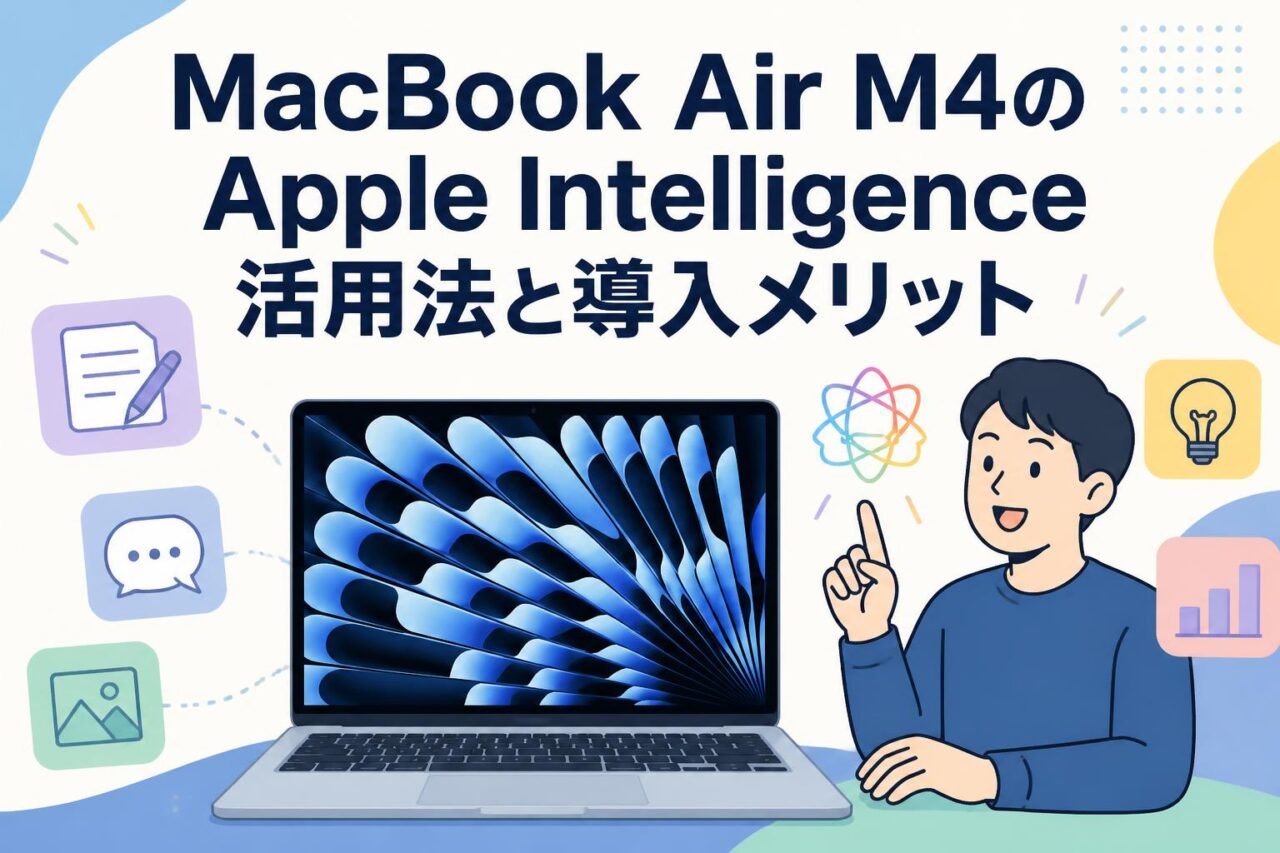







MacBook Air M4の基本性能とApple Intelligence対応の特徴
【値下】Apple 13インチMacBook Air M4は、Apple Intelligenceの利用を想定して設計されたAI対応PCです。16GBユニファイドメモリ、256GB SSD、12MPセンターフレームカメラ、Touch IDを備え、テレワークからクリエイティブ業務まで幅広い用途に対応します。スカイブルーの洗練された外観も、ビジネスシーンで所有する満足感を高める要素です。
M4チップと16GBユニファイドメモリが実現する処理性能
M4チップを搭載したMacBook Airは、日常的な文書作成やWeb閲覧だけでなく、複数の業務アプリを同時に利用する場面でも快適な処理性能を発揮します。CPU、GPU、Neural Engineを統合したAppleシリコンにより、AI処理、画像編集、動画再生、オンライン会議などを効率的に実行できます。
16GBユニファイドメモリは、メモリをCPUとGPUで柔軟に共有できる仕組みです。ブラウザで多数のタブを開きながら、ZoomやMicrosoft Teams、Slack、Photoshop、表計算ソフトなどを併用しやすく、テレワークや制作現場における待ち時間の削減に役立ちます。
Apple Intelligenceのために設計されたMacBook AirのAI機能
Apple Intelligenceは、文章作成、要約、優先通知の表示、画像関連の作業などを支援するAppleのパーソナルインテリジェンス機能です。MacBook Air M4では、オンデバイス処理と必要に応じたクラウド処理を組み合わせ、作業内容や文脈に応じた支援を受けられます。
例えば、メールの下書き作成、長文の要点整理、文章の校正、表現の調整といった定型業務を効率化できます。利用できる機能や対応言語はmacOSのバージョン、地域、Appleの提供状況によって変わるため、導入前には最新の対応条件を確認することが重要です。
13インチLiquid Retinaディスプレイとスカイブルーの魅力
13インチLiquid Retinaディスプレイは、文字や画像を精細に表示し、資料確認、Web制作、写真選定、動画視聴などに適しています。コンパクトながら作業領域を確保しやすく、外付けディスプレイと組み合わせれば、オフィスではさらに広い表示環境を構築できます。
スカイブルーは、明るさと上品さを両立したカラーです。クライアント先やイベント会場、コワーキングスペースでも自然になじみ、個性を表現しつつビジネス用途にも使いやすいデザインです。携帯性と外観を重視する利用者にとって、MacBook Airの大きな魅力となります。
256GB SSD・Touch ID・12MPセンターフレームカメラの実用性
256GB SSDは、文書、プレゼン資料、業務アプリ、写真素材を保存する基本容量として実用的です。一方、高解像度動画やRAWデータを多く扱う場合は、外付けSSDやクラウドストレージの併用を前提にすると運用しやすくなります。SSDにより、起動やアプリの立ち上げもスムーズです。
Touch IDは、パスワード入力の手間を減らし、ログインや決済、権限確認を安全かつ迅速に行えます。12MPセンターフレームカメラは、Web会議中に利用者を画面中央に収める機能を活用でき、移動しながら説明するオンライン商談や研修でも見やすい映像を保ちやすい点が特長です。
MacBook Air M4でApple Intelligenceを活用する方法
文章作成・要約・校正を効率化するAI活用法
Apple Intelligenceの文章作成支援は、メール、議事録、企画書、社内連絡、SNS投稿案など、日々発生するテキスト業務の効率化に役立ちます。下書きをもとに表現を整えたり、文章を簡潔にしたり、要点を箇条書きにしたりすることで、作成時間を短縮できます。
長い会議メモや調査資料では、要約機能を活用して重要事項を素早く確認できます。ただし、AIが出力した文章は必ず人が確認し、固有名詞、数値、契約条件、顧客情報などに誤りがないかを検証する運用が必要です。AIは最終判断者ではなく、業務を補助する存在として活用しましょう。
画像生成や編集作業を支援するクリエイター向けの使い方
クリエイターは、アイデア出し、ラフ案作成、素材整理、画像の調整などにAI機能を取り入れることで、制作工程を効率化できます。Apple Intelligenceおよび対応アプリの機能を利用すれば、画像に関する作業の補助や、コンテンツ制作の準備を円滑に進めやすくなります。
MacBook Air M4は、SNS用画像、バナー、プレゼン用ビジュアル、短尺動画などを扱うクリエイターに適した構成です。大規模な3D制作や長時間の高負荷映像編集を常時行う場合はMacBook Proも検討対象ですが、軽量な制作案件や出張先での編集ではMacBook Airの携帯性が強みになります。
メール・通知・スケジュール管理を効率化する活用法
メールの優先順位付け、受信内容の要約、返信案の作成支援を活用すると、情報確認にかかる時間を減らせます。特に、複数のプロジェクトを並行して担当している場合、重要な連絡を見落としにくくし、対応の優先順位を判断する助けになります。
カレンダー、リマインダー、メモ、メールを連携させることで、会議準備やタスク管理も効率化できます。予定の前に必要資料を確認する、会議後に要点を記録する、締切前に通知を受けるといった基本運用を整えることで、AI機能の利便性をより実感しやすくなります。
Siriとプライバシー保護を両立するApple Intelligenceの利用ポイント
Siriを使えば、アプリを開く、予定を確認する、メッセージを作成する、ファイルを検索するといった操作を音声で補助できます。キーボード操作が難しい移動中や、会議前の短時間で情報を確認したい場合にも有効です。Apple Intelligenceとの連携により、より文脈を意識した支援が期待できます。
業務利用では、情報の取り扱いルールを明確にすることが欠かせません。顧客情報、未公開資料、個人情報、機密性の高い契約内容を扱う際は、社内規程とAppleのプライバシー設定を確認してください。AI機能の利用範囲を部署ごとに定め、出力内容を確認する体制を整えることが重要です。
テレワークでMacBook Air M4を活用するシーン
12MPセンターフレームカメラを使ったWeb会議の品質向上
12MPセンターフレームカメラは、オンライン会議で顔を自然な位置に表示しやすく、相手に見やすい映像を届けるために役立ちます。自宅、会議室、出張先など、利用環境が変わってもフレーミングを整えやすいため、営業商談、採用面接、研修、配信前の打ち合わせに適しています。
会議品質をさらに高めるには、通信環境、照明、マイクにも配慮しましょう。窓を背にしない位置に座り、必要に応じてUSBマイクやイヤホンを利用すると、映像と音声の印象が向上します。MacBook Air本体だけでも会議は可能ですが、周辺機器を追加すると専門性の高いオンライン環境を構築できます。
複数アプリを同時利用するオンライン業務と16GBメモリの利点
テレワークでは、ビデオ会議アプリ、ブラウザ、チャット、クラウドストレージ、表計算ソフト、顧客管理ツールなどを同時に使用することが一般的です。16GBユニファイドメモリを搭載するMacBook Air M4は、このようなマルチタスク環境で快適性を維持しやすい構成です。
例えば、会議画面を表示しながら議事録を作成し、ブラウザで参考資料を確認し、Slackでチームに連絡する運用にも対応できます。業務の切り替えが多い担当者ほど、十分なメモリ容量は生産性に直結します。長期間使う業務PCとしても、16GB構成は安心感のある選択肢です。
Touch IDによる安全でスムーズなログインと本人認証
Touch IDは、指紋認証でMacへのログインを行えるため、パスワード入力の負担を軽減します。席を離れた後の再ログインや、パスワード管理アプリの認証などを素早く実行でき、日常業務の小さな待ち時間を減らせます。
テレワークでは、家庭や共有スペースで端末を使う機会もあります。画面ロックを習慣化し、Touch IDと強固なパスワードを併用することで、情報漏えいリスクを抑えられます。FileVaultによるディスク暗号化、OSの定期アップデート、MDMによる端末管理も、法人運用ではあわせて検討したい対策です。
持ち運びやすい13インチMacノートパソコンの外出先活用
13インチMacBook Airは、会議室、自宅、出張先、撮影現場、イベント会場などへ持ち運びやすいサイズです。薄型で取り回しやすく、移動の多い営業担当者、フリーランス、現場ディレクター、講師などに適しています。必要なときにすぐ開いて作業できる機動力が魅力です。
外出先では、モバイルWi-Fi、USB-Cハブ、外付けSSD、充電器を組み合わせることで、業務環境を拡張できます。会場で資料を修正する、撮影データを確認する、顧客とオンライン会議を行うといった用途にも対応可能です。軽量なMacノートパソコンは、場所に縛られない働き方を支えます。
クリエイター・ビジネス用途におけるMacBook Air M4の導入メリット
動画編集・画像編集・デザイン制作におけるM4チップの活用
M4チップは、写真の現像、画像レタッチ、バナー制作、SNS動画編集、プレゼン動画の作成など、幅広いクリエイティブ作業を支援します。Mac向けの代表的な制作アプリとの親和性も高く、日常的なコンテンツ制作を効率良く進めたい利用者に適しています。
ただし、複数カメラの4K・8K編集、長時間レンダリング、高度な3D制作、大規模なエフェクト処理を継続的に行う場合は、冷却性能や上位GPU構成に優れるMacBook Proが有利な場合があります。MacBook Airは、軽量性と性能のバランスを重視する制作者に向いたモデルです。
資料作成・プレゼン・マーケティング業務を支えるAI対応PC
マーケティングや営業企画では、提案書、広告文、レポート、競合調査、キャンペーン案など、多様な文書を短期間で作成する必要があります。Apple Intelligenceを活用すれば、たたき台の作成、文章の要約、トーン調整、アイデア整理を補助でき、担当者は戦略立案や確認作業に時間を配分できます。
Keynote、Numbers、Pagesに加え、Microsoft 365やGoogle Workspaceを利用する組織でも、MacBook Air M4は実用的です。クラウド経由で共同編集を行い、外部ディスプレイに接続してプレゼンテーションを実施するなど、社内外のコミュニケーションを円滑に進められます。
MacBook Air M4とクラウドストレージを組み合わせる運用方法
256GB SSDモデルでは、iCloud Drive、Google Drive、Dropbox、OneDriveなどのクラウドストレージを活用すると、保存容量を補いながら複数端末でファイルを共有できます。社内資料、制作データ、撮影素材、契約書などを用途別に整理し、アクセス権限を設定することが重要です。
運用時は、ローカル保存が必要なファイルとクラウド上で管理するファイルを分けると効率的です。進行中の案件はSSDに保存し、完了案件や大容量素材はクラウドまたは外付けSSDへ移動する方法が適しています。バックアップを複数箇所に確保することで、紛失や故障への備えにもなります。
購入前に確認したい256GB SSDの容量と周辺機器の選び方
256GB SSDは、一般的な事務作業、オンライン会議、資料作成、軽度な画像編集であれば活用しやすい容量です。一方で、動画素材、音源ライブラリ、RAW写真、仮想環境などを保存する場合は、空き容量が不足しやすくなります。利用目的と保存データ量を事前に見積もることが大切です。
周辺機器は、USB-Cハブ、外付けSSD、保護ケース、外部モニター、Web会議用マイクなどを業務内容に応じて選びます。特に撮影現場やイベント運営では、SDカードリーダーや有線LANアダプターが必要になる場合があります。レンタル利用で事前検証すれば、購入後のミスマッチを減らせます。
パンダスタジオレンタルでMacBook Air M4を試す方法とライバル機種比較
パンダスタジオレンタルでMacBook Air M4を利用するメリット
パンダスタジオレンタルを活用すれば、MacBook Air M4を購入前に実際の業務環境で試せます。Apple Intelligence対応PCとしての使い勝手、13インチの携帯性、16GBメモリの快適性、スカイブルーの質感などは、実機に触れることでより具体的に判断できます。
短期プロジェクトや一時的な人員増加では、必要な期間だけノートPCを確保できる点もメリットです。自社のソフトウェア、クラウドサービス、会議ツール、周辺機器との相性を確認し、導入台数や構成を検討できます。購入前の評価機として活用することで、選定の精度を高められます。
短期レンタルが適するテレワーク・イベント・撮影現場の活用シーン
短期レンタルは、在宅勤務者への一時貸与、展示会やセミナーの運営、動画撮影現場でのデータ確認、研修用PCの準備などに適しています。急なプロジェクト立ち上げで端末が必要になった場合にも、購入を待たずに業務環境を整えやすい点が特長です。
イベントでは、受付管理、プレゼン資料の投影、オンライン配信の管理、撮影データのバックアップなど、多様な役割をMacBook Air M4に任せられます。利用前には、必要なアプリ、アカウント、ネットワーク環境、接続端子を確認し、返却前のデータ消去手順もあらかじめ決めておくと安心です。
MacBook Air M4とWindows AI対応ノートPCの比較ポイント
Windows AI対応ノートPCとの比較では、利用中の業務ソフト、社内システム、周辺機器、管理方法を確認することが重要です。Windows専用アプリや社内の既存環境を優先する場合はWindows機が適することがあります。一方、iPhoneやiPadとの連携、Mac向け制作アプリ、Appleのエコシステムを重視する場合はMacBook Airが有力です。
| 比較項目 | MacBook Air M4 | Windows AI対応ノートPC |
|---|---|---|
| 連携性 | iPhone・iPad・Macとの連携に強い | Windows環境・法人システムとの親和性が高い |
| AI活用 | Apple Intelligenceを中心に活用 | Copilotなどを中心に活用 |
| 選定基準 | 携帯性、制作、Apple製品連携 | 既存業務ソフト、管理体制、拡張性 |
MacBook Air M4とMacBook Proの違いから選ぶ最適な機種
MacBook Air M4は、軽量性、静音性、携帯性を重視する利用者に適しています。テレワーク、営業、学生、一般的なクリエイティブ作業、資料作成、AI支援を活用した日常業務では、十分に高い性能を期待できます。13インチモデルは特に移動の多い利用者に向いています。
MacBook Proは、より高い持続性能、多数のポート、長時間の映像編集、開発、3D制作などを必要とするプロフェッショナル向けの選択肢です。選定時は、処理性能だけでなく、持ち運び頻度、保存容量、外部ディスプレイ利用、予算、業務ソフトの要件を比較しましょう。パンダスタジオレンタルで両機種を試すことは、最適な導入判断につながります。



























