
 050-3158-3507
 お問い合わせ

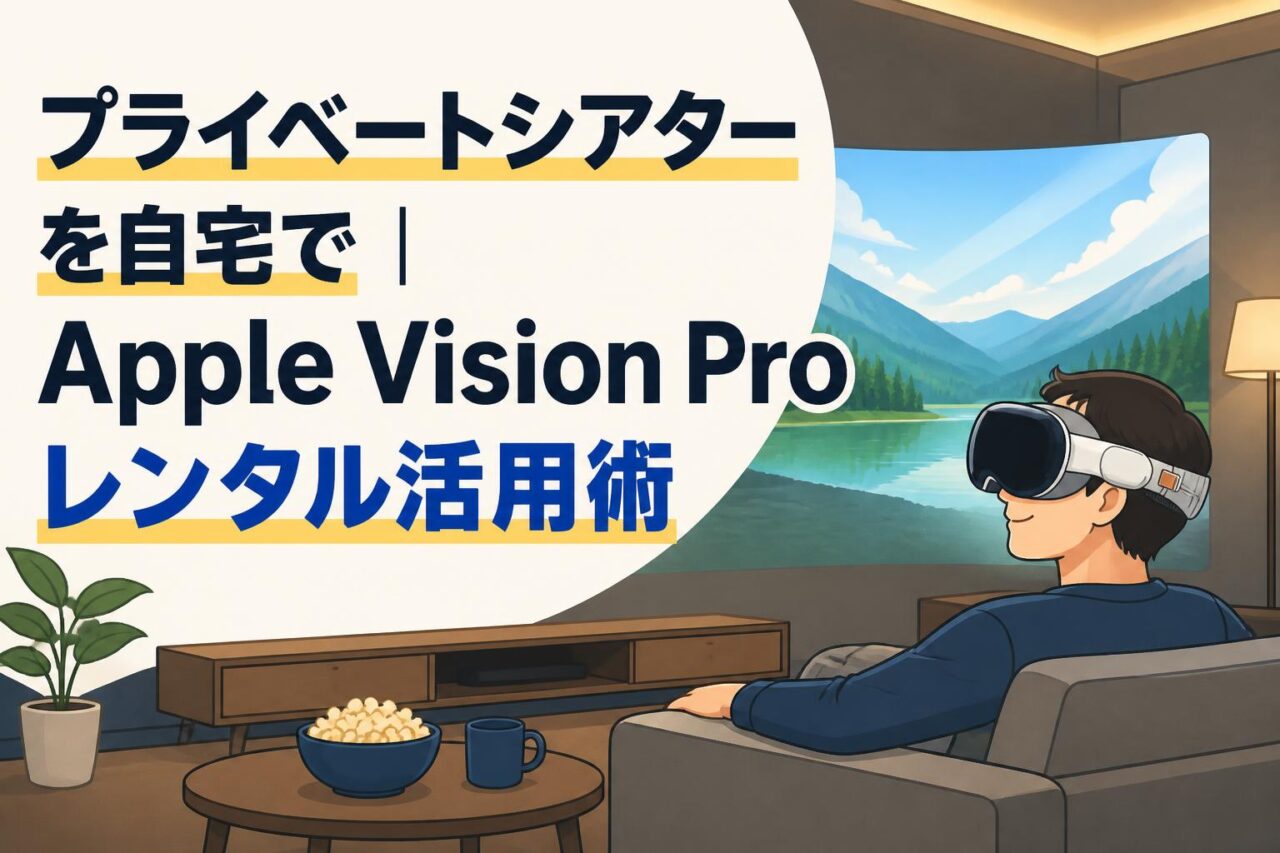







Apple Vision Proレンタルで実現する自宅プライベートシアター体験
Apple Vision Proは、高精細な映像表示と空間オーディオ、直感的な視線・手の操作を組み合わせたAppleのMRヘッドセットです。自宅に大型テレビや専用シアタールームがなくても、映画、動画、3Dコンテンツを大画面感覚で楽しめます。購入前に操作性や装着感、対応コンテンツを確認したい場合は、パンダスタジオレンタルなどで1日からレンタルし、実際の生活環境で活用シーンを試す方法が有効です。
大画面の仮想ディスプレイで映画・動画を楽しむ方法
Apple Vision Proでは、目の前の空間に大きな仮想スクリーンを配置し、映画や動画配信サービスのコンテンツを視聴できます。画面サイズや表示位置は視線と手のジェスチャーで調整できるため、ソファ、ベッド、書斎など、その時の姿勢や部屋の広さに合わせた視聴環境を作れます。壁面に大型モニターを設置する必要がなく、一般的なテレビでは確保しにくい迫力ある画面サイズを体験できる点が魅力です。
利用時は、安定したWi-Fi環境を準備し、視聴するアプリやサービスへのログイン情報を確認しておくとスムーズです。映像の見やすさは周囲の照明、装着位置、視力補正の必要性にも左右されます。初めて使う場合は短時間の動画から試し、画面の移動、拡大縮小、再生停止などの基本操作に慣れることをおすすめします。レンタル期間中に映画、スポーツ、ライブ映像など複数ジャンルを試すことで、プライベートシアターとしての活用価値を具体的に判断できます。
空間オーディオが生み出す没入感と視聴環境の整え方
Apple Vision Proの空間オーディオは、映像の方向や空間的な広がりを意識した音響体験を提供します。映画では人物の会話、効果音、音楽が画面の位置や場面に応じて感じられ、ヘッドセット内蔵スピーカーでも立体感のある視聴を目指せます。大音量のスピーカーを設置しにくい集合住宅や、夜間に映画を楽しみたい家庭でも、周囲への音漏れを抑えながらコンテンツに集中しやすいことが利点です。
より快適に利用するには、室内の騒音を減らし、通知音が鳴るスマートフォンや家電を事前に調整しておくとよいでしょう。周囲の状況を確認したい場合や、家族から声を掛けられる環境では、完全に遮断するのではなく、安全を優先して利用してください。長時間の視聴では、音量を必要以上に上げず、途中で休憩を入れることも重要です。コンテンツ側が空間オーディオに対応しているかどうかによって体験が異なるため、レンタル前後に対応状況を確認しましょう。
3D映画・空間ビデオをApple Vision Proで鑑賞する魅力
Apple Vision Proは、対応する3D映画や空間ビデオを立体的に鑑賞できることが大きな特徴です。通常の平面映像とは異なり、被写体の奥行きや距離感を感じやすく、映画のセット、自然風景、ライブ会場などをより印象的に楽しめます。特に映像作品の世界観に没入したい方、家庭用テレビとは異なる視聴体験を求める方にとって、VR・MRヘッドセットならではの価値があります。
空間ビデオは、対応するApple製デバイスなどで撮影した映像を再生することで、思い出を立体感のある形で振り返れる可能性があります。旅行、子どもの成長、ペット、イベントなどの記録は、再生時に通常の動画とは異なる臨場感を得やすいでしょう。ただし、すべての動画が3Dや空間ビデオとして再生できるわけではありません。利用したいサービス、購入済みコンテンツ、撮影機器の対応形式を事前に確認し、レンタル時には自分の写真・動画データを安全に扱うことが大切です。
家族と暮らす自宅でも集中して視聴できる活用シーン
家族と同居している自宅では、リビングのテレビを自由に使えない、視聴したい作品のジャンルが異なる、夜遅くに大画面で楽しみにくいといった課題があります。Apple Vision Proを活用すれば、自分の視界に仮想スクリーンを表示できるため、物理的なテレビの占有を避けながら個人の視聴時間を確保しやすくなります。映画、ドラマ、アニメ、スポーツ配信、動画学習など、用途に応じたプライベートシアター環境を作れます。
一方で、ヘッドセットを装着している間は周囲への注意が向きにくくなる場合があります。小さな子どもやペットがいる家庭では、移動しながらの利用を避け、座って安全に視聴することが基本です。また、家族との会話や緊急時の対応を妨げないよう、利用時間を共有しておくと安心です。短期レンタルなら、普段の生活導線や家族構成の中で本当に使いやすいかを確認できます。購入前の比較検討として、週末の映画鑑賞や夜間の個人視聴で試す活用方法が適しています。
Apple Vision ProのVR・MR機能とvisionOSの基本活用法
VR仮想現実とMR複合現実の違い・Apple Vision Proでできること
VRはVirtual Reality、すなわち仮想現実を指し、CG空間や映像コンテンツの世界に没入する体験を中心とします。一方、MRはMixed Reality、複合現実のことで、現実空間の見え方とデジタルコンテンツを組み合わせる考え方です。Apple Vision Proでは、周囲の空間を確認しながらアプリのウインドウを配置したり、没入型の環境で映像に集中したりと、目的に応じて表示の度合いを調整できます。
具体的には、動画鑑賞、写真閲覧、Webブラウジング、Mac仮想ディスプレイ、ビデオ通話、ゲームや対応アプリの利用などが代表的な活用方法です。VR専用ゲーム機としての利用だけではなく、日常のデジタル作業やエンターテインメントを空間上に広げる端末として位置付けられます。利用できる機能やアプリは地域、OSバージョン、アカウント、サービス提供状況によって異なるため、レンタル前には公式情報と利用予定のアプリ対応状況を確認することが重要です。
視線・手のジェスチャーで操作するvisionOSの基本
visionOSでは、主に視線、手のジェスチャー、音声入力を組み合わせて操作します。見たい項目に視線を向け、親指と人差し指を軽く合わせるピンチ操作で選択するという流れが基本です。画面をスクロールしたり、ウインドウを移動したり、サイズを変更したりする操作も、視線と手の動きで行えます。一般的なコントローラーを常に持つ必要がないため、慣れると直感的にアプリやコンテンツを扱える点が特徴です。
初回利用時は、目と手の認識設定を落ち着いた場所で行い、操作説明を一つずつ確認してください。手を極端に大きく動かす必要はなく、自然な位置で小さくジェスチャーするほうが疲れにくい場合があります。手元が暗い、周囲が極端に暗い、カメラやセンサーの認識を妨げる状況では、操作性に影響する可能性があります。レンタル品の初期化やアカウント設定に関する案内を確認し、個人情報を入力する際は利用終了後のサインアウトも忘れないようにしましょう。
空間写真・空間ビデオを臨場感豊かに再生する方法
空間写真・空間ビデオは、対応機器で撮影または作成された立体的な記録を、Apple Vision Proで楽しむためのコンテンツです。家族旅行の景色、イベントの様子、日常の何気ない場面などを再生すると、奥行きのある見え方により、その時の空気感や距離感を思い出しやすくなります。写真アプリや対応する保存先を利用し、自分のライブラリにあるデータを表示することで、プライベートな思い出を新しい形式で鑑賞できます。
再生前には、データ容量、同期状況、ネットワーク環境を確認してください。高画質の動画は通信量や読み込み時間に影響する場合があるため、安定したWi-Fi環境で準備すると安心です。また、家族や友人が写る映像には個人情報が含まれることがあります。レンタル機器にデータを残さないためにも、利用後はサインアウト、ダウンロード済みデータの確認、必要に応じた削除を行いましょう。短期レンタルでも、数本の空間ビデオを準備すれば、通常動画との違いを十分に比較できます。
トラベルモードを使って移動中にコンテンツを楽しむポイント
トラベルモードは、飛行機などの移動中にApple Vision Proを利用する際のために用意された機能です。移動中は車両や機体の振動、周囲の環境変化があるため、通常の室内利用とは異なる配慮が必要です。対応状況を確認したうえで設定を有効にすれば、座席に座った状態で映画や保存済みコンテンツを楽しむ選択肢になります。長距離移動で個人用の大画面視聴環境を確保したい場合に有用です。
利用時は、航空会社や交通機関の案内、電子機器に関するルールを必ず優先してください。離着陸時や乗務員から指示があった場合は使用を中止し、周囲の安全確認が必要な場面ではヘッドセットを外します。機内Wi-Fiは通信速度や接続制限があるため、事前に対応コンテンツをダウンロードできるか確認しておくと安心です。バッテリー残量、モバイルバッテリーの取り扱い規定、座席周辺のスペースにも注意しましょう。レンタル機器を旅行へ持ち出す際は、補償条件や持ち運び方法も確認してください。
Mac仮想ディスプレイを活用したリモートワークと作業効率化
Macの画面をApple Vision Proに表示する設定手順
Mac仮想ディスプレイは、対応するMacの画面をApple Vision Pro上に大きく表示して作業する機能です。基本的には、MacとApple Vision Proで同じApple Accountを使用し、必要なワイヤレス機能を有効にしたうえで、近くにMacを置いて利用します。Macの画面を見た状態でVision Proを装着し、案内に従って接続操作を行うことで、仮想ディスプレイとして表示できる場合があります。
実際の設定条件はOSのバージョン、Macの対応状況、ネットワーク設定などで変わるため、利用前にAppleの公式サポート情報を確認してください。社用Macを使う場合は、会社の情報セキュリティ規程、MDM管理、リモートアクセス制限なども確認が必要です。接続が不安定な場合は、MacとVision Proを近い位置に置き、Wi-FiやBluetoothの状態を見直します。レンタル時には、自分のMacで接続できるかを最初に試すことで、仕事用途に適しているかを早期に判断できます。
仮想ディスプレイで広い作業空間を確保するメリット
Mac仮想ディスプレイの大きな利点は、外部モニターを持ち運ばなくても、視界内に広い作業領域を確保しやすいことです。ノートMacの小さな画面では、表計算、資料、チャット、ブラウザを同時に扱う際に窮屈さを感じることがあります。Vision Proを使えば、仮想的に大きな画面を表示し、文字やウインドウの配置を見やすく調整できるため、集中しやすい作業環境を作れる可能性があります。
ホテル、コワーキングスペース、自宅の限られた机など、大型ディスプレイを置きにくい場所で試す価値があります。ただし、文字の見え方、首や目の疲れ、キーボードやトラックパッドの操作性には個人差があります。長時間の事務作業を前提にする場合は、30分から1時間程度の利用で確認し、休憩を挟みながら適性を判断してください。外部ディスプレイの完全な代替として考えるのではなく、持ち運びや集中作業に強い選択肢としてレンタル体験することが現実的です。
オンライン会議・資料作成・動画編集における活用シーン
オンライン会議では、Mac仮想ディスプレイに会議画面や資料を大きく表示しながら、手元のキーボードとトラックパッドで操作する使い方が考えられます。資料作成では、プレゼンテーション、表計算、参考Webページなどを見比べる際に、広い表示領域が役立つ場合があります。自宅で家族がいる時間帯でも、一定の没入感を得ながら集中作業を行いたい場面に適しています。
動画編集やデザイン制作では、色の見え方、細部の確認、ソフトウェアの対応状況、操作遅延などを慎重に確認する必要があります。高精度な色管理や複数の物理モニターが必要な業務では、従来の制作環境が適するケースもあります。一方、素材の確認、ラフ編集、企画作成、移動先での作業などには活用の余地があります。レンタル期間中は、実際に使うアプリケーションを起動し、会議の音声品質、文字入力、ウインドウ操作、バッテリー持続時間を確認すると、導入判断に役立ちます。
長時間利用で疲れにくくする装着方法と休憩のポイント
Apple Vision Proを仕事や映像鑑賞に活用する際は、正しい装着と定期的な休憩が重要です。装着前に髪やアクセサリーを整え、ライトシーリング部分が顔に均等に接するように位置を調整します。バンドを締めすぎると圧迫感につながり、緩すぎると表示位置が安定しません。画面の見え方と顔への負担のバランスを確認し、少しずつ調整してください。必要に応じて対応する視力補正アクセサリーの利用も検討します。
長時間連続で利用せず、一定時間ごとにヘッドセットを外して遠くを見る、姿勢を変える、水分を取るといった休憩を入れましょう。目の疲れ、首や肩のこり、違和感、酔いなどを感じた場合は無理に継続しないことが大切です。作業環境は椅子の高さ、机の位置、キーボードの配置も整え、首を前に出さない姿勢を意識します。レンタルでは複数日に分けて利用時間を試し、自分にとって快適な連続使用時間や用途を把握してから購入を検討できます。
Apple Vision Proとライバル機種の比較ポイント
Meta QuestシリーズなどVRヘッドセットとの違い
Apple Vision ProとMeta QuestシリーズなどのVRヘッドセットは、いずれも没入型コンテンツを楽しめる機器ですが、重視する体験やエコシステムに違いがあります。Meta QuestシリーズはVRゲームやフィットネス、ソーシャルVRなどを中心に検討されることが多く、対応タイトルやコントローラーを活用したゲーム体験が比較ポイントになります。Apple Vision Proは、Apple製デバイスとの連携、空間コンピューティング、映像鑑賞、Mac仮想ディスプレイなどに関心がある方に向いています。
どちらが優れているかではなく、主な利用目的に合うかを比較することが重要です。ゲームを最優先する場合、対応ソフト、操作方式、ストア、プレイエリアを確認しましょう。映画や空間ビデオ、Macとの連携、Apple Accountで利用しているサービスを重視する場合は、Vision Proの体験が適する可能性があります。レンタルを利用すれば、スペック表だけでは分かりにくい視野感、パススルー表示、手の操作、装着感を自宅で確認できます。
MR対応HMDとして比較した表示品質・操作性・装着感
MR対応HMDを比較する際は、解像感や表示の見やすさだけでなく、現実空間の表示、操作方法、重量バランス、顔への圧力、バッテリー運用まで総合的に確認する必要があります。高精細な表示は映画鑑賞や文字を読む作業で重要ですが、実際の満足度はコンテンツの画質、利用者の視力、装着位置、室内環境にも影響されます。カタログ上の数値だけで結論を出さず、目的の作業を実際に行うことが有効です。
操作性では、コントローラー中心の機種、視線と手のジェスチャーを中心にする機種、ハンドトラッキングの精度などを比較します。装着感は頭の形、顔の輪郭、メガネの使用有無で個人差が大きいため、短時間の試着だけでなく、30分程度の映像視聴や作業を試すと判断しやすくなります。Apple Vision Proをレンタルする場合も、映画、Web閲覧、Mac作業など複数のシーンで使い、特定用途だけでなく総合的な使い勝手を評価することをおすすめします。
プライベートシアター用途で確認したい対応コンテンツ
プライベートシアター用途では、視聴したい動画配信サービスが利用できるか、ブラウザ視聴に対応するか、購入済み映画や手持ちの動画ファイルを再生できるかを確認することが重要です。さらに、3D映画、空間ビデオ、空間オーディオ対応作品などを楽しみたい場合は、各コンテンツの配信条件や地域設定も確認しましょう。同じ映画でも、サービスや配信形式によって画質、字幕、吹替、立体映像への対応が異なることがあります。
家族で共有しているアカウントを使う際は、視聴履歴、購入履歴、年齢制限、プロフィール設定にも注意が必要です。また、レンタル機器へのログイン後は、利用終了時に必ずサインアウトし、個人データが残らないよう確認します。自宅のWi-Fi速度や通信容量も、安定した高画質視聴に関わる要素です。レンタル初日にアプリの導入とログインを済ませ、複数の映像形式を試すことで、Vision Proが自分にとって理想的なプライベートシアター機器かを見極めやすくなります。
購入ではなくレンタルで比較・体験するメリット
Apple Vision Proのような高機能なMRヘッドセットは、実際に使ってみなければ分かりにくい要素が多い製品です。例えば、装着感、目や首への負担、視線操作の習熟度、部屋の明るさによる使いやすさ、Macとの連携、映画視聴時の没入感などは、個人の環境によって評価が変わります。レンタルなら購入前に必要な機能を重点的に試せるため、導入後のミスマッチを抑える手段になります。
また、イベント、研修、映像制作の検証、旅行、週末の映画鑑賞など、一時的な用途では購入よりレンタルが合理的な場合があります。ライバル機種と比較したい場合も、同じコンテンツ、同じネットワーク、同じ作業環境で体験すると違いを把握しやすくなります。レンタル料金、補償内容、付属品、配送日程、返却方法を確認し、余裕を持った期間を選びましょう。1日から利用可能なサービスであれば、まず短期間で基本体験を確認し、必要に応じて延長や再レンタルを検討できます。
パンダスタジオレンタルでApple Vision Proを1日から利用する流れ
Apple Vision Proレンタルが向いている利用目的と活用シーン
パンダスタジオレンタルでApple Vision Proを利用する場合は、購入前の体験、映像鑑賞、空間ビデオの確認、Mac仮想ディスプレイの検証、イベント展示、研修、コンテンツ企画など、目的を明確にすると機種選定や期間設定がしやすくなります。特に、自宅をプライベートシアターのように使いたい方、Apple製品との連携を試したい方、MR・VR・空間コンピューティングの可能性を業務で検討したい方に適した選択肢です。
利用前には、レンタルページに記載されたセット内容、対応アクセサリー、在庫、料金、補償、配送エリアを確認してください。視力補正が必要な場合や、Mac連携を予定している場合は、対応条件を事前に確認することが重要です。法人利用では、利用者のアカウント管理、持ち出し責任、データ消去手順も決めておくと安心です。短期レンタルであっても、初日は設定と操作習得、翌日は実利用というように計画すると、限られた時間で有効に活用できます。
1日からのレンタル期間を選ぶ際の目安
1日レンタルは、装着感や基本操作、映画鑑賞の没入感、Mac仮想ディスプレイの接続可否を確認したい場合に適しています。ただし、配送受け取り、初期設定、アカウントログイン、返却準備にも時間が必要です。初めてApple Vision Proを使う方は、短時間の体験だけで終わらせず、複数のコンテンツや作業を試せるよう、利用時間に余裕を持つことをおすすめします。週末に集中して使う場合は、受け取りと返却のスケジュールも含めて計画しましょう。
2日以上のレンタルは、仕事での継続利用、家族それぞれの体験、旅行先での利用、複数アプリの比較、空間ビデオの整理と再生などに向いています。購入検討を目的とするなら、平日と休日、昼間と夜間など異なる生活シーンで試すと判断材料が増えます。レンタル日数の数え方、到着日・返却日の扱い、延長可否はサービスごとに異なるため、注文前に利用規約と商品ページを必ず確認してください。
レンタル前に確認したい対応機器・利用環境・注意点
レンタル前には、利用するApple Account、Wi-Fi環境、対応するMac、視聴予定の動画サービス、視力補正の必要性を確認します。Mac仮想ディスプレイを利用する場合は、Macの機種、macOSのバージョン、Apple Accountの条件、ネットワーク接続を事前に確認してください。映画視聴では、利用したいアプリがvisionOSに対応しているか、またはブラウザで利用できるかを調べておくと、到着後の時間を有効に使えます。
利用場所は、座って安全に使えるスペースがあり、一定の明るさを確保できる室内が理想です。階段付近、歩行中、運転中、調理中など、周囲への注意が必要な場面での使用は避けましょう。精密機器のため、水濡れ、強い衝撃、高温多湿、直射日光にも注意が必要です。レンタル品には返却期限や取り扱い条件があります。付属品を紛失しないよう開封時に内容物を確認し、梱包材を保管しておくと返却作業を円滑に進められます。
到着後の初期設定から返却までをスムーズに進める手順
到着後は、まず外箱と本体の状態、付属品、同梱資料を確認します。充電状況を確認したうえで、案内に従って装着、目と手の設定、ネットワーク接続、Apple Accountへのサインインを進めます。初日は基本操作を確認し、視線選択、ピンチ操作、ウインドウ移動、動画再生、音量調整などを試してください。Mac連携や空間ビデオ再生を予定している場合は、早めに接続テストを行い、問題があれば利用期間内に環境を見直せるようにします。
返却前には、Apple Accountや動画サービスからサインアウトし、保存した写真、動画、ダウンロードデータ、ブラウザ情報などを確認します。レンタル会社の案内に従って初期化が必要な場合は、指定された手順で実施してください。本体、バッテリー、ケーブル、ケースなどの付属品を開封時の状態に近い形で梱包し、返却期限と配送方法を守ります。返却直前に慌てないよう、利用最終日はデータ削除と梱包の時間を確保することが、Apple Vision Proレンタルを安全かつスムーズに終えるポイントです。


























