
 050-3158-3507
 お問い合わせ

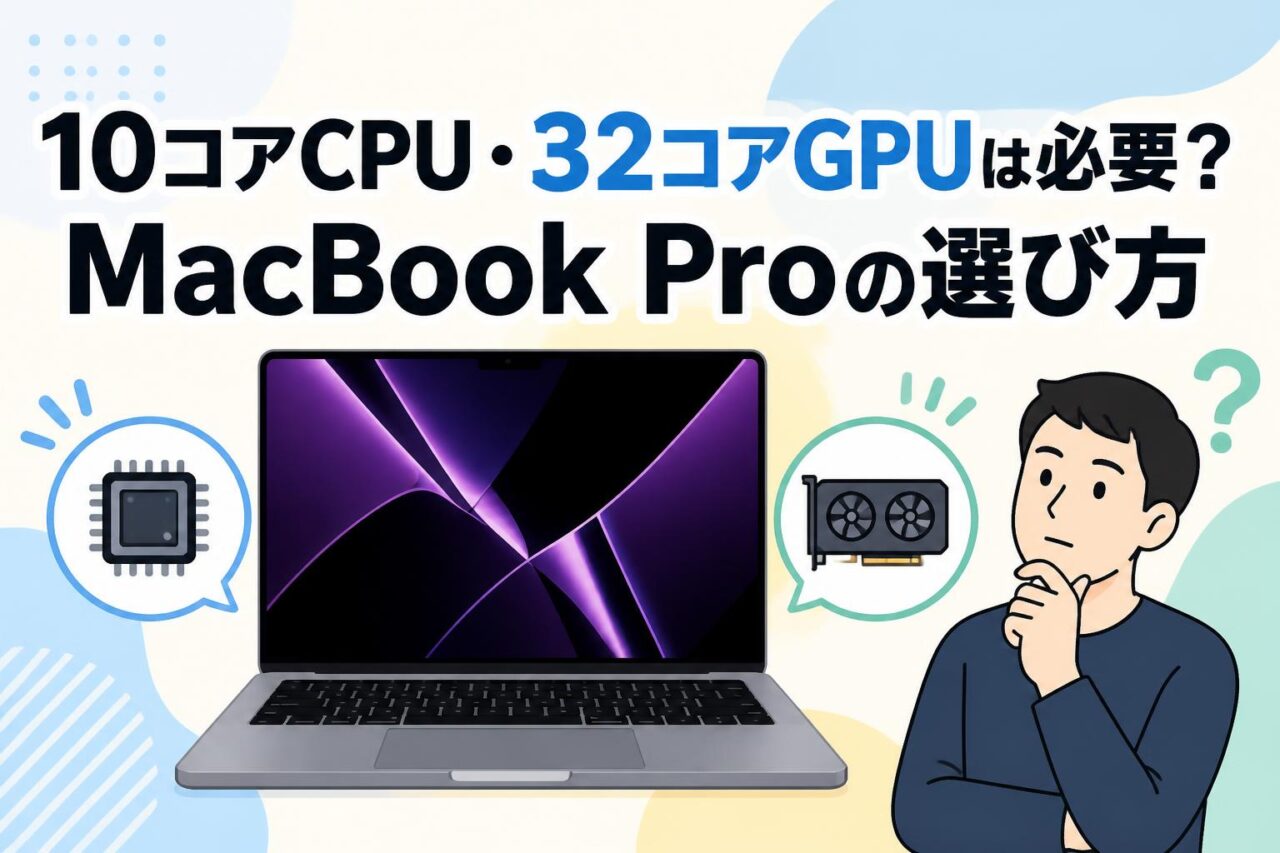







16インチMacBook Pro M1 Maxの基本スペックと性能を確認
10コアCPU・32コアGPU・32GB RAMがもたらす処理性能
Apple M1 Maxチップを搭載した16インチMacBook Proは、10コアCPU、32コアGPU、32GB RAMを組み合わせたクリエイター向けノートパソコンです。CPUは動画の書き出し、RAW写真の現像、複数アプリケーションの同時実行などで高い処理能力を発揮します。32コアGPUは、4K・8K映像のエフェクト処理、カラーグレーディング、3DCGプレビュー、AIを活用する画像処理など、GPU負荷の高い作業に適しています。
32GB RAMは、Adobe Premiere Pro、After Effects、Photoshop、DaVinci Resolveなどを並行して利用する際に有効です。メモリ不足によるスワップや動作遅延を抑えやすく、長時間の編集作業でも安定した環境を構築できます。Appleシリコン向けに最適化されたアプリケーションでは、電力効率と性能のバランスにも優れています。
1TB SSDの容量と動画編集・クリエイティブ制作での実用性
1TB SSDは、動画編集や写真制作を行うクリエイターにとって実用性の高い容量です。OS、主要ソフトウェア、プロジェクトファイル、キャッシュ、素材の一時保存領域を確保しやすく、外付けストレージに頻繁に移動する手間を軽減できます。特に4K動画では、素材、プロキシ、レンダリングデータ、書き出しファイルが短期間で大きな容量になるため、余裕のある内蔵SSDが作業効率に影響します。
ただし、長時間の8K撮影データやRAW動画を本体だけで保管し続ける運用には1TBでも不足する可能性があります。現場ではThunderbolt 4対応の高速外付けSSD、納品後のアーカイブには大容量HDDやNASを併用する方法が現実的です。内蔵SSDは編集中のアクティブな案件に使い、完了案件は外部ストレージへ整理すると管理しやすくなります。
16インチLiquid Retina XDRディスプレイが映像制作に適する理由
16インチMacBook ProのLiquid Retina XDRディスプレイは、高輝度、広色域、優れたコントラスト表現を備えており、映像制作や写真編集に適した表示環境です。細かな階調、暗部のつぶれ、ハイライトの表現を確認しやすく、HDRコンテンツの制作やチェックにも活用できます。16インチの画面サイズは、タイムライン、プレビュー、エフェクトパネルを同時に表示する動画編集ソフトでも作業領域を確保しやすい点が特徴です。
ただし、納品用途で厳密な色管理が必要な案件では、MacBook Pro本体の画面だけで最終判断を完結させないことが重要です。キャリブレーション済みの外部モニター、適切なカラープロファイル、制作先の配信仕様を組み合わせることで、より信頼性の高い制作環境になります。モバイル作業用としても高品質な表示を得られることは、大きな利点です。
Thunderbolt 4・HDMI・MagSafe 3の端子構成と接続性
16インチMacBook Pro M1 Maxは、Thunderbolt 4ポート、HDMIポート、SDXCカードスロット、3.5mmヘッドフォンジャック、MagSafe 3充電ポートを搭載しています。Thunderbolt 4は、高速外付けSSD、ドッキングステーション、外部ディスプレイ、オーディオインターフェースなどを接続する際に便利です。動画編集では、編集用SSDと外部モニターを安定して接続できることが重要になります。
HDMIポートを備えるため、会議室のディスプレイ、撮影現場のモニター、プレゼンテーション用テレビなどへアダプターなしで接続しやすい点も実務的です。MagSafe 3はマグネット式の充電端子であり、ケーブルを引っ掛けた際の事故リスクを抑えやすくなります。USB-Cポートを充電で占有しにくいため、周辺機器を多く使うクリエイターにも適した構成です。
10コアCPU・32コアGPUは必要?MacBook Proを選ぶ判断基準
4K・8K動画編集で求められるCPU・GPU性能の目安
4K動画編集では、編集内容によって必要な性能が変わります。カット編集、テロップ追加、軽い色補正が中心であれば、M1 ProやM2 Proクラスでも対応できるケースがあります。一方、複数カメラのマルチカム編集、ノイズ除去、エフェクト合成、RAW動画、長尺案件では、10コアCPU・32コアGPUを持つM1 Maxの余力が有効です。プレビューの滑らかさや書き出し時間の短縮に差が出やすくなります。
8K動画、REDやBlackmagic RAWなどの高ビットレート素材、複数レイヤーのコンポジットを扱う場合は、GPU性能とメモリ容量の重要性がさらに高まります。ただし、コーデック、編集ソフト、エフェクトの種類、外部ストレージの速度も全体性能に影響します。単純にGPUコア数だけで判断せず、普段扱う素材と納期、同時に動かすソフトウェアを基準に選定することが重要です。
Adobe Premiere Pro・DaVinci Resolve・Final Cut Proでの活用用法
Adobe Premiere Proでは、Appleシリコン対応の機能を活用することで、H.264やHEVCなどの動画編集、書き出し、プロキシ作成を効率的に進められます。After EffectsやPhotoshopとの連携を含むAdobe環境では、32GB RAMの余裕が実務上の安心材料になります。複数のプロジェクトやブラウザー、チャットツールを同時に開く運用でも、作業の中断を減らしやすくなります。
DaVinci Resolveでは、32コアGPUがカラーグレーディング、Fusion合成、ノイズリダクションなどのGPU負荷が高い工程で役立ちます。Final Cut ProはAppleシリコンとの親和性が高く、ProRes素材を中心とする映像制作で特に快適な操作性を期待できます。いずれのソフトでも、素材の保存先に高速SSDを使い、編集用・バックアップ用のストレージを分けることが安定運用の基本です。
32GB RAMが必要になるクリエイター向け作業とマルチタスク
32GB RAMが必要になりやすいのは、動画編集ソフトと画像編集ソフト、モーショングラフィックスソフトを同時に使用する作業です。例えばPremiere Proで映像を編集しながら、After Effectsでアニメーションを作成し、Photoshopでサムネイルや素材を修正する場合、メモリ消費量は大きくなります。高解像度の写真を多数扱うLightroom Classic、複数の仮想楽器を立ち上げる音楽制作ソフトでもメモリ容量が影響します。
ブラウザーの多数タブ、オンライン会議、クラウド同期、チャットツールなどを常時動作させる業務環境では、メモリ不足が操作感に現れやすくなります。32GB RAMは、必ずしも全ユーザーに必要ではありませんが、案件規模が大きい制作者、複数のAdobeアプリケーションを使う担当者、数年単位で利用する予定のユーザーには有力な選択肢です。
一般的なビジネス用途ではオーバースペックになるケース
メール、Web会議、Office文書作成、ブラウザー利用、クラウドサービスへのアクセスが中心であれば、MacBook Pro 16インチ M1 Maxはオーバースペックになる場合があります。このような用途では、MacBook Airや下位構成のMacBook Proでも十分な性能を得られることが多く、軽量性、価格、携帯性を優先したほうが合理的です。
一方で、ビジネス用途でも大容量の動画を扱う広報部門、社内研修動画を制作する担当者、建築・製造分野で3Dデータを確認する担当者などは、高性能モデルの価値を感じやすいでしょう。判断のポイントは、現在の用途だけではなく、今後予定している映像制作、デザイン業務、AI処理の有無です。性能を持て余す場合は、購入ではなくレンタルで必要な期間だけ活用する方法もあります。
MacBook Pro 16インチ M1 Maxの活用シーンとおすすめユーザー
映像クリエイターの動画編集・カラーグレーディング用途
MacBook Pro 16インチ M1 Maxは、企業PR動画、YouTubeコンテンツ、ウェディング映像、ライブ配信アーカイブ、ドキュメンタリーなど、多様な映像制作で活用できます。10コアCPUと32コアGPUにより、4K映像のカット編集、マルチカム編集、テロップ制作、カラー補正、書き出しまでを一台で進めやすい構成です。撮影現場で素材を確認し、ホテルや移動先で編集を進めるワークフローにも向いています。
カラーグレーディングでは、Liquid Retina XDRディスプレイによって階調や明暗を確認しやすく、DaVinci Resolveの作業にも適しています。ただし、放送、映画、広告などで厳密な色再現が求められる場合は、専用モニターと測定機器を組み合わせるべきです。本機はモバイル編集機として高い完成度を持ちつつ、スタジオでは外部ディスプレイを接続して本格的な作業環境へ拡張できます。
音楽制作・3DCG・デザイン制作における活用シーン
音楽制作では、Logic Pro、Ableton Live、Pro Toolsなどで多数のトラック、ソフトウェア音源、プラグインを扱う際に高い処理性能が役立ちます。32GB RAMは、大規模なサンプルライブラリーを読み込む制作や、映像に合わせた楽曲制作で余裕を生みます。Thunderbolt 4経由でオーディオインターフェースや外部SSDを接続できるため、スタジオと自宅を行き来する制作者にも便利です。
3DCGやデザイン制作では、Adobe Photoshop、Illustrator、Blender、Cinema 4Dなどを使う場面でGPU性能を活用できます。複雑な3Dレンダリングでは専用GPUを搭載した高性能Windowsワークステーションが有利な場合もありますが、モデリング、テクスチャ制作、プレビュー、動画素材の作成などにはMacBook Proも有効です。グラフィックデザイン、UIデザイン、写真レタッチを行うクリエイターにとっても、表示品質と携帯性のバランスが魅力です。
出張先や撮影現場でのノートパソコンとしての運用方法
出張先や撮影現場では、素材のバックアップ、撮影データの確認、仮編集、クライアントへのプレビュー提示など、ノートパソコンに求められる役割が増えます。MacBook Pro 16インチは本体のみで高品質な画面と十分な処理性能を利用できるため、電源や外部機器が限られる環境でも作業を進めやすい点が特徴です。SDXCカードスロットを活用すれば、対応するカメラのメディアからデータを取り込みやすくなります。
現場運用では、外付けSSDを2台用意し、1台を作業用、もう1台をバックアップ用にする方法が基本です。データコピー後はチェックサム確認やファイル数確認を行い、撮影メディアをすぐに初期化しない運用が安全です。移動時には耐衝撃ケースを使用し、盗難対策としてFileVault、パスコード、端末追跡機能も設定しておくとよいでしょう。
高速充電と長時間バッテリーを生かすモバイルワーク
16インチMacBook Proは、Appleシリコンの電力効率により、高性能な処理を行いながらモバイルワークに対応しやすい設計です。Web閲覧、資料作成、軽い編集、撮影素材の確認などでは、電源を確保しにくい移動中や現場でも作業時間を確保できます。MagSafe 3による充電は接続しやすく、Thunderbolt 4ポートを周辺機器に使いやすい点も実用的です。
高速充電を活用する際は、対応する高出力USB-C電源アダプターやMagSafeケーブルを用意し、移動前の短時間で充電量を確保する運用が効果的です。ただし、動画書き出し、3DCG処理、外部ディスプレイ接続など、高負荷作業では消費電力が増えるため、長時間の現場ではAC電源や大容量ポータブル電源を準備する必要があります。バッテリー残量だけでなく、ストレージ空き容量も事前に確認しましょう。
パンダスタジオレンタルでMacBook Proを利用するメリット
高性能なAppleシリコンMacを購入前に試せる利点
パンダスタジオレンタルを活用すると、MacBook Pro 16インチ M1 Maxの処理性能、画面サイズ、キーボード操作性、重量感、バッテリー運用を購入前に確認できます。高性能なAppleシリコンMacは導入費用が大きくなりやすいため、自社の動画編集ソフト、撮影機材、外付けSSD、ディスプレイとの相性を実際の案件に近い環境で試すことには大きな価値があります。
特に、10コアCPU・32コアGPUが自分の業務に必要か判断したい場合、普段使用するプロジェクトデータで検証することが重要です。書き出し時間、プレビュー性能、メモリ使用量、発熱、外部モニター接続などを確認すれば、M1 ProやMacBook Airで十分なのか、M1 Maxが必要なのかを具体的に判断できます。レンタルは性能選定の失敗を抑える手段として有効です。
短期プロジェクト・撮影案件でレンタルを活用する方法
短期の動画編集案件、撮影期間中のデータ管理、イベント配信、展示会での映像再生などでは、必要な期間だけMacBook Proをレンタルする方法が合理的です。常時高性能ノートパソコンを保有する必要がない企業やフリーランスでも、案件の規模に合わせて編集環境を強化できます。急な増員時に編集担当者用の端末を確保したい場合にも活用しやすいでしょう。
レンタル期間は、撮影日だけでなく、データ取り込み、編集、確認、修正、納品、バックアップに必要な日数を含めて計画することが重要です。返却直前に作業が集中すると、データ消去や移行が不十分になる可能性があります。余裕を持った日程で予約し、必要に応じて外付けSSD、カードリーダー、外部モニター、ドッキングステーションも合わせて手配すると、現場でのトラブルを減らせます。
周辺機器と組み合わせた動画編集環境の構築ポイント
動画編集環境を構築する際は、MacBook Pro本体だけでなく、素材用ストレージ、バックアップ機器、外部ディスプレイ、入力機器、電源環境を一体で考える必要があります。Thunderbolt 4対応SSDは、高ビットレートの4K動画や多数のプロキシファイルを扱う場合に有効です。外部モニターを利用する場合は、解像度、色域、接続端子、設置スペースを事前に確認しましょう。
- 編集用:Thunderbolt 4または高速USB-C SSD
- バックアップ用:別筐体のSSD・HDD・NAS
- 表示用:色管理対応の外部モニター
- 接続用:Thunderbolt 4ハブまたはドッキングステーション
- 現場用:延長ケーブル、電源タップ、耐衝撃ケース
複数の周辺機器を接続する場合は、電力供給とケーブル品質にも注意が必要です。接続規格が混在すると速度低下や認識不良が起きることがあるため、重要案件の前には実機テストを行うことをおすすめします。
レンタル前に確認したいソフトウェア・データ移行・返却条件
レンタル前には、必要なソフトウェアが利用できるか、ライセンス認証に問題がないかを確認しましょう。Adobe Creative Cloud、DaVinci Resolve、Final Cut Pro、各種プラグインは、アカウントやライセンス形態によって利用条件が異なります。業務用アカウントでログインする場合は、二段階認証の手段も準備しておくと現場での設定が円滑です。
データ移行では、外付けSSD、クラウドストレージ、AirDropなど、容量と回線環境に適した方法を選びます。返却前には、必要なデータを確実に退避し、ログアウト、ブラウザー情報の削除、アプリケーションのサインアウトを実施してください。初期化の可否や返却時の条件、付属品、返却期限、延長方法などは、パンダスタジオレンタルの案内を事前に確認し、余裕を持って対応することが大切です。
ライバル機種との比較で分かるMacBook Pro 16インチの選び方
MacBook Pro M1 Pro・M2 Pro・M3 Proとの性能比較ポイント
MacBook Proを比較する際は、世代名だけでなく、CPUコア数、GPUコア数、ユニファイドメモリ容量、メディアエンジン、外部ディスプレイ対応、価格を確認することが重要です。M1 Maxは、M1 ProよりGPU性能とメモリ帯域に強みがあり、4K・8K動画編集、3DCG、複数アプリケーションの同時利用に向いています。一方、M2 ProやM3 Proは世代によってCPU性能、電力効率、機能面で進化しています。
ただし、新しい世代が常に最適とは限りません。Premiere ProやDaVinci Resolveで必要な性能を満たし、予算内で周辺機器も整備できるなら、M1 Maxは現在でも実務的な選択肢です。短期案件であれば、レンタル料金と作業時間の削減効果を比較することも重要です。自分の編集素材、納品形式、外部モニターの利用数を基準に、構成全体で評価しましょう。
MacBook Airとの違いから判断するプロ向け性能の必要性
MacBook Airは軽量で携帯性に優れ、文書作成、Web会議、写真整理、軽度な動画編集などに適しています。日常的なビジネス用途やSNS用動画の編集であれば、MacBook Airでも十分な場合があります。一方、MacBook Pro 16インチ M1 Maxは、より大きな画面、積極的な冷却設計、多数の端子、高いGPU性能、長時間の高負荷作業への対応力を備えています。
長尺4K動画、複数カメラの編集、After Effectsの合成、音楽制作、カラーグレーディングなどを継続的に行う場合、MacBook Airでは処理時間や発熱、メモリ容量が課題になることがあります。プロ向け性能が必要かどうかは、「編集できるか」ではなく、「納期内に安定して繰り返し制作できるか」で判断することが重要です。重い案件だけレンタル機を使う選択も有効です。
WindowsクリエイターノートPCと比較するGPU・ソフトウェア環境
WindowsクリエイターノートPCには、NVIDIA GeForce RTXシリーズなどの高性能GPUを搭載したモデルが多く、3DCGレンダリング、GPUコンピューティング、特定のAIツール、Windows専用ソフトウェアで優位性を持つ場合があります。CAD、ゲームエンジン、CUDAを前提とする制作環境では、Windowsが適しているケースもあります。機材選定では、利用するソフトの推奨環境を必ず確認する必要があります。
一方、MacBook Pro M1 Maxは、Final Cut ProやLogic Proとの親和性、Appleシリコンに最適化された動画処理、静音性、バッテリー効率、Apple製デバイスとの連携に強みがあります。iPhoneやiPadで撮影・確認・共有するワークフローにも組み込みやすい点が特徴です。OSの好みではなく、案件で必要なアプリケーション、ファイル形式、共同制作者の環境、周辺機器との互換性で比較することが重要です。
スペースグレイモデルを含めた購入・レンタル時の最終チェック項目
スペースグレイの16インチMacBook Proを購入またはレンタルする際は、カラーだけでなく、性能構成と運用条件を総合的に確認しましょう。10コアCPU、32コアGPU、32GB RAM、1TB SSDは、動画編集やクリエイティブ制作に適した構成ですが、実際の必要性は案件内容によって異なります。画面サイズや重量も確認し、持ち運び頻度が高い場合はバッグや保護ケースまで含めて検討することが大切です。
- 利用ソフトがAppleシリコンに対応しているか
- 4K・8K素材、RAW素材、マルチカム編集の有無
- 必要なメモリ容量とSSD容量を満たしているか
- 外部SSD、モニター、カードリーダーの接続規格
- レンタル期間、返却手順、データ消去方法
- 撮影現場で必要な電源、充電器、バックアップ機器
高性能なMacBook Proは、制作速度と作業の安定性を高める有力な選択肢です。まずはパンダスタジオレンタルで実案件に近い条件で試し、必要な性能を見極めたうえで購入または継続利用を判断すると、投資効率を高めやすくなります。



























