
 050-3158-3507
 お問い合わせ








16インチMacBook Pro(M1 Pro)をレンタルするメリット
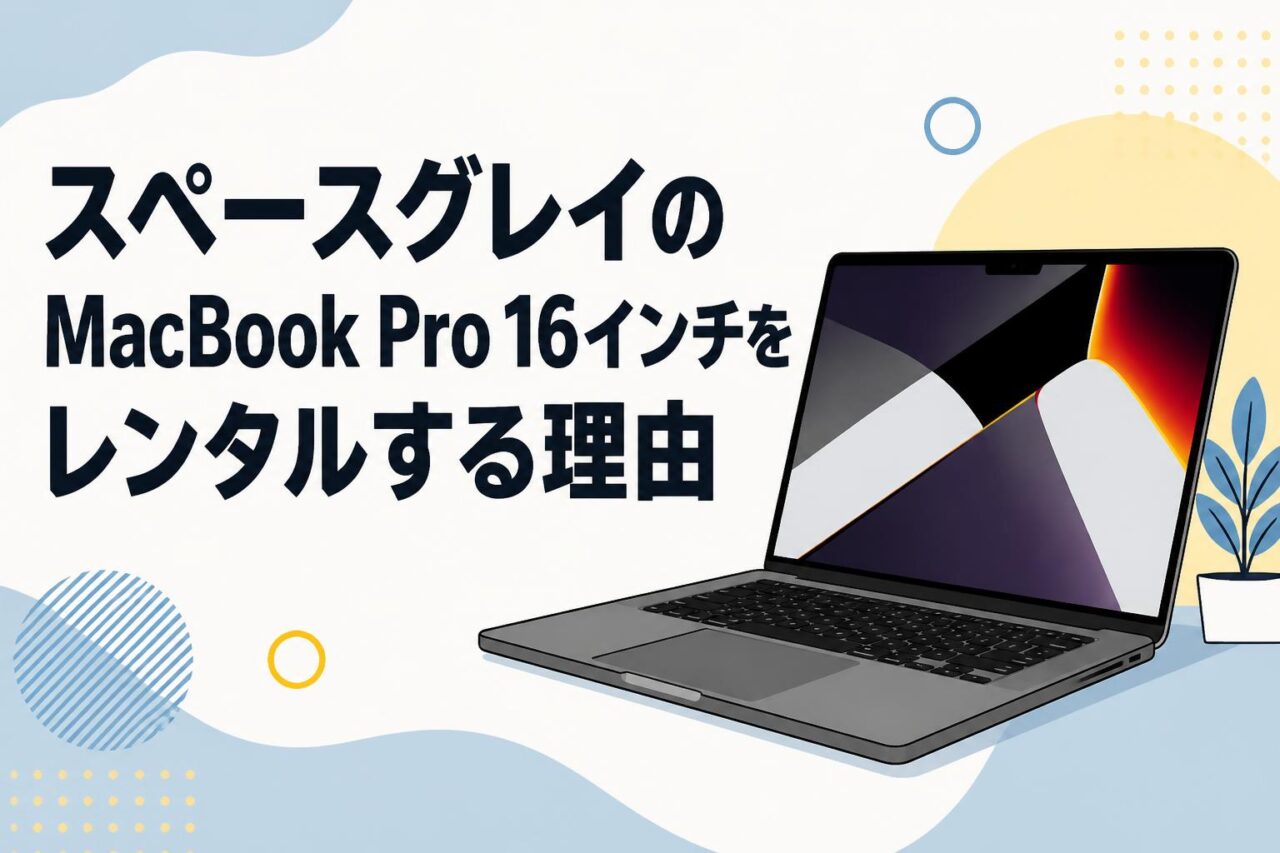
16インチMacBook Pro(Apple M1 Proチップ、10コアCPU、16コアGPU、16GB RAM、512GB SSD、スペースグレイ)は、動画編集、写真制作、配信運用などに求められる処理性能と携帯性を両立したクリエイター向けノートPCです。パンダスタジオレンタルを活用すれば、購入費用を抑えながら、案件やイベントの期間に合わせて高性能なAppleシリコン搭載Macを導入できます。
Apple M1 Proチップ10コアCPU・16コアGPUが動画編集で発揮する性能
Apple M1 Proチップは、10コアCPUと16コアGPUを搭載し、動画編集や画像処理などの負荷が高い作業を効率よく進められる設計です。4K素材のカット編集、複数クリップを配置したタイムライン操作、テロップやトランジションの追加などでも、快適な編集環境を構築しやすい点が特長です。
特に現場で撮影素材を確認しながら仮編集を行う場合、デスクトップPCを用意しなくても、16インチMacBook Pro 1台で作業を進められます。レンタルであれば、映像制作案件、展示会、セミナー、短期プロモーションなど、高い性能が必要な期間だけ導入できるため、機材投資の効率化にもつながります。
16GB RAM・512GB SSDがクリエイティブ制作に適した理由
16GB RAMは、動画編集ソフト、画像編集ソフト、ブラウザ、チャットツール、クラウドストレージなどを並行して使用するクリエイティブ業務に適した構成です。複数のアプリケーションを切り替えながら作業する場合でも、メモリ不足による操作性の低下を抑えやすくなります。
512GB SSDは、OSやアプリケーションに加え、編集途中のプロジェクトファイルを保存する容量として活用できます。ただし、4K・6K・RAW動画はファイル容量が大きくなりやすいため、長時間の収録データを扱う場合は外部SSDやクラウドストレージを併用することが重要です。レンタル時には、案件で必要となる保存容量を事前に見積もることをおすすめします。
Liquid Retina XDRディスプレイで映像・写真の色を確認する利点
16インチMacBook ProのLiquid Retina XDRディスプレイは、高いコントラストと明るさを備え、映像や写真の細部を確認しやすいことが利点です。暗部のつぶれ、ハイライト部分の白飛び、肌の色味、テロップの視認性などを確認する際に、広い表示領域と高精細な画面が役立ちます。
撮影現場での素材チェック、クライアントへのプレビュー、SNS向け映像の仕上がり確認など、正確な見え方が求められる場面で活用できます。ただし、最終的な放送・納品用途で厳密なカラー管理が必要な場合は、専用の外部リファレンスモニターやキャリブレーション環境も併せて検討するとよいでしょう。
Thunderbolt 4搭載で外部ストレージや周辺機器を効率的に接続する方法
Thunderbolt 4ポートを活用すると、高速な外部SSD、ドッキングステーション、外部ディスプレイ、オーディオインターフェースなどを効率的に接続できます。動画編集では、内蔵SSDの容量を節約しながら外部SSD上でプロジェクトを管理する運用が有効です。素材のコピーやバックアップにも高速接続の利点があります。
複数の周辺機器を使用する場合は、Thunderbolt対応ドックを中心に接続環境を整えると、ケーブルの抜き差しを減らせます。会議室や配信会場では、HDMI出力対応アダプター、USB-A変換、SDカードリーダーなどが必要になることもあります。利用するカメラやストレージの端子を確認し、必要な変換機器を準備してください。
パンダスタジオレンタルでMacBook Pro 16インチを選ぶべきシーン
短期の動画編集プロジェクトで高性能ノートPCが必要な場合
短納期の動画編集、イベントダイジェスト制作、採用動画の編集、YouTubeコンテンツの量産などでは、作業期間だけ高性能なノートPCを確保したいケースがあります。16インチMacBook Proは、編集用の大画面と持ち運びやすさを両立しているため、オフィス、自宅、撮影現場を移動するプロジェクトに適しています。
パンダスタジオレンタルを利用すれば、案件期間に合わせて必要な日数だけMacBook Proを手配できます。購入前提で機材を増やす必要がなく、繁忙期だけ編集環境を強化することも可能です。既存PCの故障時や、編集スタッフが一時的に増える場面での代替機としても有効です。
撮影現場でのデータ取り込み・確認・仮編集に活用する場合
撮影現場では、メモリーカードからのデータ取り込み、撮影素材のバックアップ、ピントや露出の確認、クライアントへの映像共有などを迅速に行う必要があります。16インチMacBook Proは広い画面を備えているため、撮影直後の映像チェックや写真セレクトを行いやすい点が魅力です。
現場運用では、カードリーダー、外部SSD、バックアップ用ストレージを準備し、「取り込み用」「編集用」「バックアップ用」にデータを分けることが重要です。MacBook Pro本体だけに素材を保存するのではなく、二重化した保存体制を整えることで、撮影データの紛失リスクを抑えられます。
オンライン配信やウェビナーの運用端末として利用する場合
オンラインセミナー、社内配信、ハイブリッドイベント、Zoomウェビナーなどでは、安定した運用端末が重要です。MacBook Pro 16インチは、配信ソフト、ブラウザ、資料表示、チャット監視、外部カメラの入力確認など、複数の作業を同時に行う環境に活用できます。
Thunderbolt 4ポートを利用してキャプチャーデバイスや有線LANアダプター、外部モニターを接続すれば、より実務的な配信環境を構築できます。ただし、利用する配信プラットフォーム、映像入力機器、音声機器のmacOS対応状況は事前確認が必要です。本番前には、接続テストと音声・映像のリハーサルを必ず実施してください。
購入前にAppleシリコン搭載MacBook Proをじっくり試したい場合
Appleシリコン搭載MacBook Proへの移行を検討しているものの、普段使うソフトウェアや周辺機器との相性が不安な場合、レンタルは有効な検証方法です。Final Cut Pro、Adobe Premiere Pro、Photoshop、DaVinci Resolveなどの実際のプロジェクトを使い、操作感や書き出し時間を確認できます。
特にIntel MacやWindows PCから移行する場合は、プラグイン、ドライバー、USB機器、業務システムの対応状況を確かめることが重要です。短期間の利用でも、編集作業、外部モニター出力、データ移行、オンライン会議などを試せば、導入後のイメージを具体化できます。購入判断の前に実機を使うことで、構成選びの失敗を減らせます。
MacBook Pro 16インチM1 Proの活用用法とクリエイター向けの使い方
Final Cut ProやAdobe Premiere Proによる4K動画編集の活用法
Final Cut Proでは、Appleシリコンとの親和性を活かしながら、4K映像のカット編集、テロップ作成、音声調整、書き出しまでを効率的に進められます。Adobe Premiere Proを使う制作現場でも、プロジェクト構成や素材形式に応じて、プロキシ編集を取り入れることで快適なワークフローを構築できます。
長時間素材や複数カメラ映像を扱う場合は、編集用プロジェクトと元データを高速な外部SSDに保存する方法が実用的です。素材の保存先、キャッシュの保存先、バックアップ先を分けることで、容量不足やファイル消失のリスクを抑えられます。レンタル機では、作業終了後のデータ消去も考慮したフォルダー管理が必要です。
DaVinci Resolveを使ったカラーグレーディング作業への活用
DaVinci Resolveは、カラーグレーディング、編集、音声処理、書き出しを一つの環境で行えるソフトウェアです。16コアGPUを備えたMacBook Pro 16インチは、カラー補正のプレビュー、ノードを使った色調整、LUTの適用などを行うモバイル環境として活用できます。
色編集では、作業環境の照明や表示設定が仕上がりに影響します。Liquid Retina XDRディスプレイは確認用として有用ですが、厳密な納品基準がある映像制作では、専用モニターでの最終確認を行うことが望ましい運用です。また、高ビットレート素材では外部SSDの速度も重要になるため、接続規格と実効転送速度を確認してください。
写真現像・グラフィックデザインでの高精細ディスプレイ活用
RAW写真の現像、広告バナーの制作、Webデザイン、印刷用データの確認では、画面の解像感と色の見え方が作業効率に影響します。16インチの広い表示領域があれば、編集画面、ツールパネル、プレビューを同時に表示しやすく、細部のレタッチやレイアウト確認を進めやすくなります。
Adobe PhotoshopやLightroom、Illustratorなどを利用する場合は、作業データを外部SSDやクラウドに保存し、レンタル本体に必要以上のデータを残さない運用が安心です。印刷物を制作する場合は、画面表示だけで判断せず、カラープロファイル、校正紙、出力先の仕様も確認してください。用途に応じて外部ディスプレイを接続する選択肢もあります。
音楽制作・ライブ配信でThunderbolt 4機器を接続する活用法
音楽制作では、Thunderbolt 4対応のオーディオインターフェースや外部ストレージを接続することで、録音・編集・ミックス作業を行いやすくなります。Logic Pro、Ableton Live、Pro Toolsなどを使用する際は、使用するプラグインやオーディオドライバーがAppleシリコンおよび利用するmacOSに対応しているか確認することが重要です。
ライブ配信では、オーディオインターフェース、キャプチャーデバイス、外部カメラ、LANアダプターを組み合わせるケースがあります。接続機器が多い場合は、電源供給に対応したドッキングステーションを活用すると管理しやすくなります。本番環境では、USBバスパワー不足、ケーブル断線、音声ルーティングの設定漏れを避けるため、事前の通しテストを行ってください。
ライバル機種と比較したMacBook Pro 16インチの選び方
MacBook Airとの比較:高負荷な動画編集にMacBook Proが向く理由
MacBook Airは軽量で持ち運びやすく、文書作成、Web会議、軽度な画像編集などに適したMacです。一方、長時間の動画編集、複数レイヤーの合成、カラーグレーディング、頻繁な書き出しを行う場合は、より高い性能と放熱設計を備えたMacBook Proが選択肢になります。
16インチMacBook Proは、画面サイズが大きく、編集タイムラインや複数ウィンドウを扱いやすい点も優位です。外部機器を接続して作業する機会が多いクリエイターにとって、Thunderbolt 4ポートを活用できることも実務上のメリットです。移動のしやすさを重視するならAir、高負荷な制作を優先するならProという考え方が基本になります。
14インチMacBook Proとの比較:16インチ画面を選ぶメリット
14インチMacBook Proは、性能と携帯性のバランスに優れ、外出先での制作や出張が多い方に向いています。対して16インチモデルは、より大きな作業領域を確保できるため、動画編集のタイムライン、写真の比較表示、資料とブラウザの同時表示などを行いやすいことが特長です。
撮影現場や編集室で長時間作業する場合、画面の見やすさは作業効率に直結します。一方で、16インチは14インチより設置スペースや持ち運び時の重量を考慮する必要があります。頻繁に移動するなら14インチ、モバイル性を保ちながら画面の広さを優先したいなら16インチという基準で選ぶとよいでしょう。
WindowsクリエイターノートPCとの比較:Appleシリコンの特徴
WindowsクリエイターノートPCには、GPU構成、画面仕様、拡張性に幅広い選択肢があります。Windows専用ソフトウェア、業務用周辺機器、特定のゲームエンジンや3Dツールを利用する場合は、Windows環境が適することもあります。既存の制作フローとの互換性を優先して比較することが大切です。
Appleシリコン搭載MacBook Proは、macOS向けに最適化されたアプリケーションとの連携、静かな作業環境、バッテリー駆動時の使いやすさなどが特徴です。ただし、すべてのソフトウェアやプラグインが同じ条件で動作するとは限りません。レンタルを利用し、実際の案件データ、周辺機器、利用予定のアプリで動作確認を行うことをおすすめします。
M2・M3・M4世代のMacBook Proと比較する際の確認ポイント
M1 Pro搭載モデルと、M2・M3・M4世代のMacBook Proを比較する際は、チップ世代だけで判断せず、CPU・GPUコア数、ユニファイドメモリ容量、SSD容量、外部ディスプレイ対応、利用アプリの要件を確認してください。新しい世代ほど必ずしもすべての案件で必要とは限らず、作業内容に適した構成を選ぶことが重要です。
4K編集、写真現像、配信運用、資料作成が中心であれば、M1 Pro、16GB RAM、512GB SSDの構成でも実務に活用できる場面は多くあります。一方、高解像度RAW、複雑なVFX、3Dレンダリング、大量のAI処理を行う場合は、より新しい世代や上位構成を検討する価値があります。レンタルでは、必要性能を事前に試せる点が利点です。
MacBook Pro 16インチレンタル前に確認したいポイント
必要なレンタル期間とプロジェクト日程に合わせた予約方法
レンタル期間は、編集作業の日数だけでなく、機材受け取り、初期設定、素材コピー、動作確認、返却準備に必要な時間も含めて計画することが重要です。撮影当日から利用する場合は、前日までに受け取れる日程を確保し、本番前にアプリケーションや周辺機器の接続を確認できるようにしてください。
繁忙期、連休前、大型イベントの開催時期は、希望するMacBook Proや周辺機器が予約済みとなる可能性があります。必要なモデル、台数、外部SSD、変換アダプター、モニターなどを早めに整理し、余裕を持って予約することをおすすめします。延長が必要になる可能性も考慮し、返却期限とプロジェクトの完了予定を確認してください。
512GB SSDの容量と外部SSD・クラウドストレージの準備
512GB SSDはアプリケーションや一時的なプロジェクト保存に便利ですが、動画素材を大量に扱う場合は容量が不足することがあります。特に4K、ProRes、RAW、マルチカメラ収録のデータは短時間でも大容量になりやすいため、内蔵SSDだけに依存しない運用が必要です。
高速な外部SSDを編集用に用意し、別のストレージまたはクラウドをバックアップ用にする方法が実務的です。クラウドストレージを利用する場合は、会場や作業場所の回線速度、同期に必要な時間、共有権限を確認してください。返却前には、本体内のダウンロードフォルダー、デスクトップ、編集キャッシュ、ゴミ箱なども確認し、データを残さないようにします。
スペースグレイ本体の付属品・充電器・周辺機器を確認する方法
スペースグレイのMacBook Pro本体をレンタルする際は、同梱される電源アダプター、充電ケーブル、説明書類、梱包材などを受取時に確認してください。返却時には原則として受取時の構成で返送する必要があるため、付属品をまとめて保管することが大切です。開封時に内容物の写真を撮影しておく方法も有効です。
また、MacBook Proのポート形状と、利用予定の機器の端子を照合してください。HDMI表示、USB-A機器、SDカード、LAN接続、外部音声入力などでは、別途アダプターやドックが必要な場合があります。必要な周辺機器を事前にリスト化し、配信・撮影・編集の各現場で接続テストを行うことで、当日のトラブルを減らせます。
レンタル中のデータ管理・返却前の初期化で注意すべき事項
レンタル中は、業務データ、顧客情報、撮影素材、ログイン情報を適切に管理してください。共有端末として利用する場合は、作業用アカウントを分け、不要な権限を付与しないことが基本です。Adobe Creative Cloud、Googleアカウント、Apple ID、クラウドストレージなどへログインした場合は、返却前に必ずサインアウトを実施します。
返却前には、必要なデータを外部SSDやクラウドへ移行し、編集ソフトのキャッシュや書き出しデータも確認します。その後、案内されている手順に従って本体を初期化し、個人情報や業務情報が残らない状態にしてください。初期化前にバックアップ漏れがないかを確認し、充電器やケーブルなどの付属品をそろえて返却準備を行うことが重要です。



























