
 050-3158-3507
 お問い合わせ

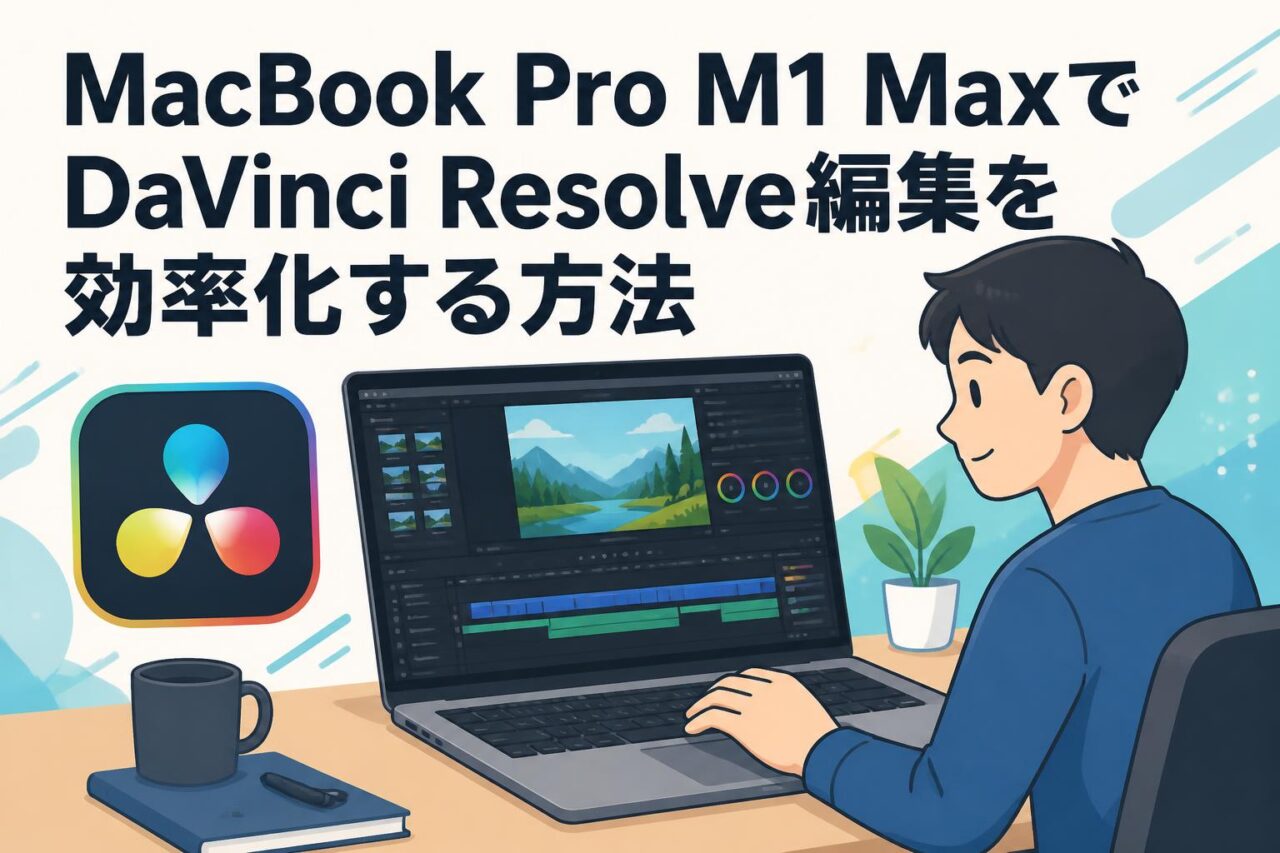







MacBook Pro 16インチ M1 Maxの性能とDaVinci Resolve動画編集における強み
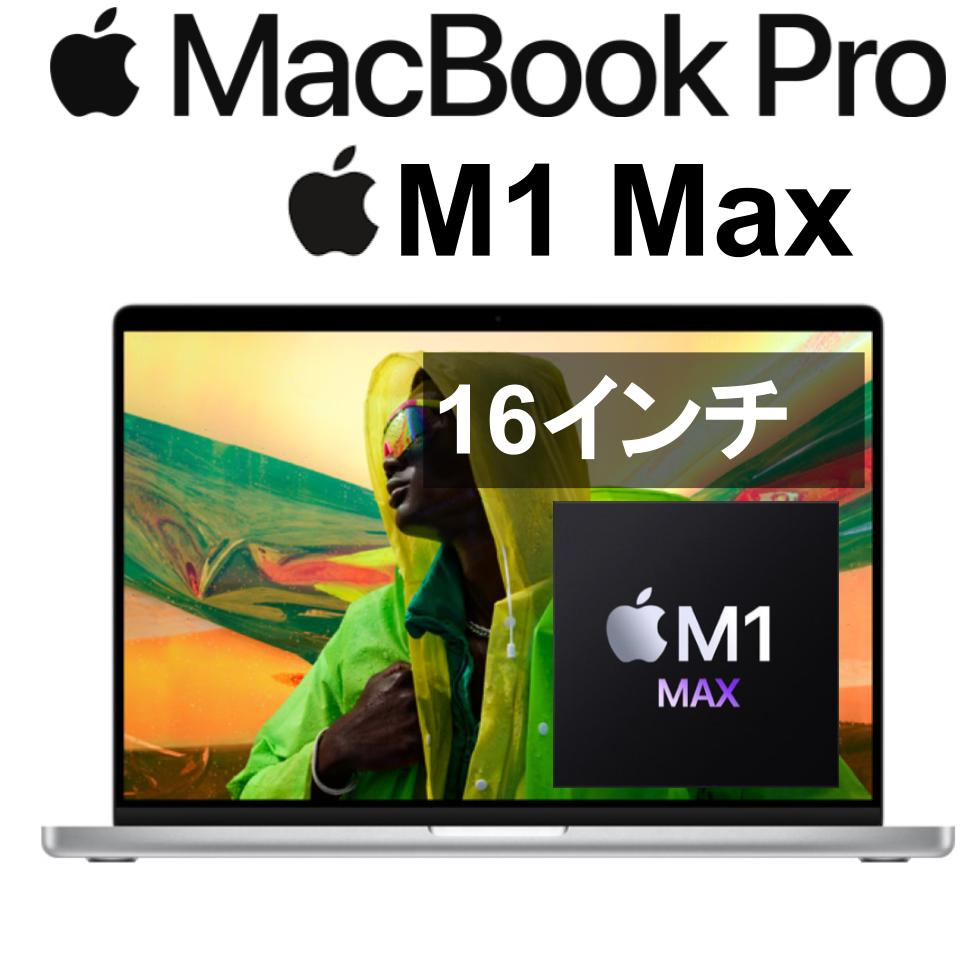
10コアCPU・32コアGPUが4K・8K編集にもたらす処理性能
Apple M1 Maxチップを搭載した16インチMacBook Proは、10コアCPUと32コアGPUを備え、DaVinci Resolveでの動画編集に必要な演算処理を効率的に実行できます。4K素材のカット編集、複数レイヤーのテロップ、カラー補正、ノイズ除去、書き出しといった処理を一台で進めやすい点が特長です。H.264やH.265などの圧縮コーデックを扱う案件でも、Appleシリコン向けに最適化されたソフトウェア環境により、従来のノートパソコンより快適にプレビューできる場面があります。
特に32コアGPUは、Resolveのカラーグレーディング、OpenFX、Fusionコンポジション、GPU処理対応エフェクトで効果を発揮します。8K編集では素材のコーデック、エフェクト数、ストレージ速度によって負荷が変わるため、常にフル解像度でのリアルタイム再生を保証するものではありません。しかし、プロキシや最適化メディアを併用すれば、モバイル環境でも高解像度案件の編集判断を進めやすくなります。
32GB RAMと1TB SSDがタイムライン編集・キャッシュ運用に与える効果
32GB RAMは、DaVinci Resolveで複数の動画クリップ、音声トラック、テロップ、カラー調整を同時に扱う際の安定性に貢献します。長尺の企業VP、YouTube動画、インタビュー編集、マルチカメラ案件では、素材を大量に読み込むほどメモリ容量の重要性が高まります。32GB RAMを備える構成は、編集ソフト以外にブラウザ、台本、スプレッドシート、画像編集ソフトなどを並行利用するクリエイターにも適しています。
1TB SSDは高速な内蔵ストレージとして、プロジェクトファイル、キャッシュ、プロキシ、書き出し前データの一時保管に活用できます。ただし、4K・8K動画やRAW素材は容量消費が大きいため、内蔵SSDを素材保管だけに使い続ける運用は推奨できません。内蔵SSDには最低でも15〜20%程度の空き容量を確保し、撮影素材や完了済み案件はThunderbolt 4対応の外付けSSDへ移すことで、編集性能とディスク管理を両立できます。
AppleシリコンとDaVinci Resolveの最適化によるレンダリング効率
DaVinci ResolveはAppleシリコンに対応しており、M1 MaxのCPU、GPU、ユニファイドメモリ、メディアエンジンを活用した編集環境を構築できます。Appleシリコンでは、動画のデコードやエンコードを効率的に処理できるため、H.264・H.265を中心とした一般的なカメラ素材やWeb動画向け書き出しで作業時間の短縮が期待できます。特に外出先でプレビュー確認や仮書き出しを行う場合、据え置き機に近い処理性能を持ち出せることは大きな利点です。
一方で、レンダリング速度はタイムライン解像度、フレームレート、ノード数、ノイズ除去、Fusionの複雑さ、書き出し形式によって変化します。高度なAI処理や重いプラグインを多用する案件では、レンダーキャッシュを適切に設定し、必要に応じてプロキシ編集へ切り替えることが重要です。性能に依存するのではなく、Resolveの設定と素材管理を最適化することで、M1 Maxの能力をより実務的に引き出せます。
16インチLiquid Retina XDRディスプレイを活かしたカラーグレーディング環境
16インチMacBook ProのLiquid Retina XDRディスプレイは、高い輝度、広色域、優れたコントラスト表現を備えており、DaVinci Resolveでのカラー確認に適した表示環境です。屋内外の撮影素材を確認する際、ハイライトやシャドウの階調を把握しやすく、Log撮影素材の基本補正、肌色の調整、Web公開用映像の見え方の確認に活用できます。16インチの画面サイズは、タイムライン、インスペクタ、ノード、ビューアを同時に表示する際にも実用的です。
ただし、正確な放送納品、映画制作、厳密なHDRマスタリングでは、校正済みのリファレンスモニターや映像出力機器を利用する必要があります。内蔵ディスプレイは編集判断を迅速に進めるための優れた環境ですが、最終的な色確認の基準をすべて内蔵画面に限定しないことが重要です。外部モニターと併用し、案件の納品規格に応じたカラーマネジメントを設定しましょう。
DaVinci Resolve編集を効率化するMacBook Pro M1 Maxの初期設定

プロジェクト設定で解像度・フレームレート・カラーマネジメントを統一する
DaVinci Resolveで編集を始める前に、プロジェクト設定でタイムライン解像度、フレームレート、カラーマネジメントを統一することが重要です。例えば、YouTube向け4K動画であれば3,840×2,160、企業VPでフルHD納品なら1,920×1,080を基本に設定します。フレームレートは撮影素材と納品条件を確認し、23.976fps、25fps、29.97fps、59.94fpsなどを案件ごとに決定してください。編集開始後のフレームレート変更はトラブルにつながりやすいため、事前確認が不可欠です。
カラーマネジメントでは、素材のカラースペース、撮影時のガンマ、納品先の表示環境を踏まえて設定します。複数カメラを使用する案件では、カメラごとの色域やLogプロファイルを正しく指定することで、カラーグレーディングの基礎を整えられます。Rec.709でのWeb納品が中心であっても、入力・タイムライン・出力の関係を明確にし、プロジェクト全体で一貫した運用を行うことが品質安定につながります。
最適化メディアとプロキシメディアで重い動画素材を快適に編集する
4K・8K素材、RAW動画、H.265の高圧縮素材をDaVinci Resolveで扱う場合は、最適化メディアまたはプロキシメディアを活用します。プロキシメディアは、元データを軽量な編集用ファイルへ変換し、カット、テロップ、音声編集を軽快に進める方法です。編集時は低解像度プロキシを使用し、納品時は元の高解像度素材へ自動的にリンクするため、画質を落とさずに作業効率を高められます。
M1 Maxの高性能を活かせば多くの4K素材を直接編集できますが、複数カメラやFusionエフェクトを含む長尺案件ではプロキシ運用が有効です。プロキシ形式は編集負荷、保存容量、チームの共有環境を考慮して選択します。外付けSSDにプロキシを保存する場合は、フォルダ構成を「Original」「Proxy」「Cache」「Deliver」などに分け、素材の所在を明確にしてください。これにより、編集者交代やレンタル機返却時のデータ移行も円滑になります。
キャッシュ保存先と1TB SSDの空き容量を適切に管理する方法
DaVinci Resolveのキャッシュは、カラー補正、Fusion、ノイズ除去、リタイム処理などを高速に再生するために生成される一時データです。キャッシュ保存先を内蔵1TB SSDに設定すると高速な読み書きが期待できますが、長期案件では容量を急速に消費します。そのため、短期間の編集では内蔵SSDをキャッシュ用に使い、撮影素材と納品データは外付けSSDへ保管する構成が実用的です。
プロジェクト終了後は、不要なレンダーキャッシュ、最適化メディア、重複した書き出しファイルを整理します。空き容量が不足すると、キャッシュ生成失敗、書き出しエラー、システム全体の動作低下につながる可能性があります。案件フォルダごとに保存ルールを定め、容量の大きいデータを定期的に確認してください。レンタルしたMacBook Proを利用する場合は、返却前にプロジェクトデータやキャッシュを確実に削除し、必要なデータを自社ストレージへ退避することも重要です。
GPU設定とレンダーキャッシュを活用してプレビュー再生を高速化する
DaVinci Resolveでは、環境設定のメモリ・GPU項目を確認し、利用可能なGPU処理が適切に認識されているかを確認します。M1 Max搭載MacBook Proでは、AppleシリコンのGPU性能を活かした処理が可能ですが、Resolveのバージョンや使用する機能によって挙動が異なる場合があります。OSとDaVinci Resolveを案件要件に合った安定版へ更新し、重要案件の直前に大幅なアップデートを行わないことが安全です。
プレビューが重い場面では、レンダーキャッシュを「Smart」または「User」に設定し、負荷の高いクリップだけをキャッシュ対象にします。ノイズ除去、Fusionタイトル、複雑なカラー調整、速度変更などはキャッシュの効果が出やすい処理です。また、タイムラインプロキシモードを半分または四分の一解像度へ下げることで、編集時の再生を安定させられます。最終書き出し前には設定を確認し、意図した解像度と品質でレンダリングしてください。
MacBook Pro M1 Maxを活用したDaVinci Resolveの実践的な編集シーン

企業VP・広告動画のマルチカメラ編集を効率的に進める方法
企業VPや広告動画では、インタビュー、商品カット、イベント記録、ドローン映像など、複数カメラの素材を統合するケースが多くあります。DaVinci Resolveのマルチカムクリップ機能を使い、タイムコード、音声波形、イン点などを基準に同期させることで、編集作業を効率化できます。M1 Max搭載MacBook Proでは、複数アングルの映像を確認しながら切り替える編集にも対応しやすく、現場確認から本編集までの流れを短縮できます。
実務では、まずカメラ別・撮影日別に素材を整理し、音声同期後にマルチカムタイムラインを作成します。再生負荷が高い場合は、マルチカム素材にプロキシを作成し、編集時のみ低解像度表示へ切り替えます。広告案件では短い尺でも修正回数が多くなりやすいため、バージョン管理も重要です。「v01」「v02」だけでなく、修正内容や納品日をファイル名に含めることで、クライアント確認時の混乱を防げます。
YouTube動画編集でカット・テロップ・音声調整を短縮する手順
YouTube動画では、テンポの良いカット、見やすいテロップ、聞き取りやすい音声が視聴維持率に影響します。DaVinci Resolveでは、不要部分を先に整理してラフカットを作成し、その後にテロップ、BGM、効果音、色補正の順で仕上げると効率的です。16インチMacBook Proの広い画面を活用すれば、タイムラインを拡大しながらプレビューとインスペクタを表示でき、細かな編集操作を進めやすくなります。
音声処理ではFairlightページを活用し、音量の均一化、ノイズ対策、BGMとのバランス調整を行います。テロップは頻繁に使うフォント、色、位置をテンプレート化し、Fusionタイトルや調整クリップを必要な範囲に限定すると、タイムラインの管理負荷を抑えられます。M1 Maxの性能があっても、エフェクトを過剰に重ねると確認作業が遅くなるため、視聴者に必要な演出へ絞ることが、制作スピードと品質の両立に有効です。
4K・8K映像のカラーグレーディングとFusionエフェクトの活用
4K・8K映像のカラーグレーディングでは、露出、ホワイトバランス、コントラスト、彩度を整える一次補正から始め、必要に応じて肌色、空、商品、背景などを対象に二次補正を加えます。DaVinci Resolveのノードベース編集は、補正内容を分離して管理できるため、修正依頼への対応にも適しています。M1 Maxの32コアGPUは、複数ノードを用いるカラー作業や一部のGPUアクセラレーション処理で実務的なメリットをもたらします。
Fusionでは、モーショングラフィックス、トラッキング、マスク、合成、演出用テキストなどを制作できます。ただし、3D合成や多数のノードを含むコンポジションは負荷が高くなります。必要な箇所だけをFusion化し、作業途中でキャッシュを生成することが重要です。8K素材は表示解像度を下げたプロキシ編集を基本とし、最終確認時のみフル解像度へ戻す運用にすると、ノートパソコンでも安定した制作フローを構築できます。
出張先での撮影データ確認から納品用書き出しまでを完結させる運用
16インチMacBook Pro M1 Maxは、出張撮影、ロケ編集、イベント収録、クライアント先での映像確認に適したモバイルワークステーションです。撮影後にSDカードや外付けカードリーダーから素材を取り込み、チェック用タイムラインを作成し、その場で簡易編集や仮書き出しを行えます。現場で撮影ミス、音声不良、露出の問題を早期に発見できるため、再撮影の判断を迅速に行える点も大きなメリットです。
出張編集では、データ保全を最優先にしてください。撮影カードから直接編集せず、最低2か所のストレージへコピーを作成します。例えば、外付けSSD Aを編集用、外付けSSD Bをバックアップ用にし、MacBook Pro内蔵SSDにはプロジェクトとキャッシュを保存する構成が有効です。納品用書き出し後は、再生確認、ファイル名確認、尺確認、音声確認を実施します。通信環境が不安定な場所では、クラウド転送だけに依存せず、物理メディアでの納品手段も準備しましょう。
Thunderbolt 4・HDMI・MagSafe 3を活かすクリエイター向け周辺機器構成

Thunderbolt 4対応SSDで大容量動画素材を高速に読み書きする
DaVinci Resolveで4K・8K素材を扱う場合、外付けストレージの速度は編集快適性を左右します。Thunderbolt 4対応SSDは、一般的なUSBストレージより高速な転送性能を期待でき、大容量素材のコピー、プロキシ生成、キャッシュ読み込み、書き出しファイル保存に有効です。MacBook Proの内蔵1TB SSDを圧迫せず、案件単位でストレージを持ち運べるため、出張編集やチーム制作にも適しています。
SSD選定では、公称速度だけでなく、実際の連続書き込み性能、放熱性、ケーブル品質、容量、耐久性を確認してください。編集用には2TB以上、4Kの長尺案件や複数日撮影では4TB以上を検討すると管理しやすくなります。また、編集用SSDとバックアップ用SSDを分けることが重要です。Thunderbolt 4ポートをストレージ、外部モニター、ドックにどう配分するかを事前に設計し、ケーブル抜けや電力不足が起きない安定した構成を準備しましょう。
HDMI接続の外部モニターでカラー編集の作業領域を拡張する
HDMIポートを利用して外部モニターを接続すると、DaVinci Resolveの編集画面を拡張できます。内蔵16インチディスプレイをタイムラインやインスペクタ用、外部モニターをフルスクリーンプレビュー用に分ければ、カット編集やカラーグレーディングの作業効率が向上します。クライアント立ち会い時には、外部モニターへ映像を表示し、MacBook Pro側で編集操作を行う構成も実用的です。
カラー編集用モニターを選ぶ際は、解像度だけでなく、色域、輝度、キャリブレーション対応、表示モードを確認してください。Web動画の確認が中心ならRec.709を基準にし、納品先の環境に合わせた設定を行います。HDMI接続は手軽ですが、厳密な映像監視が必要な案件では、専用のビデオ出力機器とリファレンスモニターの導入を検討します。外部画面の表示と最終納品の色再現は別の課題であるため、用途を分けて運用することが重要です。
SDカードリーダー・ハブを用いた撮影データ取り込みの効率化
撮影現場から編集へ移行する際、SDカードリーダーやThunderbolt対応ハブを用意すると、データ取り込みを効率化できます。16インチMacBook ProにはSDXCカードスロットが搭載されている構成もあり、対応メディアであればカードを直接読み込めます。一方、CFexpress、CFast、microSD、XQDなどを使用する撮影では、規格に合った専用カードリーダーが必要です。撮影機材に応じた接続方式を事前に確認しましょう。
取り込み時は、カード内のフォルダ構成を変更せず、撮影日、カメラ名、カード番号が分かるフォルダへコピーします。コピー後はファイル数や容量を照合し、可能であればチェックサム検証にも対応したツールを活用してください。ハブを使う場合は、複数の高速デバイスを同時接続した際の帯域や給電能力に注意が必要です。編集用SSDとカードリーダーを安定して運用するため、信頼性の高いケーブルと電源付きドックを選定すると安心です。
MagSafe 3高速充電と電源管理で長時間の編集作業を安定させる
MagSafe 3は、充電ケーブルが引っかかった際に外れやすい磁気接続方式であり、編集デスクや撮影現場での事故リスクを抑えるのに役立ちます。長時間のDaVinci Resolve編集、外部ストレージ接続、外部モニター利用を行う場合は、付属または仕様に適合する電源アダプタを使用し、安定した電力供給を確保してください。高負荷作業中にバッテリー残量を気にせず作業できるため、書き出しやバックアップの途中停止を避けやすくなります。
出張先では、コンセントの位置、延長ケーブル、電源タップ、会場の電圧環境を事前に確認します。バッテリー駆動時は、画面輝度、不要なアプリ、クラウド同期、外部機器の消費電力を管理し、必要な編集作業を優先してください。また、長時間の高負荷処理では本体の設置面を確保し、通気を妨げないことも大切です。電源と熱の管理を適切に行うことで、M1 Maxの性能を安定して活用できます。
パンダスタジオレンタルでMacBook Pro M1 Maxを活用する際の比較と選定ポイント

パンダスタジオレンタルで16インチMacBook Proを利用するメリット
パンダスタジオレンタルでApple(アップル)MacBook Pro 16インチ M1 Max、10コアCPU、32コアGPU、32GB RAM、1TB SSD、スペースグレイのノートパソコンを利用するメリットは、高性能な編集環境を必要な期間だけ確保できる点です。常設の編集PCを増やさずに、短期の動画制作、繁忙期の増員、出張先での編集、機材選定前の検証に対応できます。DaVinci Resolveを用いた4K編集やカラー作業を想定する場合、性能と可搬性のバランスに優れた選択肢となります。
Thunderbolt 4、HDMI、MagSafe 3、SDカード関連の接続性を活かせば、外付けSSD、モニター、カードリーダー、電源環境を組み合わせた実務的な編集システムを構成できます。レンタルでは、利用日数、受取・返却方法、付属品、補償内容、必要な周辺機器を事前に確認することが重要です。案件に必要な性能だけでなく、素材の容量、納品形式、現場の接続条件まで整理したうえで機種を選定してください。
M1 Max搭載機とM1 Pro・M2 Max・M3 Maxなどライバル機種の比較
M1 Max搭載の16インチMacBook Proは、M1 ProよりもGPUコア数やメモリ帯域に余裕があり、カラーグレーディング、Fusion、複数ストリーム編集などを重視するユーザーに向いています。一方、カット編集、フルHD編集、軽量な4K編集が中心であれば、M1 Pro搭載機でも十分な場合があります。必要以上の性能を選ぶより、案件の素材形式、同時処理、納期、持ち運び頻度に合わせて判断することが費用対効果の面で重要です。
| 機種区分 | 適した主な用途 |
|---|---|
| M1 Pro | フルHD・一般的な4K編集、基本的な業務動画制作 |
| M1 Max | 4Kマルチカム、カラー作業、Fusion、出張編集 |
| M2 Max・M3 Max | より高負荷な編集、最新世代の性能検証、複雑な制作案件 |
M2 MaxやM3 Maxなどのライバル機種は、より新しい世代のチップとして選択肢になりますが、常に最新機種が最適とは限りません。DaVinci Resolveのバージョン、使用するプラグイン、予算、レンタル在庫、現場環境を総合的に比較し、必要な作業を安定して完了できる構成を選ぶことが基本です。
短期案件・出張編集・機材検証に適したレンタル活用シーン
レンタル活用に適した代表的なシーンは、数日から数週間の短期編集案件、展示会やイベントの現場編集、撮影後の即日ダイジェスト制作、地方ロケでのデータ確認、社内導入前の性能検証です。普段はデスクトップPCを使う制作チームでも、出張時のみMacBook Pro M1 Maxを活用すれば、編集環境を持ち運べます。特にクライアント先で修正対応や映像確認が必要な案件では、16インチの画面とHDMI出力が有効です。
機材検証では、実際に使用するカメラ素材を持ち込み、DaVinci Resolveで再生、カラー補正、Fusion、書き出しまで試すことをおすすめします。ベンチマーク結果だけでは、特定のコーデック、プラグイン、プロジェクト構成における実作業の快適性は判断できません。外付けSSD、カードリーダー、外部モニターも含めた状態で確認することで、本番時の接続トラブルやストレージ不足を事前に減らせます。
レンタル前に確認したいDaVinci Resolveのライセンス・素材・周辺機器
レンタル前には、DaVinci Resolveの利用形態を確認してください。無償版とDaVinci Resolve Studioでは、利用できる機能、対応する処理、コーデック、AI機能などが異なる場合があります。Studio版を使用する場合は、ライセンスの持ち込み方法、認証手順、利用端末数、返却時のサインアウト方法を事前に整理しましょう。案件開始日にソフトウェア認証で時間を失わないよう、必要な情報を制作チーム内で共有することが重要です。
あわせて、素材の総容量、カメラの記録形式、必要なカードリーダー、外付けSSD容量、HDMIケーブル、モニター、電源アダプタ、バックアップ媒体を確認します。レンタル機へ個人アカウントをログインする場合は、作業終了後にサインアウトし、ブラウザデータ、クラウド同期データ、素材、キャッシュ、プロジェクトファイルを削除または回収してください。パンダスタジオレンタルの機材を安全に活用するには、性能比較だけでなく、データ管理と返却前の確認手順まで含めて計画することが不可欠です。

























