
 050-3158-3507
 お問い合わせ








16インチMacBook Pro M1 Proモデルの基本スペックと動画編集向け性能
16インチMacBook Pro 10コアCPU・16コアGPU搭載のApple M1 Proモデルは、モバイル性と本格的な編集性能を両立したクリエイター向けノートPCです。パンダスタジオレンタルで短期利用を検討する際は、編集ソフト、素材の解像度、納品形式、外部機器の接続要件を整理したうえで、ゲーミングPCなどのライバル機種と比較することが重要です。
Apple M1 Proチップ(10コアCPU・16コアGPU)の処理性能
Apple M1 Proチップは、高性能コアと高効率コアを組み合わせた10コアCPU、16コアGPU、統合メモリを備えるAppleシリコンです。動画編集では、タイムライン再生、エフェクト処理、レンダリング、書き出しといった工程をバランスよく処理できます。特にFinal Cut ProはAppleシリコンへの最適化が進んでおり、ProRes素材やH.264、HEVC素材を扱う案件で高い効率を発揮します。
従来のIntel CPU搭載ノートPCでは、CPU、GPU、メモリ間のデータ移動が編集負荷の一因になる場合がありました。M1 Proは統合メモリアーキテクチャを採用することで、各処理ユニットが効率よくメモリへアクセスできます。4K動画のカット編集、テロップ挿入、基本的なカラー補正、マルチカム編集などを、電源環境が限られる現場でも進めやすい点が大きな特長です。
16GB RAM・512GB SSDが動画編集作業に与える影響
16GB RAMは、4K編集や一般的な企業VP、YouTube動画、イベント記録映像の編集に対応しやすい容量です。Final Cut ProやPremiere Proを使用しながら、ブラウザ、画像編集ソフト、チャットツールなどを併用する場合でも、作業内容を整理すれば実務的に運用できます。ただし、8K RAW素材、多数の高解像度レイヤー、重いノイズ除去、After Effectsとの頻繁な連携では、メモリ使用量に注意が必要です。
内蔵512GB SSDは起動ディスクや編集ソフト、進行中のプロジェクトを保存する用途に適しています。一方で、撮影素材を内蔵SSDだけに保管すると空き容量が不足しやすく、編集時のパフォーマンス低下やバックアップ漏れにつながります。動画編集では、内蔵SSDをシステム用、外付け高速SSDを素材・キャッシュ・書き出し用として分ける構成が有効です。レンタル利用時は特に、返却前のデータ消去計画も事前に決めておく必要があります。
Liquid Retina XDRディスプレイによるカラーグレーディングの利点
16インチMacBook ProのLiquid Retina XDRディスプレイは、高い輝度、広色域、優れたコントラスト表現を備え、映像の確認作業に適しています。暗部の階調やハイライトの見え方を確認しやすく、HDRコンテンツや高コントラストな映像素材を扱う際にも有用です。編集現場では、カメラの小型モニターだけでは判断しにくい露出や色の傾向を、より大きな画面で確認できます。
ただし、内蔵ディスプレイのみで最終的な色管理を完結させるのは避けるべきです。納品先の視聴環境、配信サービス、放送規格、印刷物との連携などにより、求められる色空間やガンマは異なります。カラーグレーディングを行う場合は、作業環境の照明を整え、必要に応じてキャリブレーション済み外部モニターを併用してください。Liquid Retina XDRは、モバイル環境での確認精度を高める強力な基準画面として活用できます。
Thunderbolt 4とAppleシリコンが支える高速な編集環境
Thunderbolt 4ポートは、高速外付けSSD、ドッキングステーション、外部ディスプレイ、カードリーダーなどを接続するための重要なインターフェースです。動画編集では、容量の大きい4K・8K素材を外付けストレージから読み込み、キャッシュやプロキシを高速に扱う必要があります。Thunderbolt対応NVMe SSDを利用することで、内蔵SSDの容量を圧迫せず、実用的な編集環境を構築できます。
Appleシリコン搭載Macでは、ソフトウェアの最適化状況によって処理効率が大きく変わります。Final Cut Proはもちろん、Premiere Pro、DaVinci ResolveなどもAppleシリコンに対応しており、ネイティブ動作のバージョンを使用することで安定性や処理速度の向上を期待できます。レンタル前には、使用予定のプラグイン、コーデック、USB機器、ライセンス認証方式がmacOSに対応しているかを確認しましょう。
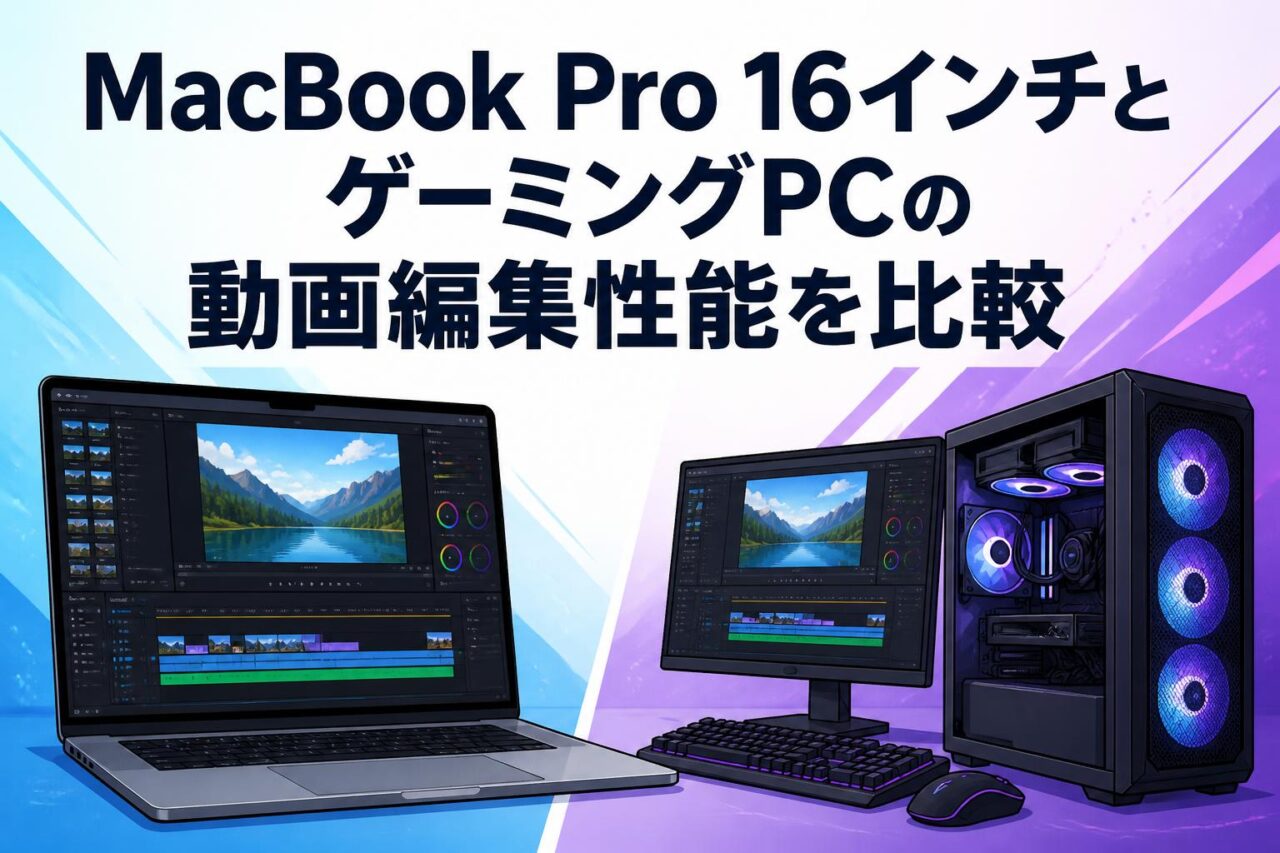
MacBook Pro 16インチとゲーミングPCの動画編集性能比較

Premiere Pro・DaVinci Resolveにおける書き出し速度の違い
Premiere ProやDaVinci Resolveの書き出し速度は、単純にCPUやGPUの型番だけで決まるものではありません。素材のコーデック、解像度、フレームレート、エフェクト、カラー処理、ノイズ除去、書き出し形式、ソフトウェアのバージョンによって結果は変化します。M1 Pro搭載MacBook Proは、H.264、HEVC、ProResなど、一般的な映像制作で使用頻度の高い形式において、効率のよい処理を行える点が強みです。
一方、NVIDIA GPUを搭載した高性能ゲーミングPCは、CUDAを活用するGPUアクセラレーション、AI系エフェクト、DaVinci Resolve Studioの高度な処理などで優位になるケースがあります。複雑なFusionコンポジット、重いノイズ除去、3D処理を多用する場合は、GPU性能とVRAM容量の大きいデスクトップPCが有利です。書き出し時間を比較する際は、同じプロジェクト、同じソフト設定、同じ出力形式で検証することが不可欠です。
4K・8K動画編集で比較するCPU・GPU・メモリ性能
4K動画編集では、M1 Pro・16GB RAM・512GB SSDモデルでも、カット編集、テロップ、LUT適用、基本的な色補正、短尺コンテンツ制作を十分に進められます。編集の快適性を高めるには、素材を適切なコーデックに変換し、必要に応じてプロキシを作成することが重要です。高ビットレート素材やLong GOP形式をそのまま多重に扱う場合は、ストレージ速度とメモリ使用量がボトルネックになる可能性があります。
8K編集では、元データをフル解像度のままリアルタイム再生するよりも、プロキシ編集や最適化メディアを前提にワークフローを設計することが現実的です。ゲーミングPCは、より多いRAM、大容量VRAM、高性能GPUを搭載できるため、8K RAWや複数レイヤーの合成に強みがあります。ただし、大型デスクトップは搬送性、設置スペース、電源、騒音の面で不利です。現場編集を重視するならMacBook Pro、据え置きの高負荷編集を重視するならゲーミングPCという選択が考えられます。
AppleシリコンとNVIDIA GPU搭載ゲーミングPCの得意分野
Appleシリコン搭載MacBook Proの得意分野は、ProResを中心としたApple系ワークフロー、Final Cut Proによる編集、モバイル環境での高効率な4K制作、撮影現場での素材確認です。バッテリー駆動時にも性能が大きく落ちにくく、静かな場所での編集やクライアント立ち会いのプレビューにも適しています。macOSとiPhone、iPad、AirDropなどのApple製品連携を活用できることも、制作現場の利点になります。
NVIDIA GPU搭載ゲーミングPCは、CUDA対応ソフト、3D CG、生成AI、GPUレンダリング、DaVinci Resolve Studioの高度なGPU処理で力を発揮します。Windows専用ソフトや特定の業務用ハードウェアを使用する案件にも対応しやすいでしょう。ただし、ゲーミングPCといっても構成差は大きく、CPU、GPU、VRAM、メモリ、冷却性能、ストレージを個別に確認する必要があります。用途ではなく「どのソフトをどの設定で使うか」を基準に選定してください。
発熱・騒音・消費電力から見る長時間編集時の使いやすさ
長時間編集では、処理性能だけでなく、発熱、ファンノイズ、消費電力、設置性が作業品質に影響します。16インチMacBook Pro M1 Proは、高い処理能力を備えながら比較的静かに動作しやすく、会議室、撮影現場、ホテル、移動中などでも扱いやすい設計です。音声確認を伴う編集では、PC本体のファンノイズが小さいことは実務上の大きな利点になります。
高性能なゲーミングPCは、長時間のGPUレンダリングやエフェクト処理で大きな排熱を発生させる場合があります。特に高性能GPU搭載ノートPCでは、電源アダプターが大型化し、ファン音も大きくなる傾向があります。性能を最大限に発揮するにはAC電源が必要な構成も少なくありません。現場での可搬性、静音性、電源確保を優先する案件ではMacBook Proが有力であり、固定環境で最大性能を追求する案件ではゲーミングPCが適します。
MacBook Pro 16インチを活用した動画編集の実践的な使い方

Final Cut ProでAppleシリコンの性能を最大限に活用する方法
Final Cut ProはAppleシリコンとの親和性が高く、M1 Proの性能を活用しやすい動画編集ソフトです。編集を始める際は、ライブラリ、イベント、プロジェクトの保存先を明確にし、内蔵SSDと外付けSSDの役割を分けてください。素材の取り込み後に最適化メディアやプロキシメディアを作成すると、再生が安定しやすくなります。特に複数カメラ素材や高解像度素材では、事前処理が編集効率を左右します。
書き出しでは、納品先に合わせてProRes、H.264、HEVCなどを選択します。編集途中の確認用には軽量なH.264、マスター保存用には高品質なProResを用意するなど、用途別にファイルを管理すると安全です。また、バックグラウンドレンダリングを必要以上に有効にするとストレージ消費が増えるため、案件規模に応じて設定を見直しましょう。レンタルMacを使う場合は、ライブラリと素材を外付けSSDに集約すると返却時のデータ管理が簡潔になります。
Premiere Proでプロキシ編集を活用して4K動画を快適に扱う方法
Premiere Proで4K動画を効率よく編集するには、プロキシワークフローが有効です。プロキシとは、高解像度のオリジナル素材に紐付けて使用する軽量な編集用ファイルです。編集時は低解像度プロキシで再生し、書き出し時には自動的にオリジナル素材を参照するため、画質を維持しながら作業負荷を軽減できます。M1 Pro・16GB RAMモデルでも、適切なプロキシ設定により快適性を高められます。
プロキシの保存先は、高速な外付けSSDに設定することを推奨します。プロキシの解像度やコーデックは、編集内容とストレージ容量のバランスで決めます。カット編集中心なら低解像度の軽量プロキシで十分ですが、細かなフォーカス確認や色補正を行う場合は、適度な画質を保つ設定が必要です。作業中はプログラムモニターの再生解像度を下げ、不要なアプリケーションを閉じることで、さらに安定した編集環境を確保できます。
外付けSSDとThunderbolt 4を活用した素材データ管理
動画編集のデータ管理では、素材、プロジェクト、キャッシュ、書き出しデータ、バックアップを混在させないことが基本です。Thunderbolt 4対応の外付けSSDを使用すれば、大容量素材を高速に扱いやすくなります。案件フォルダ内には、素材、音声、画像、プロジェクト、プロキシ、書き出し、納品、バックアップなどのフォルダをあらかじめ作成し、命名規則を統一してください。
レンタル利用では、データの持ち出しと消去を確実に行う必要があります。作業終了後は、プロジェクトファイルだけでなく、キャッシュ、プレビュー、ダウンロードフォルダ、ゴミ箱、クラウド同期領域も確認しましょう。重要素材は最低2か所に複製し、可能であれば別媒体またはクラウドにもバックアップします。SSDを選ぶ際は容量だけでなく、ThunderboltまたはUSB-Cの規格、ケーブル品質、給電要件、耐衝撃性も確認することが大切です。
Liquid Retina XDRを活かす色補正・映像チェックのポイント
Liquid Retina XDRディスプレイを活用する際は、まず編集ソフトのカラーマネジメント設定とプロジェクトの色空間を確認してください。Rec.709のSDR案件、HDR案件、SNS向け動画などでは、目標とする表示仕様が異なります。明るすぎる環境や色の強い照明の下では画面の見え方が変化するため、色補正は可能な限り安定した照明環境で行うことが望ましいです。
色補正では、波形モニター、ベクトルスコープ、RGBパレードなどのスコープを併用してください。目視だけに頼ると、周囲の光や画面の明るさに判断が左右されます。肌色、白、黒、商品ロゴなど、案件で重視される要素を基準に確認することも有効です。最終納品前には、外部モニター、スマートフォン、一般的なPCモニターなど複数の環境で再生確認を行い、意図しない明るさや色転びがないかを確認しましょう。
クリエイター向けMacBook Proレンタルの活用シーン

撮影現場での動画確認・仮編集にMacBook Proを活用する場面
撮影現場では、収録データのバックアップ、映像の確認、クライアントへのプレビュー、仮編集など、ノートPCに求められる役割が多岐にわたります。16インチMacBook Proは大画面ディスプレイを備えるため、カメラマン、ディレクター、クライアントが映像を確認する用途に適しています。カードリーダーと外付けSSDを組み合わせれば、撮影後すぐにデータの取り込みと二重化を進められます。
現場で仮編集を行う場合は、すべての素材を内蔵SSDへコピーするのではなく、高速外付けSSDを作業ドライブとして利用すると管理しやすくなります。また、電源の確保、雨天対策、直射日光対策、盗難防止、通信環境の確認も必要です。撮影日数だけ高性能Macをレンタルすれば、普段は所有していない編集環境を必要な期間だけ確保できます。急な追加編集や即日納品にも対応しやすくなります。
イベント配信やライブ収録に必要なノートPCとしての利用方法
イベント配信やライブ収録では、MacBook Proを配信ソフトの操作、収録データの確認、スライド送出、動画再生、バックアップ用端末として活用できます。OBSなどの配信ソフトを使用する場合は、カメラ入力、キャプチャーデバイス、オーディオインターフェース、ネットワーク機器との互換性を事前に確認してください。高品質な配信では、有線LAN接続を基本とし、変換アダプターやドッキングステーションを準備することが重要です。
ライブ用途では、PC単体の性能だけでなく、安定性を最優先に考える必要があります。不要な常駐アプリを終了し、自動アップデートや通知を停止し、電源設定を確認してください。配信本番ではAC電源を使用し、可能であれば予備回線、予備PC、予備ケーブルを用意します。MacBook Proは静音性と可搬性に優れますが、長時間配信では排熱を妨げない設置、十分な空き容量、収録データの保存先管理が欠かせません。
短期プロジェクトで高性能な編集用Macをレンタルするメリット
短期の映像制作案件では、高性能PCを購入するよりもレンタルが合理的な場合があります。たとえば、繁忙期の編集者増員、数日間のイベント収録、出張先での仮編集、急な機材故障時の代替機、特定案件のみでFinal Cut Pro環境が必要な場合などです。パンダスタジオレンタルを活用すれば、必要な性能のMacBook Proを必要な期間だけ調達し、初期投資を抑えながら制作体制を整えられます。
レンタルのメリットを最大化するには、利用開始日までに作業内容を具体化することが重要です。必要なメモリ、ストレージ、外部ディスプレイ、SSD、カードリーダー、LANアダプター、ソフトウェアライセンスを一覧化してください。また、初日に設定作業だけで時間を使わないよう、Adobe ID、Apple ID、クラウドストレージ、素材共有サービスのログイン情報を準備しておきます。返却日を含めたスケジュール設計も必要です。
出張先・リモート環境で16インチMacBook Proを使う際の注意点
出張先やリモート環境で16インチMacBook Proを使用する場合は、通信、電源、データ保護、周辺機器の4点を事前に確認してください。クラウドから大量の素材をダウンロードする場合、ホテルや会場のWi-Fiでは速度や安定性が不足する可能性があります。大容量データは出発前に外付けSSDへ保存し、必要に応じてモバイルルーターや有線LAN環境を準備することを推奨します。
16インチモデルは編集画面が広い一方で、持ち運び時にはケースやバッグの保護性能が重要になります。移動中の衝撃、水濡れ、盗難、置き忘れに注意し、画面ロックやパスワード、必要に応じた暗号化を設定してください。公共の場所では機密映像を不用意に表示しないことも重要です。レンタルPCでは、返却前にローカルデータ、クラウド同期データ、ブラウザの保存情報、アカウントのログイン状態を確実に削除・解除しましょう。
パンダスタジオレンタルでMacBook Pro 16インチを選ぶポイント

M1 Pro・10コアCPU・16コアGPUモデルが適する編集案件
Apple M1 Proチップ、10コアCPU、16コアGPU、16GB RAM、512GB SSDを搭載した16インチMacBook Proは、4K動画編集、企業映像、SNS動画、インタビュー映像、セミナー収録、簡易マルチカム編集、撮影現場でのデータ確認などに適した構成です。Final Cut Proを中心に使用する案件では、Appleシリコンの効率を活かしやすく、持ち運びを伴う編集にも対応しやすいでしょう。
一方で、8K RAWの本格的なカラーグレーディング、巨大なAfter Effectsプロジェクト、GPUベースの3Dレンダリング、長時間の高負荷ノイズ除去などを中心に行う場合は、より上位のMac構成または高性能なNVIDIA GPU搭載ワークステーションを検討する必要があります。機種選定では、「編集できるか」だけでなく、納期内に快適に作業できるか、バックアップを含めて容量が足りるかという観点で判断してください。
ゲーミングPCなどライバル機種と比較する際の確認項目
MacBook ProとゲーミングPCを比較する際は、ベンチマークの数値だけでなく、実際の制作環境に必要な条件を確認します。主な比較項目は、使用ソフトの対応状況、GPUアクセラレーションの方式、メモリ容量、VRAM容量、ストレージ拡張性、外部ディスプレイ出力、端子、騒音、バッテリー駆動、重量、電源容量です。Windows専用プラグインやCUDA依存の処理がある場合は、ゲーミングPCが有利になることがあります。
反対に、Final Cut Proを使用する場合、ProRes案件が中心の場合、撮影現場での持ち運びが多い場合、静かな環境で編集する場合は、MacBook Proの優位性が明確です。比較の際は、利用する編集ソフトの公式推奨環境も参照してください。レンタル前に短時間のテストを行えるなら、実際の素材を使ってタイムライン再生、エフェクト適用、書き出し、外部機器接続を検証することが最も確実です。
必要な周辺機器・外部モニター・ストレージの選び方
MacBook Proを編集用にレンタルする際は、本体以外の周辺機器も同時に検討してください。基本構成としては、ThunderboltまたはUSB-C対応外付けSSD、SDカードやCFexpressカードに対応したカードリーダー、USB-Cハブまたはドッキングステーション、HDMI変換アダプター、有線LANアダプター、バックアップ用ストレージが挙げられます。撮影現場では、電源タップ、延長ケーブル、SSD保護ケースも役立ちます。
外部モニターを選ぶ場合は、解像度だけでなく、色域、キャリブレーション対応、接続端子、設置場所を確認しましょう。クライアント確認用には大型モニター、色確認用には色管理に対応したモニターというように、目的を分けると選定しやすくなります。ストレージ容量は、撮影素材の総量だけでなく、プロキシ、キャッシュ、書き出し、バックアップを含めて見積もることが必要です。余裕を持った容量設計が、現場でのトラブルを減らします。
レンタル前に確認したいソフトウェア・端子・データ移行の準備
レンタル前には、使用するソフトウェアがmacOSおよびAppleシリコンに対応しているか確認してください。Final Cut Pro、Premiere Pro、DaVinci Resolveなどのバージョン、必要なプラグイン、フォント、コーデック、ライセンス認証方式を整理します。Adobe Creative Cloudなどは、利用台数制限やサインアウト手順にも注意が必要です。案件で使用するカメラの収録形式が編集ソフトで正しく読み込めるかも確認しましょう。
端子面では、USB-C、Thunderbolt 4、HDMI、SDカードスロット、MagSafe充電端子の利用計画を立てます。USB-A機器、DisplayPortモニター、有線LAN、特殊なカードメディアを使う場合は、対応アダプターを忘れずに準備してください。データ移行は、外付けSSD、クラウド、ネットワーク転送のいずれかで実施し、作業開始前にフォルダ構成とバックアップ方法を統一します。返却前にはデータ削除、アカウントのサインアウト、周辺機器の取り外しまでをチェックリスト化すると安心です。


























