
 050-3158-3507
 お問い合わせ

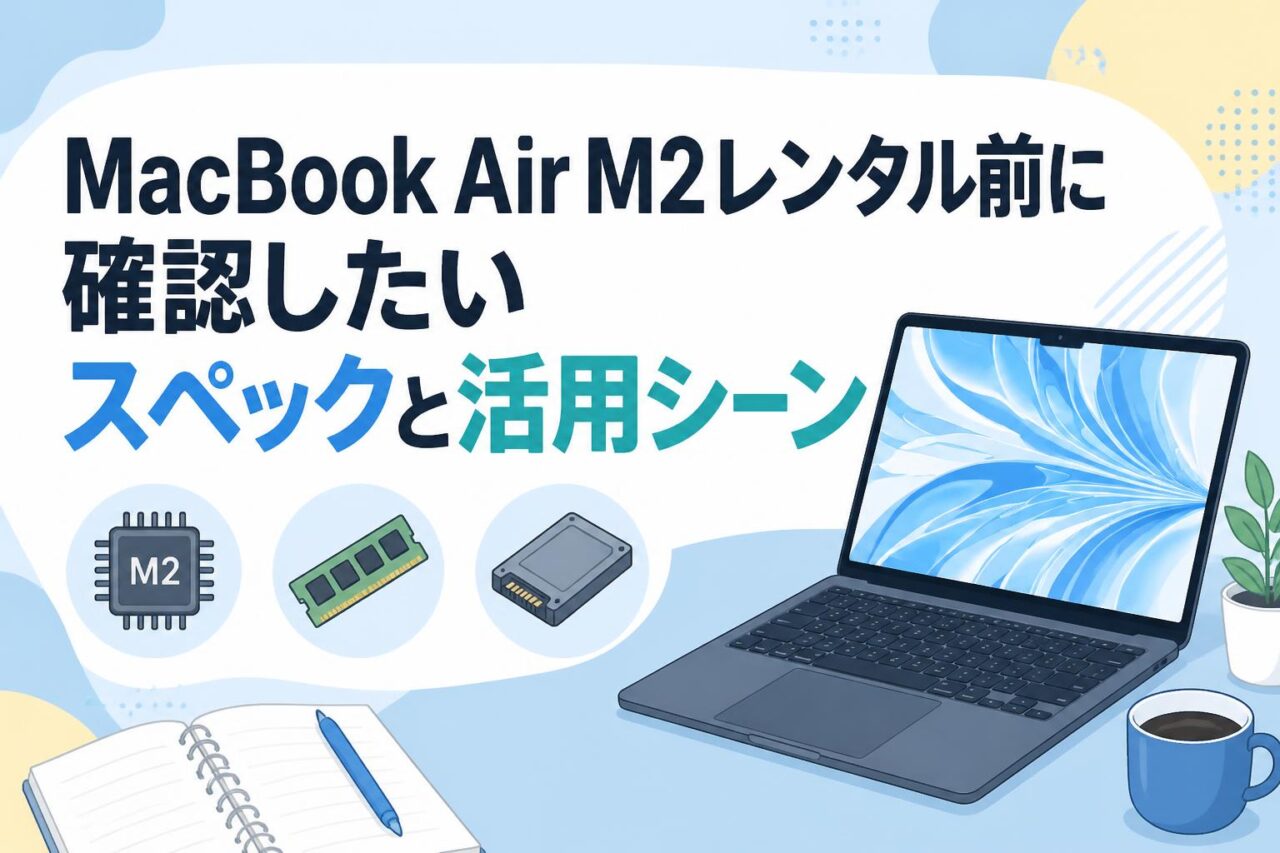







MacBook Air M2 FLY33J/Aの基本スペックと特徴
Apple 13インチMacBook Air FLY33J/Aは、Apple M2チップ、8コアCPU、8コアGPU、8GBユニファイドメモリ、256GB SSDを搭載したミッドナイトカラーのノートパソコンです。パンダスタジオレンタルで短期間利用する場合は、作業内容、必要なソフト、保存データ量、接続する周辺機器を事前に確認することで、テレワークからビデオ編集まで効率よく活用できます。
Apple M2チップ・8コアCPU・8コアGPUの処理性能
Apple M2チップは、CPU、GPU、メモリ、メディアエンジンなどを統合したAppleシリコンです。8コアCPUと8コアGPUを搭載するMacBook Air M2は、Webブラウジング、Office系ソフトでの資料作成、オンライン会議、画像編集、軽度から中程度の動画編集まで幅広い業務に対応します。従来の一般的なノートパソコンと比べて消費電力を抑えながら、日常業務で必要なレスポンスを得やすい点が特徴です。
特にFinal Cut Pro、iMovie、Logic Pro、Adobe Photoshopなど、Appleシリコンに最適化されたアプリケーションでは、起動や書き出し、プレビューの快適性を期待できます。一方で、長時間の高負荷レンダリングや、複数の高解像度映像を同時に扱う作業では、ファンを搭載するMacBook Proやメモリ容量の大きい機種が適する場合があります。レンタル時は、短期プロジェクトの作業量に応じて機種を選定することが重要です。
8GBメモリ・256GB SSDの容量と利用時の注意点
8GBユニファイドメモリと256GB SSDの構成は、テレワーク、文書作成、クラウドストレージを中心とした業務、Web会議、軽い画像加工などに適した標準的な仕様です。複数のブラウザタブ、チャットツール、表計算ソフト、会議アプリを併用する程度であれば実用的ですが、高解像度動画編集や大規模なRAW写真編集では、同時起動するアプリを絞ることが快適な運用につながります。
256GB SSDは、macOS本体やアプリケーション領域を考慮すると、動画素材を長期間保存する用途では不足しやすい容量です。4K動画、音源データ、Adobeプロジェクト、写真ライブラリなどを扱う場合は、USB-C対応の外付けSSDやクラウドストレージを併用してください。作業終了後に不要な素材を整理し、SSDの空き容量を確保することで、書き出し時や仮想メモリ使用時の安定性を保ちやすくなります。
13インチLiquid Retinaディスプレイとミッドナイトカラーの特徴
MacBook Air M2は、持ち運びやすさと作業領域のバランスに優れた13インチクラスのLiquid Retinaディスプレイを搭載しています。文字表示が見やすく、資料作成、Webサイトの確認、画像選定、動画のプレビューなどを行いやすい設計です。広い色域に対応するため、SNS用画像やプレゼンテーション資料の色味を確認する際にも役立ちます。ただし、印刷物や商業映像で厳密な色管理が必要な場合は、外部モニターやキャリブレーション環境を併用する必要があります。
ミッドナイトは深みのある濃紺系のカラーで、ビジネスシーンや撮影現場でも落ち着いた印象を与えます。指紋や汚れが目立つことがあるため、レンタル中は柔らかいクロスで適切に手入れし、研修会場や移動先では保護ケースの利用を検討すると安心です。薄型の本体は机上でも省スペースで、会議室、ホテル、コワーキングスペースなど、さまざまな環境に設置しやすい点もメリットです。
MagSafe・空間オーディオなどMacBook Airの搭載機能
MacBook Air M2には、充電用のMagSafeポートに加え、Thunderbolt/USB 4対応のUSB-Cポート、ヘッドフォンジャックが備わっています。MagSafeを使って充電すれば、USB-Cポートを外付けSSD、カードリーダー、USB-Cハブ、外部ディスプレイ変換アダプターなどに活用できます。ケーブルに不意に触れた際に外れやすいMagSafeは、イベント会場や共用スペースで利用する場合にも便利です。
対応コンテンツや対応ヘッドフォンを利用することで、空間オーディオを活かした映像・音楽視聴も可能です。オンライン学習の講義動画、企業研修用コンテンツ、映像作品の確認などでは、音の広がりを意識した視聴環境を整えられます。なお、周囲に人がいる場所では音漏れに注意し、必要に応じてヘッドフォンを使用してください。オンライン会議では内蔵マイクだけでなく、用途に応じて外付けマイクを準備すると、より明瞭な音声で参加できます。
MacBook Air M2レンタルでできるビデオ編集・クリエイティブ作業
動画編集ソフトを使ったSNS動画・YouTube動画の制作
MacBook Air M2は、iMovie、Final Cut Pro、Adobe Premiere Pro、DaVinci Resolveなどを利用したSNS動画やYouTube動画の制作に活用できます。短尺の縦型動画、インタビュー動画、商品紹介、セミナーのダイジェスト映像など、比較的コンパクトなプロジェクトであれば、編集、テロップ追加、BGM挿入、書き出しまでを一台で進めやすい構成です。Appleシリコン対応の編集ソフトでは、動画再生やエンコードの効率が向上する場合があります。
8GBメモリ・256GB SSDモデルで快適に編集するには、プロキシ編集、素材の外付けSSD保存、不要なアプリの終了が有効です。4K映像を多層で重ねる編集、長時間の高ビットレート素材、複数カメラの同期編集、複雑なモーショングラフィックス制作では負荷が高くなります。そのような案件では、編集内容を分割するか、メモリ16GB以上のモデルやMacBook Proも比較対象にしてください。レンタル前に素材形式と納品形式を確認することが大切です。
写真編集・画像加工・Webデザインでの活用方法
Adobe Photoshop、Lightroom、Illustrator、Figma、Canvaなどを利用する写真編集・画像加工・Webデザインにも、MacBook Air M2は活用できます。バナー制作、SNS投稿画像、ECサイトの商品画像、営業資料の図版、Webページのワイヤーフレーム作成などは、レンタル期間中に進めやすい代表的な業務です。Liquid Retinaディスプレイは文字や細部を確認しやすく、クライアントとの打ち合わせ時に画面を見せながら修正内容を確認する用途にも向いています。
高画素RAWデータを大量に現像する場合や、Photoshopで多数のレイヤー、スマートオブジェクト、生成系機能を同時に使う場合は、メモリ消費量に注意が必要です。作業対象の画像を必要な分だけ取り込み、完了したデータは外付けSSDやクラウドへ移動すると、内蔵SSDの空き容量を維持できます。印刷向けデータでは、カラープロファイル、解像度、塗り足し、入稿先の指定形式を確認し、最終確認を適切な環境で行ってください。
Appleシリコン対応アプリでの音楽制作と音声編集
Appleシリコン対応アプリを利用すれば、MacBook Air M2は音楽制作、ポッドキャスト編集、ナレーション収録後の整音、オンライン講座用音声の編集などにも利用できます。GarageBandやLogic Proでは、MIDI打ち込み、ソフトウェア音源の利用、基本的なミキシング、書き出しといった作業を行えます。動画制作と組み合わせて、BGMや効果音を含むSNSコンテンツを仕上げる場合にも便利です。
レンタル機で音声作業を行う際は、オーディオインターフェース、USBマイク、XLRマイク、ヘッドフォン、USB-C変換アダプターなどの接続方式を事前に確認してください。プラグインやドライバーは、macOSのバージョンおよびAppleシリコンへの対応状況を確認する必要があります。録音データは容量が増えやすいため、プロジェクトフォルダーを外付けSSDに保存し、バックアップを二重化すると安心です。返却前には、録音素材やライセンス情報を確実に削除しましょう。
8GBメモリモデルで快適に作業するためのデータ管理
8GBメモリモデルを効率よく使うには、作業前のデータ整理が欠かせません。動画編集やデザイン作業では、使用していないブラウザタブ、チャットツール、クラウド同期アプリを閉じ、必要なソフトだけを起動します。Finderでプロジェクトごとのフォルダーを作成し、「素材」「編集データ」「書き出し」「納品」のように分類すると、作業ミスやデータ紛失の防止につながります。大容量素材は内蔵SSDではなく外付けSSDに保存する運用が効果的です。
特にレンタル品では、個人情報や顧客データを残さない管理が重要です。クラウドストレージを利用する場合は、共有設定、同期対象フォルダー、ログイン状態を確認してください。作業中の自動バックアップ先も把握し、返却前に不要なファイルを削除します。必要なデータは自社ストレージや暗号化済み外付けメディアへ移行し、納品物が正しく開けるかを別環境でも確認すると安全です。容量不足の警告が出た場合は、すぐに不要なキャッシュや書き出し済みデータを整理してください。
テレワークや出張でMacBook Air M2を活用するシーン
オンライン会議・資料作成・メール対応を行うテレワーク
MacBook Air M2は、Zoom、Microsoft Teams、Google Meetなどを使うオンライン会議、PowerPointやKeynoteによる資料作成、ExcelやNumbersでの集計、メール対応、チャットツールでの連絡といったテレワーク業務に適しています。薄型で設置しやすく、自宅、サテライトオフィス、会議室など、働く場所を変えながら利用できます。カメラ、マイク、スピーカーを内蔵しているため、基本的なオンライン会議環境を一台で整えられます。
会議品質を安定させるには、通信回線、照明、周囲の騒音も確認してください。長時間会議では、電源アダプター、MagSafeケーブル、ヘッドセット、外付けWebカメラ、USB-Cハブを準備すると便利です。業務アカウントでログインする際は、二要素認証用端末やVPN接続の要否も事前に確認しましょう。レンタル期間だけ利用する場合でも、ブラウザの保存パスワードやダウンロードファイルを残さない運用を徹底することが求められます。
出張先でのプレゼンテーションと外部ディスプレイ接続
出張先での商談、展示会、社内報告、セミナー登壇では、MacBook Air M2をプレゼンテーション端末として活用できます。Keynote、PowerPoint、PDF資料、ブラウザベースのデモ画面を用意しておけば、訪問先の会議室やイベント会場でも説明を進めやすくなります。本体は持ち運びやすいため、短期出張や複数会場を回る営業活動においても負担を抑えやすい点が利点です。
外部ディスプレイやプロジェクターに接続する際は、会場側の端子を必ず確認してください。HDMI入力が一般的ですが、USB-C、DisplayPort、VGAなどが必要になるケースもあります。USB-C to HDMIアダプターやUSB-Cハブは、映像出力対応製品を選ぶことが重要です。また、会場の解像度、音声出力先、ネットワーク接続、投影比率を事前にテストしてください。発表資料は本体保存とクラウド保存の両方を用意し、通信障害に備えることを推奨します。
軽量ノートパソコンを必要とするイベント・研修での利用
イベント運営、企業研修、採用説明会、展示会受付、セミナー事務局などでは、持ち運びやすいノートパソコンが必要になる場面があります。MacBook Air M2は、参加者名簿の確認、アンケート集計、配信コメントの管理、スライド操作、簡易的な動画再生、クラウド資料の閲覧などに活用できます。短期レンタルで必要台数を確保できれば、常設機器を購入せずに繁忙期や単発イベントへ対応しやすくなります。
複数人が利用する現場では、アカウント管理と物理的な管理を明確にしてください。共用端末には必要最小限のデータだけを保存し、利用者ごとに権限を分けることが望ましい運用です。電源タップ、延長ケーブル、変換アダプター、セキュリティワイヤー、保護ケースなども、会場のレイアウトに合わせて準備しましょう。受付用途ではスリープ解除時のパスワード設定、画面ロック時間、Wi-Fi接続先を確認し、業務終了後は速やかにログアウトしてください。
空間オーディオを活かした動画視聴・オンライン学習
MacBook Air M2は、動画視聴やオンライン学習にも適しています。社内研修、eラーニング、資格取得講座、製品トレーニング、動画マニュアルの確認などを、移動先や自宅で進めることができます。対応するコンテンツとヘッドフォンを組み合わせることで、空間オーディオによる臨場感のある視聴環境を活用できる場合があります。映像と音声を使った学習では、文字資料だけでは把握しにくい操作手順や現場イメージの理解にも役立ちます。
オンライン学習を業務で利用する場合は、受講環境のセキュリティと通信量にも注意が必要です。長時間の高画質動画を視聴する場合は、安定したWi-Fi環境を確保し、必要に応じてダウンロード機能を利用してください。公共の場所では音声をスピーカーで再生せず、ヘッドフォンを使用することが基本です。また、受講履歴、テスト結果、ログイン情報が端末に残る可能性があるため、返却前に学習サービスからログアウトし、ブラウザの履歴やダウンロードデータを確認してください。
MacBook Air M2とライバル機種を比較するポイント
MacBook Proとの性能・冷却性能・用途の違い
MacBook Air M2とMacBook Proを比較する際は、処理性能だけでなく、冷却性能、画面サイズ、ポート構成、連続高負荷作業の頻度を確認します。MacBook Airはファンレス設計で静かに使いやすく、テレワーク、資料作成、出張、軽度から中程度のクリエイティブ作業に適しています。一方、MacBook Proは冷却機構を備えるモデルが多く、長時間の動画エンコード、3D制作、大規模な音楽制作、ソフトウェア開発など、負荷が継続する業務に向いています。
短期間だけ編集作業や出張業務を行う場合には、MacBook Air M2の携帯性と扱いやすさが大きなメリットになります。ただし、4K・8K動画を長時間扱う案件、複数の外部ディスプレイを必要とする運用、大容量メモリを必要とする案件では、MacBook Proを選ぶ方が効率的な場合があります。パンダスタジオレンタルで機種を比較する際は、編集ソフトの推奨スペック、素材の解像度、納期、接続機器を基準に判断してください。
Windowsノートパソコンと比較したAppleシリコンの強み
Windowsノートパソコンと比較した場合、Appleシリコン搭載MacBook Airの強みは、macOSとハードウェアが統合された設計、電力効率、Apple製アプリとの親和性にあります。iPhoneやiPadとのデータ連携、AirDropによるファイル共有、iCloudを利用した同期など、Apple製品を業務で使っている環境では作業をつなげやすい点がメリットです。Final Cut Pro、Logic Pro、Keynoteなどを活用する場合にも、Macを選ぶ意義があります。
一方で、業務システムや専用ソフトがWindows専用の場合、MacBook Airでは利用できない、または仮想環境や代替手段が必要になることがあります。周辺機器のドライバー、社内VPN、セキュリティソフト、会計・工事・設計系ソフトなどの対応状況は事前確認が不可欠です。ライバル機種との比較では、単純なCPU性能だけでなく、必要なアプリがネイティブ対応しているか、既存データを問題なく扱えるか、現場で使う端子や周辺機器に対応できるかを確認してください。
M1搭載MacBook AirとM2モデルの選び方
M1搭載MacBook AirとM2搭載MacBook Airのどちらを選ぶかは、予算、必要な性能、画面や本体デザイン、作業内容によって判断します。M1モデルでも文書作成、オンライン会議、Web閲覧、軽い画像編集などは十分に行えるケースがあります。コストを抑えて短期利用したい場合や、基本的なビジネス業務が中心の場合は、M1モデルも有力な選択肢です。
M2モデルは、より新しいAppleシリコンを搭載し、8コアGPU構成、MagSafe充電、改良された本体デザインなどを求める場合に適しています。SNS動画編集、複数アプリを併用する業務、外出先でのプレゼンテーション、Apple製品との連携を重視する利用者は、M2モデルの利便性を感じやすいでしょう。ただし、8GBメモリ・256GB SSDという基本構成では、容量やメモリの制約は残ります。作業の重さよりも、利用時間、持ち運び頻度、必要な接続端子を含めて選定してください。
メモリ16GBモデルや大容量SSDモデルを選ぶべきケース
メモリ16GBモデルは、Adobe Creative Cloudを複数起動する場合、大量のブラウザタブを開く場合、仮想環境を利用する場合、RAW写真を多数扱う場合、長時間の動画編集を行う場合に検討すべき構成です。メモリに余裕があると、アプリケーションの切り替えや大きなファイルの処理で安定しやすくなります。レンタル期間中に作業が集中する案件では、余裕のある構成を選ぶことで、待機時間やトラブルを減らせる可能性があります。
大容量SSDモデルは、4K動画、撮影素材、音源ライブラリ、複数案件のデータを内蔵ストレージに保持したい場合に適しています。ただし、外付けSSDを併用できる環境であれば、256GBモデルでも運用できる場合があります。選定時は、素材容量だけでなく、アプリ本体、キャッシュ、レンダリングファイル、バックアップ領域も含めて見積もってください。特に返却期限があるレンタルでは、容量不足による作業遅延を防ぐため、開始前に必要ストレージを算出することが重要です。
パンダスタジオレンタルでMacBook Air M2を借りる前の確認事項
レンタル期間・料金・在庫状況を確認するポイント
パンダスタジオレンタルでMacBook Air M2を借りる前には、利用開始日、返却日、必要台数、配送先、受取方法、返却方法を明確にしてください。料金はレンタル日数、オプション品、配送条件などによって変わるため、申込画面で最新の内容を確認することが必要です。特にイベント、展示会、研修、繁忙期の撮影案件では在庫が変動しやすいため、必要な日程が決まった段階で早めに確認することを推奨します。
レンタル期間には、端末のセットアップ、アプリのインストール、データ移行、動作テスト、返却準備の時間も含めて計画しましょう。到着直後に業務を開始するのではなく、Wi-Fi接続、アカウントログイン、外部ディスプレイ出力、必要ソフトの起動を確認する時間を確保すると安心です。また、延長が必要になる可能性、返却期限、梱包方法、付属品の返却漏れについても事前に把握してください。最新の料金や在庫は公式のレンタルページで確認することが確実です。
必要な周辺機器とUSB-C・MagSafe接続の準備
MacBook Air M2を業務で利用する場合は、本体だけでなく周辺機器の準備が重要です。外部ディスプレイやプロジェクターを使うなら、映像出力に対応したUSB-C to HDMIアダプターまたはUSB-Cハブが必要です。動画素材を扱う場合は、USB-C対応外付けSSD、SDカードリーダー、カードリーダー用変換アダプターなどを用意してください。オンライン会議では、USBマイク、ヘッドセット、Webカメラが必要になることもあります。
充電はMagSafeを利用できますが、会場や移動先で予備電源が必要な場合は、電源アダプターとケーブルの管理を徹底しましょう。USB-Cポートの数には限りがあるため、複数の機器を同時接続する際は、給電対応かつ必要な映像出力規格に対応したハブを選ぶ必要があります。購入・レンタルする周辺機器は、macOS対応、Appleシリコン対応、必要な解像度やリフレッシュレートへの対応を確認してください。接続テストは本番会場へ行く前に実施することが望まれます。
Adobe Creative Cloudなど利用ソフトのライセンス確認
Adobe Creative Cloud、Microsoft 365、Final Cut Pro、Logic Pro、Zoom、業務用VPN、セキュリティソフトなどを利用する場合は、ライセンス条件とmacOS対応状況を確認してください。レンタルMacには、必要なソフトがあらかじめ入っているとは限りません。利用者自身のアカウントでログインし、契約範囲内でインストール・利用することが基本です。Adobe製品では、Creative Cloudデスクトップアプリへのログイン、ライセンス認証、フォント同期、プラグインの互換性を確認しましょう。
会社貸与のアカウントを使う場合は、端末追加の上限、二要素認証、管理者承認、利用後のサインアウト手順も確認が必要です。Appleシリコンに未対応の古いプラグインや周辺機器ドライバーは、正常に動作しない可能性があります。本番直前のインストールは避け、余裕を持って起動試験と書き出し試験を行ってください。返却時にはAdobe Creative CloudやMicrosoftアカウント、Apple ID、ブラウザ同期、クラウドストレージから必ずログアウトし、認証済み端末一覧も必要に応じて確認します。
返却前のデータ削除・初期化と安心して利用する手順
レンタルしたMacBook Airを返却する前には、保存したデータ、ログイン情報、ブラウザ履歴、ダウンロードファイル、クラウド同期データを確認し、必要なデータを自社環境へ移行してください。動画編集プロジェクト、写真素材、顧客資料、会議録画、音声データなどは、外付けSSDや承認済みクラウドストレージにバックアップします。その後、各種サービスからログアウトし、ゴミ箱を空にして、データが端末に残っていないか確認することが重要です。
初期化の要否や具体的な返却手順は、パンダスタジオレンタルの案内に従ってください。利用者の判断で設定変更や初期化を行う前に、返却時のルールを確認すると安心です。付属品についても、MagSafe充電ケーブル、電源アダプター、変換アダプター、ケースなどを梱包前に照合します。端末の外観、画面、ポート周辺に異常がないかを確認し、返却用伝票や指定された梱包方法に従って発送してください。適切なデータ管理と返却準備を行うことで、短期レンタルでも安全かつ円滑にMacBook Air M2を活用できます。


























