
 050-3158-3507
 お問い合わせ








VOY VRチューナブルレンズインサートとは?Apple Vision Pro向け視力矯正の基本
VOY(ボイ)チューナブルレンズインサートの仕組み
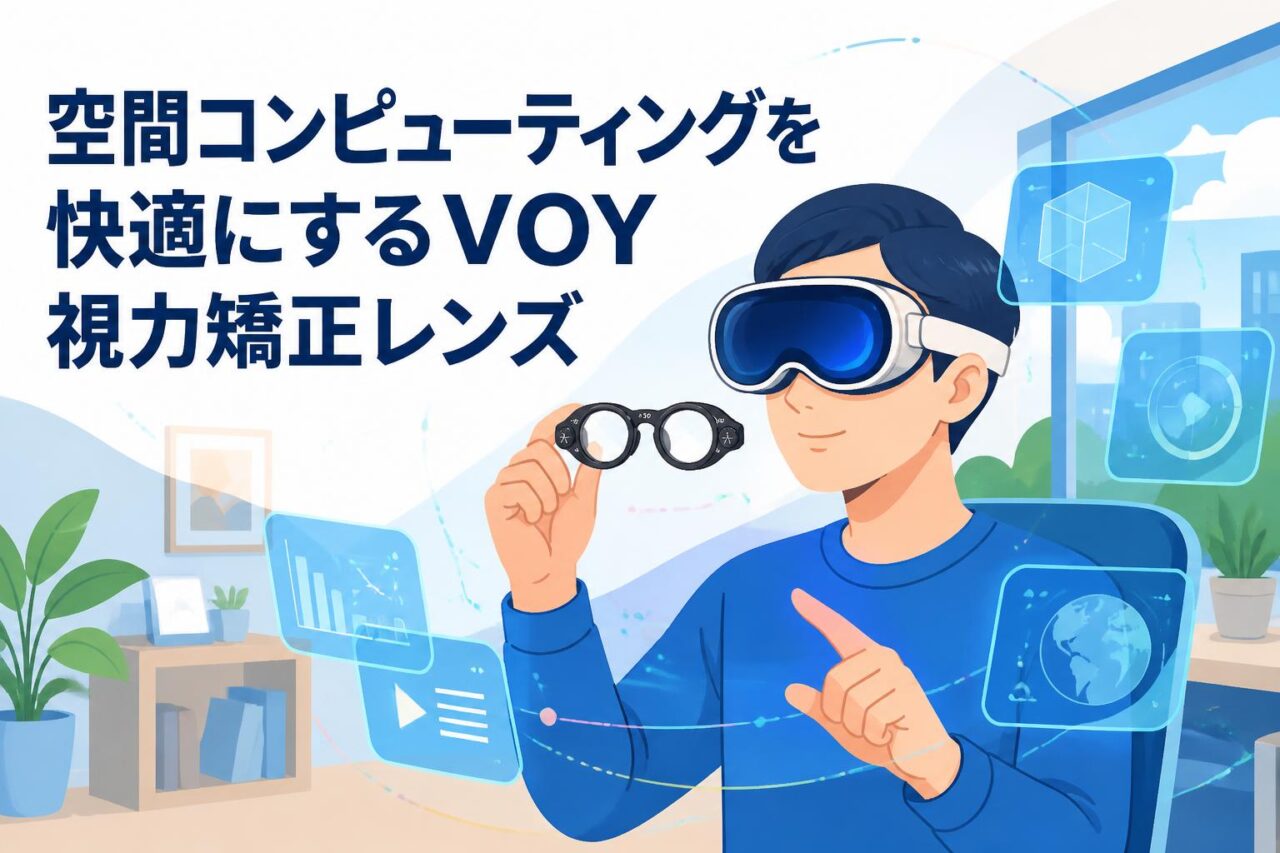
VOY(ボイ)VRチューナブルレンズインサートは、Apple Vision ProなどのVRゴーグルで画面を見やすくするための視力補正用アクセサリーです。利用者がレンズの度数を調整できる設計が特徴で、近視・遠視・老眼などによる見えにくさを補いながら、空間コンピューティングの映像や文字情報を確認しやすくします。
一般的な固定度数のインサートレンズと異なり、チューナブルレンズはダイヤルなどを用いて焦点を調整する考え方を採用しています。利用者の視力、コンテンツとの距離、表示されるバーチャルモニターの見え方に応じて調節できるため、複数人が試用する現場や、度数を確定する前の検証にも向いています。ただし、製品仕様、取り付け方式、対応機種はレンタル時または購入時に必ず確認してください。
Apple Vision Proで視力補正が重要になる理由
Apple Vision Proでは、映像視聴だけでなく、複数のアプリ画面、バーチャルディスプレイ、文字の細かい資料、3Dオブジェクトなどを長時間確認する場面があります。視力に合わない状態で使用すると、文字がにじむ、輪郭がぼやける、ピントを合わせようとして目が疲れるといった問題が起こりやすくなります。
特に空間コンピューティングでは、ウインドウを近くに配置したり、遠方に大画面を表示したりと、利用シーンにより視認距離の感覚が変化します。そのため、裸眼で快適に見える人でも、コンタクトレンズや眼鏡の有無によって見え方が異なることがあります。VOYのような視力矯正用レンズアタッチメントを活用し、事前に自分に合うピントを確認することは、快適性と作業効率の両面で重要です。
遠近用・遠近両用に対応する度数調整の特徴
遠近用・遠近両用の視力補正を必要とする場合、VRゴーグル内の表示を単純に「近くを見る」「遠くを見る」という従来の眼鏡利用と同じ感覚で判断しないことが大切です。ヘッドセットでは、光学設計によって仮想的な焦点距離が定められており、見えている画面の配置位置と、目が実際に合わせるべき焦点は必ずしも一致しません。
VOY VRチューナブルレンズインサートは、利用中の見え方に合わせて調整できる点がメリットです。資料の小さな文字、動画編集用のタイムライン、メール、Web会議の参加者表示などを確認しながら、無理なく読める状態を探せます。ただし、乱視や左右で大きく異なる度数、プリズム補正などが必要な場合は、チューナブルレンズだけでは対応しにくいことがあります。眼科医や眼鏡専門店への相談も検討しましょう。
+3D~-3Dの調整範囲と利用前の確認事項
VOY VRチューナブルレンズインサート Apple Vision Pro 遠近用【+3D ~-3D 】は、一般にプラス側からマイナス側までの範囲で度数調整を想定した製品です。Dはディオプターを表す単位で、マイナス側は主に近視補正、プラス側は主に遠視や老眼の補正に関係します。ご自身の眼鏡処方箋を参考にしつつ、実際の見え方で微調整することが基本となります。
利用前には、現在の視力、コンタクトレンズの装用状況、左右の度数差、乱視の有無を確認してください。また、+3D~-3Dはすべての視力状態をカバーする範囲ではありません。強度近視・強度遠視、乱視補正が必要な方は、期待どおりの視力矯正効果を得られない可能性があります。レンタル品の場合は、Apple Vision Pro本体との対応可否、衛生管理方針、装着方法、同梱品を事前に確認することが重要です。
Apple Vision Pro用VOYレンズインサートの活用法
ダイヤル操作によるピント調節と見え方の合わせ方
VOYチューナブルレンズを装着したら、最初にApple Vision Pro内で文字が読みやすい標準的な画面を表示し、ダイヤルを少しずつ操作してピントを合わせます。いきなり最大・最小まで動かすのではなく、中間位置から微調整を始めると、見え方の変化を把握しやすくなります。カレンダー、設定画面、Webページなど、細い文字とアイコンが混在する表示を使うと確認しやすいでしょう。
左右の目で見え方が異なる場合は、片目ずつ確認してから両眼視に戻す方法が有効です。片方だけを極端に調整すると、両目で見た際に違和感や疲労感につながることがあります。最終的には、文字の輪郭が明瞭で、画面全体を自然に見渡せる位置を選んでください。調整後も、頭部の装着位置がずれると見え方は変わるため、ヘッドバンドのフィット感も併せて整える必要があります。
近視・遠視・老眼に合わせた度数調整のポイント
近視の方は、遠方の表示や全体の輪郭がぼやける場合にマイナス側の調整が必要になることがあります。一方、遠視や老眼の方は、小さな文字や近い位置に配置したウインドウの確認時にプラス側の補正が役立つ場合があります。ただし、Apple Vision Proの表示は現実空間の距離とは異なる光学環境で見えるため、眼鏡の度数をそのまま再現すれば最適とは限りません。
調整の判断基準は、単に「強く見える」ことではなく、自然に読めることです。度数を強くしすぎると、中央は見えても周辺が不自然に感じたり、目の緊張感が増したりすることがあります。近視・遠視・老眼のいずれの場合も、10分程度の試用で問題がなくても、30分以上の資料閲覧で疲れないかを確認することをおすすめします。処方箋の数値と実使用時の快適性を両方参考にしてください。
モニターやディスプレイ表示を見やすくする設定
VOYレンズで視力補正を行った後は、Apple Vision Pro側の表示設定も見直すことで、バーチャルモニターやディスプレイの視認性を高められます。文字サイズ、表示倍率、コントラスト、明るさ、ウインドウの配置距離などを利用目的に合わせて調整してください。動画編集や表計算では、画面を過度に遠くへ配置せず、文字を無理なく読める大きさに保つことが重要です。
長時間のデスクワークでは、画面数を増やしすぎないことも有効です。多数のウインドウを広範囲に並べると、首や目線の移動量が増え、疲れの原因になる場合があります。最初はメインモニター1枚と補助画面1枚程度から始め、見やすい位置を決めるとよいでしょう。レンズの度数調整、ヘッドセットの装着位置、表示設定の三つを一体で最適化することが、快適な空間コンピューティング環境につながります。
レンズアタッチメントの装着・取り外し時の注意点
レンズアタッチメントの装着・取り外しは、Apple Vision Pro本体やレンズに無理な力を加えないよう、平らで清潔な場所で行ってください。装着方式は製品ごとに異なるため、磁力、ガイド、固定部の位置を取扱説明書で確認し、斜めから押し込んだり、強くひねったりしないことが大切です。指紋や皮脂が付着すると画質に影響するため、レンズ面にはできるだけ触れないようにします。
取り外す際も、レンズ部分ではなく指定されたフレーム部や持ち手を使います。落下防止のため、片手で本体を安定させ、もう片方の手でゆっくり外してください。レンタル利用時は、返却前にレンズの傷、汚れ、付属ケースの有無を確認しましょう。装着中に違和感、ぐらつき、視野内の反射増加などが見られる場合は、無理に使い続けず、一度取り外して装着状態を確認することをおすすめします。
VOY VRチューナブルレンズインサートの主な活用シーン
空間コンピューティングでの資料閲覧・デスクワーク
Apple Vision Proを使った資料閲覧では、PDF、企画書、表計算、社内ポータル、メールなど、細かな文字を継続して読む機会が多くなります。VOY VRチューナブルレンズインサートを活用すれば、利用者の見え方に合わせて度数を調整し、紙の資料やPCモニターに近い感覚で情報を確認しやすくなります。
特に外出先、ショールーム、仮設オフィスなど、十分なディスプレイ環境を用意しにくい場所では、空間上に複数のウインドウを展開できる利点が生きます。視力補正が合っていれば、画面を拡大しすぎずに済み、表示領域を有効に使えます。ただし、長時間の連続利用は眼精疲労につながる可能性があるため、一定時間ごとに休憩を取り、現実空間の遠方を見るなどして目を休める運用が必要です。
バーチャルモニターを使った動画編集とクリエイティブ作業
動画編集、写真選定、3D制作、デザイン確認などのクリエイティブ作業では、色味だけでなく、タイムライン、レイヤー名、ツールパネル、細かな素材情報を正確に確認する必要があります。バーチャルモニターを大きく表示できるApple Vision Proは有力な選択肢ですが、文字やUIが見えにくい状態では作業精度が低下します。VOYレンズは、こうした細部確認のための視力補正手段として活用できます。
実務では、編集画面を正面に大きく配置し、素材管理やチャットを左右に補助表示する構成が便利です。ピント調節では、映像の輪郭だけでなく、小さなタイムコードやファイル名が読み取れるかを確認してください。色校正や最終納品前の厳密な画質評価は、校正済みの物理モニターも併用することが望ましいですが、ラフ編集、レビュー、移動中の確認といった用途では高い利便性を期待できます。
VRゴーグルでの映像視聴・ゲームプレイ
映画、ライブ映像、スポーツ観戦、VRコンテンツ、ゲームプレイでは、没入感を損なわずに映像の細部を見られることが重要です。字幕、ゲーム内メニュー、HUD、チャット表示などがぼやける場合、コンテンツへの集中が途切れてしまいます。VOY VRチューナブルレンズインサートを活用して見え方を整えることで、VRゴーグルをより快適に利用しやすくなります。
映像視聴では、明るさを上げすぎず、周囲の光環境も整えることがポイントです。ゲームでは、素早い視線移動が多いため、中央だけでなく視野周辺の見やすさも確認してください。度数を強くしすぎると、短時間では鮮明に感じても、長時間プレイで疲れやすくなることがあります。初回は30分程度の試用から始め、頭痛、目の乾き、乗り物酔いに似た症状がないかを確認しながら利用時間を延ばすと安全です。
プレゼンテーションや研修におけるApple Vision Pro活用
プレゼンテーションや研修では、Apple Vision Proを用いて製品の3Dモデル、建築空間、製造工程、手順書、シミュレーション結果などを共有する活用法があります。利用者によって視力が異なる現場では、度数調整が可能なVOYレンズインサートを用意することで、表示が見えにくいことによる体験品質の低下を抑えやすくなります。
特にイベント会場や展示会では、参加者が短時間で交代するため、固定度数のレンズよりも調整可能なVRアクセサリーが便利な場合があります。運営側は、装着前に度数調整の手順を案内し、利用者ごとに簡単な文字表示で見え方を確認できるようにしておくとスムーズです。衛生面にも配慮し、接触部分の清拭、レンズ面の適切なクリーニング、装着時間の管理を実施してください。
パンダスタジオレンタルでVOYレンズを利用するメリット
購入前にApple Vision Pro対応レンズを試せる利点
Apple Vision Pro向けの視力矯正レンズは、実際に装着してみなければ、快適性や見え方を判断しにくいアクセサリーです。パンダスタジオレンタルのようなレンタルサービスを活用すれば、購入前にVOY VRチューナブルレンズインサートの操作性、装着感、度数調整の範囲、表示の見やすさを確認できます。
とくに遠近両用の眼鏡を使用している方、コンタクトレンズとの併用を検討している方、家族やチームで共用したい方にとって、試用は有効です。自分の作業環境に近い条件で、資料閲覧、動画視聴、バーチャルモニター利用を実施すれば、導入後のミスマッチを減らせます。レンタルページの記載内容だけで判断せず、対応機種、調整範囲、同梱物、利用上の制約を確認したうえで予約することが重要です。
短期利用・イベント利用に適したレンタル活用法
展示会、社内研修、撮影現場、プレゼン、期間限定の検証プロジェクトでは、VRアクセサリーを常時所有するよりも、必要な期間だけレンタルする方が効率的な場合があります。VOYレンズインサートをApple Vision Pro本体と合わせて手配すれば、視力補正が必要な参加者にも配慮した体験環境を準備できます。
イベント利用では、事前に利用者数、連続稼働時間、交代時の清掃手順、予備機材の必要性を整理しましょう。度数調整は利用者ごとに変わるため、運営担当者が簡単な調整方法を理解しておくことも重要です。短期レンタルでは、到着日と利用日、返却発送の締切を逆算し、余裕を持ったスケジュールを組んでください。配送先、受け取り担当者、返却時の梱包方法まで事前に決めることで、運用トラブルを防げます。
ライバル機種や他のVRアクセサリーとの比較方法
VOYレンズを検討する際は、Apple Vision Proだけでなく、利用予定のライバル機種や他のVRゴーグルとの互換性を個別に確認してください。VR機器は、レンズ周辺の形状、固定方法、アイリリーフ、フェイスクッションの厚みなどが異なるため、ある機種で使えるインサートレンズが別の機種でも使えるとは限りません。
比較時には、対応機種、度数調整範囲、乱視対応の有無、取り付けやすさ、重量、レンズの清掃性、共用時の使いやすさを評価軸にするとよいでしょう。また、VRアクセサリーはレンズ以外にも、ヘッドストラップ、キャリーケース、外部バッテリー、入力デバイスなどがあります。目的が映像視聴なのか、業務用モニターとしての利用なのか、イベントでの体験提供なのかを明確にし、必要なアクセサリーを過不足なく組み合わせることが重要です。
レンタル前に確認したい対応機種・付属品・返却条件
レンタル前には、VOY VRチューナブルレンズインサートが利用予定のApple Vision Proに対応しているかを最優先で確認してください。名称にApple Vision Pro向けと記載されていても、世代、モデル、取り付け部品、セット内容によって条件が異なる場合があります。製品ページの仕様、注意事項、画像、同梱品一覧を確認し、不明点はレンタル事業者に問い合わせることをおすすめします。
付属品については、収納ケース、保護キャップ、取扱説明書、清掃用クロス、装着用パーツの有無を確認します。返却時は、借りた状態に近い形で梱包し、同梱物の入れ忘れを防ぐことが必要です。また、返却期限、延長手続き、破損・紛失時の扱い、汚れが付いた場合の対応も事前に把握しましょう。精密なレンズアタッチメントであることを理解し、持ち運びや保管中の衝撃にも注意してください。
VOYレンズインサートを快適かつ安全に使うためのポイント
視力矯正レンズ使用時の装着感と画質を確認する方法
VOYレンズインサートを使用する際は、装着直後に画面が見えるかだけでなく、ヘッドセット全体の装着感と画質を確認してください。額や頬に過度な圧迫がないか、レンズがまつ毛や顔に接触していないか、視野の中央と周辺で大きなぼやけがないかを確認します。Apple Vision Pro本体が傾いていると、適切な度数でも見えにくく感じることがあります。
確認には、文字の細かい画面、直線の多い画面、明暗差のある映像を順に表示する方法が有効です。文字が読めても、白い背景で反射やにじみが目立つ場合は、レンズ面の汚れや装着位置を見直してください。顔の形状や瞳孔間距離、ヘッドバンドの締め付けも体験に影響します。数分間歩いたり首を動かしたりしても位置がずれず、自然に視線を動かせる状態を目標に調整しましょう。
度数が合わない場合に見直すべきピント調節
度数が合わないと感じた場合、すぐに最大の補正値へ変更するのではなく、段階的に見直してください。まずApple Vision Proを正しい位置に装着し、レンズアタッチメントが確実に固定されていることを確認します。そのうえで、表示する文字サイズや明るさを標準的な状態に戻し、ダイヤルを小刻みに調整します。片目ずつ確認すると、左右差を把握しやすくなります。
それでも見えにくい場合は、調整範囲がご自身の視力に適していない、乱視補正が必要、コンタクトレンズとの相性が合わない、といった可能性があります。目の疲れ、頭痛、二重に見える症状、吐き気などがある場合は使用を中止し、無理に慣れようとしないでください。VOYの+3D~-3D範囲は万能ではないため、必要に応じて眼科医や専門家に相談し、より適切な視力矯正方法を検討することが安全です。
レンズの汚れ・傷を防ぐ清掃と保管の基本
レンズの汚れや傷は、映像のくもり、光のにじみ、コントラスト低下の原因になります。清掃する際は、まずブロワーなどで細かなほこりを除去し、その後に柔らかいレンズ用クロスで軽く拭き取ります。乾いた状態で砂やほこりを強くこすると傷が付く可能性があるため注意が必要です。アルコール類や洗剤の使用可否は、必ず製品の取扱説明書に従ってください。
保管時は、レンズ面が他の機材や金属部品に触れないよう、専用ケースまたは保護ポーチを使用します。高温多湿の場所、直射日光の当たる車内、ほこりの多い場所は避けましょう。レンタル品では、自己判断で強い洗浄剤を使ったり、分解したりしないことが重要です。返却前には、目立つ汚れがないか、付属の保護部品がそろっているかを確認し、輸送中に動かないよう緩衝材を用いて梱包してください。
眼精疲労を抑えてApple Vision Proを長時間使う工夫
Apple Vision Proを長時間利用する場合は、VOYレンズで見え方を整えるだけでなく、利用時間と環境を管理することが重要です。文字が読める状態でも、度数が強すぎたり、画面が近すぎたりすると、目の緊張が続くことがあります。作業開始後は定期的に休憩し、ヘッドセットを外して遠くを見る、まばたきを意識する、目を閉じて休ませるといった対策を取り入れてください。
業務利用では、連続使用時間の目安をチーム内で決め、重要な確認作業を休憩直後に行う運用も有効です。乾燥を感じる場合は室内の湿度、空調の風向き、コンタクトレンズの状態を確認しましょう。また、睡眠不足や体調不良のときはVRゴーグルの使用を控える判断も必要です。見えにくさ、頭痛、めまいなどが続く場合は使用を中止し、必要に応じて医療機関へ相談してください。


























