
 050-3158-3507
 お問い合わせ

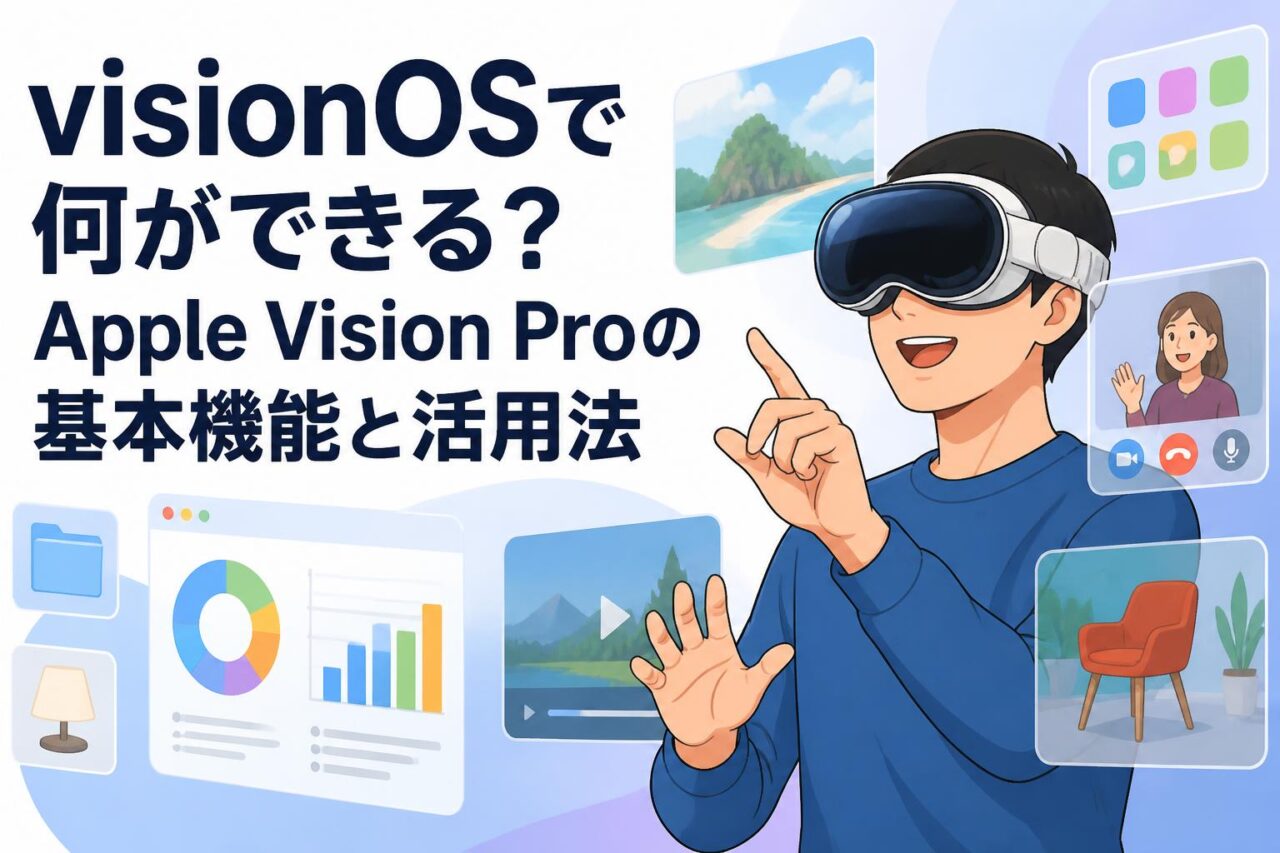







Apple Vision ProとvisionOSの基本概要:VR・MRヘッドセットで実現する空間コンピューティング
Apple Vision Proは、現実空間にデジタルコンテンツを重ねて表示するMR(複合現実)ヘッドセットです。専用OSであるvisionOSにより、アプリのウインドウを部屋の中に自由に配置し、映像視聴、仕事、コミュニケーション、学習などを立体的な空間で行えます。一般的なVRゴーグルのように仮想空間へ完全に没入するだけでなく、周囲の景色を見ながら操作できる点が大きな特徴です。
Apple Vision Proの特徴とVR・MR・複合現実の違い
Apple Vision Proは、Appleが「空間コンピューティング」と位置付けるヘッドセットです。高精細なマイクロOLEDディスプレイ、複数のカメラとセンサー、空間オーディオ、視線追跡、手のジェスチャー認識を組み合わせ、目の前の現実空間にアプリや映像を表示します。ユーザーはコントローラーを常に手に持つ必要がなく、見たい場所を見る、指を軽くつまむ、手首を回すといった自然な動作で操作できます。
VRはVirtual Reality(仮想現実)の略で、視界をCG空間や360度映像で覆い、現実とは異なる世界への没入を重視する技術です。一方、ARはAugmented Reality(拡張現実)を指し、スマートフォンやスマートグラス越しに現実の映像へ情報を重ねます。MRはMixed Reality(複合現実)であり、現実の空間認識を行ったうえで、デジタルオブジェクトを机・壁・床などと関係付けて表示できる点に特徴があります。Vision ProはVR、AR、MRの要素を横断的に利用できるため、映画館のような完全没入型の映像視聴から、現実の部屋に作業画面を並べる業務活用まで対応します。
visionOSの操作方法:視線・手のジェスチャー・音声による直感的な操作
visionOSでは、主に「視線」「手のジェスチャー」「音声」によって操作します。画面上のボタンや文字列を見つめると、視線の位置がポインターとして認識されます。その状態で親指と人差し指を軽く合わせるピンチ操作を行うと、クリックや選択ができます。ピンチしたまま手を動かせばスクロールや移動、両手を使えばウインドウの拡大・縮小も可能です。物理的なコントローラーに慣れていない人でも、比較的短時間で基本操作を理解しやすい設計です。
ホーム画面の表示、通知の確認、音量や没入度の調整などは、手のひらを上に向けるジェスチャーやコントロールセンターから行えます。Siriを活用すれば、アプリの起動、メッセージ送信、検索、リマインダー登録などを声で実行できます。ただし、視線追跡の精度は装着位置、照明、利用者の視力やまつげの状態などの影響を受けることがあります。初回設定時にはEyeSightやPersonaを含む各種設定、視線・手の認識のキャリブレーションを丁寧に行い、必要に応じてZEISS Optical Insertsなどの視力補正オプションを検討するとよいでしょう。
空間コンピューティングを支える高精細ディスプレイと空間オーディオ
Apple Vision Proは、左右の目に独立したマイクロOLEDディスプレイを搭載し、非常に高い解像感で文字、写真、動画、3Dコンテンツを表示します。ノートPCの画面を大きく拡張しても文字を確認しやすく、映画やドラマでは大画面シアターのような視聴環境を作れます。デジタルクラウンを回すことで、周囲の現実空間をどの程度見せるか、あるいは環境映像に没入するかを調整できるため、用途に応じてVR的な集中環境とMR的な作業環境を切り替えられます。
音響面では、耳の近くに配置されたデュアルドライバーオーディオポッドと空間オーディオ技術により、音が特定の方向や映像の位置から聞こえるように感じられます。映画ではセリフ、効果音、音楽の広がりを立体的に楽しめ、オンライン会議では参加者の声を聞き分けやすくなります。周囲に音を出しにくいオフィス、出張先、ホテルなどでは、BluetoothイヤホンやAirPodsとの組み合わせも有効です。ただし、長時間利用では重量感やバッテリー運用が課題になり得るため、連続使用時間、休憩の取り方、外部バッテリーの設置場所を事前に確認することが重要です。
Vision Proで利用できるアプリとAppleエコシステムとの連携
visionOSでは、Vision Pro専用に設計された空間アプリに加え、iPhoneやiPad向けアプリの多くを2Dウインドウとして利用できます。Safari、メール、メッセージ、カレンダー、写真、FaceTime、Apple TVなどの標準アプリに加え、動画配信、業務チャット、クラウドストレージ、設計レビュー、教育コンテンツなど、用途に応じたアプリを導入できます。アプリの対応状況や機能は更新されるため、導入前にはApp StoreでvisionOS対応の有無、入力方法、アカウント要件を確認することが大切です。
Appleエコシステムとの連携はVision Proの強みです。iCloudに保存した写真、ファイル、メモ、Safariタブ、メッセージなどを複数のAppleデバイス間で扱えます。Macとの連携では、Macの画面をVision Pro内に大きく表示するMac仮想ディスプレイを利用でき、Macのキーボードやトラックパッドをそのまま使えます。AirPodsを含むApple製品を日常的に利用している企業や個人であれば、既存のワークフローを大きく変えずに空間コンピューティングを試せます。一方で、Windows中心の業務環境や独自認証システムを使う組織では、ブラウザ対応、リモートデスクトップ、MDM運用、セキュリティポリシーを事前検証する必要があります。
visionOSでできること:Apple Vision Proの主要機能と使い方
Mac仮想ディスプレイで実現する大画面ワークスペース
Mac仮想ディスプレイは、Macの画面をVision Proの空間内に大きな仮想ディスプレイとして表示する機能です。MacBookの小さな画面では作業しにくい表計算、プレゼンテーション、動画編集、プログラミング、資料比較などを、目の前の大画面で行えます。利用時はVision Proと対応Macを同じApple Accountやネットワーク環境で利用し、Bluetooth、Wi-Fi、Handoffなどの必要条件を満たすことが基本です。Vision Proを装着してMacを見れば接続候補が表示されるため、画面共有を選択して利用します。
実務では、Mac仮想ディスプレイをメイン画面にし、Vision ProネイティブのSafari、メール、チャット、カレンダーを周辺に配置する使い方が効率的です。たとえば中央にMacのPowerPointやKeynote、左側に会議資料、右側にTeamsやSlackのWeb版を置くことで、物理モニターが少ない環境でも情報を見比べられます。なお、利用可能な解像度、仮想画面の数、対応Macの条件はvisionOSおよびmacOSのバージョンによって変わります。業務利用やレンタル検証では、実際に使用するMacの機種、OS、社内ネットワーク、VPN接続時の安定性を確認し、遅延や文字の見やすさを評価してください。
Safari・メール・チャットを複数ウインドウで使うマルチタスク
visionOSの大きな利点は、複数のアプリウインドウを現実空間に並べて扱えることです。Safariで市場調査や資料検索を行いながら、メールで関係者に連絡し、チャットでチームと確認し、カレンダーで日程を調整するといった日常業務を同時に進められます。ウインドウは視線とピンチ操作でつかみ、壁際や机の上など見やすい位置へ移動できます。サイズも自由に変えられるため、参照頻度の高い画面は大きく、通知確認用の画面は小さくするなど、個人の業務スタイルに合わせた配置が可能です。
効率よく使うポイントは、すべての情報を無制限に広げるのではなく、用途ごとに画面の役割を決めることです。中央には現在作業中の資料、左右には参照情報、下部にはチャットやToDoを配置すると視線移動を抑えられます。Bluetoothキーボードやトラックパッドを組み合わせれば、長文入力や細かな表計算にも対応しやすくなります。ただし、企業のメールやチャットを使う際は、モバイルデバイス管理、二要素認証、画面のぞき見対策、クラウドデータの取り扱いルールを確認してください。Vision Proは個人利用に近い装着型デバイスであるため、社内の端末持ち出し規程やアカウント共有禁止のルールも明確にしておく必要があります。
空間写真・空間ビデオを臨場感豊かに鑑賞する方法
空間写真と空間ビデオは、奥行き情報を含む立体的な写真・動画です。Vision Proで再生すると、被写体と背景の距離感が感じられ、通常の2D写真とは異なる没入感を得られます。iPhoneの対応モデルで撮影した空間ビデオや、対応機器・対応アプリで作成したコンテンツは、写真アプリやiCloudフォトを通じてVision Proで鑑賞できます。家族の記録、旅行、イベント、製品展示、施設案内など、現場の空気感を残したいシーンで効果を発揮します。
より自然に楽しむには、被写体との距離、明るさ、カメラの動かし方を意識することが重要です。極端に近い被写体、急激なパン、暗すぎる場所、細かく激しい動きが多い映像では、立体感を感じにくかったり、視聴時に疲れたりする場合があります。ビジネスでは、完成品の紹介、工場設備の記録、不動産内覧、観光プロモーション、医療・教育の事例共有などに活用できます。空間ビデオを制作する場合は、撮影データの容量、編集環境、配信先の対応状況、人物を撮影する際の肖像権・個人情報保護を確認しましょう。まずレンタルで鑑賞品質を体験し、自社コンテンツに立体映像が適しているかを見極める方法が現実的です。
3D映画やApple Immersive Videoを楽しむプライベートシアター機能
Apple Vision Proでは、Apple TVアプリや対応動画サービスを利用し、映画・ドラマ・スポーツ・ライブ映像などを大画面で視聴できます。環境を切り替えることで、周囲を暗くしたシアター風の空間や、自然の風景に囲まれた視聴環境を作ることも可能です。自宅に大型テレビやプロジェクターを設置できない場合でも、視界いっぱいに広がる仮想スクリーンで映像を楽しめるため、ホテル、出張先、個室、寝室などでのプライベートシアターとして活用できます。
3D対応作品では、左右の目に異なる映像を表示することで、人物や背景の奥行きを表現します。また、Apple Immersive Videoのような180度立体映像は、通常の平面動画よりも現場にいるような感覚を得やすく、スポーツ、自然、音楽、ドキュメンタリー、エンターテインメントとの相性が良好です。視聴時は空間オーディオを利用すると、映像の方向と音の位置関係が自然になり、没入感を高められます。ただし、コンテンツの配信状況、3D対応作品のラインアップ、地域による利用可否は変動します。長編映画を連続視聴する際は、バッテリー残量、充電しながらの取り回し、頭部への負担、周囲の安全を考慮し、適度に休憩を入れてください。
Apple Vision Proの活用シーン:仕事・映像視聴・学習での実践例
リモートワークでの資料作成・オンライン会議・集中作業
リモートワークでは、自宅やコワーキングスペースなど、物理ディスプレイを十分に置けない環境が少なくありません。Vision Proを使えば、Mac仮想ディスプレイを大きく表示し、その周囲にメール、ブラウザ、チャット、タスク管理ツールを配置できます。企画書の作成、表計算の確認、データ分析、デザインレビュー、コード確認など、複数の情報を同時参照する業務で特に有効です。作業開始時に環境映像で周囲の視覚的なノイズを抑えると、カフェやホテルでも集中しやすい空間を作れます。
オンライン会議では、FaceTimeなどの対応サービスを利用し、参加者とのコミュニケーションを行えます。一般的なWeb会議ツールについても、対応アプリまたはブラウザ版で利用できる場合がありますが、カメラ、画面共有、仮想背景、企業アカウント認証などの機能差は事前確認が必要です。導入判断では「長時間の主力端末」として考えるより、資料作成の集中時間、出張時のサブディスプレイ、経営会議前のレビュー、クリエイティブ作業の検証といった限定用途から始めると評価しやすくなります。首や目への負担を避けるため、60分から90分程度を目安に休憩を設け、装着バンドやライトシーリングクッションを利用者に合わせて調整しましょう。
出張先や移動中に活用するトラベルモードとモバイルワーク
Vision Proには、飛行機などの移動環境での利用を想定したトラベルモードがあります。機内のように周囲の景色や動きが通常と異なる場所でも、映像やアプリを安定して表示しやすくするための機能です。長距離移動中に映画を大画面で視聴したい場合や、座席前の小さな画面では作業しにくい場合に役立ちます。ホテル到着後も、机の広さや外部モニターの有無に左右されず、Mac仮想ディスプレイを使って資料修正やメール処理を進められます。
モバイルワークで運用する際は、Vision Pro本体だけでなく、バッテリー、充電器、対応Mac、キーボード、ケース、変換アダプター、通信手段を一式で管理することが重要です。公共交通機関や空港では、周囲の状況を把握しにくくなる可能性があるため、歩行中や搭乗手続き中の使用は避け、着席して安全を確保できる場所で利用してください。また、機内での電子機器利用規則や客室乗務員の案内に従う必要があります。企業利用では、移動中の画面表示が第三者に見えにくい利点がある一方、端末の置き忘れ、アカウントのログイン状態、機密資料のダウンロード、海外Wi-Fi接続などに注意が必要です。レンタル時には、実際の出張行程に合わせてバッテリー駆動時間と充電計画を確認しましょう。
企業研修・製品デモ・遠隔支援におけるMR活用
企業におけるMR活用では、実物とデジタル情報を同じ空間で見せられる点が重要です。たとえば製造業では、実機の前に部品名、手順、注意箇所、完成イメージを重ねて表示し、作業教育や安全研修に活用できます。不動産・建築では、施工前の空間に家具、内装、設備を配置したイメージを提示し、顧客との認識合わせに役立てられます。営業や展示会では、大型機械や高額製品を会場へ持ち込めない場合でも、立体モデルや映像を使って構造・サイズ・利用イメージを説明できます。
遠隔支援では、現場担当者が見ている対象を共有しながら、専門家が手順を案内する運用が考えられます。ただし、Vision Pro単体ですべての業務要件を満たすとは限りません。カメラ映像の共有方法、通信帯域、会議システムとの連携、現場の騒音、保護具との併用、データ保存先、録画の可否を設計する必要があります。特に工場や医療現場、建設現場では、安全規程や衛生規程を優先し、ヘッドセット装着が許可されるエリアと作業を明確にしてください。導入前には、パンダスタジオレンタルなどで短期間の実証を行い、操作習熟時間、参加者の反応、教育効果、コンテンツ制作コストを測定すると、投資判断の精度を高められます。
自宅で楽しむゲーム・ライブ映像・没入型エンターテインメント
自宅での利用では、Vision Proは映画鑑賞、3D映像、空間写真、ライブ映像、ゲームなどを一人で深く楽しむためのデバイスとして活用できます。大画面テレビを置きにくい住環境でも、視聴時だけ大きな仮想スクリーンを表示できるため、限られたスペースを有効に使えます。Apple TVの対応コンテンツ、ストリーミングサービス、Safari上の動画、iPad向けゲーム、Apple Arcade対応タイトルなど、利用できるコンテンツは多岐にわたります。空間オーディオと組み合わせることで、ヘッドホンに近い没入感を得ながら、周囲に大音量を出さずに楽しめます。
ただし、ゲーム用途を最優先にする場合は、専用コントローラーを前提としたVRゲームの豊富さ、価格、運動系コンテンツ、PC VR連携を含めてMeta QuestやPICOなども比較すべきです。Vision Proは、Apple製品との連携、映像の見やすさ、空間アプリ、Mac作業との両立に強みがあります。一方、激しい運動を伴うゲームや、コストを抑えて家族・友人と複数台運用したい用途では、より手軽なVRヘッドセットが適する場合があります。購入前には、実際に見たい動画サービス、遊びたいゲーム、接続したい機器を洗い出し、レンタルで装着感やコンテンツの満足度を確かめることをおすすめします。
Apple Vision Proとライバル機種を比較:用途に合うVR・MRヘッドセットの選び方
Meta Questシリーズとの比較:価格・コンテンツ・VR利用の違い
Meta Questシリーズは、スタンドアロン型VR・MRヘッドセットの代表的な製品群です。比較的導入しやすい価格帯のモデルがあり、VRゲーム、フィットネス、ソーシャルVR、360度動画、PC VR連携など、豊富なコンテンツを利用できる点が魅力です。専用コントローラーを使った操作を基本とするため、ゲームや運動系アプリでは直感的に扱いやすいケースがあります。MR機能も進化しており、現実空間を見ながらデジタルコンテンツを使う体験が可能です。
Apple Vision Proは、視線と手の操作、Apple製品との連携、高精細な映像表示、Mac仮想ディスプレイ、空間写真・空間ビデオ、映画視聴環境に強みがあります。Meta QuestはVRゲームの選択肢やコミュニティ、複数台導入のしやすさに優れる傾向があります。したがって、仕事・映像・Apple環境を中心に活用したい場合はVision Pro、ゲーム・フィットネス・VRコンテンツを手頃に楽しみたい場合はMeta Questが候補になりやすいでしょう。比較時は本体価格だけでなく、ストレージ容量、アクセサリー、保証、アプリ購入費、PC接続の有無、装着時間、法人管理機能まで含めた総コストで判断することが重要です。
PICOシリーズとの比較:手軽なVR体験と業務利用のポイント
PICOシリーズは、VRコンテンツの視聴、研修、展示、シミュレーションなどに活用されるスタンドアロン型ヘッドセットです。モデルや販売地域によって仕様・提供サービスは異なりますが、比較的手軽にVR体験を導入したい個人や法人にとって選択肢になります。業務用途では、複数台を使った研修、イベントでの体験展示、360度動画による施設案内、危険作業の疑似体験など、同じコンテンツを多人数へ提供する運用と相性があります。
Vision Proとの違いは、主にエコシステム、操作思想、映像体験、価格帯、アプリの種類にあります。PICOはVR体験を幅広く展開するための導入しやすさが魅力となる一方、Vision ProはApple Account、iCloud、Mac、iPhone、AirPodsといったApple環境に統合しやすく、個人の生産性向上や高品質な映像鑑賞に適しています。法人が選定する際は、単に画質やスペックを比較するのではなく、コンテンツの配布方法、端末の一括管理、利用者ごとの設定、衛生管理、運用サポート、セキュリティ、導入台数を確認してください。1台で役員・クリエイター向けの高度な体験を検証するのか、多人数向けの標準化したVR研修を実施するのかで、最適な機種は変わります。
Windows Mixed Reality・業務用MR機器との違いと選定基準
Windows Mixed Realityは、Windows PCと接続して利用するMR・VRプラットフォームとして知られてきましたが、対応状況や今後のサポート方針は製品・OSバージョンによって変化しています。新規導入では、過去の対応実績だけで判断せず、現在利用しているWindows環境、対応アプリ、セキュリティ要件、将来的な保守性を必ず確認する必要があります。業務用MR機器には、ハンズフリー作業、現場作業支援、耐久性、管理機能、専用ソフトウェアとの連携を重視した製品もあります。
Apple Vision Proは、一般的な業務用ヘッドセットと比べると、映像視聴、空間アプリ、Appleエコシステム、個人向け操作体験に強みがあります。一方、現場用MR機器は、ヘルメットや保護メガネとの併用、長時間の作業、交換可能なバッテリー、専用の遠隔支援システム、堅牢性を重視する場合があります。選定基準としては、利用場所、装着時間、両手作業の有無、必要な視野、ネットワーク、コンテンツ開発環境、既存システム連携、端末管理、予算を整理することが重要です。経営層向けのデモ、設計レビュー、映像制作にはVision Proが有力ですが、粉じん・騒音・安全装備が必要な現場では、専用機器の方が適する可能性があります。
Apple Vision Proが向いている人・向いていない人の判断ポイント
Apple Vision Proが向いているのは、Mac、iPhone、iPad、AirPodsなどを日常的に使い、Appleエコシステムの中で仕事や映像体験を拡張したい人です。具体的には、出張中に大画面でMac作業をしたいビジネスパーソン、映像制作や3Dコンテンツの表現を検証したいクリエイター、空間写真・空間ビデオを楽しみたいユーザー、役員向けプレゼンテーションや高品質な製品デモを行いたい企業に適しています。物理モニターを増やしにくい環境で、集中できる大画面ワークスペースを求める場合にも価値を感じやすいでしょう。
一方で、低予算でVRゲームを幅広く楽しみたい人、激しい運動を伴うフィットネス用途を中心に考える人、多人数へ同一体験を低コストで配布したい組織には、Meta QuestやPICOなどが適する場合があります。また、ヘッドセットの重量感が苦手な人、長時間連続で装着する業務を想定する人、Apple IDやMacを使わない環境では、導入効果を慎重に検討すべきです。最終的にはスペック表だけで決めず、実際に装着して文字の見やすさ、視線操作、画面の安定性、バッテリー、業務アプリの互換性を確認することが重要です。購入前にレンタルを利用すれば、費用を抑えながら自分や組織に合うかを判断できます。
Apple Vision Proをレンタルで試す方法:パンダスタジオレンタルの活用ポイント
Apple Vision Proを1日からレンタルするメリットと利用手順
Apple Vision Proは高性能なMRヘッドセットであるため、購入前に実機を試したいというニーズがあります。パンダスタジオレンタルのように1日から利用できるレンタルサービスを活用すれば、大きな初期投資を行う前に、装着感、映像品質、Mac仮想ディスプレイ、空間オーディオ、対応アプリ、業務での実用性を確認できます。個人の購入検討だけでなく、企業のPoC、展示会、社内勉強会、映像制作、教育企画など、短期間だけ必要な用途にも適しています。
一般的な利用手順は、レンタルサイトで在庫と利用日を確認し、必要なアクセサリーや保証オプションを選び、配送または受け取り方法を指定する流れです。到着後は、同梱品を確認し、外観や動作をチェックしたうえで、案内に従ってApple Accountの設定、Wi-Fi接続、視線・手のキャリブレーションを行います。利用終了後は、個人情報を削除して初期化し、付属品をそろえて返却します。機種、在庫、レンタル料金、配送条件、補償内容、本人確認の要否は変わる可能性があるため、申し込み前にパンダスタジオレンタルの最新の商品ページと利用規約を必ず確認してください。
購入前の機能検証・社内イベント・映像制作でのレンタル活用
購入前の検証では、単に映画を視聴するだけでなく、想定する業務シナリオを準備して試すことが重要です。たとえばリモートワーク用途なら、普段使うMac、資料、オンライン会議、VPN、クラウドストレージを用意し、実際の作業を30分から数時間行います。映像制作用途なら、空間ビデオ、3D素材、360度映像、編集済みコンテンツを持ち込み、Vision Proでの見え方と演出効果を確認します。製品デモ用途なら、来場者が短時間で操作できるか、スタッフが装着補助できるか、衛生管理が可能かを評価します。
社内イベントでは、経営層への新技術紹介、デジタル人材研修、アイデアソン、営業部門の提案力向上などに活用できます。体験者ごとに利用時間を区切り、操作説明を簡潔にまとめ、コンテンツを事前に起動しておくと運営がスムーズです。映像制作では、ロケハンの疑似体験、空間ビデオの試写、3Dカメラで撮影した素材の確認、クライアントレビューなどに利用できます。レンタル期間が限られるため、検証項目を「画質」「操作性」「業務アプリ」「コンテンツ」「運用負荷」「費用対効果」に分け、評価シートを作成しておくとよいでしょう。複数人の意見を集めることで、個人の感想だけに偏らない導入判断が可能になります。
レンタル前に確認したい対応Mac・Apple ID・利用環境
Vision Proをレンタルする前には、利用目的に必要な環境を確認してください。Mac仮想ディスプレイを使う場合は、使用するMacが必要なmacOSバージョン、ハードウェア要件、Apple Account、Wi-Fi、Bluetoothなどの条件を満たしているかを確認します。OSの更新が必要な場合は、レンタル開始日に慌てないよう事前にバックアップとアップデートを済ませておくと安心です。会社支給Macでは、MDMやネットワーク制限によりHandoff、AirPlay、iCloud、Bluetooth接続などが制限されている場合があります。
Apple IDについては、レンタル機器に個人または法人のアカウントでサインインする際、二要素認証を完了できるように準備します。認証用のiPhoneや電話番号、パスワード管理方法を確認し、第三者とアカウントを共有しないことが原則です。展示会などで不特定多数が使う場合は、個人データが残らない専用アカウントや、事前に設定したデモ環境を検討してください。また、十分なWi-Fi通信、静かな設置場所、着席できるスペース、充電環境、衛生用のクリーニング用品も必要です。眼鏡利用者は、装着可否や視力補正オプションを確認しましょう。利用者によって見え方が異なるため、複数人で体験するイベントでは、事前に視力条件や装着時間を案内しておくことが望ましいです。
返却前の初期化・衛生管理・破損を防ぐための注意点
レンタルしたApple Vision Proを返却する前には、Apple Accountからのサインアウト、個人データの削除、必要に応じた「探す」機能の解除、端末の初期化を行います。写真、動画、ダウンロードしたファイル、Safariのログイン情報、メール、メッセージ、Wi-Fi設定などが残らないよう、返却手順に従って確認してください。初期化前に必要なデータをiCloud、Mac、外部ストレージなどへバックアップしておくことも重要です。法人イベントで利用した場合は、デモ用アカウント、撮影データ、参加者情報、社内ネットワーク設定が残っていないかを担当者がチェックします。
衛生管理では、フェイスクッションやストラップなど、肌に触れる部分を強くこすらず、製品の取扱説明に適した方法で清掃します。レンズ部分は傷つきやすいため、乾いた清潔なマイクロファイバークロスなどを使用し、アルコールや洗剤を直接吹き付けないよう注意してください。保管時は直射日光、高温多湿、車内放置、水気、ほこりを避け、付属ケースに正しく収納します。落下、ケーブルの引っ掛け、ペットや子どもの接触にも注意が必要です。返却時には本体、バッテリー、充電器、ケーブル、カバー、説明書、ケースなどの同梱品を一覧で確認しましょう。破損や不具合に気付いた場合は自己判断で修理せず、速やかにパンダスタジオレンタルへ連絡し、案内に従って対応してください。

























