
 050-3158-3507
 お問い合わせ

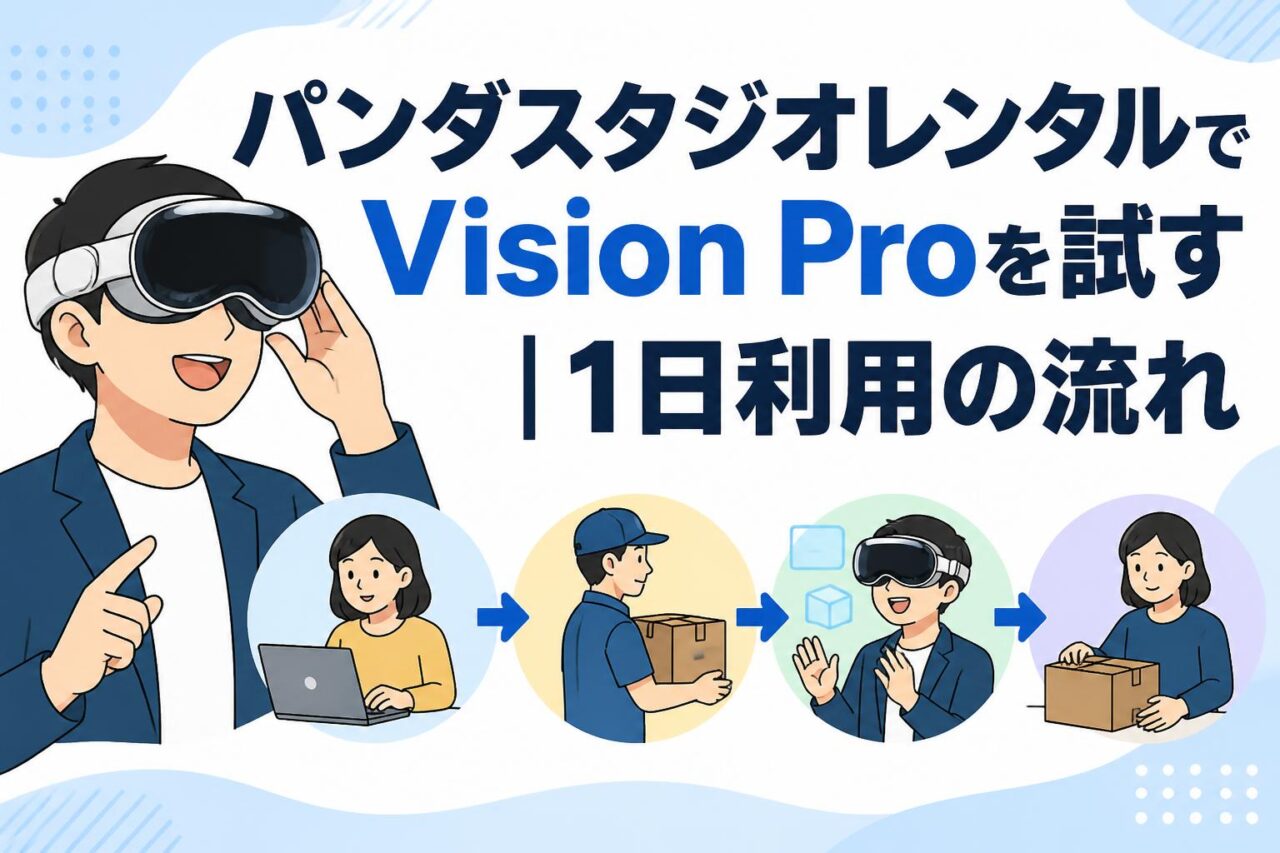







Apple Vision Proとは?VR・MRヘッドセットの主な特徴
Apple Vision Proは、Appleが提供する空間コンピューティング向けヘッドセットです。VR(仮想現実)として没入型コンテンツを楽しめるだけでなく、現実空間にデジタル情報を重ねるMR(複合現実)にも対応しています。購入前には、実際の装着感、操作性、Macとの連携、映像コンテンツの見え方を確認することが重要です。パンダスタジオレンタルのように1日から利用できるサービスを活用すれば、自身の用途に適した製品かを具体的に検証できます。
Vision ProのVR・MR・空間コンピューティング機能
Vision Proは、目・手・声を中心とした直感的な操作を採用したAppleのMRヘッドセットです。周囲の空間を認識しながら、目の前に複数のアプリケーション画面や動画ウインドウを配置できる点が特徴です。完全に外界を遮断するVR体験だけでなく、カメラ映像を通じて現実の部屋を見ながらデジタルコンテンツを利用するパススルー型MR体験も可能です。
ユーザーはリビング、会議室、ホテルの客室などを作業空間や視聴空間として活用できます。大画面の仮想ディスプレイ、立体写真、空間ビデオ、没入型映像などを、設置工事を行わずに体験できることが魅力です。一方で、快適性は顔の形状、装着時間、利用するコンテンツに左右されます。レンタル時には、VR・MRの違いだけでなく、実際に自分の生活環境や業務環境で活用できるかを確認するとよいでしょう。
visionOSでできる操作とアプリケーション活用
Vision Proには、空間コンピューティングに最適化されたvisionOSが搭載されています。視線を向けて対象を選択し、指を軽くつまむジェスチャーで決定するため、一般的なコントローラーを常時持つ必要がありません。文字入力は仮想キーボード、音声入力、Bluetoothキーボードなどを利用でき、用途に応じて操作方法を使い分けられます。
visionOSでは、動画配信サービス、Webブラウジング、写真閲覧、ビデオ通話、業務アプリケーションなどを空間上に展開できます。複数の画面を並べて資料を比較したり、映像を大画面で表示したりできるため、個人利用だけでなく企画検討やデモンストレーションにも適しています。ただし、利用できるアプリ、言語対応、Apple IDの設定条件は時期により変わる場合があります。レンタル品を利用する際は、ログイン可否やゲスト利用の扱いを事前に確認し、重要な業務データは保存方法にも注意してください。
Mac仮想ディスプレイとリモートワークでの利用価値
Vision Proの代表的な活用方法の一つが、Mac仮想ディスプレイです。対応するMacと連携することで、Macの画面をVision Pro内の大きな仮想ディスプレイとして表示できます。自宅に大型モニターを置くスペースがない場合や、出張先で広い作業領域を確保したい場合に有効です。Bluetoothキーボードやトラックパッド、MacBook本体のキーボードを組み合わせることで、文書作成や資料確認を進められます。
リモートワークでは、Web会議を表示しながら別の位置に資料やチャットを配置するなど、複数情報を見渡しやすい環境を作れます。ただし、長時間の文字入力、細かな表計算、色校正が必要なデザイン業務などでは、通常の外部ディスプレイが適する場合もあります。レンタルでは、実際のMac、Wi-Fi環境、普段使う業務ソフトを用いて、画面の見やすさ、遅延、首や目への負担を1日単位で検証することが重要です。
空間オーディオ・空間ビデオ・3Dカメラの没入体験
Vision Proは、映像だけでなく音響面でも没入感を高める設計です。空間オーディオでは、音が特定の位置から聞こえるように感じられ、映画、ライブ映像、ゲーム、ビデオ通話などで立体的な音場を体験できます。周囲の環境や装着状態に応じて聞こえ方が変わるため、スピーカー視聴とは異なるパーソナルな視聴環境を作れる点が特長です。
また、空間ビデオや3D写真・3D動画に対応したコンテンツでは、平面的な映像よりも奥行きのある記録を楽しめます。対応するiPhoneなどで撮影した空間ビデオを再生し、旅行、イベント、家族の思い出を立体的に振り返る活用も考えられます。3Dカメラや空間ビデオの品質は撮影条件や対応機器に左右されるため、レンタル時には自分で撮影した素材を持ち込めるか、サンプルコンテンツでどの程度の体験が得られるかを確認すると、導入判断に役立ちます。
パンダスタジオレンタルでVision Proを1日から借りる流れ
Vision Proのレンタル機種・在庫・料金を確認する方法
パンダスタジオレンタルでApple Vision Proを検討する際は、まず商品ページで取り扱い機種、ストレージ容量、付属品、レンタル可能日、料金体系を確認します。Vision Proは本体だけでなく、デュアルループバンド、ソロニットバンド、バッテリー、充電器、カバー、必要に応じた視力補正関連品など、構成内容が利用しやすさに影響します。商品ごとに同梱品が異なる可能性があるため、掲載写真だけで判断せず、説明欄を確認することが大切です。
料金は利用日数、予約時期、配送方法、補償の有無、在庫状況などで変動する場合があります。特にイベント開催日、週末、連休、展示会シーズンは予約が集中しやすいため、利用日が決まったら早めに在庫を確認しましょう。料金や在庫は常に更新されるため、最終的には公式サイトの商品ページおよび予約画面に表示される内容を基準にしてください。比較検討では、本体価格だけでなく、往復送料、補償、延長料金、返却期限も含めた総額を確認すると安心です。
利用日を選んで予約する手順と本人確認の注意点
予約は、商品ページで利用開始日と返却予定日を選択し、必要なオプションや配送先を入力して進める形式が一般的です。1日利用の場合でも、配送日、受取可能時間、返却発送の締切を考慮して日程を設定する必要があります。利用開始日に確実に受け取れるよう、出張先、撮影現場、ホテルなどを配送先にする場合は、施設側で荷物を受領できるかも確認してください。
高額なApple製品やVR・MRヘッドセットのレンタルでは、会員登録、本人確認書類の提出、法人情報の登録、利用審査などが必要になることがあります。初めて利用する場合は、利用直前ではなく余裕を持って登録を済ませることが重要です。個人名義と受取人名義、クレジットカード名義、法人利用時の担当者情報に相違があると確認に時間がかかる可能性があります。予約確定前に、キャンセル規定、延長手続き、破損・紛失時の扱いも必ず確認しましょう。
配送受取から返却までのレンタルスケジュール
レンタル品は通常、利用開始日に間に合うよう配送され、利用終了後に指定方法で返却します。ただし、配送地域、営業日、宅配便の集荷時間、天候、繁忙期などによって前後する可能性があります。到着予定日だけでなく、実際に受領できる日時を確認し、受け取ったら外箱や梱包状態を確認してください。開封時には、同梱品を一覧と照合し、傷や不具合がないかを早めに確認することをおすすめします。
返却時は、本体、バッテリー、ケーブル、アダプター、バンド、ケース、説明書などを忘れずに戻します。返却期限は「発送日基準」か「到着日基準」かで認識が異なることがあるため、予約内容を必ず確認してください。返送伝票が同梱されている場合は記載先を使用し、追跡番号を控えておくと安心です。利用後に慌てないよう、最終日は返却梱包と初期化の時間を確保し、集荷受付の締切より前に発送できるスケジュールを組みましょう。
レンタル前に確認したい同梱品と利用環境
Vision Proを快適に使うには、レンタル前の準備が重要です。まず、同梱予定の本体、バッテリー、電源アダプター、USB-Cケーブル、ヘッドバンド、ライトシーリング、クッション、保護ケースなどを確認しましょう。視力補正が必要な方は、眼鏡を装着したまま利用できるか、対応する度付きレンズを別途用意できるか、レンタル商品に含まれるかを事前に確認する必要があります。
利用環境としては、安定したWi-Fi、充電できるコンセント、座って操作できる安全なスペース、Mac連携用の対応機器があると便利です。MR機能を試す場合は、周囲に障害物が少なく、十分な明るさがある室内が適しています。移動中に使う予定なら、交通機関や施設のルール、周囲への配慮、ネットワーク環境も確認してください。業務利用では、社内Wi-Fiの接続制限、VPN、機密情報の表示可否、Bluetooth機器の接続可否まで事前に検証すると、当日のトラブルを減らせます。
Vision Proレンタルのおすすめ活用シーン
プライベートシアターとして映画・動画を大画面で楽しむ
Vision Proは、映画や動画を大画面感覚で楽しみたい方に適したヘッドセットです。自宅のテレビサイズに左右されず、目の前に大きなスクリーンを表示できるため、ワンルームやホテルの客室でもプライベートシアターのような視聴環境を作れます。空間オーディオと組み合わせることで、映像と音に集中しやすく、深夜でも周囲に大きな音を出さずにコンテンツを楽しめます。
レンタル時には、普段利用している動画配信サービスがvisionOS対応か、Web経由で再生できるか、アカウントへ安全にログインできるかを確認しましょう。また、字幕の読みやすさ、長編映画視聴時の装着感、バッテリー残量、ネットワーク速度もチェックポイントです。購入を検討している場合は、短時間のデモだけでなく、映画を1本視聴して首や頬への圧迫感、映像の見え方、操作の分かりやすさを試すことで、実用性をより正確に判断できます。
Mac仮想ディスプレイを使ったリモートワークと資料作成
リモートワークでは、Vision ProとMacを連携させて仮想ディスプレイを利用する方法が注目されています。ノートパソコンだけでは画面が狭いと感じる場合でも、Vision Pro内に大きな作業画面を表示することで、資料作成、メール対応、Web会議、調査業務などを行いやすくなります。自宅のデスクだけでなく、出張先のホテルや一時的なワークスペースでも活用の可能性があります。
一方で、すべての業務がHMDに向くわけではありません。長時間のスプレッドシート作業、細かい画像編集、複数人で同じ画面を確認する対面会議では、通常のモニターの方が効率的な場面もあります。レンタルでは、実際に1~2時間程度の資料作成や会議参加を試し、文字の視認性、マウス操作、キーボード入力、Wi-Fiの安定性、装着疲れを確認することが有効です。導入目的を「モニター代替」ではなく「場所を選ばない補助的な大画面環境」として整理すると、適切な活用方法を見つけやすくなります。
空間ビデオ・3Dコンテンツを家族やチームで体験する
空間ビデオや3Dコンテンツは、Vision Proならではの体験を確認しやすい活用シーンです。対応機器で撮影した家族旅行、子どものイベント、商品デモ、建築空間、観光地映像などを立体的に見られるため、通常のスマートフォンやテレビとは異なる印象を得られます。企業では、ショールーム体験、製品企画、教育コンテンツ、施設案内などへの応用を検討するきっかけにもなります。
ただし、HMDは基本的に一人ずつ装着する機器であるため、家族やチーム全員が同時に同じ視界を共有する用途には工夫が必要です。体験者を順番に交代する、外部画面へのミラーリング可否を確認する、体験前後に感想を共有するなどの進め方が現実的です。レンタルを活用すれば、コンテンツ自体に十分な価値があるか、視聴者が操作に迷わないか、社内イベントや展示で運用できるかを低コストで検証できます。利用者ごとの衛生管理やフェイスクッションの清掃も忘れずに行いましょう。
トラベルモードで移動中のエンターテインメントに活用する
Vision Proには、航空機などの移動環境での利用を想定したトラベルモードがあります。座席前の小さな画面ではなく、仮想的な大画面で映像を楽しみたい場合に魅力的な機能です。長距離移動中に映画、ドラマ、保存済みコンテンツなどを視聴する用途では、周囲の環境を意識しながら個人の視聴空間を作れる可能性があります。
ただし、交通機関での利用は、航空会社や鉄道会社のルール、離着陸時の電子機器利用制限、周囲の乗客への配慮が前提です。混雑時や揺れが大きい状況では、安全面や快適性の観点から利用を控える判断も必要です。レンタル前には、バッテリー駆動時間、モバイルバッテリーの取り扱い、オフライン視聴の準備、収納ケースの大きさを確認しましょう。実際の旅行前に自宅でトラベルモードや動画再生を試しておくと、操作やバッテリー管理に不慣れなまま移動日を迎えるリスクを抑えられます。
Vision ProとライバルVR・MRヘッドセットの比較ポイント
Meta QuestなどVRヘッドセットとの違いを比較する
Vision ProとMeta QuestなどのVRヘッドセットを比較する際は、価格だけでなく、利用目的、コンテンツ、操作方法、PCやスマートフォンとの連携を総合的に見る必要があります。Meta QuestシリーズはVRゲームやフィットネス、ソーシャルVRなどを中心に幅広い利用者を持ち、コントローラーを使った操作に慣れている方には扱いやすい場合があります。一方、Vision ProはApple製品との連携や高精細な表示、空間コンピューティングの操作体験を重視するユーザーに適しています。
映画視聴、Mac作業、空間写真、Appleエコシステムとの連携を優先するならVision Proが候補になります。VRゲームのタイトル数、運動系コンテンツ、複数台導入のコストを重視するなら、他社VRヘッドセットも比較対象になります。製品スペック表だけでは、画面の見え方、ハンドトラッキングの自然さ、長時間装着時の快適性は分かりません。パンダスタジオレンタルでVision Proを実際に使い、普段使っているVR機器や想定する利用シーンと比較することが、後悔の少ない選定につながります。
MR機能・パススルー性能・操作性で比較するポイント
MRヘッドセットの比較では、現実空間の見え方を左右するパススルー性能、周囲の空間認識、手の追跡精度、文字の読みやすさが重要です。Vision Proは、現実の空間にアプリ画面や映像を重ねて表示する体験を重視しており、目線と手のジェスチャーを活用して操作します。コントローラーを使わずに画面を選択できる点は直感的ですが、初めて使う方は視線選択や指のつまみ操作に慣れる時間が必要です。
比較時には、明るい部屋と暗い部屋での見え方、キーボードやスマートフォンを見た際の視認性、手元の細かい操作、複数ウインドウの移動やサイズ変更を試しましょう。また、MRを業務に使う場合は、実空間の安全確認ができるか、立った状態で利用しやすいか、他者が近くにいる環境で使えるかも重要です。スペック上の解像度やカメラ数だけでなく、自分が実施したい作業を再現して比較することが、機種選定の精度を高めます。
Apple製品との連携やMac活用で選ぶメリット
Apple Vision Proを選ぶ大きな理由の一つは、Mac、iPhone、iPad、AirPodsなどのApple製品と親和性が高いことです。特にMac仮想ディスプレイは、Apple製品を日常的に使うユーザーにとって検討価値の高い機能です。写真ライブラリ、メッセージ、Safari、FaceTimeなど、既存のAppleサービスを中心に利用している場合、データや操作の流れを理解しやすいというメリットがあります。
ただし、連携機能の利用には、OSバージョン、Apple ID、二要素認証、Wi-FiやBluetoothの状態など、一定の条件が必要です。企業利用では、管理対象Apple ID、MDM、セキュリティポリシー、社内ネットワークとの適合性も確認しなければなりません。レンタル期間中に、自分のMacで仮想ディスプレイが問題なく使えるか、必要なアプリが動作するか、データ共有の運用に支障がないかを試すとよいでしょう。Apple連携が目的の場合は、単体性能だけでなく日常のワークフロー全体で評価することが重要です。
購入前にレンタルで検証すべき装着感と利用目的
Vision Proは高機能なHMDである一方、装着感には個人差があります。顔幅、頬骨の位置、鼻周りの形状、髪型、視力補正の有無によって、快適に感じるバンドやライトシーリングの組み合わせが異なります。短時間の試着で問題がなくても、映画を1本見る、1時間以上作業する、立ってMRを使うといった条件では疲労感が変わることがあります。購入前に1日からレンタルし、実際の利用時間で確認する価値は大きいといえます。
検証項目は明確にしておくと効果的です。例えば、映画視聴なら映像の迫力とバッテリー、リモートワークなら文字の視認性とMac接続、空間ビデオなら素材の没入感、出張利用なら携帯性と準備時間を確認します。ライバル機種と比べる場合も、同じコンテンツ、同じ場所、同じ時間帯で試すことで違いを把握しやすくなります。レンタルを単なる体験に終わらせず、導入目的に対する適合性を測るテストとして活用することが、費用対効果の高い判断につながります。
Vision Proを安全かつ快適に使うための注意点
装着前のフィット調整と視力補正レンズの確認
Vision Proを使用する前は、ヘッドバンドとライトシーリングを適切に調整してください。締め付けが弱すぎると画面が安定せず、強すぎると頬や額に負担がかかります。装着後に視界がぼやける、光が漏れる、頭部が痛くなる場合は、無理に使い続けず、位置やバンドの締め具合を見直しましょう。レンタル品では、同梱されているバンドやクッションの種類を確認し、自分に合う構成を試すことが大切です。
視力補正が必要な方は、眼鏡を無理に併用しないでください。Vision Proの内部やレンズに接触し、傷や破損の原因になる可能性があります。対応する視力補正レンズを使用できるか、レンタル時に利用可能なオプションがあるかを事前に確認しましょう。目の疲れ、めまい、吐き気、頭痛などを感じた場合は直ちに使用を中止し、休憩を取ることが必要です。子どもの利用、持病がある方の利用については、製品の公式安全情報や医師の助言も確認してください。
バッテリー駆動時間と充電タイミングの管理
Vision Proは外部バッテリーを接続して使用する設計のため、利用前に十分な充電があるかを確認する必要があります。動画視聴、空間コンテンツ、Mac仮想ディスプレイ、通信を伴うアプリ利用など、用途によって消費電力は変わります。長時間利用する予定がある場合は、開始前に満充電にし、途中で充電できるコンセントや対応電源を確保しておくと安心です。
バッテリーはポケットや専用ポーチなど、落下しにくくケーブルに負担がかからない位置に置きます。歩行中や移動中にケーブルが家具、座席、手すりなどに引っかからないよう注意してください。充電中の使用可否や対応する電源アダプターについては、レンタル商品の案内とAppleの公式情報を確認しましょう。返却前には、バッテリー残量だけでなく、ケーブル、コネクター、充電器に傷や汚れがないかも確認してください。純正品以外の電源機器を使用する場合は、仕様不一致によるトラブルを避けるため慎重に扱うことが重要です。
初回設定・Persona・Apple ID利用時の注意事項
初回利用時には、目と手の認識設定、パスコード、言語、ネットワーク、Apple IDなどの設定が必要になる場合があります。レンタル機では、前利用者の情報が残っていないかを確認し、案内に従って安全にセットアップしてください。Apple IDでログインすると、写真、メッセージ、購入履歴、クラウド上のファイルなどと連携する可能性があります。業務用アカウントと個人用アカウントを混在させないよう、利用目的に応じたアカウント管理が必要です。
Personaを設定する場合は、顔や表情に関する情報を取り扱う機能であることを理解し、共有範囲や利用する通話サービスを確認しましょう。レンタル終了時には、Apple IDからサインアウトし、必要に応じて端末を初期化して個人情報を削除します。ただし、レンタル会社の案内する返却手順を優先し、勝手な設定変更や管理情報の削除を行わないことも重要です。設定に不安がある場合は、商品説明、サポート窓口、公式ガイドを確認し、ログイン情報を端末内に残さない運用を徹底してください。
返却前の清掃・データ削除・付属品確認の手順
返却前には、レンタル開始時の状態に近い形へ整えることが基本です。まず、Apple IDや各種アプリからサインアウトし、写真、ダウンロードした動画、ブラウザ履歴、業務ファイル、Wi-Fi情報など、個人・法人データが残っていないかを確認します。初期化の要否や具体的な操作はレンタル会社の指示に従ってください。誤った初期化により必要な管理設定を消してしまうおそれもあるため、不明点があれば事前に問い合わせることをおすすめします。
本体表面、レンズ周辺、バッテリー、ケーブルは、指定された方法でやさしく清掃します。アルコールや研磨性の高い素材、不適切な洗剤は使用せず、製品案内に沿ったクロスなどを使用してください。最後に、本体、バンド、ライトシーリング、バッテリー、充電器、ケーブル、ケース、変換アダプター、返送書類などを同梱品リストと照合します。梱包後は配送中に動かないよう緩衝材を戻し、指定期限内に返送してください。追跡番号を保管しておくと、返却完了の確認にも役立ちます。



























