
 050-3158-3507
 お問い合わせ








Apple Vision Proで空間ビデオを再生する魅力と基本機能
空間ビデオとは?2D動画との違いと立体視の仕組み
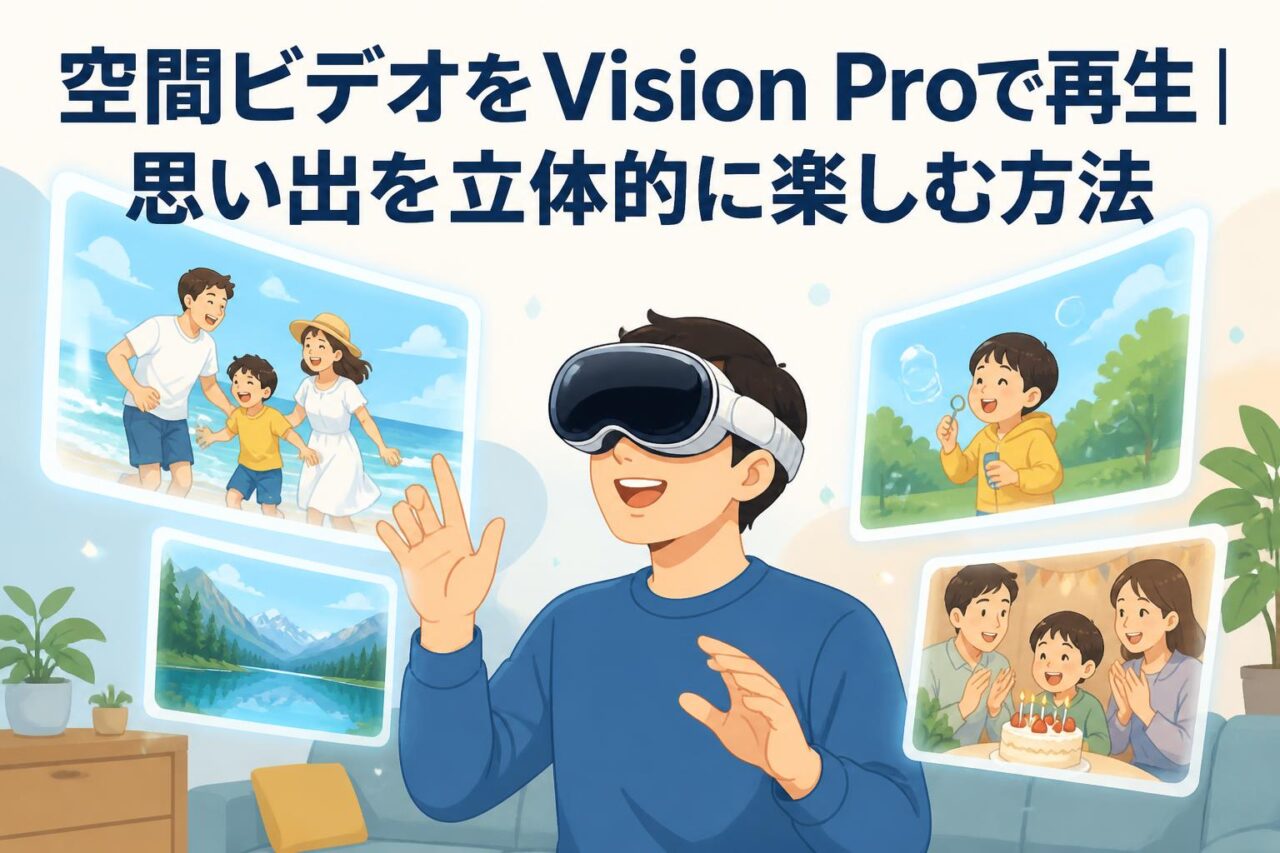
空間ビデオとは、左右の目にわずかに異なる映像を見せることで、奥行きや距離感を再現する立体映像です。一般的な2D動画は一枚の平面として表示されますが、空間ビデオでは人物の手前・背景・被写体同士の距離が自然に感じられます。Apple Vision Pro(アップル ビジョンプロ)は高解像度の左右ディスプレイと視線・手の操作を組み合わせ、映像を目の前の空間に表示します。撮影時に左右2つの視点の情報を記録し、再生時にそれぞれの目へ適切な映像を届けることが、立体視の基本的な仕組みです。対応iPhoneで撮影した家族の動画や旅行の記録をVision Proで視聴すると、平面の記録では気付きにくい表情、空間の広がり、場の雰囲気まで感じ取りやすくなります。
Vision Proの空間ビデオ再生で得られる没入感
Vision Proで空間ビデオを再生する大きな魅力は、映像を「見る」だけではなく、その場面に近い感覚で「入り込む」ように体験できる点です。ヘッドセットを装着すると周囲の雑音や視覚情報が整理され、視界の中心に映像へ集中できる環境を作れます。映像ウインドウは好みの大きさに拡大できるため、近距離で撮影した子どもの表情や、旅先の風景に含まれる細かな質感も確認しやすくなります。Apple Vision ProはVR(仮想現実)だけでなくMR(複合現実)にも対応しており、周囲の実空間を見ながら映像を再生することも、没入感を優先した環境で楽しむことも可能です。思い出をより印象深く保存・鑑賞したい場合、空間ビデオは有効な選択肢になります。
空間オーディオが思い出の臨場感を高める理由
映像の立体感を支える要素として、空間オーディオも重要です。空間オーディオは音の方向や広がりを表現する技術で、映像内の人物がいる位置や、周囲の環境音の距離感を感じやすくします。例えば、旅行先の海辺で撮影した動画では、波の音が広がる印象や、近くで会話する人の声をより自然に受け取りやすくなります。結婚式やライブ、子どもの発表会などでは、映像だけでは伝わりにくい会場の拍手や音楽の広がりが思い出の再現性を高めます。なお、撮影データ自体が空間オーディオを含むかどうか、再生アプリやコンテンツが対応しているかによって体験は異なります。Vision Proでは音声と映像を一体的に楽しめるため、ヘッドホンを別途用意しなくても、プライベートシアターに近い視聴環境を構築できます。
visionOSで利用できる写真・動画アプリの主な機能
visionOSでは、写真アプリを中心に空間写真、空間ビデオ、通常の写真・動画を管理・再生できます。iCloud写真を利用している場合は、対応するApple製デバイスで同期しているライブラリへアクセスし、撮影日・人物・場所などを手掛かりにコンテンツを探せます。視線で対象を選び、指をつまむジェスチャーで再生、停止、拡大、縮小といった操作ができるため、専用コントローラーに慣れていない方でも比較的直感的に扱えます。また、パノラマ写真は視野を大きく包み込むように表示され、通常の写真にも新しい鑑賞価値が生まれます。映像アプリでは映画やストリーミングコンテンツも大画面で楽しめるため、空間ビデオの再生だけでなく、日常的な動画視聴やプライベートシアター用途にも活用できます。
Vision Proで空間ビデオを楽しむための準備と再生方法
iPhoneで空間ビデオを撮影する方法と対応モデル
空間ビデオを撮影するには、空間ビデオ撮影に対応したiPhoneが必要です。対応状況はiPhoneの機種やiOSのバージョンによって異なるため、利用前にApple公式の最新情報をご確認ください。一般的には、対応iPhoneのカメラ設定で空間ビデオの記録を有効にし、カメラアプリのビデオモードから空間ビデオ撮影を選択します。撮影時はiPhoneを横向きに安定して構え、被写体との距離を適度に保つことがポイントです。急激なパンや強い手ブレは立体感を損なう場合があるため、ゆっくり動かすことをおすすめします。また、極端に暗い場所や、被写体が近すぎる場面では表現が不自然になることがあります。日中の屋外、明るい室内、人物や小物に前後の奥行きがあるシーンは、空間ビデオの魅力を引き出しやすい撮影環境です。
Apple Vision Proへ空間ビデオを同期・転送する手順
もっとも手軽な方法は、iPhoneとApple Vision Proで同じApple Accountを使用し、iCloud写真を有効にして同期する方法です。iPhoneで撮影した空間ビデオがiCloud写真へアップロードされると、Vision Proの写真アプリから対象データを確認できるようになります。通信環境やデータ容量によって反映まで時間がかかるため、視聴予定がある場合は事前にWi-Fi環境で同期を済ませておくと安心です。iCloudストレージの空き容量も確認してください。外部ストレージやMacを経由してデータを扱う場合は、ファイル形式、互換性、転送方法を事前に確認する必要があります。特に外部で作成した立体映像は、Vision Proで適切に認識される形式で書き出されていることが重要です。レンタル機を使用する際は、個人情報を残さないよう、返却前にApple Accountのサインアウトや同期データの削除を行いましょう。
写真アプリで空間ビデオを再生・操作する方法
Vision Proを装着したら、ホーム画面から写真アプリを開き、ライブラリやアルバム内にある空間ビデオを選択します。視線を動画のサムネイルへ向け、親指と人差し指を軽くつまむ操作で選択・再生できます。再生画面では、映像の表示サイズや位置を調整でき、必要に応じて一時停止、早送り、巻き戻しなどの操作も行えます。空間ビデオとして認識されるコンテンツは、通常の動画とは異なる立体感で表示されます。視聴時には、座った姿勢で頭部を安定させ、映像との距離感を保つと疲れにくくなります。長時間連続して利用するよりも、適度に休憩を挟むことが大切です。視線操作に慣れないうちは、表示したいボタンをしっかり見てからジェスチャーすることを意識すると、誤操作を減らせます。
3Dカメラや外部データで撮影した映像を視聴するポイント
3Dカメラ、180度カメラ、360度カメラ、業務用ステレオカメラなどで撮影した映像をVision Proで視聴する場合は、撮影形式と再生形式の確認が欠かせません。立体映像には左右並列、上下配置、MV-HEVCなど複数の方式があり、ファイルが立体映像として正しく認識されなければ、2D動画として表示される場合があります。編集ソフトで書き出す際は、Vision Proや使用予定の再生アプリが対応するコーデック、解像度、フレームレートを確認してください。高解像度データはファイル容量が大きく、転送やストリーミング時に負荷がかかることもあります。まず短いテスト映像を用意し、表示の左右差、音声の同期、画質、操作性を確認してから本番データを準備すると効率的です。法人の施設紹介やプロモーション映像では、再生環境まで含めた事前検証が品質を左右します。
空間ビデオをVision Proで楽しむ活用シーン
家族旅行や子どもの成長記録を立体的に振り返る
家族旅行や子どもの成長記録は、空間ビデオと特に相性のよい活用シーンです。初めて歩いた瞬間、誕生日、入学式、運動会、旅行先での会話といった日常の場面を立体的に残しておくと、後から見返した際に当時の距離感や空気感を思い出しやすくなります。被写体の周囲に背景があり、前後の動きがある場面では、奥行きの表現がより分かりやすくなります。例えば、子どもがカメラへ近付いてくる様子や、家族が風景の中を歩く様子は、2D動画とは異なる印象を与えます。遠方に住む家族と集まる機会にVision Proを活用すれば、映像を囲んで思い出を共有するきっかけにもなります。ただし、子どもや第三者を撮影・共有する際は、肖像権やプライバシーに配慮し、公開範囲を適切に設定することが重要です。
結婚式・イベントの映像をプライベートシアターで鑑賞する
結婚式、記念パーティー、ライブイベント、舞台発表などは、映像と音の臨場感が価値を高める代表的なシーンです。Vision Proでは大きな仮想スクリーンを目の前に配置できるため、自宅でもプライベートシアターのような環境で映像を鑑賞できます。空間ビデオで新郎新婦の入場や会場の装飾、ゲストの表情を記録しておけば、再生時には会場の奥行きや人との距離が伝わりやすくなります。撮影を依頼する場合は、制作会社に空間ビデオまたは立体映像での納品可否、データ形式、再生方法を事前に相談するとよいでしょう。イベント映像は長時間になることも多いため、全編を空間ビデオで制作するのではなく、印象的な場面を短編の空間映像として残し、通常映像と使い分ける方法も現実的です。
不動産内覧・施設紹介などビジネス映像に活用する
不動産内覧、宿泊施設の紹介、ショールーム案内、観光施設のPRなどでは、空間ビデオや3Dカメラで撮影した映像が理解促進に役立ちます。平面動画では伝わりにくい部屋の奥行き、廊下の幅、家具配置の距離感、窓から見える景色などを、より直感的に伝えられる可能性があります。遠隔地の顧客に対しても、現地へ行く前の一次確認として立体映像を提示すれば、訪問の優先順位を判断しやすくなります。MRヘッドセットを活用した営業提案では、実空間に映像や資料を配置しながら説明する運用も考えられます。ただし、空間ビデオだけで寸法や設備仕様を正確に保証できるわけではありません。重要な契約判断では、図面、現地確認、担当者による説明を組み合わせることが必要です。映像は理解を補助するコンテンツとして位置付けると効果的です。
遠隔地の風景やアクティビティを臨場感豊かに共有する
遠隔地の風景、登山、マリンスポーツ、街歩き、海外旅行などを空間ビデオで記録すれば、現地へ行けなかった人にも体験の魅力を伝えやすくなります。山頂から見渡す景色、海辺の波、森林の奥行き、街中を歩く際の人の流れなどは、立体感が加わることで印象が大きく変わります。教育・観光・地域PRの分野では、実地訪問の前後に利用する補助コンテンツとしても期待できます。撮影時は安全を最優先し、移動中に画面を見ながら操作しないこと、周囲の通行人や施設ルールに配慮することが大切です。また、アクティビティ映像では手ブレや急激な視点移動が視聴者の負担になる可能性があります。身体やカメラを急に振らず、短いカットを中心に構成すると、Vision Proで見やすい映像になりやすいでしょう。
Vision ProのVR・MR機能を活かす空間ビデオ以外の用途
Mac仮想ディスプレイで実現する広い作業空間とリモートワーク
Apple Vision Proは、対応するMacと組み合わせることでMac仮想ディスプレイを表示し、広い作業空間を確保できます。ノートPC単体の画面では資料、表計算、チャット、ブラウザを同時に見比べにくい場合でも、Vision Proの空間上に大きな仮想画面を配置することで視認性を高められます。リモートワークや出張先で作業環境を整えたい場合、物理的な大型モニターを持ち運ばずに済む点は大きなメリットです。Bluetoothキーボードやトラックパッドを併用すれば、通常のMac操作に近い感覚で作業できます。一方で、長時間の装着は身体的な負担につながる可能性があります。重要な業務で導入する前には、文字の見やすさ、装着感、ネットワーク環境、会議アプリとの相性、バッテリー運用を実機で確認してください。レンタルは、導入前の業務検証にも適しています。
VR映像と複合現実を使い分けるエンターテインメント体験
Vision ProはVRとMRの両方を活用できるヘッドセットです。VRでは周囲をデジタル空間として扱い、映画、ゲーム、没入型映像などに集中しやすい環境を作れます。一方のMR、すなわち複合現実では、現実の部屋や机、周囲の人を確認しながら、空間上に映像・アプリ・ウインドウを重ねて表示できます。映画を大画面で楽しみたいときは没入感を高め、家族の様子を確認しながら作業や動画視聴をしたいときは周囲の見え方を調整する、といった使い分けが可能です。コンテンツによって最適な環境は異なるため、視聴時の安全性や周囲への配慮を優先しましょう。特に歩行中、調理中、階段付近などでは、映像への集中が事故につながるおそれがあります。座って安定した場所で利用することが基本です。
空間オーディオ対応コンテンツを高音質で楽しむ方法
空間オーディオ対応の映画、ライブ映像、音楽コンテンツでは、音の位置関係や包まれるような広がりを楽しめます。より良い体験のためには、静かな場所で利用し、Vision Proの装着位置を適切に調整することが基本です。映像サービスや音楽サービスによっては、空間オーディオ対応作品を検索・絞り込みできる場合があります。対応コンテンツであることを確認し、音量を必要以上に上げずに試聴してください。音声の迫力だけでなく、台詞の聞き取りやすさ、楽器や環境音の配置に注目すると、通常のステレオ再生との差を把握しやすくなります。また、周囲に人がいる環境では、会話や呼びかけに気付ける状態を保つことも重要です。コンテンツの配信仕様や対応状況は変わるため、利用するアプリ側の案内もあわせて確認しましょう。
トラベルモードで移動中に動画やコンテンツを視聴する際の注意点
トラベルモードは、飛行機などの移動環境でVision Proを使用する際に役立つ機能です。移動中でも安定した視聴体験を得やすく、大画面で映画や保存済みコンテンツを楽しみたい場面に適しています。ただし、利用可否や具体的な挙動はソフトウェアのバージョン、交通機関の環境、周囲の状況によって異なるため、搭乗前に最新の案内を確認してください。機内では乗務員の指示を優先し、離着陸時など使用が制限される場面では速やかに外します。周囲の人にぶつからない座席環境を選び、手荷物や飲み物を扱う際にはヘッドセットを外すことが安全です。バッテリー残量、充電ケーブル、オフライン再生用コンテンツ、機内Wi-Fiの通信制限も事前に確認しましょう。長距離移動では、目や首の疲れを避けるために休憩を取り入れることが大切です。
Apple Vision Proをレンタルして空間ビデオを体験するポイント
Vision Proレンタルが購入前の機能確認に適している理由
Apple Vision Proは高機能なMRヘッドセットであるため、購入前に装着感や用途との相性を確かめたい方にレンタルは適しています。空間ビデオの立体感を実際に確認するほか、Mac仮想ディスプレイ、空間オーディオ、映画視聴、visionOSの操作性などを自宅や業務環境で試せます。店舗での短時間体験では分かりにくい、長時間利用時の疲れやすさ、メガネ利用時の見え方、Wi-Fi環境での同期速度、仕事用アプリとの運用も検証できます。特に法人利用では、導入台数を決める前に、営業デモ、不動産内覧、研修、設計レビューなどの具体的な活用シーンで試すことが重要です。レンタルなら必要な期間に絞って費用を抑えやすく、購入後に「想定した使い方と異なった」というリスクの軽減につながります。空間ビデオを事前に用意しておくと、体験の価値をより判断しやすくなります。
1日からレンタルする際に確認したい料金・付属品・補償
Vision Proを1日からレンタルする場合は、基本料金だけでなく、利用期間の数え方、配送費、返却期限、延長料金、補償内容を確認してください。機材によっては、本体、バッテリー、充電器、各種ストラップ、収納ケースなどが含まれますが、レンタル会社ごとに付属品は異なります。視力補正が必要な方は、対応する光学インサートの取り扱いや、自身の視力条件に合うかどうかも事前に確認しましょう。破損・水濡れ・紛失時の補償条件、免責額、利用中の故障連絡先も重要です。受け取り後は、同梱品と外観を確認し、充電、装着、起動、ネットワーク接続を早めに試すことをおすすめします。返却時には、Apple Accountからのサインアウト、写真や動画などの個人データ削除、初期化の要否を確認し、指定された梱包方法と期限を守ることが必要です。
ライバル機種のVRヘッドセット・MRヘッドセットとの比較ポイント
Apple Vision Proのライバル機種としては、VRヘッドセットやMRヘッドセットが複数存在します。比較する際は、価格だけでなく、目的に合う機能を基準に判断することが重要です。主な比較項目は、ディスプレイ解像度、パススルー映像の見やすさ、ハンドトラッキング、コントローラーの有無、対応アプリ、PC接続、空間オーディオ、重量、バッテリー、法人向け管理機能などです。ゲームを中心に使うなら対応タイトルやコントローラー操作、業務利用ならPC連携や資料表示、映像鑑賞なら画質・音質・空間ビデオ対応を重視するとよいでしょう。Apple Vision ProはApple製デバイスとの連携、Mac仮想ディスプレイ、写真アプリでの空間写真・空間ビデオ体験に強みがあります。一方で、用途によってはより手軽なVRゴーグルや、特定の業務ソフトに強い機種が適する場合もあります。レンタルで同一条件の比較体験を行うと、選定の精度が高まります。
パンダスタジオレンタルでVision Proを利用する際の準備と注意事項
パンダスタジオレンタルでApple Vision Proを利用する際は、予約ページに記載された対応機種、レンタル期間、料金、付属品、補償、配送・返却条件を事前に確認してください。空間ビデオを試す目的であれば、対応iPhoneで撮影したデータをiCloud写真で同期できるよう、Apple Account、iCloudストレージ、安定したWi-Fi環境を準備しておくとスムーズです。レンタル品へ個人のApple Accountでサインインする場合は、返却前に必ずサインアウトし、写真・動画・ブラウザ情報・アプリのログイン状態などを確認してください。業務利用では、社内データの持ち込みルールや撮影対象の許諾も整理しておく必要があります。初回利用時は、装着調整、視線操作、空間ビデオの再生、Mac仮想ディスプレイ接続を順番に確認し、利用時間に余裕を持たせましょう。1日から可能なレンタルを活用し、購入前の体験、イベント利用、映像制作の検証に役立てることができます。

























