
 050-3158-3507
 お問い合わせ

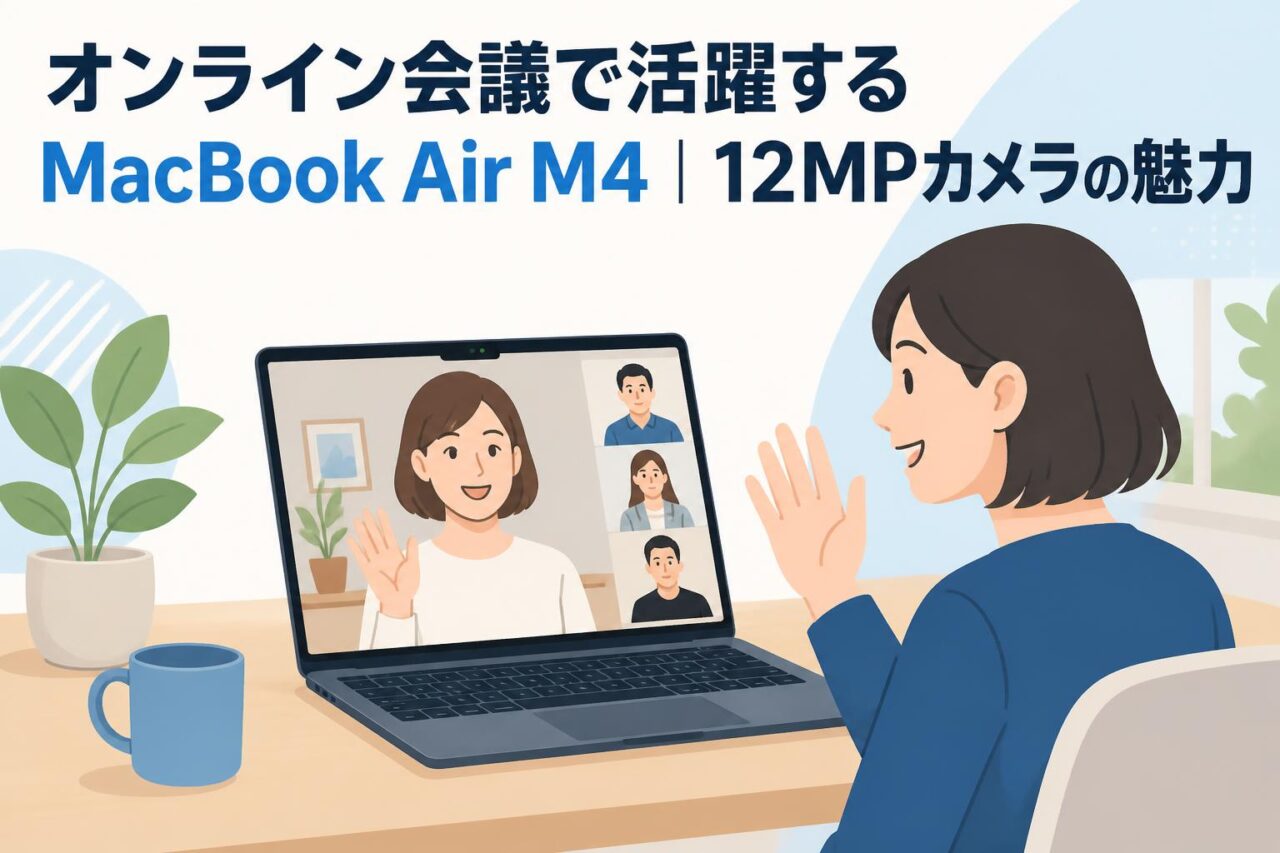







MacBook Air M4 13インチの概要とオンライン会議で選ばれる理由

Apple(アップル)の13インチMacBook Air M4は、テレワーク、モバイルワーク、オンライン会議、資料作成、動画編集まで幅広く対応できるノートパソコンです。Apple Siliconと16GBユニファイドメモリ、256GB SSD、12MPセンターフレームカメラ、Touch IDを備え、持ち運びやすさと実務性能を両立します。パンダスタジオレンタルでは、購入前の性能確認や短期プロジェクト、研修・イベント用途など、目的に応じた導入検討が可能です。
M4チップ搭載MacBook Air 13インチの基本スペック
13インチMacBook Air M4は、Apple独自設計のM4チップを搭載した薄型軽量のモバイルパソコンです。CPU、GPU、Neural Engine、メモリを効率的に連携させるApple Siliconの設計により、Webブラウザ、Microsoft Office、Google Workspace、Zoom、Microsoft Teamsなどを同時に使用する業務でも快適な操作性を期待できます。ファンレス設計のため、会議中に冷却ファンの音が入りにくい点も実務上の利点です。13インチの画面サイズは、バッグに収めやすく、外出先とオフィス、自宅を行き来する働き方にも適しています。
16GBユニファイドメモリと256GB SSDの実用性
16GBユニファイドメモリは、複数のアプリケーションを並行して使うテレワークに適した構成です。オンライン会議を開きながら、ブラウザで資料を確認し、チャットツールで連絡し、表計算ソフトやプレゼンテーション資料を編集するような場面でも、余裕を持って作業しやすくなります。256GB SSDストレージは、クラウドストレージを中心とした業務運用で扱いやすい容量です。一方で、会議録画や高解像度動画素材を多く保管する場合は、外付けSSDやクラウドサービスを組み合わせ、内蔵ストレージの空き容量を継続的に管理することが重要です。
ミッドナイトカラーと軽量ボディがもたらすモバイル性
ミッドナイトは落ち着いた濃色系のカラーで、ビジネスシーンにもなじみやすい外観が特徴です。MacBook Airは薄型かつ軽量な設計であるため、営業訪問、出張、コワーキングスペースでの作業、社外会議への持ち込みなどに向いています。持ち運び頻度が高いノートPCでは、単純な性能だけでなく、バッグへの収まりやすさ、設置のしやすさ、電源を確保しにくい環境での使いやすさも選定基準になります。ミッドナイトモデルは、業務用デバイスとしての統一感を求める企業や個人にも選びやすい選択肢です。
Apple Silicon搭載ノートPCとしてのテレワーク適性
Apple Siliconを搭載するMacBook Air M4は、電力効率と処理性能のバランスに優れ、日常的なテレワーク業務を安定して進めやすいノートPCです。メール対応、クラウド上のファイル編集、オンライン会議、Web会議用資料の準備、画像の簡易編集など、一般的なビジネス作業を一台で完結できます。macOSではiPhoneやiPadとの連携も行いやすく、AirDropによるファイル共有やメモ・カレンダーの同期を活用することで、業務フローを効率化できます。自宅と職場で同じ作業環境を持ち歩きたい利用者にも適した構成です。
12MPセンターフレームカメラがオンライン会議を変える魅力

12MPセンターフレームカメラの画質と広い視野角
MacBook Air M4の12MPセンターフレームカメラは、オンライン会議で相手に見せる映像の印象を高める重要な機能です。従来の内蔵Webカメラでは、顔が暗く見えたり、画角が狭く感じたりすることがありますが、12MPカメラは広い視野を活用しながら、会議に適したフレーミングを実現します。自宅のデスク、会議室、ホテルの客室など、利用場所が変わるモバイルワークでは、毎回カメラ位置を細かく調整する負担を減らせる点がメリットです。背景に不要な情報が映り込まないよう、事前に周囲を整えることも大切です。
話し手を自動で追従するセンターフレーム機能
センターフレームは、人物の位置に合わせて映像を自動調整し、話し手を画面の中心付近に保ちやすくする機能です。会議中に少し姿勢を変えたり、資料を取るために身体を動かしたりしても、手動でカメラ角度を調整する手間を抑えられます。特に、一人でオンライン商談を行う場合や、説明のために身振りを交える場面では、自然な映像を維持しやすいでしょう。ただし、複数人が同じ画面に入る会議では、座席配置や距離によって見え方が変わるため、開始前にプレビュー画面で映像を確認する運用が有効です。
ZoomやMicrosoft Teamsでの見え方と活用ポイント
ZoomやMicrosoft Teamsなどのオンライン会議ツールでは、カメラ映像の明るさ、顔の位置、背景の整理がコミュニケーション品質に直結します。MacBook Air M4の12MPセンターフレームカメラを活用する際は、アプリ側のカメラ設定でMacBook Airの内蔵カメラが選択されていることを確認してください。相手に資料やホワイトボードを見せる場合は、画面共有を基本とし、カメラ映像には顔を中心に映すと分かりやすくなります。バーチャル背景や背景ぼかしを使う場合は、輪郭が不自然にならないよう、背後を整理し、顔に十分な光を当てることが重要です。
暗い室内や自宅でのWeb会議を快適にする設定
暗い室内でWeb会議を行うと、カメラ性能が高くても顔が見えにくくなり、相手に疲れた印象を与えることがあります。MacBook Air M4を使用する際は、窓を正面または斜め前に配置し、逆光を避けることが基本です。夜間はデスクライトやリングライトを顔の前方に置くと、表情が明るく見えやすくなります。画面の明るさを上げ過ぎると顔が青白く見える場合があるため、室内照明とのバランスを確認しましょう。会議前にはZoomやTeamsのプレビューで映像を確認し、カメラの高さを目線付近に合わせることも効果的です。
テレワークとモバイルワークで活躍するMacBook Air M4の機能

Touch IDでログインと認証をスムーズに行う方法
Touch IDは、指紋認証によってMacBook Airへのログインや各種認証をスムーズに行える機能です。パスワードを都度入力する手間を減らせるため、会議開始直前にPCを起動する場面や、外出先で短時間だけ作業する場面でも便利です。初期設定時には、複数回の指紋登録を丁寧に行い、普段使いやすい指を登録しておくと認証精度を保ちやすくなります。共有PCとして利用する場合は、利用者ごとにアカウントを分け、権限管理を明確にすることが重要です。Touch IDだけに依存せず、強固なパスワードと画面ロックも併用してください。
長時間バッテリーで外出先のオンライン会議に対応
モバイルパソコンを選ぶ際、バッテリー駆動時間は重要な評価項目です。MacBook Air M4は電力効率に配慮されたApple Siliconを搭載しており、カフェ、移動中の待合スペース、訪問先、コワーキングスペースなど、電源の確保が難しい環境でも活用しやすい設計です。ただし、オンライン会議はカメラ、マイク、スピーカー、ネットワーク通信を同時に使うため、通常の文書作成より消費電力が増える場合があります。長時間会議や動画編集を行う際は、充電器を持参し、会議前にバッテリー残量を確認する運用をおすすめします。
静音設計を生かした自宅・コワーキングスペースでの利用
MacBook Air M4はファンレス設計であり、冷却ファンの回転音が発生しない点が特徴です。オンライン会議では、PC本体の動作音がマイクに入り込むと、相手の聞き取りやすさに影響することがあります。静音性の高いMacBook Airは、自宅の書斎、静かなコワーキングスペース、少人数の会議室などで使いやすいでしょう。より明瞭な音声を届けるためには、内蔵マイクだけでなく、必要に応じてUSBマイク、ワイヤレスイヤホン、ヘッドセットを活用する方法もあります。周囲の雑音を抑えるため、会議場所の選定も重要です。
MacBook Air M4で効率化する資料作成とクラウド業務
MacBook Air M4は、Keynote、Numbers、Pagesに加え、Microsoft 365、Google Workspace、Notion、Slackなど、日常業務で利用される各種サービスを扱いやすい環境です。オンライン会議中に共有する提案資料、議事録、見積書、進行表などをスムーズに作成・修正できます。iCloud Drive、Google Drive、OneDrive、Dropboxなどのクラウドストレージを利用すれば、社内外のメンバーとファイルを共有しやすくなります。ファイル名のルール、保存先、更新担当者を事前に決めておくことで、クラウド業務の利便性を保ちながら、誤編集や版管理の混乱を防げます。
動画編集やビジネス用途での16GBメモリ・256GB SSDの活用シーン

16GBユニファイドメモリがマルチタスクに与える効果
16GBユニファイドメモリは、複数アプリを同時に使うビジネス利用やクリエイティブ作業で効果を発揮します。例えば、Zoomで会議を行いながら、SafariやChromeで情報を調べ、PowerPointやKeynoteで資料を編集し、Slackで連絡を取り、必要に応じて画像編集を行うといったマルチタスクにも対応しやすくなります。Apple Siliconのユニファイドメモリは、CPUとGPUが効率的にメモリへアクセスする設計です。動画編集や画像処理を行う場合でも、メモリ容量に余裕があることで作業の中断を減らし、より安定した業務環境を構築できます。
256GB SSDストレージの容量管理と外付けSSD活用法
256GB SSDは、文書、表計算ファイル、プレゼンテーション資料、一般的な業務データを中心に扱う場合に実用的な容量です。ただし、オンライン会議の録画データ、動画編集用の素材、RAW画像、高解像度の映像ファイルは容量を消費しやすいため、保存ルールを決める必要があります。完成済みの動画や案件終了後のデータはクラウドまたは外付けSSDへ移動し、内蔵SSDには現在進行中の案件を優先して保存すると管理しやすくなります。外付けSSDを選ぶ際は、USB-C接続、転送速度、耐衝撃性、暗号化機能などを確認し、用途に合った製品を用意しましょう。
オンライン会議の録画・編集に適した動画編集環境
オンラインセミナー、社内研修、製品説明会などを録画し、後から編集して共有する運用では、MacBook Air M4の処理性能と16GBメモリが役立ちます。会議録画の不要部分をカットし、冒頭タイトル、テロップ、資料画面、簡単なBGMを追加する程度の編集であれば、iMovieやFinal Cut Proなどの動画編集ソフトを活用できます。編集データは容量が大きくなりやすいため、作業用ファイルを外付けSSDへ保存する方法が有効です。録画前には参加者への告知と同意を行い、機密情報や個人情報が映り込んでいないか確認してから共有してください。
プレゼンテーション作成からSNS動画制作までの活用例
MacBook Air M4は、営業資料や提案書の作成だけでなく、企業のSNS運用や採用広報用コンテンツの制作にも活用できます。Keynoteで視認性の高いプレゼンテーションを作成し、オンライン会議で画面共有することで、商談や社内説明を円滑に進められます。また、短尺のSNS動画では、カット編集、字幕追加、画像挿入、縦型動画への書き出しといった作業を一台で行えます。16GBユニファイドメモリを搭載したモデルは、資料作成と動画編集を同日に進めるような業務にも対応しやすい構成です。用途に応じて外部ディスプレイや外付けストレージを組み合わせると、作業効率をさらに高められます。
パンダスタジオレンタルでMacBook Air M4を導入する際の比較ポイント

購入前にレンタルでMacBook Air M4を試すメリット
MacBook Air M4の導入を検討している場合、パンダスタジオレンタルで実機を試すことで、自社業務との適合性を具体的に確認できます。カメラ画質、ZoomやMicrosoft Teamsでの操作性、バッテリーの持ち方、資料作成時の画面サイズ、動画編集時の処理感などは、実際の利用環境で確認することが重要です。特にWindows PCからMacへの移行を検討している企業では、キーボード操作、ファイル共有、業務ソフトの互換性、社内セキュリティ要件を事前に検証できます。購入前の短期レンタルは、導入後のミスマッチを減らすための有効な手段です。
ライバル機種と比較したMacBook Air M4の選び方
ライバル機種と比較する際は、CPU性能だけでなく、重量、静音性、バッテリー、内蔵カメラ、ディスプレイ、OS、必要なアプリケーションの対応状況を総合的に評価することが大切です。Windows搭載のモバイルノートPCには豊富な選択肢がありますが、MacBook Air M4はApple Siliconによる電力効率、ファンレスの静音設計、12MPセンターフレームカメラ、Apple製品との連携を重視する利用者に適しています。一方で、業務上必須のWindows専用ソフトや社内システムがある場合は、互換性を必ず確認してください。レンタルを活用し、実際の会議や作業で比較することが確実です。
オンライン会議用ノートPCレンタルで確認すべき付属品
オンライン会議用にノートPCをレンタルする際は、本体仕様だけでなく、付属品と接続環境を確認する必要があります。充電器の有無、USB-Cポートの利用方法、HDMI出力に必要な変換アダプター、外部ディスプレイ接続、マウス、イヤホンやヘッドセットなどを事前に整理しましょう。会議室でプロジェクターや大型モニターを使う場合は、映像出力端子の種類を会場側にも確認することが重要です。また、オンライン会議では安定した通信環境が不可欠です。Wi-Fiの速度、接続可能台数、バックアップ回線の有無も確認し、必要に応じて有線LANアダプターやモバイルルーターを準備してください。
短期利用からイベント・研修までのおすすめレンタル活用法
パンダスタジオレンタルでのMacBook Air M4活用は、短期出張、オンライン商談、動画編集案件、社内研修、採用説明会、展示会、配信イベントなど多様な場面に適しています。例えば、研修会では講師用PCとして資料投影とオンライン配信を行い、イベントでは受付用や運営スタッフ用のモバイルPCとして活用できます。繁忙期だけ台数を増やしたい場合や、新入社員研修の期間だけ端末を用意したい場合にも、レンタルは柔軟な選択肢です。利用期間、必要台数、ソフトウェア、周辺機器、配送先、返却方法を事前に整理し、目的に合った構成を選定することが成功のポイントです。


























