
 050-3158-3507
 お問い合わせ

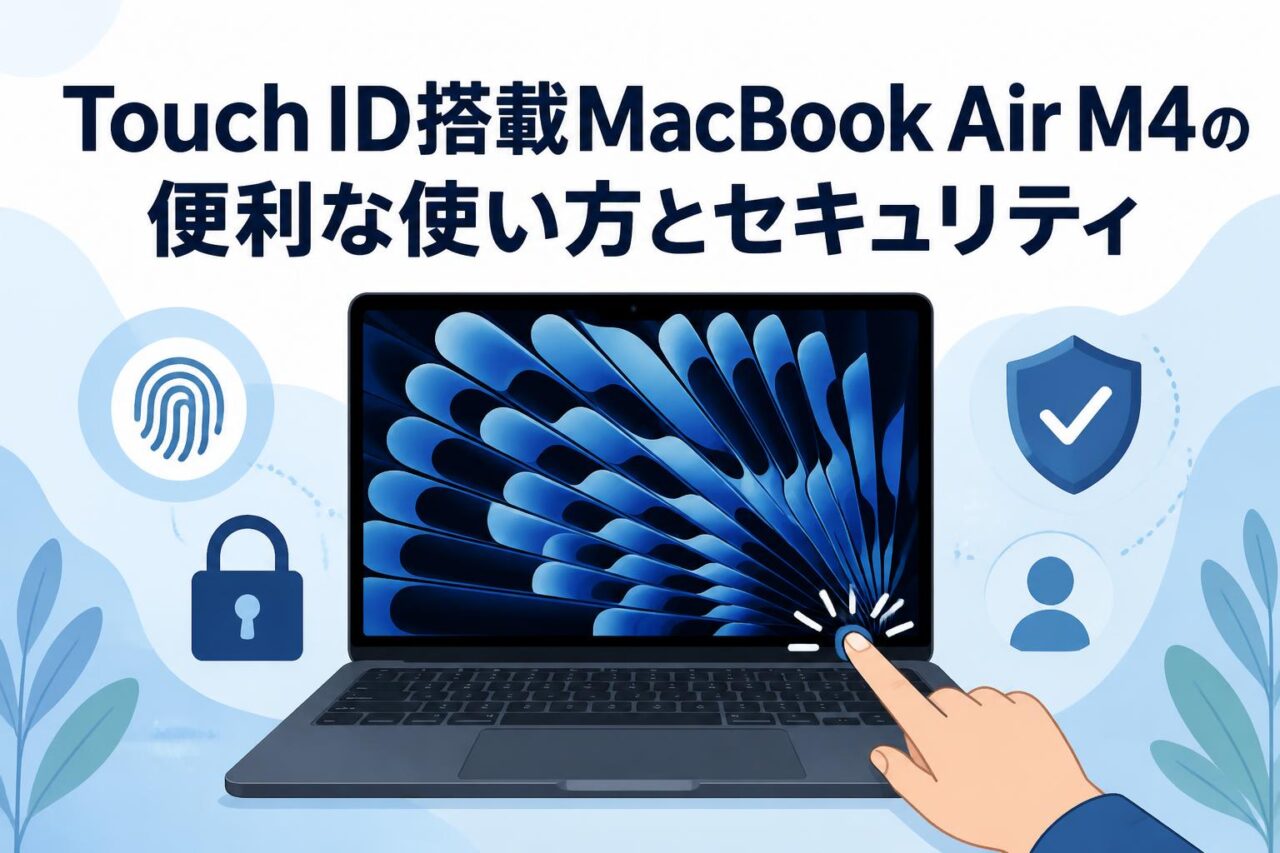







MacBook Air M4 13インチの基本仕様とビジネスで選ばれる理由

Apple 13インチMacBook Air M4は、持ち運びやすい13インチサイズ、Apple Siliconによる高い処理効率、16GBユニファイドメモリ、256GB SSD、12MPセンターフレームカメラ、Touch IDを備えたモバイルパソコンです。テレワーク、オンライン会議、資料作成、出張、軽度から中程度の動画編集まで、幅広い業務に対応します。
M4チップと16GBユニファイドメモリがもたらす快適な処理性能
M4チップを搭載したMacBook Airは、日常的なビジネス業務を軽快に処理できるノートPCです。メール、Webブラウザ、Office系アプリ、クラウドストレージ、チャットツール、オンライン会議アプリを同時に利用する場面でも、16GBユニファイドメモリにより安定した動作が期待できます。
ユニファイドメモリはCPU、GPU、Neural Engineが効率よく共有する設計です。大量のブラウザタブを開く業務、画像編集、資料作成、簡易動画編集などでも、メモリ不足による作業中断を抑えやすくなります。テレワーク用Macとしても、業務用アプリを並行して利用する担当者に適した構成です。
256GB SSDストレージで行う書類作成・クラウド活用のポイント
256GB SSDストレージは、文書作成、表計算、プレゼンテーション、メール、クラウド中心の業務に適した容量です。macOSや業務アプリを導入した後も、日常的な書類データを保存するための一定の空き容量を確保しやすい点が特徴です。
一方で、高解像度動画、RAW写真、大容量のプロジェクトファイルを多く扱う場合は、容量管理が重要になります。iCloud Drive、Google Drive、OneDrive、Dropboxなどを活用し、共有資料はクラウドに保存する運用が有効です。動画編集やバックアップには、USB-C対応の外付けSSDを併用すると、256GB SSDモデルでも効率的に利用できます。
ミッドナイトカラーの13インチMacBook Airが適する利用者
ミッドナイトは、落ち着いた濃い色合いで、ビジネスシーンにもなじみやすいカラーです。営業先、会議室、コワーキングスペース、展示会、オンライン商談などで、控えめで洗練された印象を演出したい方に向いています。
13インチMacBook Airは、バッグへ収納しやすく、移動の多い担当者にも適したサイズです。ノートPCを毎日持ち歩く営業職、出張が多い管理職、社外でプレゼンテーションを行う担当者、大学や研修会場で使用する利用者にも便利です。指紋や汚れが気になる場合は、専用クリーニングクロスや保護ケースを用意すると安心です。
Apple Silicon搭載ノートPCとしての携帯性とバッテリー性能
Apple Silicon搭載のMacBook Airは、高性能と省電力性の両立が特徴です。電源アダプタを常に接続できない移動中や出張先でも、書類作成、メール確認、Web会議、クラウド作業を進めやすい設計となっています。
ファンレス設計のため、静かな会議室や自宅でのテレワークでも動作音が気になりにくい点も利点です。軽量なモバイルパソコンを求める場合、MacBook Airは有力な選択肢になります。ただし、長時間の動画書き出しや高負荷な3D作業を継続する用途では、冷却機構を備えたMacBook Proも比較対象にするとよいでしょう。
Touch ID搭載MacBook Air M4の便利な使い方
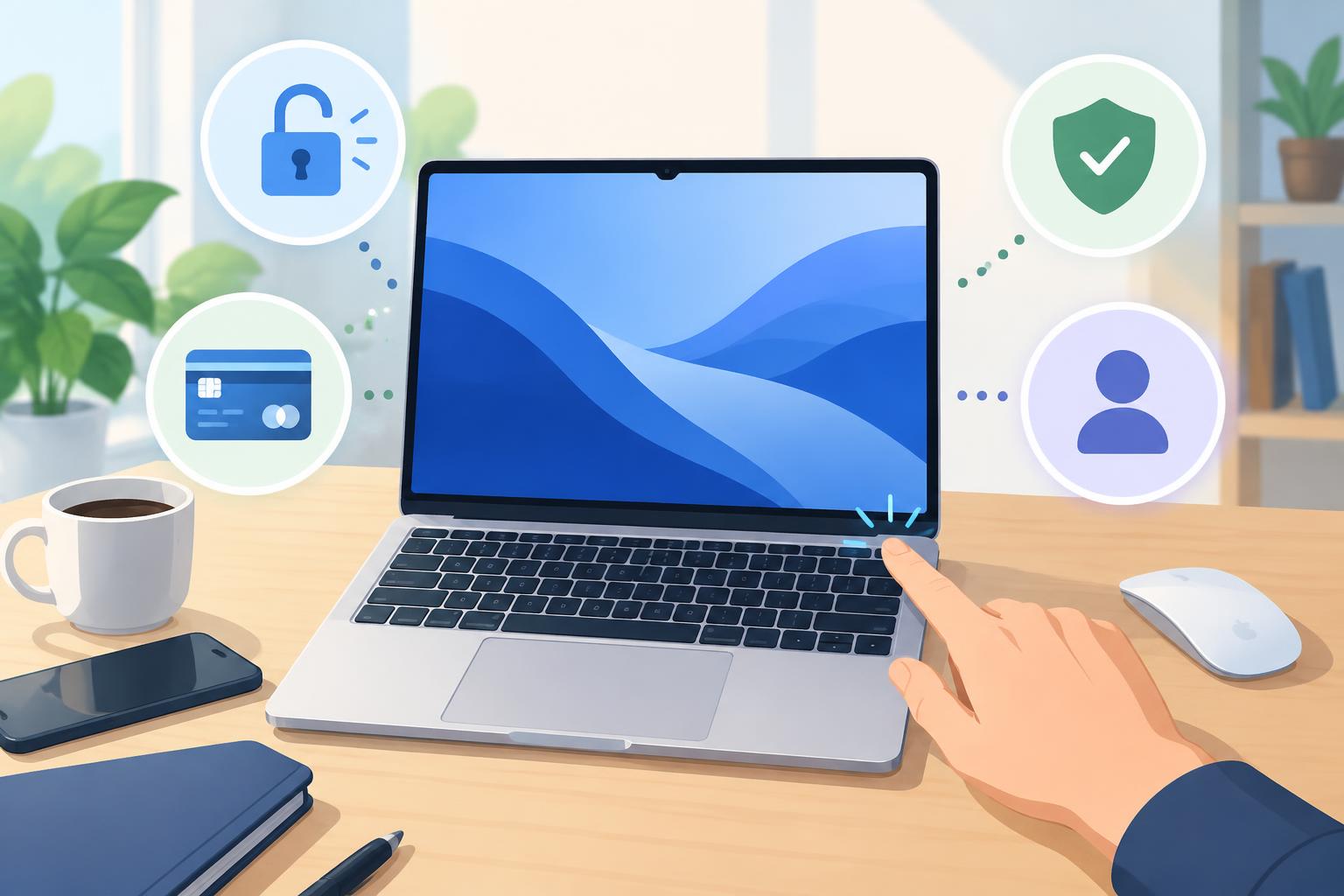
Touch IDでMacBook Airへのログインを素早く安全に行う方法
MacBook AirのTouch IDは、キーボード右上のセンサーに登録済みの指を置くだけで、ログインやロック解除を行える機能です。毎回パスワードを入力する手間を減らせるため、短時間の離席が多いオフィスワークやテレワークで便利です。
設定は「システム設定」からTouch IDの項目を開き、画面の案内に従って指紋を登録します。利き手の親指に加え、人差し指なども登録しておくと、手の状態や姿勢に応じて認証しやすくなります。なお、再起動後や一定条件下ではパスワード入力が必要になるため、ログインパスワードは必ず管理してください。
パスワード入力を減らすSafariとApple PayでのTouch ID活用
Touch IDはMacへのログインだけでなく、Safariで保存したパスワードやパスキーを利用する際の本人確認にも活用できます。業務システム、クラウドサービス、会員サイトなどへアクセスするたびにパスワードを手入力する機会を減らし、入力ミスの防止にもつながります。
Apple Pay対応のオンラインサービスでは、Touch IDによる決済承認も可能です。ただし、法人利用では経費精算ルールや会社の決済規程を確認した上で利用してください。パスワードをブラウザに保存する場合は、Mac自体を個人専用にし、共有端末では安易に認証情報を残さないことが重要です。
アプリのインストールや設定変更でTouch ID認証を使う場面
Touch IDは、App Storeでアプリを入手する際や、macOS上で権限が必要な操作を実行する際にも利用できます。管理者パスワードの入力が求められる場面で、指紋認証によって操作を承認できるため、作業の流れを止めにくくなります。
ただし、すべての設定変更やセキュリティ操作がTouch IDだけで完結するわけではありません。重要な変更、再起動直後、システムの保護機能に関する操作などでは、パスワード入力を求められることがあります。Touch IDを便利な補助認証として使いながら、管理者パスワードを第三者に共有しない運用が基本です。
複数ユーザーでMacBook Airを利用する際の指紋登録と管理
MacBook Airを複数人で使用する場合は、利用者ごとにmacOSのユーザーアカウントを作成し、それぞれのアカウントでTouch IDを登録することが推奨されます。アカウントを分けることで、ファイル、Safari履歴、メール、クラウド同期情報を適切に区別できます。
共用端末で特定のユーザーの指紋だけを登録すると、利用履歴やデータ管理が不明確になる可能性があります。退職、異動、レンタル終了などで利用者が変わる場合は、不要なユーザーアカウントと指紋情報を削除してください。会社で管理する端末は、管理者アカウントの権限を限定し、端末管理ルールを事前に定めることが大切です。
MacBook AirのTouch IDを活用したセキュリティ対策
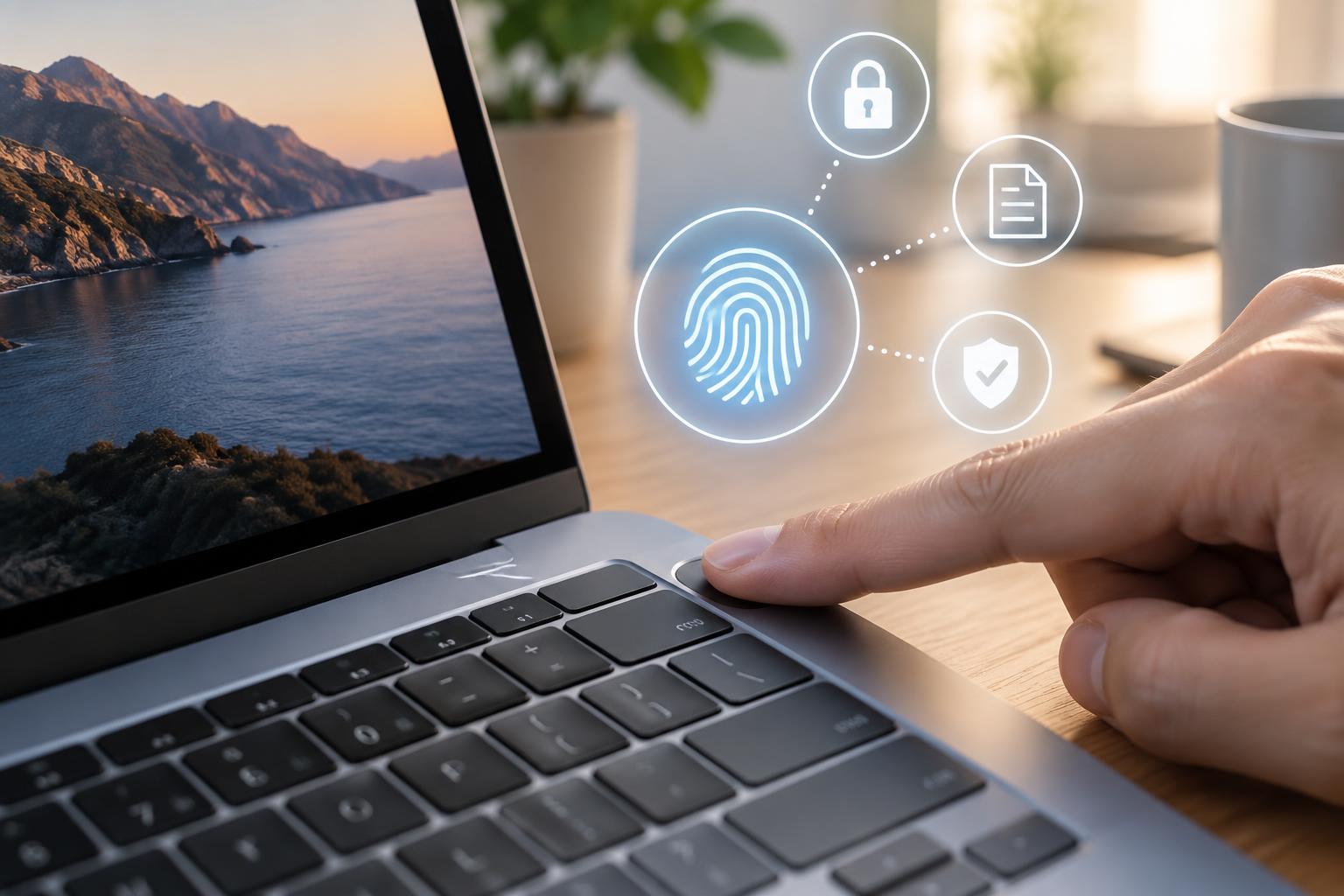
Touch IDと強力なログインパスワードを併用する重要性
Touch IDは便利な認証手段ですが、MacBook Airの安全性は強力なログインパスワードとの併用によって高まります。再起動後やセキュリティ上重要な場面ではパスワードが必要になるため、推測されやすい単語、誕生日、会社名などを避ける必要があります。
長く複雑なパスワードを設定し、他のサービスとの使い回しを避けることが基本です。Touch IDを使えば普段の入力回数を減らせるため、覚えやすさを優先して短いパスワードにする必要はありません。パスワード管理アプリやiCloudキーチェーンも活用し、安全性と業務効率を両立させましょう。
紛失・盗難時に備える「探す」機能とリモートロックの設定
出張や外出先でMacBook Airを利用する場合は、「探す」機能を有効にしておくことが重要です。Apple IDでサインインし、「探す」を設定しておくと、紛失時に位置情報の確認、紛失としてマークする操作、必要に応じたリモート消去などを検討できます。
レンタル機材を利用する場合でも、契約条件と返却時のアカウント削除手順を確認してください。個人のApple IDを利用した場合は、返却前に必ずサインアウトし、「探す」の関連付けを解除します。万一紛失した際は、通信事業者、レンタル会社、社内管理者へ速やかに連絡し、自己判断だけで対応を完結させないことが大切です。
FileVaultによるSSDデータ暗号化と情報漏えい対策
FileVaultは、MacBook Airの内蔵SSDを暗号化するmacOSのセキュリティ機能です。端末が紛失または盗難に遭った場合でも、第三者がSSD内のデータへ不正にアクセスするリスクを抑えることができます。顧客情報、見積書、契約書、会議資料などを扱う業務では、有効化を検討すべき機能です。
FileVaultは「システム設定」のプライバシーとセキュリティに関する項目から設定できます。復旧キーの管理方法は特に重要であり、個人任せにせず、会社の情報システム部門や責任者が定めたルールに従ってください。暗号化だけに依存せず、画面ロック、アクセス権設定、不要データの削除も併せて実施しましょう。
macOSアップデートとApple IDの二要素認証で守る方法
macOSのアップデートには、新機能だけでなく脆弱性修正や安全性の改善が含まれます。業務で使用するMacBook Airは、更新通知を放置せず、業務に支障が出にくい時間帯を選んで定期的にアップデートしてください。特にWeb会議アプリやブラウザも最新版を維持することが重要です。
Apple IDには二要素認証を設定し、パスワードが漏えいした場合でも不正ログインを防ぎやすくします。認証コードを受け取る信頼できる電話番号を最新の状態に保ち、退職者や異動者の端末を信頼済みデバイスとして残さない運用が必要です。Apple IDは個人情報と端末管理に関わるため、組織での利用ルールを明確にしましょう。
12MPセンターフレームカメラで快適に行うオンライン会議

センターフレームカメラで顔を自然に映すオンライン会議の設定
12MPセンターフレームカメラは、オンライン会議中の人物を認識し、フレーム内で自然に映るよう補助する機能です。Zoom、Microsoft Teams、Google Meetなどを利用する際、少し姿勢を変えたり、資料を示したりする場面でも、顔が画面から外れにくくなります。
会議前には、利用するアプリのカメラ設定でMacBook Airの内蔵カメラが選択されているか確認しましょう。カメラは目線に近い高さへ設置し、背後から強い光が当たらない位置を選ぶと、表情が見えやすくなります。必要に応じてmacOSのビデオエフェクトからセンターフレームのオン・オフを確認してください。
テレワークで使いやすいMacBook Airのマイク・スピーカー活用
MacBook Airは、内蔵マイクとスピーカーを搭載しているため、外付け機器がない環境でもオンライン会議を始めやすいノートPCです。自宅での定例会議、短時間の打ち合わせ、出張先からの参加などでは、内蔵機能だけでも実用的に活用できます。
一方で、周囲の生活音や反響が気になる場所では、USB-C接続またはBluetooth接続のヘッドセットを利用することをおすすめします。会議アプリ側でマイクテストを行い、入力音量、ノイズ抑制、スピーカー出力を確認してください。重要な商談や収録では、有線マイクや外付けオーディオ機器を用意すると音声品質を安定させやすくなります。
ZoomやMicrosoft Teamsでの画質と接続を安定させるポイント
ZoomやMicrosoft Teamsで映像と音声を安定させるには、通信環境の確認が欠かせません。可能であれば安定したWi-Fiへ接続し、重要な会議ではUSB-C対応LANアダプタを使った有線接続も検討してください。多数の端末が同じ回線を利用している環境では、映像品質が低下する場合があります。
会議中に不要なアプリやブラウザタブを閉じると、CPU、メモリ、通信帯域の負荷を抑えられます。また、会議アプリ、macOS、ブラウザを最新状態に保つことも重要です。接続テストは開始直前ではなく、余裕を持って実施しましょう。外部カメラ、外部マイク、ディスプレイを使用する場合は、接続規格と電源供給も確認してください。
外出先のWeb会議でプライバシーと通信安全性を確保する方法
カフェ、空港、ホテル、コワーキングスペースなどでWeb会議を行う際は、画面や会話内容が周囲に漏れないよう配慮が必要です。画面をのぞき見されにくい席を選び、機密情報を含む資料を表示する場合は、覗き見防止フィルムの利用も検討してください。
公共Wi-Fiを使用する場合は、接続先の正当性を確認し、必要に応じて会社指定のVPNを利用します。会議URLやパスコードを第三者へ転送しないこと、会議終了後に画面共有を停止することも基本です。Touch IDによるロック解除と自動ロック設定を組み合わせ、席を離れる際には必ず画面をロックしてください。
パンダスタジオレンタルでMacBook Air M4を活用するシーンとライバル機種比較
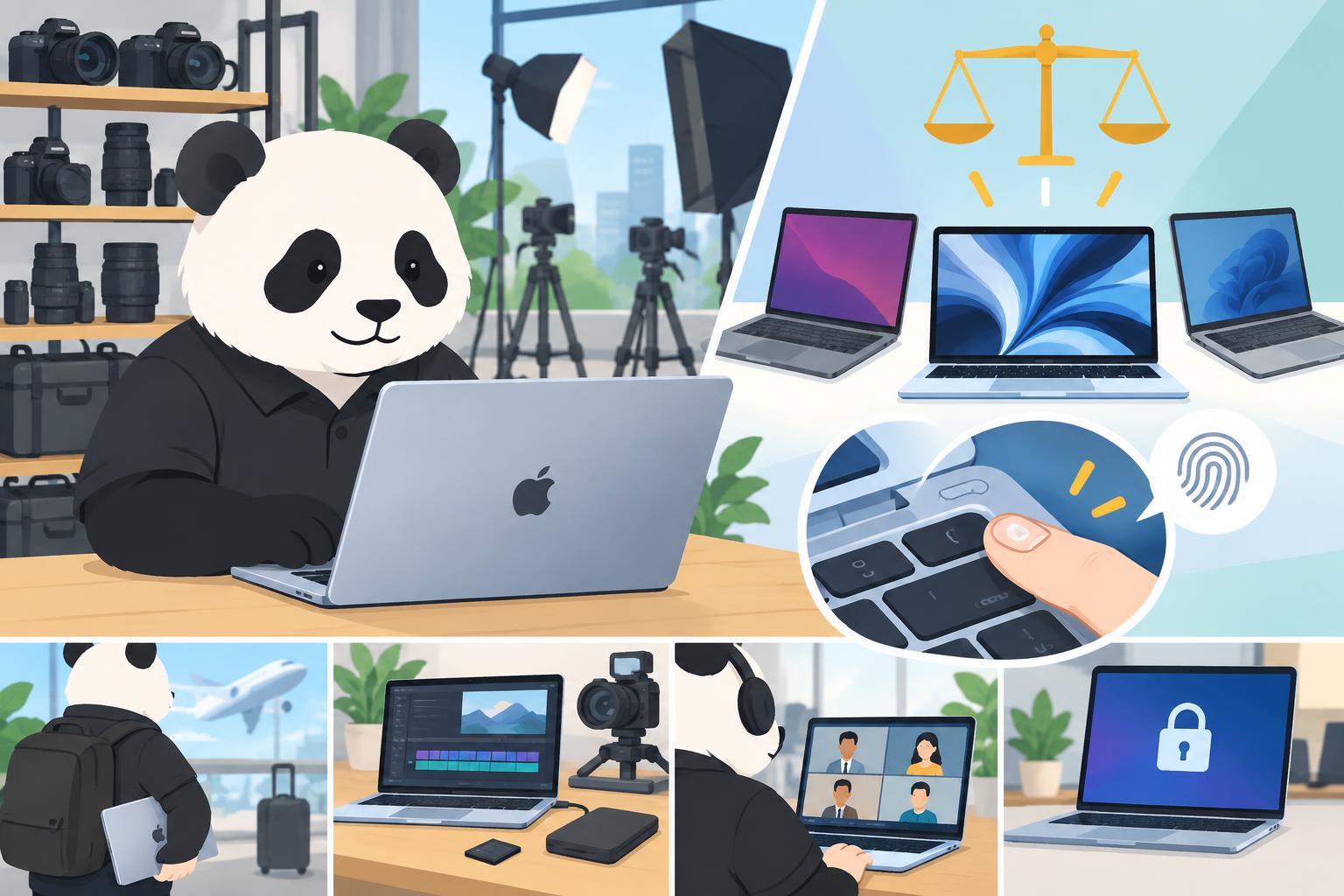
短期テレワークや出張でMacBook Air M4をレンタルするメリット
パンダスタジオレンタルでMacBook Air M4を活用すれば、短期テレワーク、研修、出張、イベント運営、採用面談など、必要な期間だけApple製ノートPCを用意できます。購入前にM4チップやmacOSの操作感を確認したい場合にも、レンタルは有効な選択肢です。
急な人員増加や故障時の代替機が必要な場面でも、短期間でモバイルパソコンを確保しやすくなります。レンタル前には、利用するクラウドサービス、必要なアプリ、周辺機器、返却日程を確認してください。返却前には個人データを削除し、Apple IDからサインアウトするなど、情報管理を徹底することが重要です。
動画編集やプレゼンテーションでのMacBook Air M4活用シーン
MacBook Air M4は、プレゼンテーション資料の作成、画像の調整、SNS向け動画の編集、イベント会場での映像確認などに活用できます。16GBユニファイドメモリを搭載しているため、Keynote、PowerPoint、ブラウザ、オンライン会議アプリを並行して使う業務でも扱いやすい構成です。
動画編集では、短尺コンテンツ、インタビュー映像、社内研修動画などの編集に適しています。会場の大型モニターやプロジェクターへ接続する場合は、USB-C対応のHDMIアダプタやドッキングステーションを準備しましょう。長時間の高解像度編集や複雑なエフェクト処理が中心の場合は、MacBook Proや高性能デスクトップも比較対象になります。
MacBook ProやWindowsノートPCとの性能・用途の比較ポイント
MacBook Air M4は、軽量性、静音性、バッテリー効率、Apple製デバイスとの連携を重視する利用者に適しています。iPhoneやiPadとのファイル共有、AirDrop、iCloud、FaceTimeなどを活用する環境では、作業をスムーズに進めやすいでしょう。
MacBook Proは、より高負荷な動画編集、3D制作、長時間のコンパイル、複数ディスプレイを活用する業務などに向いています。一方、WindowsノートPCは、Windows専用の業務ソフト、社内システム、特殊な周辺機器との互換性が必要な場合に有力です。ライバル機種を比較する際は、CPU性能だけでなく、OS互換性、端子、重量、バッテリー、サポート体制を確認してください。
レンタル前に確認したいメモリ容量・SSD容量・周辺機器の選び方
Apple 13インチMacBook Air M4の16GBユニファイドメモリ、256GB SSD構成は、テレワーク、オンライン会議、書類作成、一般的なビジネス利用に適しています。ただし、動画素材や写真データを多く扱う場合は、外付けSSDや大容量クラウドストレージを併用する前提で準備すると安心です。
周辺機器は、USB-Cハブ、HDMI変換アダプタ、外付けディスプレイ、LANアダプタ、マウス、ヘッドセット、外付けSSDなどを用途に応じて選びます。会議や配信では、カメラ、マイク、照明の有無も確認してください。パンダスタジオレンタルを利用する際は、必要な端子、アプリの動作環境、受取日、返却方法を事前に整理し、業務当日に不足がないように準備しましょう。

























