
 050-3158-3507
 お問い合わせ

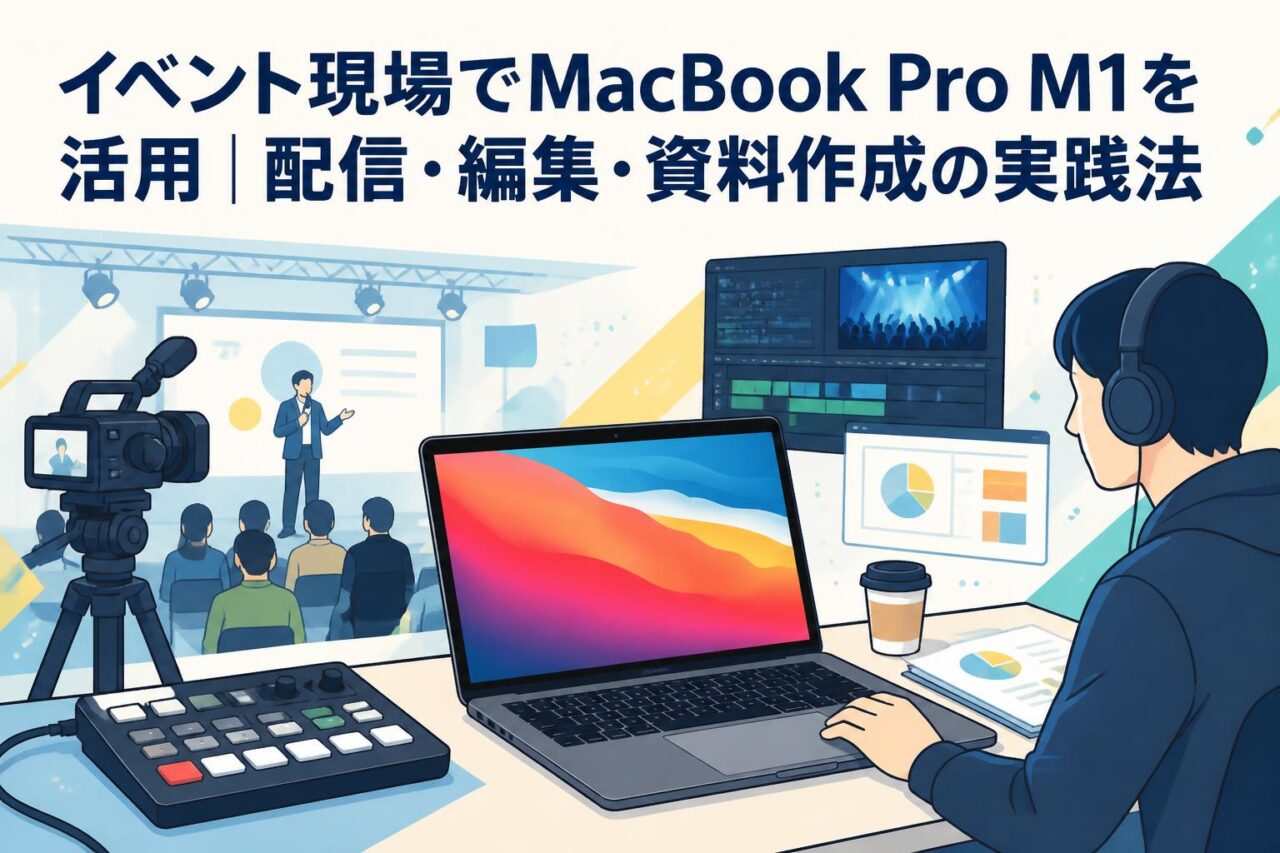







MacBook Pro M1(13.3インチ)の基本仕様とイベント現場での強み
Apple(アップル)の13.3インチMacBook Pro M1チップ搭載モデルは、配信、動画編集、資料作成、リモートワークを1台で進めたいイベント担当者に適したノートパソコンです。パンダスタジオレンタルを活用すれば、開催期間や必要台数に応じてMac(マック)を手配し、現場の業務負荷を抑えながら運用できます。
Apple M1チップ・8コアCPUが配信と動画編集にもたらす処理性能
MacBook Pro 8コア M1チップは、従来のIntel搭載Macと比較して高い電力効率と優れた処理性能を備えています。オンラインセミナーでZoomやTeamsを起動しながら、ブラウザ、チャット、資料ソフトを同時に利用する場面でも、安定した操作感を期待できます。
動画編集では、Final Cut ProやiMovieでのカット編集、テロップ追加、フルHD動画の書き出しなどに対応しやすい点が強みです。高度なマルチカメラ編集や長時間の4K編集では上位機種も検討すべきですが、一般的なイベント収録・短尺SNS動画制作には実用的な性能です。
8GBメモリ・256GB SSDの実用性とデータ管理の考え方
8GBメモリは、オンライン会議、資料作成、ブラウザ利用、簡易的な動画編集を並行する用途に適した構成です。ただし、複数のAdobeアプリケーションや高解像度動画素材を長時間扱う場合は、不要なアプリを終了し、作業を分ける運用が重要になります。
256GB SSDは起動やファイル操作が高速である一方、イベント動画を本体だけに保存すると容量が不足しやすくなります。収録データは外付けSSDへ保存し、編集済みデータはクラウドへ退避するなど、本体SSDを作業用に確保するデータ管理が有効です。
Retinaディスプレイとスペースグレイの本体設計が現場で役立つ理由
13.3インチのRetinaディスプレイは、文字や図表を鮮明に表示でき、登壇資料の確認、テロップ作成、タイムテーブル管理などに役立ちます。会場投影用の資料を確認する際も、色やレイアウトの最終チェックを行いやすい点がメリットです。
スペースグレイの落ち着いた外観は、企業イベント、展示会、セミナー、記者発表会などのビジネスシーンにもなじみます。コンパクトなノートPCでありながら堅牢性があり、受付、配信卓、控室、移動中の作業端末として幅広く活用できます。
Touch Bar・Touch ID・macOSを活かしたスムーズな操作環境
Touch Bar搭載モデルでは、音量調整、明るさ調整、動画再生操作などを直感的に行えます。配信中に急いで音量を確認する場面や、編集時に再生操作を行う場面では、キーボード上部の操作性が業務効率に貢献します。
Touch IDはログインや対応サービスの認証を素早く行えるため、共有スペースでの作業にも便利です。macOSはiPhoneやiPadとの連携にも優れており、AirDropによる写真・動画転送、メモ共有、カレンダー管理などを活用すると、イベント準備から当日運営までを円滑に進められます。
イベント配信でMacBook Pro M1を活用する実践方法
Zoom・Teams・Google Meetを使ったオンラインセミナー配信
MacBook Pro M1は、Zoom、Microsoft Teams、Google Meetを使ったオンラインセミナーや社内説明会の配信端末として活用できます。登壇者のカメラ映像、共有スライド、チャット、参加者管理を1台で確認できるため、小規模イベントの運営に適しています。
安定運用のためには、配信前に主催者権限、共同ホスト設定、画面共有範囲、マイク入力、カメラ選択を確認します。不要な通知を停止し、電源アダプターを接続した状態で運用することで、途中のバッテリー低下や通知表示によるトラブルを防げます。
OBS Studioを用いたライブ配信の画面切り替えと映像管理
OBS Studioを利用すると、カメラ映像、登壇資料、ロゴ、テロップ、待機画面などをシーンとして登録し、配信中に切り替えられます。MacBook Pro M1は、フルHD中心のライブ配信や簡易的な映像スイッチング環境において、機動力のある配信PCとして活用できます。
事前にシーン名を「待機」「登壇者」「資料」「質疑応答」などに整理し、解像度やフレームレートを統一することが重要です。配信当日は、プレビュー画面で映像と音声を確認してから切り替える運用を徹底すると、誤表示や無音配信のリスクを抑えられます。
キャプチャーデバイスを接続したカメラ映像・スライドの取り込み
外部カメラのHDMI映像をMacへ入力するには、UVC対応キャプチャーデバイスやビデオキャプチャー機器を使用します。ミラーレスカメラ、業務用カメラ、別PCの資料映像を取り込めば、オンライン会議ソフトやOBS Studioで複数ソースを扱えます。
MacBook Pro M1はUSB-Cポートを中心とした設計のため、HDMI入力、USB-A機器、有線LANを同時利用する場合はUSB-Cハブやドッキングステーションが必要です。事前に映像信号、解像度、HDCP設定、給電状況を確認し、必ず本番と同じ構成でテストしてください。
配信トラブルを防ぐネットワーク設定とバックアップ体制
イベント配信では、Wi-Fiよりも有線LAN接続を優先することが基本です。USB-C対応の有線LANアダプターを用意し、会場ネットワークの上り速度、固定回線の混雑状況、セキュリティ設定を事前に確認します。配信ビットレートは回線速度に余裕を持たせて設定します。
バックアップとして、モバイルルーター、テザリング可能なスマートフォン、予備PC、予備電源を準備すると安心です。また、本番配信と同時にローカル録画を行えば、回線不良が発生した場合でもアーカイブ動画を残せます。配信担当、音声担当、進行担当の役割分担も明確にしましょう。
動画編集・資料作成・リモートワークにおけるMacBook Pro M1の活用シーン
Final Cut ProやiMovieによるイベント動画の編集と書き出し
Final Cut Proはイベント収録映像のカット、テロップ挿入、BGM追加、色補正、書き出しに適した動画編集ソフトです。iMovieであれば、操作に慣れていない担当者でも、ダイジェスト動画やSNS向けの短い紹介映像を制作しやすくなります。
256GB SSDモデルでは、素材を本体に長期間保存しないことが重要です。撮影データは外付けSSDに保存し、プロジェクトごとにフォルダを整理します。編集完了後は、マスター動画、配信用データ、サムネイル、字幕データを分けて保管すると、後日の再編集や再利用が円滑になります。
Keynote・PowerPointで作る会場投影用資料とプレゼンテーション
KeynoteはMacとの親和性が高く、洗練されたデザインのプレゼンテーション資料を効率的に作成できます。PowerPointファイルを受け取る機会が多いイベント現場では、事前に表示崩れ、フォント、アニメーション、埋め込み動画の再生可否を確認することが重要です。
会場投影では、USB-C HDMI変換アダプターを利用してプロジェクターや大型ディスプレイへ接続します。投影解像度に合わせて画面設定を行い、発表者ツールを使う場合は拡張ディスプレイ設定も確認します。PDF版の資料も用意しておくと、万一のソフト不具合への備えになります。
Adobe Creative Cloudを活用した告知画像・テロップ・SNS素材の制作
Adobe Creative Cloudを利用すれば、Photoshopでの告知バナー制作、Illustratorでの会場サイン作成、Premiere Proでの動画編集、After Effectsでの簡易モーショングラフィックス制作などが可能です。イベント運営では、急な登壇者変更や時間変更にも迅速に対応できます。
ただし、8GBメモリでは重いAdobeプロジェクトを多数同時起動すると動作が不安定になる場合があります。作業中は不要なブラウザタブやアプリを閉じ、素材を外付けSSDに配置することを推奨します。納品形式やSNSごとの画像サイズは、制作前に一覧化すると手戻りを減らせます。
リモートワークでの進行管理・チャット・クラウド共有の効率化
イベント準備では、Slack、Microsoft Teams、Chatwork、Zoom、Google Workspace、Notionなどを組み合わせることで、関係者間の連絡と進行管理を効率化できます。MacBook Pro M1は持ち運びやすく、会場下見、制作会社との打ち合わせ、控室での最終確認にも対応しやすい端末です。
クラウドストレージはGoogle Drive、Dropbox、OneDrive、iCloud Driveなどを用途別に使い分けます。最新資料の保存場所を一本化し、ファイル名に日付や版数を付けることで、誤ったデータを投影・配信する事故を防げます。重要ファイルはローカルとクラウドの二重管理が有効です。
パンダスタジオレンタルでMacBook Pro M1を選ぶ際のライバル機種比較
MacBook Air M1との違い|持ち運びやすさと連続作業性能を比較
MacBook Air M1は軽量で持ち運びやすく、受付業務、資料確認、オンライン会議などに適しています。一方、MacBook Pro M1は冷却ファンを備えており、ライブ配信、動画書き出し、長時間の画面共有といった連続負荷がかかる業務で安定性を求める場合に選びやすいモデルです。
短時間の事務作業や移動を重視するならMacBook Air M1、配信卓での継続利用や動画編集を想定するならMacBook Pro M1が候補になります。パンダスタジオレンタルでは、利用日数、会場数、予備機の必要性を踏まえ、業務ごとに適した機種を選定することが重要です。
Intel MacBook Proとの違い|M1チップの性能・発熱・電力効率を確認
Intel MacBook Proは、既存の周辺機器や古いソフトウェアとの互換性を重視する場合に候補となります。しかし、M1チップ搭載のMacBook Proは、日常的な作業からオンライン会議、フルHD動画編集までを効率よく処理しやすく、発熱や消費電力を抑えやすい点が特長です。
イベント現場では、長時間の配信や資料表示で電源接続が前提になることが多いものの、バッテリー駆動時間に余裕があることは大きな利点です。ただし、利用予定の業務用ソフト、ドライバー、キャプチャーデバイスがAppleシリコン対応かどうかは、レンタル前に必ず確認してください。
WindowsノートPCとの違い|配信ソフト・周辺機器・ファイル互換性を比較
WindowsノートPCは、業務用ソフトや周辺機器の選択肢が豊富で、会場設備との互換性を確保しやすいケースがあります。特に、特定のWindows専用アプリケーション、古いUSB機器、社内指定の管理ソフトを利用する場合は、Windows環境が適していることがあります。
一方、MacBook Pro M1は、Final Cut Pro、Keynote、AirDrop、iPhone連携などを活用したい場合に強みがあります。PowerPointやExcelのファイルは基本的に扱えますが、複雑なマクロ、特殊フォント、外部リンクを含む資料は表示確認が必要です。使用ソフトと接続機器から逆算して選定しましょう。
MacBook Pro M1が向くイベント規模とレンタル構成の選び方
MacBook Pro M1は、小規模から中規模のオンラインセミナー、ハイブリッドイベント、社内配信、展示会ブース、記者会見、動画収録に適しています。単独PCでの会議配信、資料投影、簡易OBS配信、編集作業をまとめたい場合に、バランスのよいノートPCです。
複数カメラによる本格的な配信や、4K映像を多系統で扱う大型イベントでは、配信専用PC、スイッチャー、エンコーダー、収録機器を分ける構成が安全です。パンダスタジオレンタルでは、本体だけでなく、USB-Cハブ、キャプチャー機器、外付けSSD、有線LANアダプターも合わせて検討してください。
MacBook Pro M1をイベント現場で安全に運用するための準備と注意点
レンタル前に確認したい必要な変換アダプター・USB-Cハブ・ケーブル
13.3インチMacBook Pro M1はUSB-Cポートを採用しているため、会場のHDMIプロジェクター、USB-Aメモリー、有線LAN、SDカードなどを利用する際には変換アダプターが必要です。必要な端子を洗い出し、接続図を作成したうえでレンタル機材を選定します。
特に配信現場では、USB-Cハブの給電対応、HDMI出力解像度、有線LAN速度、USBポート数を確認してください。安価なハブでは映像出力や給電が不安定になる場合があります。本番用に加え、HDMIケーブル、LANケーブル、変換アダプターの予備を用意することを推奨します。
256GB SSDの容量不足を防ぐ外付けSSDとクラウドストレージの活用
256GB SSDはアプリケーションや一時ファイルによって空き容量が減少しやすいため、動画素材を大量に扱う場合は外付けSSDが不可欠です。USB-C接続の高速SSDを用意し、撮影素材、編集プロジェクト、書き出しデータを保存すれば、本体ストレージの圧迫を抑えられます。
クラウドストレージは、関係者との共有やバックアップに有効ですが、大容量動画のアップロードには時間がかかります。会場回線だけに依存せず、事前にアップロードを完了させることが重要です。外付けSSDを主保管、クラウドを共有・バックアップ用として使い分けると安全です。
macOSのアプリ互換性と配信・編集ソフトの事前動作確認
M1チップはAppleシリコンを採用しているため、使用予定の配信ソフト、動画編集ソフト、キャプチャーデバイス用ドライバーが対応しているかを確認する必要があります。OBS Studio、Zoom、Teams、Google Meet、Final Cut Proなどは、最新版を利用することで安定性を高めやすくなります。
特に業務用カメラ、オーディオインターフェース、特殊なUSB機器は、macOSのバージョンによって認識状況が変わる場合があります。本番前に実機で接続テストを行い、映像、音声、録画、画面共有、スリープ復帰まで確認してください。アップデートは本番直前ではなく余裕を持って実施します。
返却前のデータ削除・アカウントログアウト・機材チェックの手順
レンタルしたMacBook Proを返却する前には、保存した動画、資料、ダウンロードデータ、ブラウザ履歴を確認し、必要なデータを外付けSSDまたはクラウドへ移行します。その後、不要なファイルを削除し、ゴミ箱を空にして、本体に機密情報が残らないようにします。
Apple ID、Googleアカウント、Microsoftアカウント、Adobe Creative Cloud、Slackなどからログアウトし、ブラウザの保存パスワードも削除します。最後に、付属の電源アダプター、USB-Cケーブル、変換アダプター、ケースなどを確認します。パンダスタジオレンタルへの返却前に付属品を一覧で照合すると、返却漏れを防止できます。



























