
 050-3158-3507
 お問い合わせ

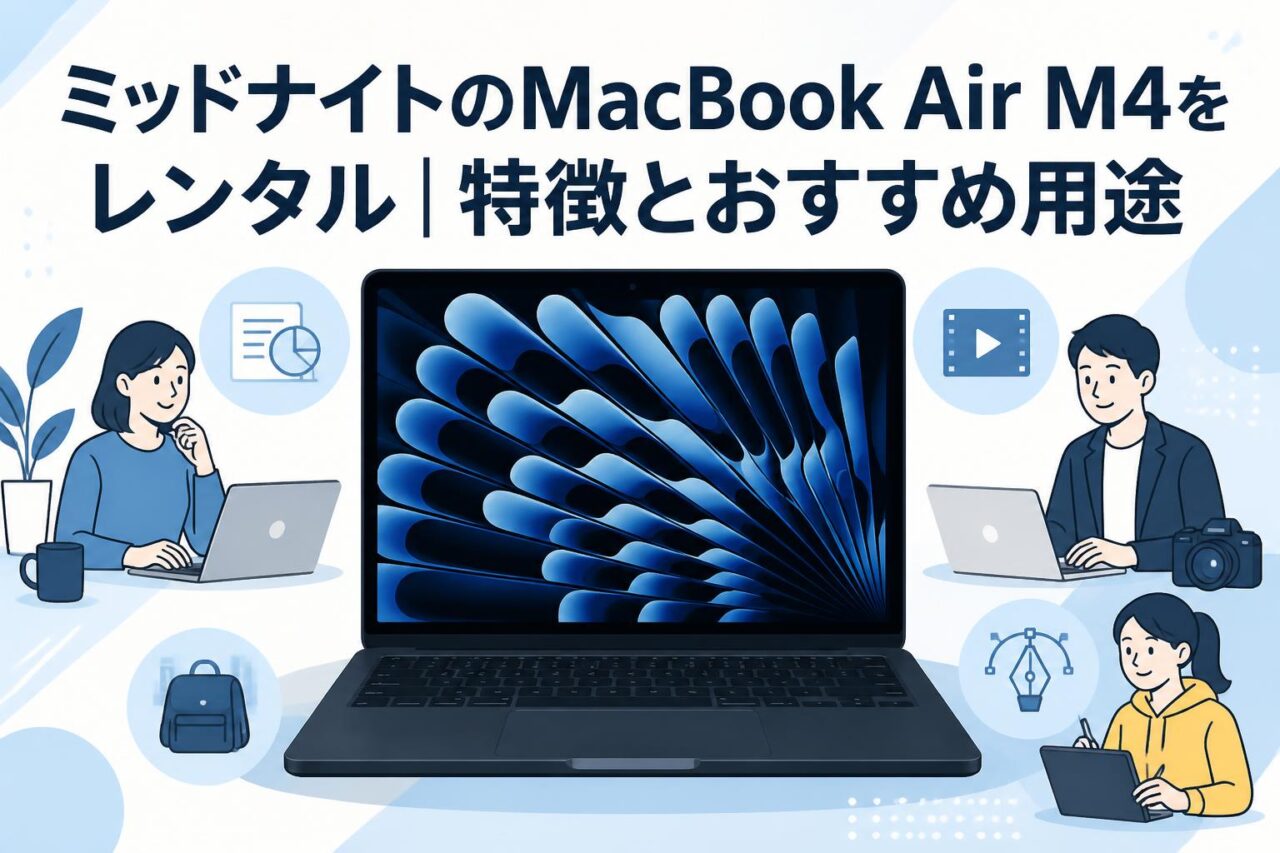







MacBook Air M4 13インチ・ミッドナイトの基本スペックと特徴
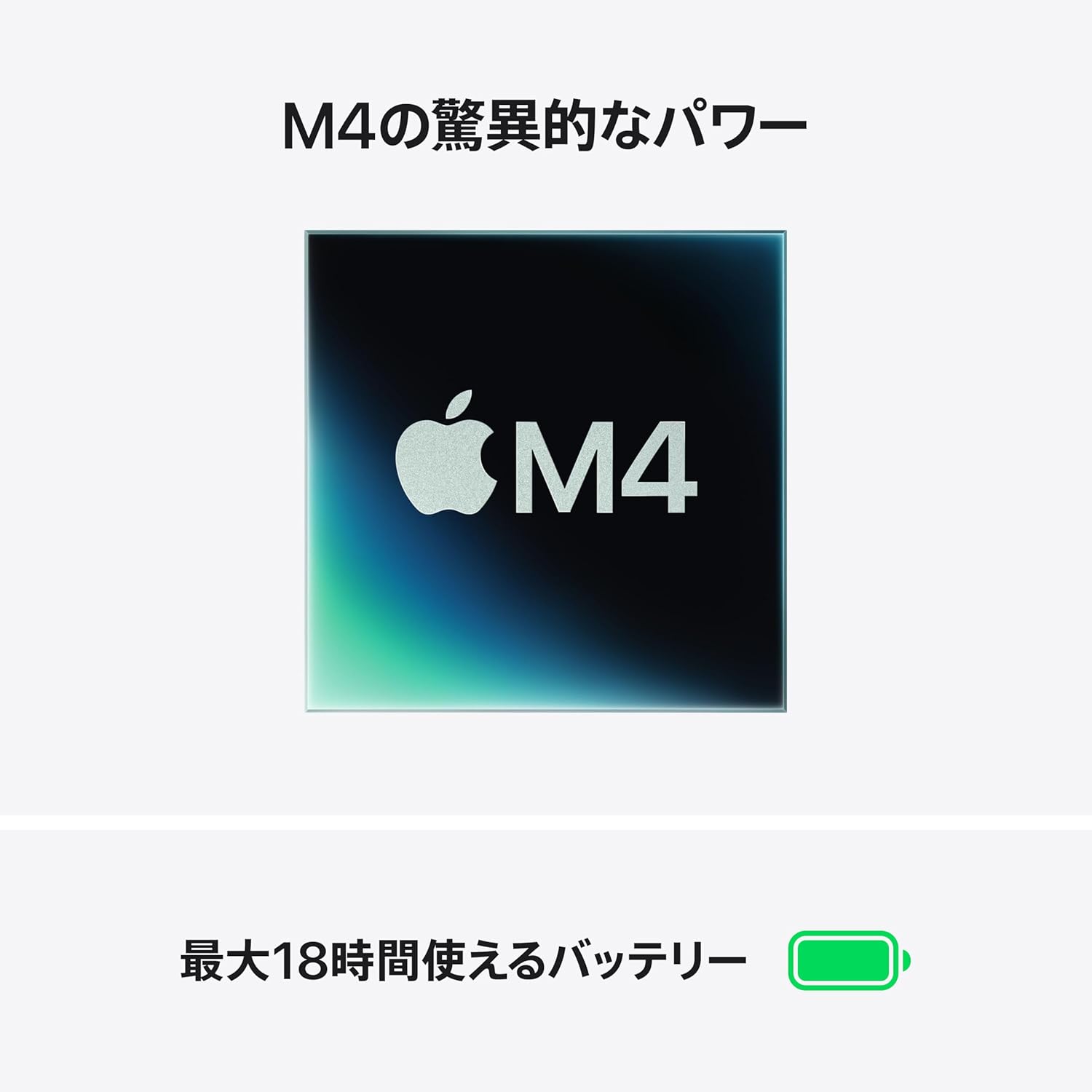
M4チップと16GBユニファイドメモリが実現する快適な処理性能
Apple 13インチMacBook Air M4は、Apple SiliconであるM4チップを搭載した軽量ノートパソコンです。CPU、GPU、メモリを効率的に連携させるユニファイドメモリ構成により、一般的な文書作成、Webブラウジング、オンライン会議、表計算だけでなく、複数のアプリケーションを同時に使用する業務にも対応します。16GBユニファイドメモリ搭載モデルは、ブラウザの多数タブ表示、クラウドストレージ、チャットツール、会議アプリを並行して利用したいテレワークにも適しています。
M4チップは電力効率にも優れているため、モバイルパソコンとして持ち出す際にも扱いやすい点が特徴です。パンダスタジオレンタルでMacBook Airを借りれば、必要な案件や期間に合わせて、Appleの最新世代チップによる処理性能を確認できます。購入前にMac環境やApple Siliconの操作性を試したい法人・個人にも有効な選択肢です。
256GB SSDストレージの容量とデータ管理のポイント
256GB SSDストレージは、資料作成、メール、オンライン会議、クラウド中心の業務で利用しやすい容量です。OSや標準アプリケーションの使用領域を考慮すると、写真素材、動画データ、プロジェクトファイルを大量にローカル保存する場合は、空き容量を定期的に確認することが重要です。特に動画編集では、高解像度の素材や書き出しファイルによって容量を大きく消費します。
レンタル利用時は、iCloud Drive、Google Drive、Dropbox、OneDriveなどのクラウドストレージや、外付けSSDを併用すると効率的です。作業データをクラウドに保存しておけば、返却前のデータ移行も円滑に進められます。短期間の動画編集やイベント資料作成でMacBook Air M4を活用する場合は、保存先を事前に設計し、不要データをこまめに整理することをおすすめします。
12MPセンターフレームカメラによるオンライン会議の見え方
Apple 13インチMacBook Air M4には、12MPセンターフレームカメラが搭載されています。センターフレームは、人物の位置に合わせて画角を自動調整し、会議中に利用者が多少動いても画面内に収まりやすくする機能です。Zoom、Microsoft Teams、Google Meetなどを使うオンライン会議において、ノートPC単体でも自然な映像を確保しやすい点がメリットです。
テレワークでは、カメラの高さと照明環境を整えることで、さらに見やすい映像になります。MacBook Airを机上スタンドで少し持ち上げ、顔の正面から柔らかい光を当てると、相手に与える印象を改善できます。重要な商談、採用面談、配信前の打ち合わせでは、内蔵カメラの利便性に加え、必要に応じて外付けWebカメラやマイクを組み合わせるとよいでしょう。
Touch IDとミッドナイトカラーがもたらす利便性とデザイン性
Touch IDは、指紋認証によってMacへのログインやパスワード入力を簡略化できる機能です。業務開始時のログイン、各種認証、パスワード管理アプリの利用などで操作をスムーズに進めやすくなります。外出先や共有スペースで作業する場合にも、パスワードを入力する回数を減らせるため、利便性とセキュリティの両面で役立ちます。
ミッドナイトは、深みのあるダーク系のカラーで、ビジネスシーンにもなじみやすいデザインです。落ち着いた印象があり、商談、研修、展示会、撮影現場などで使用するノートPCとしても選びやすい仕様です。一方で濃色ボディは指紋や汚れが目立つ場合があるため、レンタル中は柔らかいクロスで定期的に拭き取り、返却時まで丁寧に取り扱うことが大切です。
パンダスタジオレンタルでMacBook Air M4を借りるメリット
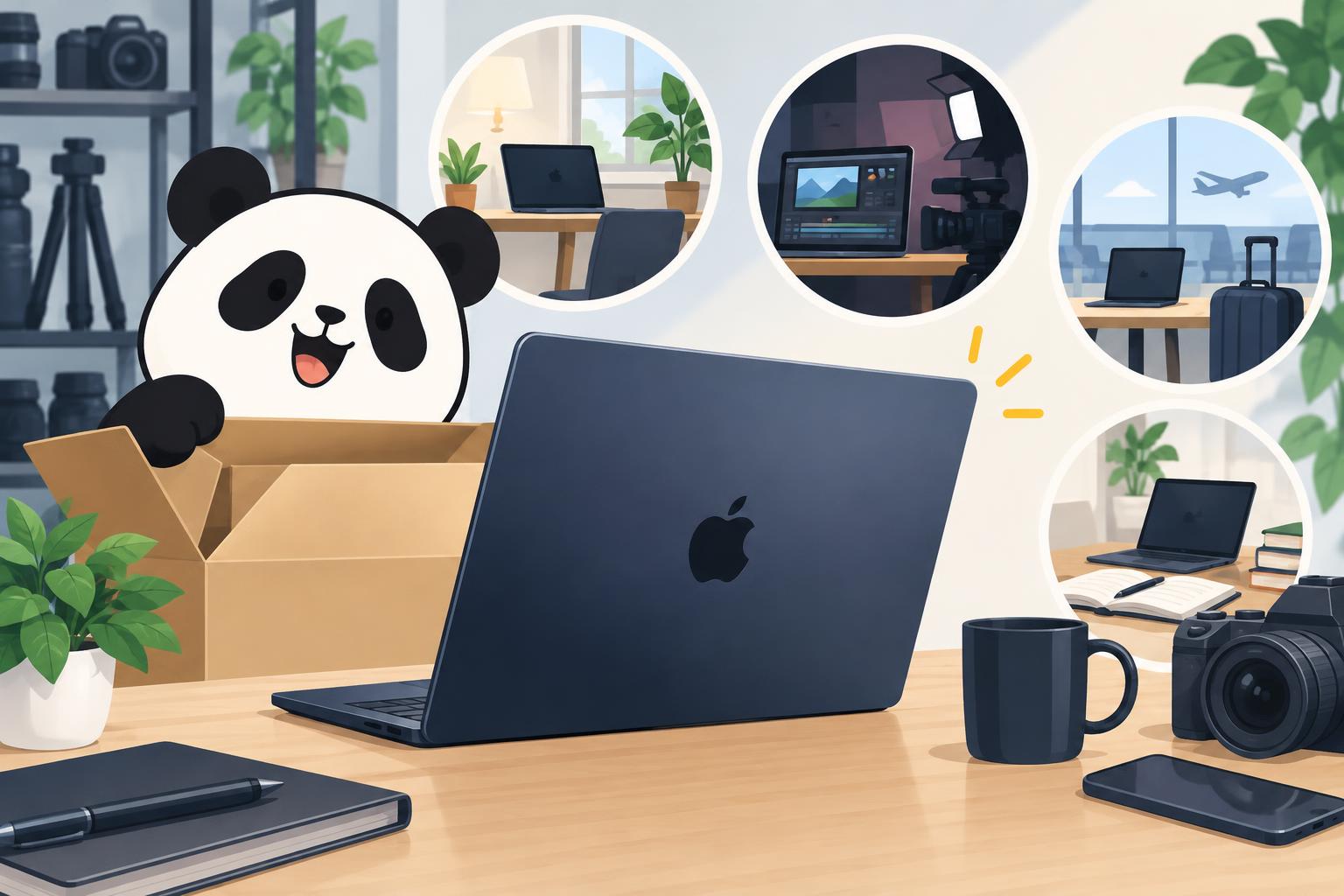
必要な期間だけMacBook Airをレンタルできるコストメリット
MacBook Air M4を購入する場合、本体代金に加えて周辺機器、保証、ソフトウェアなどの費用も検討する必要があります。一方、パンダスタジオレンタルでは、短期出張、研修、イベント、繁忙期の増員、動画制作案件など、必要な期間に限定してノートPCを手配できます。使用頻度が限定的な業務では、購入よりもレンタルのほうが設備コストを抑えられる場合があります。
レンタルは、保管場所や長期的な資産管理の負担を軽減できる点も利点です。プロジェクト終了後に機器を保有し続ける必要がないため、業務量の変動が大きい企業や制作チームに適しています。利用予定日、必要台数、ソフトウェア環境、配送先を早めに確認し、余裕を持って予約することで、より計画的な運用が可能です。
購入前のお試しに適したM4チップ搭載MacBook Airレンタル
MacからWindowsノートPCへの移行ではなく、WindowsからMacへの移行を検討している場合、実機を一定期間使って操作感を確かめることが重要です。MacBook Air M4のレンタルなら、macOSの操作、Apple Silicon対応アプリケーション、キーボード配列、外部ディスプレイ接続、オンライン会議の使い勝手などを、実際の業務環境で検証できます。
特に16GBユニファイドメモリモデルは、一般的なオフィス業務から軽度のクリエイティブ作業まで対応範囲が広く、導入検証に向いています。会社での標準PC候補として比較する際は、既存の業務アプリ、ファイル共有方法、MDMなどの端末管理、USB-C周辺機器との互換性を確認してください。短期レンタルを通じて必要な構成を見極めることで、購入判断の精度を高められます。
テレワークや出張に必要なモバイルパソコンを迅速に手配
急な在宅勤務への切り替え、出張先での資料作成、顧客先でのプレゼンテーションなどでは、持ち運びやすく処理性能にも余裕のあるモバイルパソコンが求められます。13インチMacBook Air M4は、コンパクトなサイズでありながら、メール、資料作成、オンライン会議、クラウド業務を快適に進めやすいモデルです。ミッドナイトカラーはビジネス利用にも自然になじみます。
パンダスタジオレンタルを利用すれば、使用期間に合わせてMacBook Airを手配し、必要に応じてマウス、USB-Cハブ、外部モニター、充電器なども準備できます。出張では、訪問先の映像端子や会議室のネットワーク環境を事前に確認することが重要です。HDMI接続が必要な場合は、USB-C対応の変換アダプタを忘れずに用意しましょう。
短期プロジェクトやイベント運営でのノートPC台数確保
短期プロジェクトでは、派遣スタッフ、制作スタッフ、受付担当、配信担当などに一時的なノートPCが必要になることがあります。MacBook Air M4は、受付管理、クラウドシステム操作、資料表示、チャット対応、オンライン打ち合わせなど、幅広い用途に活用できます。統一した機種を複数台用意することで、操作説明や周辺機器の共有も進めやすくなります。
イベント運営でレンタルする際は、必要台数だけでなく、電源タップ、Wi-Fi環境、予備充電器、USB-Cハブ、外付けストレージの有無も確認してください。また、利用者ごとにアカウントを分ける場合は、Apple IDや業務用アカウントの運用ルールを事前に決めることが大切です。返却時のデータ消去まで含めて管理計画を立てることで、情報漏えいリスクを抑えられます。
MacBook Air M4 16GBモデルのおすすめ活用シーン

テレワークでの資料作成・メール対応・クラウド業務
MacBook Air M4 16GBモデルは、テレワークに必要な基本業務を幅広くカバーします。Microsoft 365、Google Workspace、Slack、Notion、Zoomなどを同時に利用する環境でも、メモリに余裕があることで作業の切り替えを進めやすくなります。企画書、見積書、プレゼンテーション資料、表計算データの作成に加え、ブラウザで利用する業務システムにも対応しやすい構成です。
クラウド業務では、安定したインターネット接続と適切なバックアップが重要です。自宅やサテライトオフィスで使う場合は、Wi-Fiの通信品質、VPN接続、セキュリティソフトの要件を確認しましょう。レンタルMacBook Airに業務データを保存する際は、ローカル保存を最小限にし、共有フォルダやクラウドストレージを活用すると、返却時のデータ整理も効率化できます。
オンライン会議でセンターフレームカメラを活用する方法
オンライン会議では、音声や資料だけでなく、映像の見やすさもコミュニケーション品質に影響します。12MPセンターフレームカメラを搭載したMacBook Air M4は、利用者を画面中央に保ちやすく、会議中に姿勢を変えたり、少し横に移動したりする場面でも活用しやすい仕様です。急なWeb商談や社内ミーティングにも、PC単体で対応しやすくなります。
より良い会議環境を作るには、カメラを目線に近い高さへ配置し、逆光を避けることがポイントです。背景は整理し、必要に応じて会議アプリの背景ぼかし機能を利用してください。長時間会議では、内蔵スピーカーやマイクだけでなく、ヘッドセットや外部マイクを使うと音声トラブルを減らせます。重要会議の前には、接続テストとカメラ・マイクの動作確認を行いましょう。
外出先での作業に便利な13インチモバイルパソコンとしての利用
13インチMacBook Airは、移動の多い営業職、出張者、取材担当、講師、制作スタッフに適したモバイルパソコンです。カフェ、コワーキングスペース、顧客先、ホテルなどで、資料の確認、メール返信、オンライン会議、簡単な画像修正を行いたい場面で役立ちます。画面サイズと携帯性のバランスがよく、バッグに収めやすいことも特徴です。
外出先で使用する場合は、充電環境と通信の安全性に注意してください。公共Wi-Fiを利用する際は、VPNやテザリングを活用し、重要情報を扱う作業は信頼できるネットワークで行うことをおすすめします。また、移動中の落下や盗難を防ぐため、インナーケースを使用し、離席時には必ず画面ロックをかけましょう。Touch IDを利用すると、ロック解除も素早く行えます。
動画編集や画像制作などクリエイティブ業務での活用
M4チップと16GBユニファイドメモリを搭載するMacBook Airは、SNS向け動画の編集、プレゼンテーション用映像の作成、写真選定、画像補正、音声編集などのクリエイティブ業務にも活用できます。Final Cut Pro、Adobe Creative Cloud、DaVinci Resolveなどを使用する場合は、扱う素材の解像度、エフェクト量、同時起動するアプリ数によって快適性が変わるため、実案件に近い条件で検証することが重要です。
256GB SSDモデルでは、動画素材を本体へ大量保存し続けるよりも、外付けSSDや高速クラウドストレージとの併用が適しています。編集プロジェクト、キャッシュ、書き出しデータの保存場所を分けることで、容量不足を防ぎやすくなります。長時間の高負荷編集を継続する業務では、冷却性能や画面サイズを重視してMacBook Proも比較対象に含めると、より適切な機種を選定できます。
MacBook Air M4のライバル機種との比較ポイント
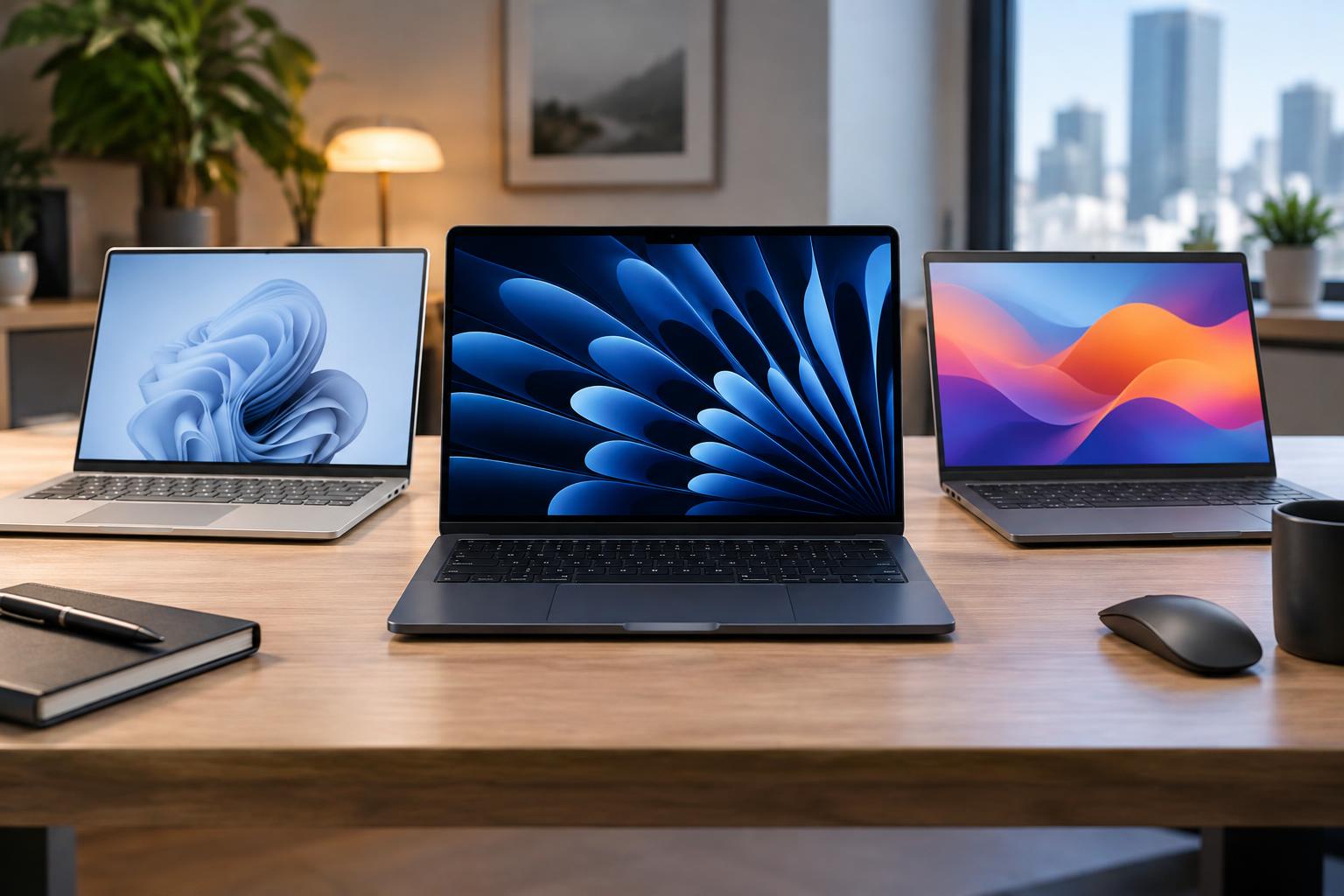
MacBook Proとの性能・冷却性能・用途の違い
MacBook Air M4とMacBook Proを比較する際は、処理性能だけでなく、連続した高負荷作業への適性を確認する必要があります。MacBook Airは薄型・軽量で携帯性に優れ、資料作成、Web会議、一般的な画像編集、短時間の動画編集などに適しています。一方、MacBook Proは高負荷な動画編集、3D制作、ソフトウェア開発、長時間のレンダリングなどを行う利用者に向いたシリーズです。
MacBook Airはファンを搭載しない設計のため、静かな環境で使いやすい反面、高負荷処理を長時間続ける用途では性能が変動する可能性があります。毎日長時間の動画書き出しや複雑な制作作業を行う場合は、冷却性能を備えたMacBook Proを検討するとよいでしょう。持ち運びやすさと日常業務の快適性を優先するなら、MacBook Air M4 16GBモデルは有力な選択肢です。
WindowsノートPCと比較したApple Siliconの特徴
Apple Siliconを搭載したMacBook Airは、macOSとハードウェアが統合された設計による操作性、電力効率、アプリケーション連携が特徴です。iPhoneやiPadを利用している場合は、AirDrop、iCloud、メッセージ、写真などのAppleサービスとの連携も活用できます。静かな作業環境、長時間のモバイル利用、クリエイティブアプリとの親和性を重視する方に向いています。
一方、WindowsノートPCには、多様な価格帯、豊富な端子構成、企業向け業務ソフトとの互換性、特定のWindows専用アプリケーションを利用できる強みがあります。機種選びでは、CPU性能だけで判断せず、利用する基幹システム、会計ソフト、社内VPN、プリンター、周辺機器、ファイル形式との互換性を確認してください。レンタルで実機検証を行うことは、導入トラブルの予防につながります。
13インチMacBook Airと15インチモデルの画面サイズ比較
13インチMacBook Airは、持ち運びやすさを重視する利用者に適したサイズです。外出先でのメール対応、資料確認、オンライン会議、簡単な編集作業などを中心に行う場合、コンパクトな本体は大きなメリットになります。机のスペースが限られた自宅やイベント会場でも設置しやすく、移動頻度が高い業務に向いています。
15インチモデルは、より広い作業領域を求める方に適しています。表計算の列を多く表示したい場合、タイムラインを見ながら動画編集をしたい場合、複数ウィンドウを並べたい場合には、大画面が便利です。ただし、本体サイズや持ち運び時の存在感は13インチより大きくなります。レンタル機種を選ぶ際は、移動距離、作業場所、外部モニターの有無、表示したい情報量を基準に比較しましょう。
メモリ容量・SSD容量から選ぶノートPCレンタルの基準
ノートPCレンタルでは、用途に応じてメモリ容量とSSD容量を選ぶことが重要です。16GBユニファイドメモリは、テレワーク、オンライン会議、複数のブラウザタブ、資料作成、画像編集、軽度から中程度の動画編集など、幅広い作業に対応しやすい構成です。アプリを複数同時に開く業務や、制作ソフトを使用する場合には、メモリに余裕があるモデルが安心です。
256GB SSDはクラウド中心の業務に適していますが、大容量の映像素材やRAW画像を扱う場合は、外付けSSDの併用を前提に考えるとよいでしょう。選定時には、利用人数、利用期間、アプリケーション、データ容量、外部ディスプレイ、周辺機器を一覧化してください。性能だけでなく、実際の業務フローに合った構成を選ぶことが、レンタルノートPCを有効活用するポイントです。
MacBook Air M4レンタル前に確認したい準備と注意点
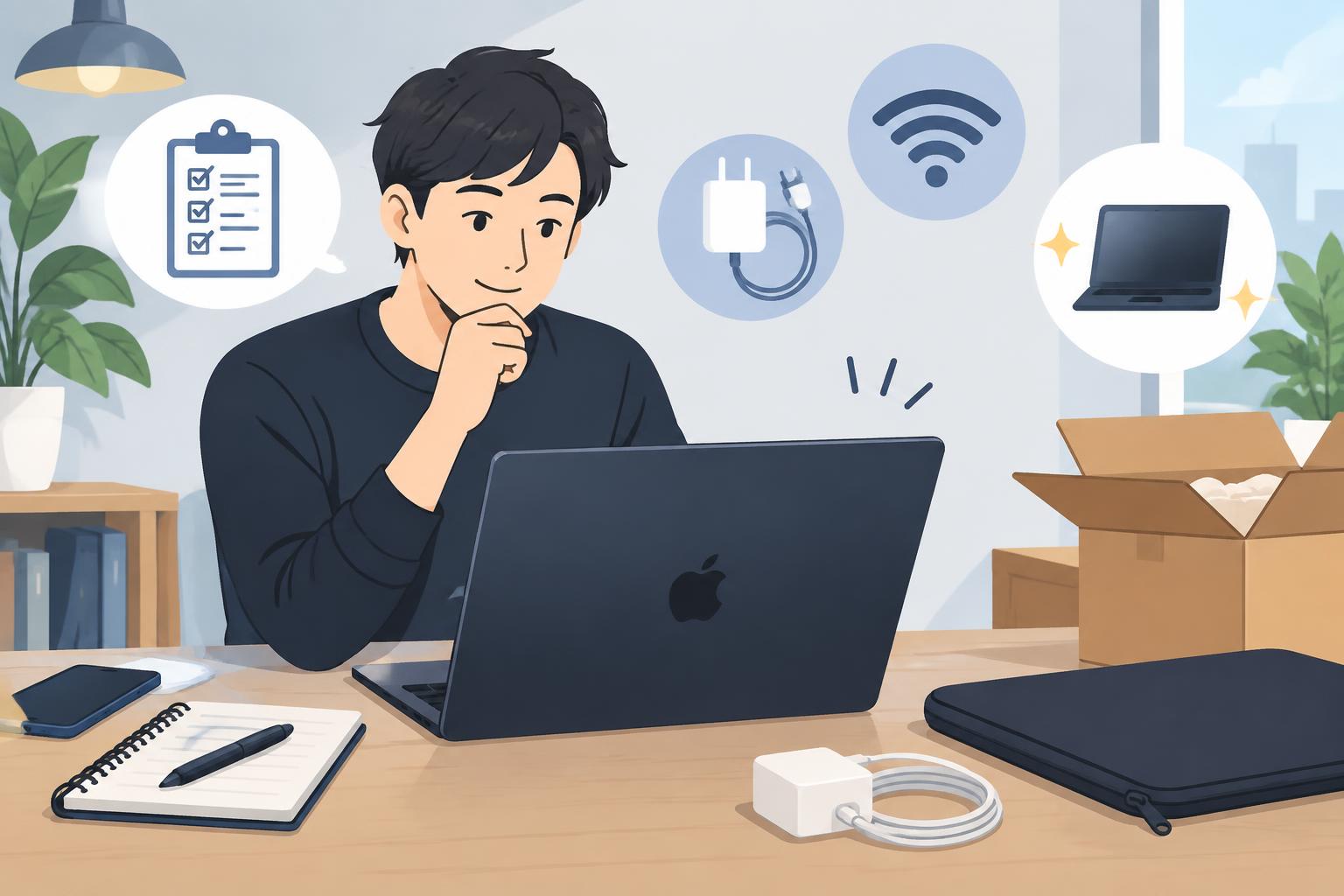
レンタル期間と利用目的に合わせた機種選定の方法
MacBook Air M4をレンタルする前に、まず利用目的を明確にしてください。資料作成やオンライン会議が中心であれば13インチMacBook Air M4 16GBモデルが適していますが、長時間の動画編集や高負荷な制作業務が中心の場合は、MacBook Proやより大容量ストレージの機種も比較対象になります。利用するソフトウェア、必要な画面サイズ、外部ディスプレイの台数、保存データ量を整理することが大切です。
レンタル期間は、準備日、実作業日、予備日、返却発送日まで含めて計画しましょう。イベントや出張では、当日に初めて設定を行うのではなく、事前にアカウント、Wi-Fi、会議アプリ、必要ファイルを確認する時間を確保することをおすすめします。複数台を利用する場合は、端末ごとの利用者、用途、付属品を管理表に記録すると、返却時の確認も円滑です。
必要な周辺機器・変換アダプタ・外部ディスプレイの確認
MacBook Air M4はUSB-Cを中心とした接続環境のため、利用場所にある機器との接続方法を事前に確認する必要があります。会議室のプロジェクターやテレビにHDMI端子しかない場合は、USB-C to HDMI変換アダプタまたはUSB-Cハブが必要です。有線LANを使う場合は、Ethernet対応アダプタも準備してください。プレゼンテーションでは、接続先の解像度や音声出力も確認しましょう。
長時間作業では、外部マウス、キーボード、モニター、ヘッドセット、外付けSSDがあると効率が向上します。動画編集や画像制作では、色確認用の外部ディスプレイが必要になる場合もあります。レンタル前に、USB-Cポートの使用数、ケーブル長、電源コンセントの位置、持ち運び用ケースの有無を確認してください。現場で不足しやすい電源タップや充電ケーブルも、あわせて準備すると安心です。
Apple IDのサインインとデータバックアップ時の注意点
レンタルMacBook AirでApple IDにサインインする場合は、個人用または業務用アカウントの運用ルールを確認してください。iCloud写真、iCloud Drive、メッセージ、キーチェーンなどの同期設定を有効にすると、意図しない情報まで端末に保存される可能性があります。短期利用では、必要なサービスだけを利用し、同期範囲を最小限にすることが安全です。
重要データは、本体だけに保存せず、クラウドストレージや外付けSSDへバックアップしてください。作業途中のデータ、会議録画、動画素材、編集プロジェクトは、返却直前ではなく作業中から定期的に保存することがポイントです。また、Apple IDの二要素認証で使用する電話番号や認証端末にも注意し、返却前には必ずサインアウトの手順を確認してください。業務情報を扱う場合は、社内の情報セキュリティ規程に従って運用しましょう。
返却前に行うデータ消去とMacBook Airの初期化手順
返却前には、必要なデータをバックアップしたうえで、MacBook Airから個人情報や業務データを削除します。まず、デスクトップ、ダウンロード、書類、写真、動画、ブラウザのダウンロード履歴、外部ストレージ内のファイルを確認してください。その後、Apple ID、iCloud、メッセージ、FaceTimeなどからサインアウトし、「探す」機能やアクティベーションロックに関係する設定が残っていないか確認します。
初期化の具体的な手順は、レンタル会社から案内される返却ルールを優先してください。一般的には、macOSのシステム設定から「すべてのコンテンツと設定を消去」を利用する方法があり、完了後に初期設定画面が表示される状態まで確認します。付属の充電器、ケーブル、アダプタ、ケースなども忘れずに同梱し、梱包前に外観の状態を確認しましょう。パンダスタジオレンタルの案内に従い、指定された方法と期限で返却することが重要です。



























