
 050-3158-3507
 お問い合わせ

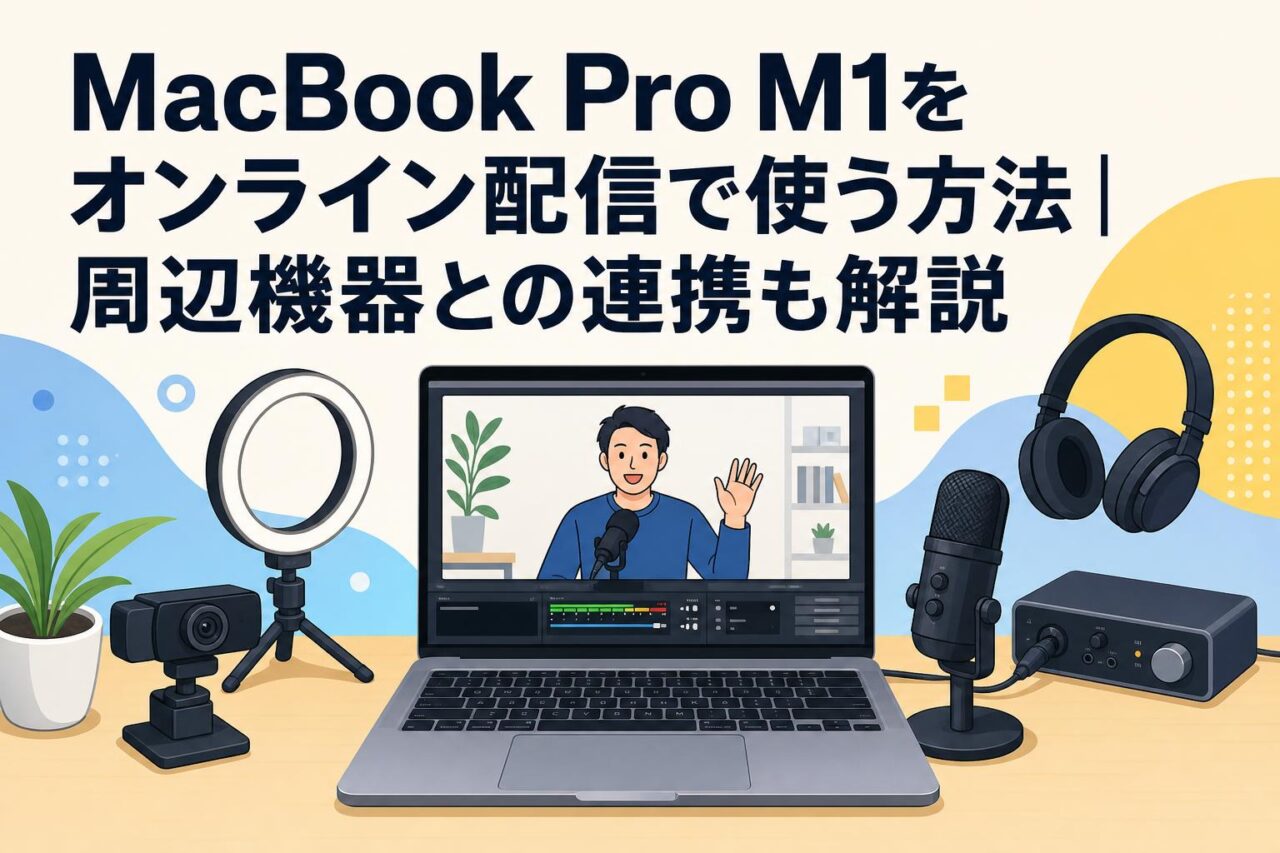







MacBook Pro M1 13.3インチの基本性能とオンライン配信に適した理由

Apple(アップル)の13.3インチ MacBook Pro 8コア M1チップ 8GBメモリー 256GB SSD Retinaディスプレイ-スペースグレイは、オンライン配信、動画編集、リモートワークを1台で進めたい場合に適したノートパソコンです。省電力性と処理性能のバランスに優れ、Web会議からライブ配信、収録素材の編集まで幅広く対応できます。
M1チップ・8コアCPUが動画配信作業にもたらす処理性能
M1チップを搭載したMacBook Proは、CPU、GPU、メモリ制御などを統合した設計により、日常的な事務作業だけでなく、配信ソフトの操作、ブラウザでの資料表示、チャット確認などを並行して行いやすいモデルです。8コアCPUは、ZoomやMicrosoft Teamsでの会議、YouTube Liveでの配信準備、OBS Studioによるシーン切り替えといった複数の処理を効率的に進める際に役立ちます。
特にオンライン配信では、映像のエンコード、音声処理、画面共有、コメント管理などが同時に発生します。MacBook Pro M1はApple Silicon向けに最適化されたmacOSアプリと組み合わせることで、静音性を保ちながら安定した作業環境を構築しやすい点が特徴です。ただし、高解像度のマルチカメラ配信や長時間の本格的な動画編集では、接続するキャプチャーボード、ストレージ、ネットワーク環境も含めて負荷を確認することが重要です。
8GBメモリ・256GB SSDでできる配信準備とデータ管理
8GBメモリは、Web会議、資料共有、ブラウザ操作、簡単な動画編集など、一般的な配信業務に対応できる構成です。配信前には不要なアプリケーションや多数のブラウザタブを閉じ、メモリ使用量を抑えることで安定性を高められます。OBS Studio、配信プラットフォームの管理画面、プレゼンテーション資料、チャットツールを同時に利用する場合は、事前に実際の構成でテスト配信を行うと安心です。
256GB SSDは起動やアプリケーションの立ち上がりを高速化し、短時間で配信準備を始めたい場面に有効です。一方、動画素材や収録データは容量を消費しやすいため、長時間の録画や4K素材を扱う場合には外付けSSDを併用しましょう。配信用のフォルダ、編集済みデータ、納品用データ、バックアップ用データを分けて管理すると、誤削除や容量不足を防げます。クラウドストレージと外部ストレージを併用する運用も実務的です。
Retinaディスプレイとスペースグレイモデルの特徴
13.3インチのRetinaディスプレイは、文字や資料を見やすく表示しやすく、オンライン会議でのスライド確認、動画編集時のタイムライン操作、配信管理画面の監視に適しています。高精細な画面は、テロップの誤字、画像の荒れ、商品紹介用素材の細部を確認する際にも役立ちます。必要に応じて表示解像度や文字サイズを調整し、自分の視認性に合った作業環境を整えることが大切です。
スペースグレイは、ビジネスシーンでも使用しやすい落ち着いたカラーです。社内会議、クライアント先でのプレゼンテーション、イベント会場での配信オペレーションなど、設置場所を選びにくいデザインといえます。13.3インチのコンパクトなサイズは持ち運びにも便利ですが、配信本番では外部モニターを追加すると、配信プレビュー、資料、チャット、操作画面を分けて表示でき、作業ミスの低減につながります。
Touch Bar・Touch ID・macOSを活用した快適な操作環境
MacBook Pro M1にはTouch BarとTouch IDが搭載されており、対応アプリケーションでの操作補助やログイン認証をスムーズに行えます。Touch IDはパスワード入力の手間を減らし、配信前のアカウント確認やシステム設定時の認証を効率化します。Touch Barの表示内容は利用するアプリによって変化するため、音量調整、明るさ調整、再生操作などを素早く実行できる場合があります。
macOSは、画面収録、音声入力、カメラ、通知などのアクセス権限を細かく管理できます。初めてOBS StudioやZoomを使用する際は、「プライバシーとセキュリティ」でカメラ、マイク、画面収録へのアクセスを許可してください。また、本番中の通知表示を防ぐためには、集中モードや通知設定を活用することが有効です。配信専用のユーザー環境を用意し、デスクトップやDockを整理しておくと、本番時の操作性がさらに向上します。
MacBook Pro M1でオンライン配信を始めるための初期設定

macOSのアップデートと配信アカウントの事前準備
オンライン配信を始める前に、MacBook Pro M1のmacOSを対応する最新の安定版へアップデートし、必要なセキュリティ更新を適用します。ただし、配信本番の直前に大規模なOS更新を行うと、周辺機器ドライバーや配信アプリの動作に影響する可能性があります。本番が決まっている場合は、更新後にカメラ、マイク、キャプチャーボード、OBS Studioなどの動作確認を済ませてから使用してください。
あわせて、Zoom、YouTube、Teams、SNSライブなどで使用するアカウントを準備します。二段階認証の登録、配信権限の確認、チャンネル名やプロフィールの整備、共同管理者の設定などは事前に済ませましょう。YouTube Liveでは配信機能の有効化に時間がかかる場合があるため、初回利用時ほど早めの準備が必要です。配信URL、開始時刻、公開設定、サムネイル、説明文、連絡先を一覧化しておくと、運用担当者間の情報共有も円滑になります。
Zoom・YouTube Live・Teamsなど主要配信サービスの設定方法
Zoomでは、会議またはウェビナーを作成し、待機室、パスコード、共同ホスト、画面共有権限、録画設定を目的に応じて設定します。社外参加者が多い場合は、参加者の表示名ルールやQ&A対応者をあらかじめ決めておくと運営しやすくなります。カメラとマイクはZoomの設定画面で選択し、バーチャル背景やノイズ抑制機能は実際の照明・音響環境で確認してください。
YouTube Liveでは、ライブ配信管理画面からストリームを作成し、公開範囲、遅延設定、年齢制限、チャット管理を設定します。OBS Studioを利用する場合は、発行されたストリームキーを安全に管理し、第三者へ共有しないことが重要です。Teamsでは組織のポリシーによって会議・ライブイベントの利用条件が異なるため、管理者への確認が必要です。どのサービスでも、限定公開またはテスト用アカウントで映像、音声、画面共有、視聴者側の見え方を確認してから本番に進みましょう。
OBS Studioを使ったカメラ・画面共有・音声入力の設定
OBS Studioは、カメラ映像、画面共有、画像、テロップ、動画素材などを組み合わせて配信できるソフトウェアです。MacBook Pro M1で使用する際は、まず「シーン」を用途別に作成します。例えば、開始前画面、登壇者カメラ、資料共有、商品紹介、終了画面を分けておくと、本番中の切り替えがスムーズです。「映像キャプチャデバイス」からWebカメラやキャプチャーボードを選び、「画面キャプチャ」または「ウィンドウキャプチャ」で資料を取り込みます。
音声は「音声入力キャプチャ」でUSBマイクやオーディオインターフェースを選択し、メーターが適正な範囲で動くか確認します。音量が小さすぎる、または赤色まで振り切れる状態は聞き取りにくさの原因になるため、入力レベルを調整してください。macOSではOBS Studioに画面収録、カメラ、マイクの権限を許可する必要があります。設定後は録画テストを行い、映像と音声のずれ、資料の文字の読みやすさ、不要な通知の映り込みを確認することが重要です。
配信前に確認したいネットワーク速度と省電力設定
オンライン配信の安定性は、MacBook Pro M1本体の性能だけでなく、ネットワーク品質に大きく左右されます。可能であればWi-Fiではなく、有線LANアダプターを利用して接続してください。上り速度、通信の安定性、遅延、パケットロスを本番会場または本番と同等の環境で確認することが重要です。配信ビットレートは回線上り速度に十分な余裕を持たせ、他の利用者による大容量通信も考慮して設定します。
本番中はMacBook Proを電源アダプターに接続し、バッテリー残量に依存しない運用を基本とします。スリープ、画面ロック、自動アップデート、バックグラウンド同期などが配信を妨げないよう、事前に設定を見直してください。集中モードを有効にして通知を停止し、不要なクラウド同期や大容量ダウンロードも止めておくと安心です。会場配信では、予備回線、モバイルルーター、予備のLANケーブルを用意すると、通信トラブルへの対応力を高められます。
オンライン配信で連携したいMacBook Pro M1対応周辺機器

Webカメラを接続して高画質なライブ映像を配信する方法
MacBook Pro M1の内蔵カメラでもWeb会議は可能ですが、セミナー、商品紹介、採用説明会などで映像品質を高めたい場合は、外付けWebカメラの利用が有効です。USB接続のWebカメラをMacに接続した後、Zoom、Teams、OBS Studioの映像設定で対象デバイスを選択します。フルHD対応モデルを選ぶと、登壇者の表情や資料の一部を比較的鮮明に伝えやすくなります。
高画質なカメラを使用しても、照明が不足すると映像は暗く、ノイズが目立ちやすくなります。カメラとあわせてLEDライトやリングライトを用意し、顔の正面または斜め前から光を当てると、自然で見やすい印象になります。カメラ位置は目線の高さに近づけ、背景に機密情報や不要な物が映らないように整えましょう。長時間配信では、カメラの発熱、USBケーブルの抜け、オートフォーカスの挙動も事前テストで確認してください。
USBマイク・オーディオインターフェースで音声品質を高める方法
視聴者満足度を左右する要素として、映像以上に音声品質が重要になる場面は少なくありません。USBマイクはMacBook Pro M1へ直接接続しやすく、少人数のオンライン会議、ナレーション収録、ウェビナー登壇に適しています。macOSのサウンド設定、またはZoomやOBS Studioの音声設定でUSBマイクを入力機器として選択し、声量に応じてレベルを調整します。マイクは口元から適切な距離に置き、机の振動を抑えるためにスタンドやショックマウントを活用すると効果的です。
複数人の登壇、ピンマイクの利用、ミキサーとの連携、楽器演奏を含む配信では、オーディオインターフェースが便利です。XLRマイクやライン入力をまとめ、音量を物理的に調整できるため、より柔軟な音声運用が可能になります。会場では空調音、反響、周囲の会話が入らないよう、指向性マイクやヘッドホンを活用してください。本番前には必ず録音テストを行い、音割れ、ハムノイズ、左右チャンネルの偏り、映像との遅延を確認しましょう。
キャプチャーボードで一眼カメラやゲーム機の映像を取り込む方法
一眼カメラ、ビデオカメラ、ゲーム機などのHDMI映像をMacBook Pro M1へ入力するには、UVC対応のキャプチャーボードを使用します。一般的には、映像機器のHDMI出力をキャプチャーボードに接続し、USB-Cハブまたは変換アダプターを経由してMacへ接続します。その後、OBS Studioで「映像キャプチャデバイス」として選択すれば、配信画面に映像を表示できます。機種によっては専用ドライバーが必要なため、macOSおよびApple Siliconへの対応状況を確認してください。
一眼カメラを利用すると背景のボケや色味を活かした映像表現が可能になり、商品紹介、対談、イベント配信などで視覚的な訴求力を高められます。ただし、カメラ側の自動電源オフ、HDMI情報表示、給電、発熱には注意が必要です。ゲーム配信では、遅延の少ないパススルー出力対応モデルを選ぶと、プレイ画面と配信映像を分けて確認できます。映像と音声の同期は機材構成によって変わるため、OBS Studio側で必要に応じて同期オフセットを調整してください。
USB-Cハブ・外部モニター・有線LANアダプターの活用方法
13.3インチ MacBook Pro M1はUSB-Cポートを中心とした構成のため、オンライン配信ではUSB-Cハブの活用が重要です。USB-A機器、SDカード、有線LAN、HDMI出力、USB-C給電などをまとめて接続できるハブを選ぶと、設営を効率化できます。ただし、すべての周辺機器を1台のハブに集中させると帯域や電力の制約を受ける場合があります。高負荷なキャプチャーボードや外付けSSDは、接続構成を事前に検証してください。
外部モニターを追加すると、MacBook Pro本体の画面にはOBS Studioや配信管理画面を表示し、外部画面には資料やプレビューを表示するといった役割分担ができます。視線移動が減るため、セミナーやウェビナーの進行が安定します。また、有線LANアダプターは、会場やオフィスのネットワークへ安定して接続したい場合に有効です。電源供給に対応したUSB-Cハブを利用する場合も、Mac本体に十分な給電ができる電源アダプターを組み合わせることが大切です。
MacBook Pro M1の活用シーン別オンライン配信・動画編集のポイント

社内会議・ウェビナーで安定したリモートワーク環境を構築する
社内会議やウェビナーでは、MacBook Pro M1を中心に、Webカメラ、USBマイク、有線LANを組み合わせることで、安定したリモートワーク環境を構築できます。会議中は、資料共有、参加者一覧、チャット、議事録ツールを同時に扱うことが多いため、不要なアプリケーションを終了し、画面表示を整理しておくことが重要です。外部モニターがあれば、参加者の顔と資料を分けて表示でき、円滑なファシリテーションにつながります。
ウェビナーでは、登壇者、司会、チャット対応者、技術担当者の役割を明確にし、開始前に接続テストを実施します。特に画面共有では、通知、デスクトップ上のファイル名、ブラウザタブなどが意図せず表示されないよう注意してください。配信前には集中モードを有効にし、共有するウィンドウだけを選択する運用が有効です。録画データは社内ルールに従って保存し、参加者情報や機密資料を含む場合はアクセス権限を適切に管理しましょう。
セミナー・イベント配信で資料共有と複数カメラを運用する
セミナーやイベント配信では、登壇者の映像、スライド資料、会場の引き映像、商品クローズアップなど、複数の映像ソースを切り替える運用が求められます。MacBook Pro M1とOBS Studioを利用し、用途別のシーンを事前に作成しておくと、必要なタイミングで映像を切り替えやすくなります。複数カメラを接続する場合は、キャプチャーボードの数、USB帯域、給電、解像度、フレームレートを含めた事前検証が必要です。
資料共有では、文字サイズや配色を視聴者目線で確認することが重要です。会場のスクリーンでは読めても、スマートフォン視聴では細かい文字が判別しにくい場合があります。スライドは情報量を絞り、重要な数値や結論を大きく表示しましょう。本番では、登壇者用の返しモニター、配信監視用モニター、音声確認用ヘッドホンを準備すると運用が安定します。万一に備え、予備PC、予備ケーブル、予備マイク、バックアップ回線を用意することもイベント配信では重要です。
YouTube・SNSライブで動画編集から配信まで効率化する
YouTubeやSNSライブでは、配信前の告知動画、オープニング映像、テロップ入りのダイジェスト動画などを用意することで、チャンネル全体の品質を高められます。MacBook Pro M1は、短尺動画の編集、サムネイル作成、配信準備、ライブ後のアーカイブ確認までを一つの環境で進めやすい点が魅力です。編集素材は内蔵256GB SSDだけに保存せず、外付けSSDへ移動して容量を確保すると、継続的な制作がしやすくなります。
ライブ配信では、開始前画面、コメント表示、BGM、終了画面を準備すると、視聴者に分かりやすい進行を提供できます。ただし、SNSプラットフォームごとに推奨される縦横比、解像度、配信時間、著作権ルールが異なります。使用する音楽、画像、動画素材の権利を確認し、商用利用の可否を明確にしてください。配信終了後はアーカイブを確認し、離脱が多い箇所、音声トラブル、コメント内容を分析することで、次回の動画編集や配信構成の改善につなげられます。
教育・採用・商品紹介で視聴者に伝わる映像と音声を作る
教育コンテンツでは、講師の表情、スライド、実演映像を分かりやすく組み合わせることが重要です。MacBook Pro M1を利用して画面共有とカメラ映像を組み合わせれば、ソフトウェア操作の解説、社内研修、オンライン授業などに活用できます。説明の要点は画面上で拡大し、手元作業がある場合は別カメラで撮影すると理解しやすくなります。収録後に不要部分を編集し、チャプターや字幕を追加することも視聴継続率の向上に有効です。
採用説明会や商品紹介では、企業や商品の信頼感を損なわない映像・音声品質が求められます。カメラの位置、照明、背景、マイクの設置を整え、話者の顔が暗くならないようにしてください。商品を扱う場合は、全体像を見せるカメラと細部を映すカメラを使い分けると、特徴を具体的に伝えられます。配信中には質問を受け付ける時間を設け、回答できない内容は後日案内する体制を整えることで、視聴者との信頼関係を築きやすくなります。
パンダスタジオレンタルでMacBook Pro M1とライバル機種を比較・活用する方法

MacBook Pro M1をレンタルするメリットと利用前の確認事項
パンダスタジオレンタルでMacBook Pro M1を活用するメリットは、購入前の検証、本番案件に合わせた短期利用、急な増員やイベント対応などに柔軟に対応できる点です。Apple(アップル)のマックブックプロを実際の配信環境で試せるため、Zoom、OBS Studio、動画編集ソフト、キャプチャーボード、USBマイクなどとの相性を確認したうえで導入判断ができます。ノートPCを常設せず、必要な期間だけ活用したい企業にも適しています。
利用前には、必要なアプリケーション、アカウント情報、周辺機器の端子、配信先の仕様を整理しましょう。M1チップ対応のソフトウェアか、macOSで利用できるドライバーがあるかを確認することが大切です。また、レンタル機材には個人情報や配信素材を残さない運用を徹底し、返却前にはログアウト、データ削除、外付けストレージの取り外しを行います。本番で利用する場合は、余裕を持った日程で受け取り、事前リハーサルを実施することをおすすめします。
MacBook Air M1・M2モデルとの違いと選び方
MacBook Air M1やM2モデルは、軽量性と携帯性を重視する利用者に適した選択肢です。オンライン会議、資料作成、簡易的な動画編集、外出先でのリモートワークが中心であれば、MacBook Airでも十分に対応できるケースがあります。一方、MacBook Pro M1は冷却ファンを備えているため、長時間の配信、動画書き出し、OBS Studioによる継続的な映像処理など、負荷が続く用途で選ばれやすい傾向があります。
選定時は、単純な機種名だけでなく、メモリ容量、ストレージ容量、接続したい外部機器、作業時間、持ち運び頻度を基準に比較しましょう。13.3インチ MacBook Pro 8コア M1チップ 8GBメモリー 256GB SSD Retinaディスプレイ-スペースグレイは、標準的な配信・編集環境をコンパクトにまとめたい場合に向いています。より多くの映像素材や複数アプリを扱う場合は、上位メモリ構成や外付けSSD、外部モニターの追加も含めて検討することが重要です。
WindowsノートPCなどライバル機種との性能・用途比較
WindowsノートPCは機種の選択肢が豊富で、USB-A、HDMI、SDカードスロットなどを標準搭載するモデルも多く、既存機材との接続を重視する場合に有利です。また、特定の業務ソフトや社内システムがWindows専用の場合は、WindowsノートPCが適しています。一方、MacBook Pro M1は、macOS環境、Apple製品との連携、静音性、携帯性を重視しながら、オンライン配信や動画編集を行いたい場合に有力な選択肢となります。
| 比較項目 | MacBook Pro M1 | WindowsノートPC |
|---|---|---|
| 主な強み | macOS連携、静音性、Apple Silicon対応アプリ | 機種の豊富さ、端子構成、業務ソフトの選択肢 |
| 配信時の確認点 | USB-Cハブ、macOS対応ドライバー | CPU・GPU性能、ドライバー、電源管理 |
| 向く用途 | リモートワーク、動画編集、Apple環境での配信 | Windows専用業務、拡張性重視の配信運用 |
ライバル機種を比較する際は、スペック表だけでなく、実際に使用するカメラ、音声機器、キャプチャーボード、配信ソフトを接続して検証することが重要です。
配信機材をまとめてレンタルして検証・本番運用する流れ
配信案件では、MacBook Pro M1単体ではなく、Webカメラ、USBマイク、オーディオインターフェース、キャプチャーボード、USB-Cハブ、外部モニター、有線LANアダプター、照明などをまとめて準備すると、構成の整合性を確認しやすくなります。パンダスタジオレンタルを活用する際は、まず配信目的、視聴者数、会場規模、カメラ台数、資料共有の有無、収録の必要性を整理し、必要機材をリスト化します。
運用の流れとしては、機材選定、受取後の接続テスト、テスト配信、リハーサル、本番、収録データのバックアップ、返却前のデータ削除という順序が基本です。本番では、映像担当、音声担当、配信管理担当を分けられると、トラブル時の対応が迅速になります。MacBook Pro M1とライバル機種を実案件に近い条件で比較し、自社の配信スタイルに最適なノートPCと周辺機器の組み合わせを見極めることが、安定したオンライン配信への近道です。



























