
 050-3158-3507
 お問い合わせ

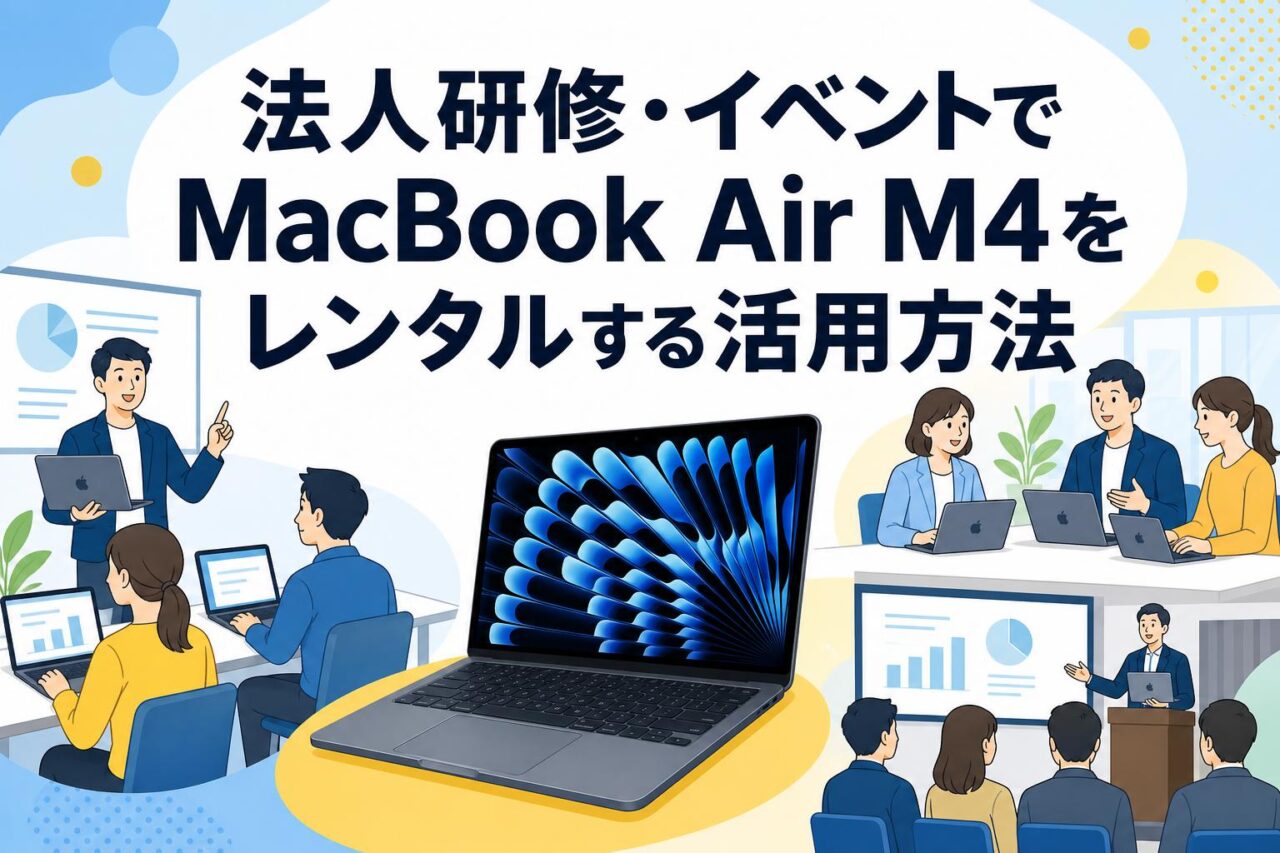







法人研修・イベントでMacBook Air M4をレンタルするメリット
必要な台数だけ短期間レンタルして初期費用を抑える方法
法人研修や展示会、社内イベントでノートPCを一括購入すると、まとまった初期費用が発生します。特に年に数回しか利用しない研修用端末や、数日間の展示会運営に使うPCは、購入後の稼働率が低くなりがちです。そこで、Apple 13インチMacBook Air M4 16GBユニファイドメモリ、256GB SSDストレージ、12MPセンターフレームカメラ、Touch ID搭載モデルを必要な期間だけレンタルすることで、導入コストを利用目的に応じて最適化できます。
たとえば、新入社員研修で20台、3日間だけMacを使用する場合、購入では端末代金に加えて保管場所、資産管理、セットアップ工数まで必要になります。レンタルなら、研修日程に合わせて必要台数を手配し、終了後に返却する運用が可能です。予算を固定資産ではなくイベント費用や研修費用として管理しやすくなるため、短期案件や試験導入にも適しています。
研修参加者へ同一スペックのMacBook Airを配布する利点
法人研修では、受講者ごとにPCのOS、メモリ容量、画面サイズ、インストール済みアプリが異なると、講師の説明や演習の進行に支障が出ることがあります。同一仕様のMacBook Air M4を配布すれば、全参加者が同じmacOS環境、同じ画面表示、同じ操作手順で学習を進められます。講師側は個別の環境差を説明する時間を減らし、演習や質疑応答に集中できます。
16GBユニファイドメモリ搭載モデルは、ブラウザ、オンライン会議アプリ、Office系アプリ、チャットツールなどを並行して使う研修に適しています。Apple Silicon搭載Macは電力効率にも優れ、電源環境が限られる会場での利用にも配慮しやすい点が特徴です。機種を統一することで、投影資料の見え方やショートカット操作も揃えやすく、研修品質の標準化につながります。
購入・管理・保管の負担を減らせるレンタル活用
PCを自社で所有する場合は、購入手続きだけでなく、資産台帳への登録、初期設定、OSアップデート、故障対応、保管、棚卸し、廃棄時の処理まで継続的な管理業務が発生します。研修用PCやイベント用PCは利用時期が限定されるため、こうした運用負担が情報システム部門や総務部門に集中することも少なくありません。
パンダスタジオレンタルを活用すれば、短期的に必要なMacBook Airを手配し、利用終了後は返却するため、長期保管に伴うスペースや管理コストを抑えられます。特に、複数の研修を年間で実施する企業では、開催規模ごとに台数を変えられる点が有効です。所有を前提とせず、必要な性能を必要な期間に利用するという考え方は、IT資産の柔軟な運用にも役立ちます。
急な増員や複数会場のイベントにも対応しやすい理由
研修参加者の追加、イベント来場者数の増加、会場変更などは、開催直前に発生することがあります。自社保有PCだけで対応しようとすると、台数不足や機種のばらつきが課題になります。レンタルを前提にすれば、参加人数や運営体制に応じて台数を追加しやすく、急な増員にも対応しやすくなります。
複数会場で同時開催する研修では、各会場に同一スペックのMacBook Air M4を配置することで、講師資料や操作マニュアルを共通化できます。東京・大阪などの拠点で別日程の研修を実施する場合にも、会場ごとのPC調達を簡素化できる可能性があります。納品先、利用開始日、返却日を明確にしたうえで手配することが、イベント運営を円滑に進めるポイントです。
13インチMacBook Air M4 16GB・256GBの主な仕様と業務適性
Apple M4チップが研修資料作成や複数アプリ利用を支える性能
Apple M4チップを搭載した13インチMacBook Airは、文書作成、表計算、プレゼンテーション作成、ブラウザベースのクラウドツール利用など、一般的な法人研修で求められる作業をスムーズに進めるための性能を備えています。研修中は、講義資料を閲覧しながらブラウザで調査を行い、チャットツールで連絡し、課題をクラウドストレージへ提出するといった複数の操作が発生します。
M4チップ搭載MacBook Airは、こうした日常的な業務処理に加え、画像編集や軽度から中程度の動画編集、プログラミング学習などにも活用しやすい構成です。Mac向けの業務アプリやApple純正アプリとの親和性も高く、iPhoneやiPadを利用している社員が多い企業では、データ共有や操作の理解を進めやすい場合があります。研修目的に対して過不足のない性能を選ぶことが重要です。
16GBユニファイドメモリがオンライン会議とマルチタスクに役立つ場面
16GBユニファイドメモリは、複数のアプリケーションを同時に使用する業務環境で安心感のある容量です。たとえばZoomやMicrosoft Teamsでオンライン会議に参加しながら、SafariやGoogle Chromeで資料を参照し、PowerPointやKeynoteでメモを取り、SlackやMicrosoft Teamsのチャットを確認するケースでは、メモリ容量が作業の快適性に影響します。
ユニファイドメモリは、CPUやGPUなどが効率的にメモリを活用するApple Siliconの設計です。動画編集研修、デザイン研修、プログラミング講座など、通常のOffice作業よりも負荷がかかりやすい研修でも、16GB構成は選択しやすい仕様といえます。参加者がブラウザのタブを多数開く傾向がある場合や、会議と演習を同時に行うハイブリッド研修でも、余裕を持った環境を用意できます。
256GB SSDストレージで扱いやすい研修データと動画ファイルの管理
256GB SSDストレージは、研修資料、プレゼンテーションデータ、PDF、画像、一般的な業務文書を扱う用途に適した容量です。クラウドストレージを併用する法人研修では、必要なデータをGoogle Drive、OneDrive、Dropbox、iCloud Driveなどで共有することで、端末本体の保存容量を効率よく使えます。SSDは起動やファイルアクセスが高速で、研修開始時の準備時間短縮にもつながります。
一方で、高解像度動画を大量に保存する本格的な映像制作や、容量の大きいデザインデータを継続的に扱う場合は、外付けSSDや共有ストレージを組み合わせる運用が有効です。イベントで撮影素材を取り込む場合にも、保存先を事前に決めておくと端末容量の不足を防げます。レンタルPCでは、返却前に不要なデータを削除し、クラウドや外部媒体へのバックアップを完了させることが大切です。
ミッドナイトカラー・Touch ID・軽量ボディがモバイル利用にもたらす価値
ミッドナイトカラーのMacBook Airは、落ち着いた印象を持つデザインで、研修会場、商談、展示会ブース、セミナー登壇など、対外的な業務シーンにもなじみやすいモデルです。13インチクラスのコンパクトなボディは持ち運びやすく、会議室間の移動、出張先での作業、展示会会場での運営端末として活用できます。
Touch IDは、パスワード入力の手間を抑えながらログインや認証を行える機能です。ただし、法人研修で複数人が交代して使う場合は、登録する指紋やアカウント運用を事前に整理する必要があります。モバイルパソコンとしての利便性を活かすには、充電器の配置、盗難防止、持ち出しルール、Wi-Fi接続方法も含めて準備することが重要です。軽量性と性能のバランスが、MacBook Airの大きな強みです。
法人研修でのMacBook Air M4レンタル活用シーン
新入社員研修でのOffice作業・ブラウザ演習・クラウドツール利用
新入社員研修では、メール作成、文書作成、表計算、プレゼンテーション、ビジネスチャット、クラウドストレージなど、実務に近い基本操作を学ぶ機会が多くあります。MacBook Air M4を参加者に配布すれば、同一環境でMicrosoft 365、Google Workspace、Notion、Slackなどのクラウドツールを活用した演習を進めやすくなります。
ブラウザ演習では、社内ポータルへのアクセス、オンラインマニュアルの閲覧、eラーニング受講、情報セキュリティ教育なども実施できます。研修担当者は、Wi-Fi接続手順、アカウント配布方法、利用するURL、データ保存先を事前に案内しておくと、当日の問い合わせを減らせます。MacとWindowsでOfficeの表示や操作が異なる場合があるため、教材はmacOSでの確認を済ませておくことが望ましいでしょう。
IT研修やプログラミング講座でApple Silicon Macを用意する方法
IT研修やプログラミング講座では、受講者全員が同じ開発環境を利用できることが重要です。Apple Silicon搭載MacBook Air M4は、Web開発、Python、Swift、アプリ開発の基礎学習、ターミナル操作、Dockerなどを使う演習に活用されることがあります。特にiOSアプリ開発を扱う研修では、macOS環境が必要となるため、Macの一時的な調達手段としてレンタルが有効です。
ただし、開発ツールのバージョン、管理者権限、ネットワーク制限、外部サービスへのアクセス可否は事前確認が必要です。Apple Silicon対応状況を確認すべき開発ツールやライブラリもあります。研修開始前に講師が実機で教材を検証し、必要なアプリ、サンプルコード、ログイン情報を整理しておくことで、当日の環境構築時間を短縮できます。短期講座でも、事前準備の品質が研修成果を左右します。
動画編集・デザイン研修でM4チップの処理性能を活かす方法
動画編集やデザイン研修では、素材の読み込み、カット編集、テロップ挿入、画像補正、書き出しなど、一般的なOffice業務よりも高い処理性能が求められます。MacBook Air M4は、iMovie、Final Cut Pro、Adobe Photoshop、Adobe Illustrator、Canvaなどを使った基礎的なクリエイティブ研修に活用しやすいモデルです。16GBユニファイドメモリは、複数アプリを行き来する演習でも役立ちます。
研修で扱う素材は、事前に容量を確認し、256GB SSDに収まるように設計することが重要です。動画素材が大きい場合は、外付けSSDやクラウドストレージを併用します。参加者ごとに素材を配布する場合は、ファイル名やフォルダ構成を統一すると講師がサポートしやすくなります。本格的な長時間映像編集や複雑な3D制作を行う場合は、上位のMacBook Proも比較対象として検討してください。
ハイブリッド研修で12MPセンターフレームカメラを活用する方法
会場参加者とオンライン参加者が混在するハイブリッド研修では、カメラ映像と音声品質が受講体験に大きく影響します。13インチMacBook Airの12MPセンターフレームカメラは、オンライン会議中に人物を画面中央に捉えやすくする機能を備えており、講師や参加者が移動した際にも自然な映像を維持しやすい点が特長です。
ZoomやMicrosoft Teamsを利用する際は、カメラ位置、会場照明、マイク、背景、通信回線を事前にテストしてください。講師がホワイトボードや実機を見せる研修では、MacBook Air内蔵カメラに加えて外部Webカメラや書画カメラを用意すると、遠隔参加者に情報を伝えやすくなります。内蔵カメラは個人参加や少人数会議に便利ですが、大人数会場の撮影には専用カメラと音響機器を組み合わせる運用が適切です。
イベント・展示会・オンライン会議でのMacBook Air活用方法
セミナー運営での登壇資料投影とプレゼンテーション用PCとしての活用
MacBook Air M4は、セミナーや講演会における登壇資料の投影用PCとして活用できます。Keynote、PowerPoint、PDF、ブラウザ上のデモ画面などを使い分ける場合でも、16GBメモリ搭載モデルなら複数アプリを開きながら進行しやすくなります。13インチのコンパクトなサイズは、演台や受付机など限られたスペースでも設置しやすい点がメリットです。
会場のプロジェクターや大型ディスプレイへ接続する際は、HDMI、USB-C、DisplayPortなどの端子仕様を必ず確認してください。MacBook Air本体のポート構成と会場設備が合わない場合は、USB-C to HDMI変換アダプターや対応ケーブルが必要です。また、動画や音声を含む資料は事前に会場で再生テストを行い、解像度、音量、画面比率、ネットワーク接続を確認しておくことが重要です。
展示会ブースでの製品デモ・受付・アンケート端末としての利用
展示会ブースでは、製品紹介動画の再生、Webサービスのデモンストレーション、来場者受付、名刺情報入力、アンケート回答など、多様な業務が同時に発生します。MacBook Airは、持ち運びやすさと十分な処理性能を両立しているため、ブース内のデモ端末やスタッフ用運営PCとして利用できます。ミッドナイトカラーは、展示什器やブランドイメージに合わせやすい落ち着いた外観です。
受付用途では、入力フォームをブラウザで開き、来場者情報をクラウドへ集約する運用が考えられます。製品デモ用端末では、不要な通知をオフにし、デモ画面以外のアプリや個人情報が表示されないように設定してください。盗難・紛失対策として、ワイヤーロック、スタッフによる管理、持ち出しルールの徹底も必要です。会場Wi-Fiが不安定な場合を想定し、テザリングやオフライン資料も準備しておくと安心です。
オンラインイベント配信の進行管理とZoom・Teams会議での活用
オンラインセミナー、ウェビナー、社内説明会では、配信画面の確認、参加者チャットの監視、資料切り替え、共同ホスト対応、バックアップ連絡など、進行管理の役割が重要です。MacBook Air M4は、ZoomやMicrosoft Teamsを用いた会議参加、ブラウザによる管理画面確認、チャットツールでの連携を同時に行う運営端末として活用できます。
ただし、大規模なライブ配信や複数カメラを使う本格的な配信では、配信用PC、映像スイッチャー、キャプチャーデバイス、外部マイク、安定した有線ネットワークを含めた構成を検討してください。MacBook Airは進行管理や資料送出に適していますが、配信負荷の高い案件では役割を分けることが重要です。配信本番前には、参加者権限、画面共有、録画設定、音声デバイス、通信速度を確認するリハーサルを実施しましょう。
出張・テレワークで持ち運びやすいモバイルパソコンとしての利用
地方会場での研修、顧客先でのプレゼンテーション、短期プロジェクトの現地対応などでは、持ち運びやすいモバイルパソコンが求められます。13インチMacBook Airは、移動中の負担を抑えながら、資料作成、オンライン会議、メール対応、クラウドツールの利用を行いやすいモデルです。短期間の出張要員や応援スタッフ向けにレンタルすることで、必要な時期だけ業務端末を確保できます。
テレワーク利用では、自宅やサテライトオフィスのWi-Fi環境、VPN接続、社内システムの対応状況を確認してください。機密情報を扱う場合は、画面ロック、アカウント管理、ファイル共有権限、端末の持ち出し規程を守る必要があります。外部ディスプレイ、マウス、ヘッドセット、USB-Cハブを組み合わせれば、モバイル利用だけでなく、固定席に近い作業環境も構築できます。
パンダスタジオレンタルでMacBook Air M4を選ぶ際の確認ポイント
レンタル期間・必要台数・納品先を事前に整理する手順
MacBook Air M4を法人利用でレンタルする際は、まず利用開始日、利用終了日、必要台数、納品先、返却方法を整理します。研修やイベントでは、設営日や事前セットアップ日を含めてレンタル期間を設定することが重要です。当日朝に端末が届く予定では、充電、Wi-Fi接続、アプリ確認、資料配布の時間を十分に取れない可能性があります。
必要台数は、受講者数だけでなく、講師用、予備機、受付用、配信用などの役割ごとに算出すると漏れを防げます。複数会場へ納品する場合は、会場名、担当者名、受取可能時間、住所、連絡先を正確に共有してください。利用するソフトウェア、アカウント、周辺機器の要否も同時に確認すると、手配内容が明確になります。余裕を持ったスケジュールで相談することが円滑な準備につながります。
ライバル機種のWindowsノートPCや上位MacBook Proとの比較基準
MacBook Air M4を選ぶ際は、ライバル機種となるWindowsノートPCやMacBook Proとの比較が必要です。Windows専用ソフト、社内システム、特定の周辺機器ドライバーを利用する場合は、WindowsノートPCが適することがあります。一方、iOSアプリ開発、macOS前提のクリエイティブ研修、Apple製品との連携を重視する場合は、MacBook Airが有力な選択肢です。
MacBook Proは、より高負荷な動画編集、3D制作、長時間のレンダリング、多数の外部ディスプレイ接続などに向く上位モデルです。対して13インチMacBook Air M4 16GB・256GBは、Office作業、オンライン会議、一般的なプログラミング、プレゼンテーション、軽度から中程度のクリエイティブ作業に適しています。比較では、必要なOS、処理負荷、画面サイズ、端子、バッテリー、持ち運びやすさ、予算を基準にしてください。
周辺機器・変換アダプター・外部ディスプレイを含めた構成の選び方
イベントや研修でMacBook Airを活用する際は、本体だけでなく周辺機器を含めた構成を考える必要があります。プロジェクター接続にはUSB-C to HDMI変換アダプター、外部ディスプレイ接続には対応ケーブル、オンライン会議にはヘッドセットや外部マイクが必要になる場合があります。USBメモリ、SDカード、LANケーブルを使用する場合も、対応するUSB-Cハブやカードリーダーを準備します。
周辺機器を選ぶ際は、会場設備の端子規格、必要な画面解像度、電源の位置、ケーブル長、参加人数を確認してください。研修会場で受講者全員が有線LANを使う場合は、ネットワークアダプターの台数も必要です。外部ディスプレイを使った演習では、表示設定やミラーリング方法を事前にテストします。レンタル前に利用目的を具体化することで、本体性能を十分に活かせる構成を選びやすくなります。
データ消去・アカウント管理・返却時の注意点
レンタルPCの返却前には、業務データ、研修資料、ログイン情報、ダウンロードファイルを適切に管理する必要があります。利用者がApple ID、Googleアカウント、Microsoftアカウント、Zoomアカウントなどへログインした場合は、必ずサインアウトを確認してください。ブラウザの保存パスワード、Cookie、ダウンロード履歴、クラウド同期フォルダも見落としやすいため注意が必要です。
必要なデータは返却前にクラウドストレージや社内共有サーバー、暗号化された外部ストレージへバックアップします。その後、不要なファイルを削除し、利用したアカウントやアプリの状態を確認します。端末の初期化やデータ消去に関する対応は、レンタルサービスの案内および自社の情報セキュリティ規程に従ってください。充電器や変換アダプターなどの付属品を揃え、返却期限と梱包方法を守ることも、スムーズなレンタル活用の重要なポイントです。



























