050-3158-3507
 お問い合わせ








MacBook Pro M1 13.3インチ スペースグレイの基本スペックを確認

Apple(アップル)MacBook Pro 13.3インチ MacBook Pro 8コア M1チップ 8GBメモリー 256GB SSD Retinaディスプレイ-スペースグレイは、持ち運びやすさと処理性能のバランスに優れたノートパソコンです。パンダスタジオレンタルで利用する際は、用途に対してメモリ容量、SSD容量、macOSの対応状況が適切かを事前に確認することが重要です。
M1チップ・8コアCPU・8GBメモリが対応できる作業内容
M1チップと8コアCPUを搭載したMacBook Proは、Webブラウジング、Office系ソフトでの資料作成、メール対応、オンライン会議、画像確認、軽度から中程度の動画編集などに適しています。Apple Silicon向けに最適化されたアプリケーションでは、起動や処理が軽快に感じられる場面が多く、リモートワーク用のMacや出張用ノートPCとして活用しやすい構成です。一方、8GBメモリは複数の重いアプリケーションを同時に開く作業、大規模なRAW現像、長尺4K動画の本格編集、3D制作などでは余裕が少なくなる場合があります。ブラウザのタブを多数開きながらZoomやTeams、Photoshop、動画編集ソフトを並行利用する場合は、作業内容を整理し、不要なアプリを終了する運用が有効です。
256GB SSDの容量と動画編集データ保存時の注意点
256GB SSDは、短期のリモートワーク、プレゼンテーション、オンライン会議、軽い編集作業には扱いやすい容量です。ただし、実際に自由に使える容量はmacOS、標準アプリ、キャッシュ、一時ファイルなどを除いた範囲になるため、動画編集用途では保存容量に注意が必要です。特に4K動画、ProRes素材、連続撮影した写真データ、編集ソフトのレンダリングファイルは容量を消費しやすく、数日間の案件でもSSDが不足する可能性があります。パンダスタジオレンタルでMacBook Proを借りる場合は、USB-C対応の外付けSSDやカードリーダーもあわせて準備し、素材・プロジェクト・書き出しデータの保存先を分けることをおすすめします。返却前のデータ消去を円滑にするためにも、本体内蔵SSDに必要以上のデータを残さない運用が安全です。
Retinaディスプレイ13.3インチの表示性能と持ち運びやすさ
13.3インチのRetinaディスプレイは、文字や画像を精細に表示でき、資料作成、写真確認、動画のプレビュー、Web会議の画面共有などで見やすさを確保しやすい点が特長です。スペースグレイの落ち着いた外観は、商談、社内会議、セミナー、撮影現場など、ビジネスシーンにもなじみます。本体は持ち運びやすく、出張先やイベント会場での利用にも適していますが、長時間の動画編集や細かなデザイン作業では、外部ディスプレイを併用した方が効率的な場合があります。レンタル期間中に外部モニターへ接続する予定がある場合は、接続端子の規格、必要なUSB-Cハブ、HDMI変換アダプターの有無を事前に確認してください。会場のプロジェクターやモニター環境との接続確認も重要です。
Touch Bar・Touch IDを活用した操作性とセキュリティ
Touch Bar搭載モデルでは、利用するアプリケーションに応じたショートカットや操作項目を表示できるため、音量調整、画面輝度の変更、動画再生操作、編集ソフトの一部機能などへ素早くアクセスできます。Touch IDは指紋認証によるログインやパスワード入力の補助に利用でき、共有スペースや外出先でMacBook Proを使用する際の利便性とセキュリティ向上に役立ちます。ただし、レンタル品では個人のApple IDや指紋情報を登録する前に、返却時の削除手順を把握しておくことが大切です。Touch IDは便利な機能ですが、返却前に登録した指紋を削除し、Apple IDからサインアウトしなければなりません。業務利用では、ログインパスワードも設定し、離席時には画面ロックを徹底することで情報漏えいリスクを抑えられます。
パンダスタジオレンタルでMacBook Proを借りる前の確認事項

レンタル料金・利用期間・延長時の費用を確認する
パンダスタジオレンタルでMacBook Proを手配する際は、日額料金だけでなく、利用開始日と返却期限、配送日数、延長時の料金条件を確認することが重要です。撮影や配信、出張、研修などの日程は変更されることもあるため、返却予定日に余裕を持たせるか、延長手続きの方法を事前に確認しておくと安心です。特にイベント案件では、撤収作業やデータコピーに時間がかかり、予定どおりに発送できないことがあります。利用日数の数え方、返却発送の締切、延長連絡の期限、延滞時の扱いを注文前に把握してください。また、MacBook Pro本体だけでなく、外付けSSD、USB-Cハブ、HDMI変換アダプター、マウスなどを同時にレンタルする場合は、合計費用と必要性を整理すると無駄のない手配につながります。
付属品・充電器・変換アダプターの有無をチェックする
レンタルするMacBook Proの付属品は、業務を開始するうえで重要な確認項目です。通常は電源アダプターや充電ケーブルが必要ですが、利用する会場や接続する機器によっては、USB-Cハブ、HDMI変換アダプター、USB-A変換アダプター、SDカードリーダー、有線LANアダプターなども必要になります。M1搭載13.3インチMacBook ProはUSB-Cポートを使用するため、既存の周辺機器をそのまま接続できない場合があります。プロジェクターへの投影、カメラ素材の取り込み、有線ネットワーク接続、外付けストレージの利用を予定している場合は、端子形状と規格を確認してください。付属品の不足は現場での作業停止につながるため、注文内容と到着時の同梱物を照合し、必要なアクセサリーを早めに準備することが大切です。
macOSのバージョンと必要なアプリケーションの対応状況
MacBook Proをレンタルする前に、搭載されているmacOSのバージョンと、使用予定のアプリケーションが対応しているかを確認してください。業務で使用するAdobe Creative Cloud、Microsoft 365、Zoom、Teams、Google Drive、DaVinci Resolve、Final Cut Proなどは、OSやApple Siliconへの対応状況によって利用条件が異なる場合があります。古いプラグイン、社内専用ソフト、周辺機器用ドライバー、VPNクライアントなどは、M1チップ搭載Macで動作確認が必要です。Rosetta 2を通じて動作するIntel向けアプリもありますが、すべての機能や機器が同じように使えるとは限りません。現場で初めてインストールするのではなく、事前に必要なライセンス、アカウント、インストーラー、管理者権限の有無を確認しておくと、レンタル開始後のトラブルを減らせます。
故障・紛失時の補償内容と返却方法を事前に把握する
レンタル機材は精密機器であるため、故障、破損、水濡れ、盗難、紛失が発生した場合の補償内容を事前に確認する必要があります。MacBook Proは持ち運び機会が多いノートPCであり、移動中の落下、飲み物のこぼれ、ケーブル接続時の破損、置き忘れなどに注意が必要です。補償の対象範囲、免責事項、事故発生時の連絡先、必要な報告手順を把握し、自己判断で修理や初期化を行わないようにしてください。返却方法についても、指定された梱包材の使用、付属品の同梱、返送伝票の扱い、返却期限を確認します。配送返却の場合は、輸送中の衝撃を避けるため、本体を緩衝材で適切に固定することが大切です。受け取り時の箱や梱包材は、返却まで保管しておくと手続きがスムーズです。
MacBook Pro M1 8GB・256GB SSDの活用シーン

リモートワークでのオンライン会議・資料作成に活用する
MacBook Pro M1は、リモートワークに必要なオンライン会議、資料作成、チャット、メール、クラウドストレージの利用に適したノートパソコンです。Zoom、Microsoft Teams、Google Meetなどを使った会議を行いながら、ブラウザで資料を確認し、Keynote、PowerPoint、Numbers、Excelなどで作業する用途に対応できます。13.3インチの画面は自宅、コワーキングスペース、出張先でも取り回しやすく、必要に応じて外部ディスプレイを接続すれば作業領域も拡張できます。8GBメモリのモデルでは、会議中に多数のブラウザタブや高負荷の編集ソフトを同時に動かすと動作が重くなる可能性があるため、不要なアプリケーションを閉じることがポイントです。短期プロジェクト、研修、在宅勤務環境の一時的な増設にも、レンタル活用は有効です。
動画編集や画像編集を行う際の適した作業範囲を知る
M1チップ搭載MacBook Proは、SNS向け動画、インタビュー動画、セミナー収録、商品紹介映像などの編集や、Web用画像の加工・書き出しに活用できます。Final Cut Pro、iMovie、Adobe Premiere Pro、Photoshopなどを使用する場合、フルHD中心の編集、短尺動画のカット、テロップ追加、色調整、簡易的な書き出しであれば実務で使いやすい構成です。一方で、長時間の4K編集、複数カメラのマルチカム編集、高解像度素材の大量処理、複雑なエフェクト、重いAfter Effectsプロジェクトでは、8GBメモリと256GB SSDが制約になることがあります。このような場合は、プロキシ編集を活用し、素材を外付けSSDに保存し、レンダリング領域を管理してください。案件の規模が大きい場合は、16GBメモリ以上のモデルも比較検討することが望まれます。
出張先でのプレゼンテーションや営業活動に活用する
営業訪問、展示会、商談、研修、セミナーなどでは、持ち運びやすい13.3インチMacBook Proが便利です。KeynoteやPowerPointで作成した資料を表示し、外部モニターやプロジェクターへ出力することで、訪問先でもスムーズにプレゼンテーションを実施できます。スペースグレイの本体は落ち着いた印象を与えやすく、ビジネス用途にも適しています。ただし、会場の映像入力端子はHDMI、VGA、DisplayPortなどさまざまであるため、事前に接続方式を確認し、必要な変換アダプターを用意してください。また、クラウド上の資料を利用する場合は、会場のWi-Fi品質やテザリング環境も確認しておく必要があります。通信障害に備え、重要な資料や動画は本体または外付けSSDに保存しておくと、安定した営業活動につながります。
イベント配信・撮影現場でのデータ確認と簡易編集に使う
イベント配信や撮影現場では、MacBook Pro M1を素材確認、メディアバックアップ、簡易編集、台本確認、連絡ツールの運用などに活用できます。カメラで撮影した映像をカードリーダー経由で取り込み、外付けSSDへバックアップし、その場で再生確認や必要部分の切り出しを行うといった使い方が可能です。配信現場では、配信プラットフォームの管理画面確認、チャット監視、サムネイル作成、SNS投稿用クリップの編集にも役立ちます。ただし、本格的なライブスイッチングや高ビットレートの長時間収録、複数映像ソースの同時処理では、ソフトウェアと周辺機器の対応状況を慎重に確認する必要があります。現場では電源確保、ネットワーク接続、外付けSSDの速度、USB-Cポート数が課題になりやすいため、ハブや電源タップを含めた機材構成を事前に設計してください。
ライバル機種と比較してMacBook Pro M1を選ぶポイント
MacBook Air M1との性能・冷却機能・バッテリーの違い
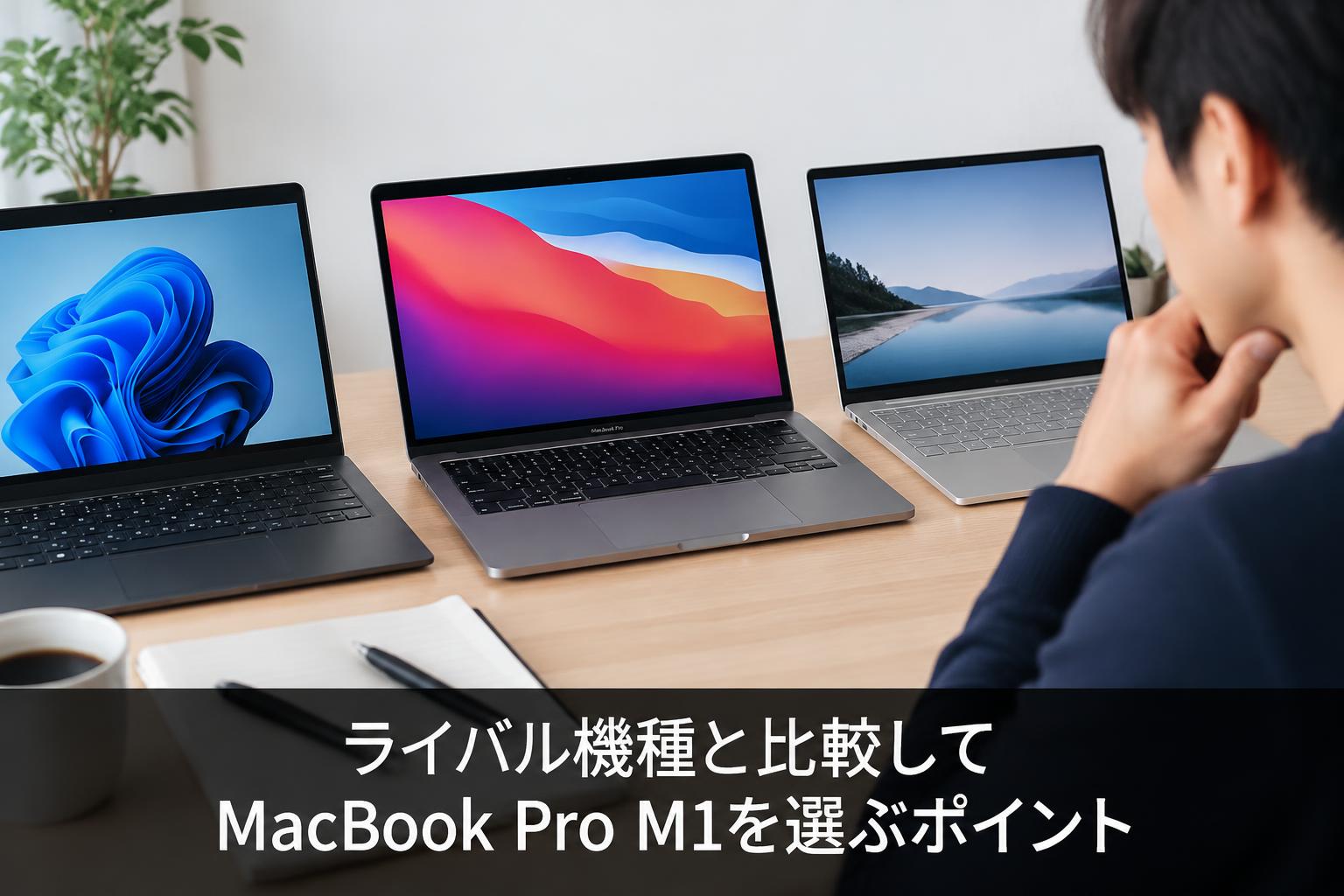
MacBook Air M1とMacBook Pro M1は同じM1チップを搭載するモデルがあるため、軽い業務では大きな差を感じにくい場合があります。しかし、MacBook Pro M1は冷却機構を備えており、動画書き出しや長時間の処理など、負荷が継続する作業で性能を維持しやすい点が特徴です。MacBook Airは軽量で携帯性に優れる一方、ファンレス設計のため、連続した高負荷作業では処理性能が抑えられることがあります。リモートワーク、文書作成、会議、軽度な画像編集が中心であればAirも有力な選択肢ですが、動画編集や配信準備、長時間の書き出しを予定している場合はMacBook Proが適しています。バッテリー駆動時間は使用条件に左右されるため、レンタル時には充電器を携行し、移動中や会場での電源確保も考慮してください。
Intel搭載MacBook Proとのアプリ互換性と処理性能の比較
Intel搭載MacBook Proと比較すると、M1チップ搭載MacBook Proは電力効率と日常的な処理の快適さに優れ、Apple Siliconに最適化されたアプリケーションで高い性能を発揮します。起動、スリープ復帰、Web利用、写真閲覧、一般的な動画編集などでは、M1モデルの利点を感じやすいでしょう。一方で、古い業務ソフト、特殊なプラグイン、特定のUSB機器、Intel専用ドライバーを使用する場合は、互換性の確認が欠かせません。M1 MacではRosetta 2により一部のIntel向けアプリを動かせますが、すべてのソフトや周辺機器の完全な動作を保証するものではありません。社内システムや映像機器との接続が必要な案件では、実績のあるOSバージョン、アプリケーション、ドライバー構成を確認し、必要に応じてIntel機や別のMacを選択する判断も必要です。
WindowsノートPCと比較する際のソフトウェア・周辺機器の確認
WindowsノートPCとMacBook Pro M1を比較する際は、CPU性能や画面サイズだけでなく、業務ソフト、ファイル形式、周辺機器、社内ネットワークとの相性を確認してください。Adobe系ソフト、Microsoft 365、Web会議ツールなどは両OSに対応するものが多い一方、Windows専用の業務アプリ、CADソフト、特殊な会計ソフト、専用機器の設定ツールなどはMacで利用できない場合があります。また、USB-A機器、有線LAN、HDMI出力を多用する環境では、変換アダプターが必要になるMacBook Proより、標準端子が多いWindowsノートPCが扱いやすいこともあります。反対に、iPhoneやiPadとの連携、AirDropによるデータ共有、macOS向けの映像制作環境を重視する場合はMacが有利です。既存の業務環境に適合するかを軸に選定してください。
メモリ16GBモデルや大容量SSDモデルを検討すべきケース
MacBook Pro M1の8GBメモリ・256GB SSDモデルは、一般的なビジネス用途や短期の編集作業に適していますが、案件内容によっては16GBメモリや大容量SSD搭載モデルを選ぶべきです。たとえば、4K・8K映像の編集、複数アプリの常時起動、大量のRAW画像処理、仮想環境の利用、プログラミングでのコンテナ運用、大規模なプレゼン資料やデータセットの取り扱いでは、メモリ不足や容量不足が生産性に影響します。長時間のイベント収録データを内蔵SSDに一時保存する場合も、大容量モデルまたは高速な外付けSSDが必要です。レンタルは必要な期間だけ上位構成を使えることが利点であるため、単に価格だけで選ばず、作業時間、データ量、アプリケーション数、納品期限を基準に機種を比較してください。
レンタルしたMacBook Proを安全に使い返却するための手順
利用開始時に本体外観・充電状態・動作を確認する
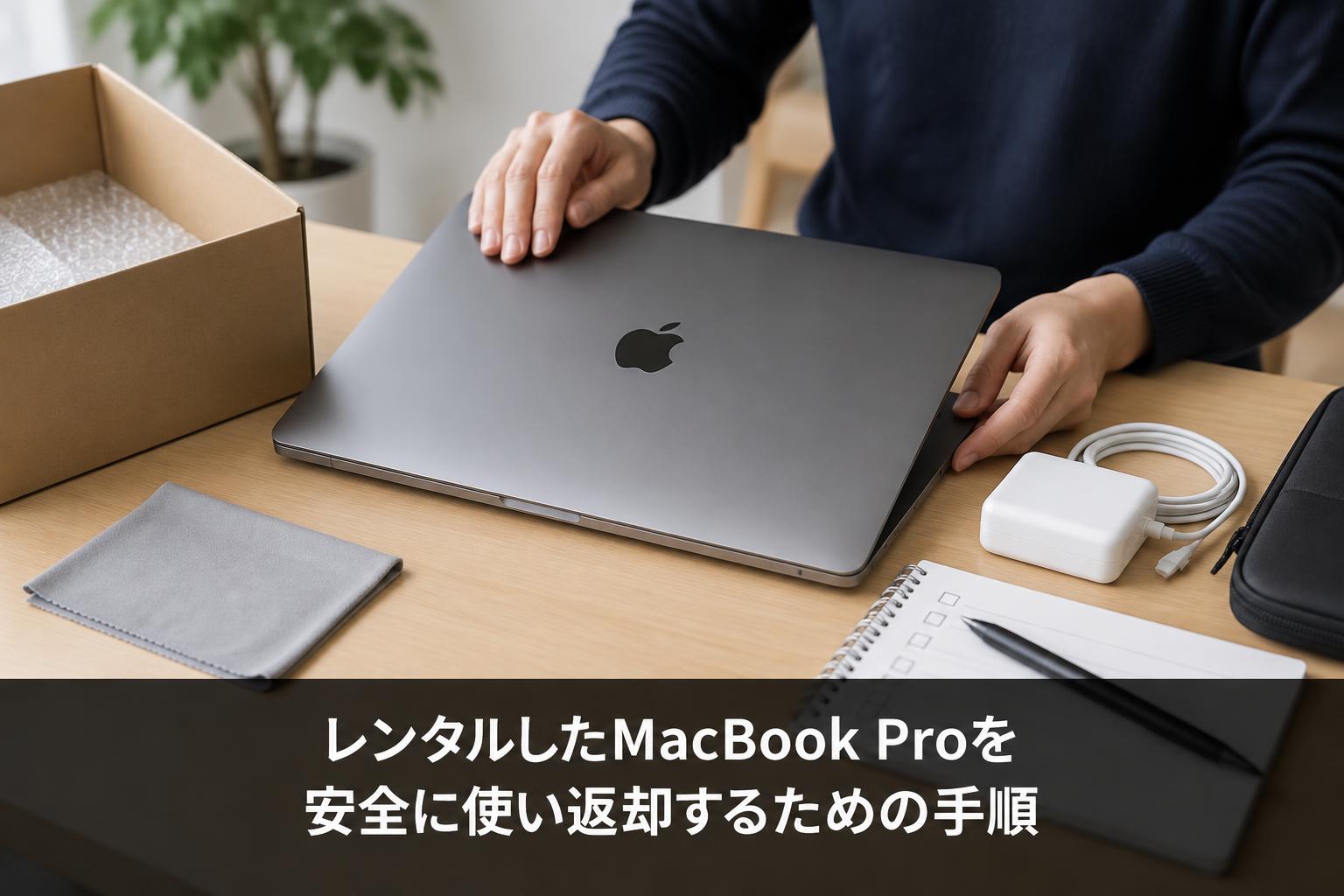
MacBook Proが到着したら、利用開始前に本体外観、ディスプレイ、キーボード、Trackpad、USB-Cポート、充電器、ケーブルなどを確認してください。傷、へこみ、画面表示の異常、充電不良、キー入力の不具合などがあれば、使用を続ける前にレンタル事業者へ連絡し、状態を記録しておくことが大切です。電源を入れた後は、macOSが正常に起動するか、Wi-Fi接続ができるか、音声出力やカメラが使えるかも確認します。オンライン会議やプレゼンテーション、撮影現場で利用する場合は、実際に使用するアダプター、外付けSSD、ディスプレイ、プロジェクターなどを接続して動作確認を行うと安心です。到着直後に確認を済ませておけば、現場当日の機材トラブルや準備不足を防ぎやすくなります。
Apple IDのログインと個人情報の取り扱いに注意する
レンタルしたMacBook ProにApple IDでログインする場合は、個人情報や業務データの取り扱いに注意してください。iCloud Drive、写真、キーチェーン、メモ、Safariのパスワード、メッセージなどの同期を有効にすると、必要以上の個人データがレンタル機に保存される可能性があります。短期間の利用であれば、同期対象を限定する、業務専用アカウントを使用する、ブラウザのシークレットモードを活用するなどの対策が有効です。特に「Macを探す」が有効な状態のまま返却すると、アクティベーションロックに関わる問題が生じるおそれがあります。利用終了時にはApple IDから確実にサインアウトし、Touch IDに登録した指紋、保存したパスワード、ダウンロードデータを削除してください。社内規程がある場合は、情報システム部門の指示に従うことが重要です。
SSD容量を管理し動画編集データを外部ストレージへ保存する
256GB SSD搭載のMacBook Proでは、利用中から空き容量を定期的に確認し、容量不足を防ぐ必要があります。動画編集では、元動画、プロジェクトファイル、プロキシ、キャッシュ、レンダリングデータ、書き出しデータが増えやすいため、内蔵SSDだけで管理しないことが基本です。高速な外付けSSDを用意し、素材と完成データを外部ストレージへ保存することで、本体容量を圧迫しにくくなります。重要データは外付けSSDだけに置かず、クラウドストレージや別媒体にもバックアップしてください。作業後は不要なダウンロードファイル、書き出し途中のファイル、アプリケーションのキャッシュを整理し、ゴミ箱も空にします。ただし、返却直前に必要データまで消去しないよう、納品・バックアップ完了を確認してから削除作業を進めることが重要です。
返却前にデータ削除・サインアウト・付属品確認を行う
返却前には、MacBook Pro内に保存した業務データ、写真、動画、ダウンロードファイル、ブラウザ履歴、ログイン情報を確認し、必要なデータをバックアップしたうえで削除してください。Apple ID、iCloud、App Store、メッセージ、メール、Microsoft 365、Adobe Creative Cloud、Googleアカウント、VPNなど、利用したサービスからサインアウトすることが重要です。Touch IDの指紋情報や保存済みパスワードも削除対象です。初期化が必要な場合は、レンタル事業者の案内に従い、独自の判断でOS再インストールを行わないようにしてください。最後に、MacBook Pro本体、充電器、充電ケーブル、変換アダプター、レンタルした周辺機器、説明書、梱包材を注文内容と照合します。返却期限と発送方法を再確認し、輸送中に破損しないよう適切に梱包して返送してください。