
 050-3158-3507
 お問い合わせ








13インチMacBook Air M4 16GB・256GBの主な仕様と特徴

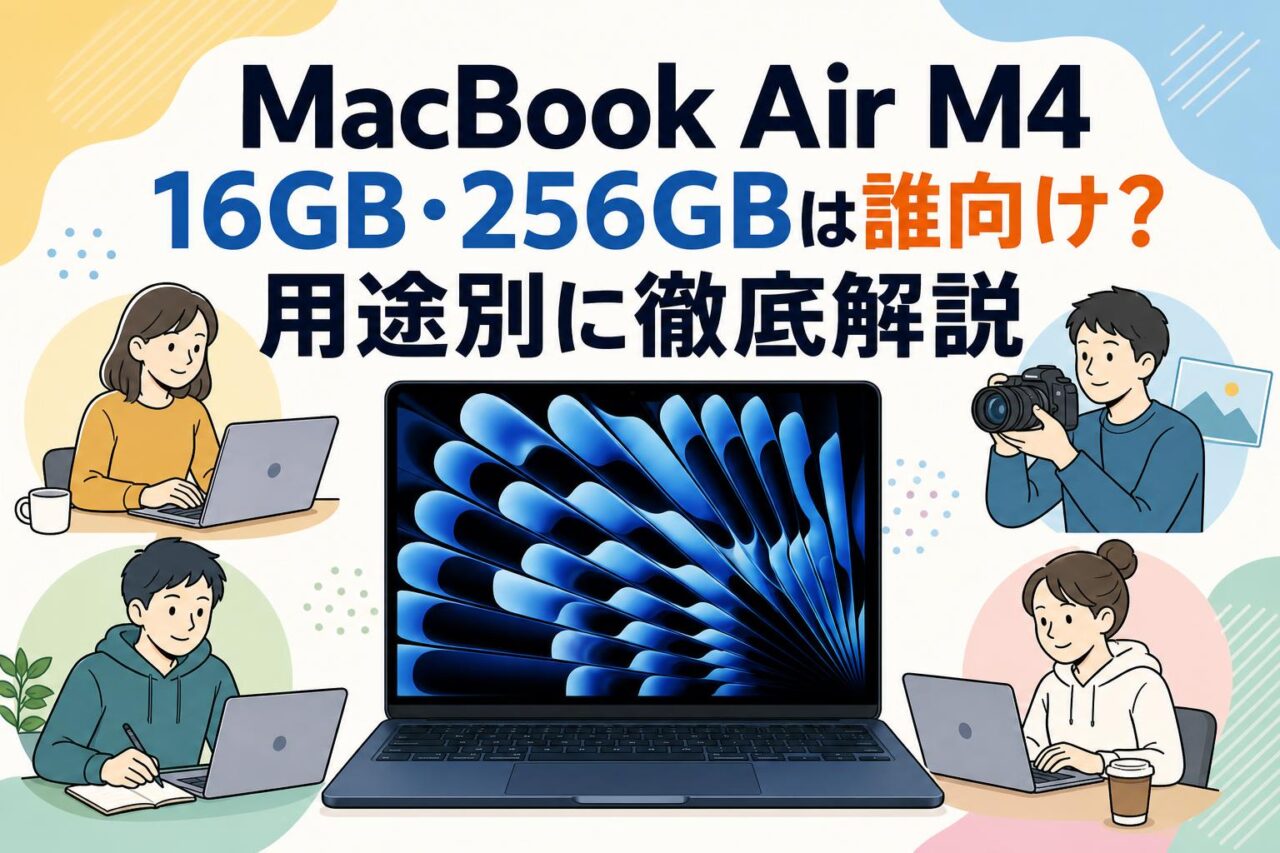
Apple 13インチMacBook Air M4 16GBユニファイドメモリ、256GB SSDストレージ、12MPセンターフレームカメラ、Touch ID搭載モデルは、テレワークから外出先での業務、オンライン会議、軽度な動画編集まで幅広く対応できるモバイルノートPCです。Mac Apple Siliconの効率性を活かし、日常的な作業を快適に進めたい方に適した構成といえます。
M4チップと16GBユニファイドメモリがもたらす処理性能
M4チップは、CPU、GPU、メディアエンジン、ニューラルエンジンを統合したApple Siliconです。一般的なWeb閲覧、資料作成、メール、チャット、オンライン会議を同時に実行するような業務でも、安定した操作感を期待できます。従来の軽量ノートPCでは、ブラウザのタブを多数開きながら会議アプリや表計算ソフトを利用すると動作が重くなる場合がありますが、16GBユニファイドメモリ搭載モデルは余裕を確保しやすい点が特長です。
ユニファイドメモリは、CPUとGPUが効率よく共有して利用するメモリ設計です。画像処理、動画編集、複数ディスプレイを使った作業などで、データをやり取りする際の無駄を抑えやすくなります。大量の4K動画を長時間編集する専門用途にはMacBook Proが候補になりますが、ビジネス用途に加えて写真編集や短尺動画制作も行いたい方にとって、M4チップと16GBメモリはバランスの良い構成です。
256GB SSDストレージでできることと容量の考え方
256GB SSDは、Office系アプリ、ブラウザ、オンライン会議ツール、クラウドストレージを中心に使う場合に適した基本容量です。Microsoft 365、Google Workspace、Zoom、Teams、Slack、Adobe Acrobatなどを導入しても、業務文書やPDF、プレゼンテーション資料を主に扱う運用であれば、容量管理は比較的しやすいでしょう。AppleのSSDは高速なため、アプリ起動やファイル操作、スリープからの復帰も快適に行えます。
一方で、4K動画素材、RAW形式の写真、大量の音源データ、仮想環境、Adobe系の制作ファイルを本体に蓄積する場合、256GBでは早めに空き容量が不足する可能性があります。クラウドストレージや外付けSSDを併用すれば実用性は高まりますが、オフライン環境で大容量データを扱う頻度が高い場合は512GBモデルも検討対象です。レンタル時には、必要なデータ量だけでなく、アプリ本体やキャッシュ、書き出し用の空き領域も見込んで選定することが重要です。
12MPセンターフレームカメラとTouch IDの実用性
12MPセンターフレームカメラは、オンライン会議での見え方を重視する利用者に役立つ機能です。センターフレームは人物の位置に合わせて画角を調整し、利用者が少し動いた場合でもフレーム内に収まりやすくします。在宅勤務でのZoom会議、Teamsでの打ち合わせ、Google Meetを使った商談などにおいて、外付けWebカメラを常時用意しなくても、内蔵カメラだけで一定水準の映像品質を確保しやすい点がメリットです。
Touch IDは、電源投入時やロック解除、パスワード入力、対応する決済・認証操作をスムーズに行うための機能です。共有スペースや出張先でPCを使う際、短時間でログインできることは業務効率とセキュリティの両面で有効です。特にテレワークでは、席を離れるたびに画面をロックし、復帰時にTouch IDで解除する運用がしやすくなります。ただし、企業のセキュリティポリシーによっては、MDMや多要素認証との併用条件を事前に確認してください。
ミッドナイトカラーを含む13インチMacBook Airの携帯性
13インチMacBook Airは、持ち運びやすさと作業領域のバランスを重視する方に適したサイズです。コンパクトな筐体は、通勤用バッグやビジネスリュックに収納しやすく、会議室間の移動、出張、カフェでの作業、イベント現場での運用にも対応しやすい設計です。MacBook Airはファンレス設計であるため、静かな会議室や収録現場でもファンノイズを気にせず使える点も評価できます。
ミッドナイトは落ち着いた濃色系のカラーで、ビジネスシーンにもなじみやすい選択肢です。指紋や皮脂汚れが気になる場合は、専用クロスで定期的に手入れすると外観を保ちやすくなります。携帯性を優先しつつ、Retinaディスプレイで文書作成や表計算、画像確認も行いたい方には13インチが有力です。一方、広い画面でタイムライン編集や複数ウィンドウを常時表示したい場合は、15インチMacBook Airや外部ディスプレイとの併用も検討するとよいでしょう。
MacBook Air M4 16GB・256GBは誰向け?おすすめの活用シーン

テレワーク・ビジネス資料作成に使いたい人
MacBook Air M4 16GB・256GBは、テレワークを中心に資料作成、メール対応、クラウド上のファイル管理、チャットツールでの連絡を行う方に適しています。Word、Excel、PowerPoint、Googleドキュメント、スプレッドシート、Notionなどを並行して使う業務では、16GBメモリの余裕が作業の安定性につながります。複数のブラウザタブを開き、会議資料を確認しながらチャットに返信するような日常業務でも扱いやすい構成です。
また、MacはiPhoneやiPadとの連携に優れています。AirDropによるファイル共有、ユニバーサルクリップボード、iPhoneのメモや写真との連携を活用することで、Apple製品をすでに利用している方は業務フローを整えやすくなります。会社指定の業務システムやWindows専用ソフトを使う必要がある場合は互換性の確認が必要ですが、Webベースの業務環境が中心であれば、MacBook Airは有力なテレワーク用ノートPCです。
オンライン会議を快適に行いたい人
オンライン会議の頻度が高い方にとって、12MPセンターフレームカメラ、内蔵マイク、スピーカー、長時間使いやすいバッテリー性能を備えたMacBook Air M4は実用的な選択肢です。Zoom、Microsoft Teams、Google Meet、Webexなどを利用しながら、ブラウザで資料を表示したり、画面共有したりする作業にも対応できます。センターフレーム機能により、会議中の姿勢変更や小さな移動があっても、顔を画面内に収めやすくなります。
より重要な商談、採用面接、ライブ配信では、照明や外付けマイク、ヘッドセットを追加すると音声・映像品質をさらに高められます。内蔵機能だけでも日常会議には対応しやすいものの、周囲の騒音が大きい環境ではノイズキャンセリング対応ヘッドセットが有効です。パンダスタジオレンタルで短期間試す場合は、MacBook Air本体とUSB-Cハブ、Web会議用マイク、イヤホンを組み合わせ、自社の会議環境で接続や運用を確認すると安心です。
外出先で使うモバイルノートPCを求める人
営業職、出張が多い方、イベント運営担当者、現場ディレクターなど、外出先でPCを使う機会が多い方には13インチMacBook Airが適しています。軽量で持ち運びやすく、薄型のため、荷物を最小限にしたい移動日に便利です。会議室でのプレゼンテーション、ホテルでの報告書作成、移動中のメール処理、現場写真の確認、クラウドへのアップロードなど、多様な業務に対応できます。
外部ディスプレイやプロジェクターに接続する機会がある場合は、USB-C対応のHDMIアダプターまたはUSB-Cハブを準備してください。会場設備によってはHDMI、USB-A、有線LANが必要になることもあります。モバイルパソコンとしての性能だけでなく、必要な端子を補う周辺機器まで含めて準備することが重要です。レンタル利用なら、出張期間やイベント開催期間に合わせて必要な日数だけ手配でき、購入前のサイズ感や持ち運びやすさの確認にも役立ちます。
写真編集・軽度な動画編集を始めたい人
MacBook Air M4 16GBは、写真の選別や補正、SNS向け動画、企業の簡易PR動画、セミナー動画のカット編集などを始めたい方にも向いています。Apple Siliconは画像・映像処理に強く、Photos、Final Cut Pro、iMovie、Adobe Photoshop、Lightroom、Premiere Proなどの対応ソフトを活用できます。短尺動画の編集やフルHD中心の制作であれば、M4チップの処理性能を活かして効率的に作業できるでしょう。
ただし、256GB SSDでは動画素材を内蔵ストレージだけで管理し続けるのは難しい場合があります。編集作業では、元データ、プロジェクトファイル、キャッシュ、書き出しデータが増えるため、高速な外付けSSDを併用することが現実的です。長時間の4K編集、マルチカム編集、複雑なエフェクト処理、業務用映像の大量書き出しでは、冷却機構を備えるMacBook Proのほうが適するケースもあります。用途とデータ量を整理したうえで選択してください。
用途別に検証するMacBook Air M4 16GB・256GBの性能
Webブラウジングと複数アプリの同時利用における快適性
Webブラウジング、メール、クラウドストレージ、ビジネスチャット、PDF閲覧を並行する用途では、MacBook Air M4 16GBモデルは十分に扱いやすい性能を備えています。Safari、Google Chrome、Microsoft Edgeなどで多数のタブを開きつつ、SlackやTeamsを起動し、資料を確認するような作業でも、メモリ容量の余裕が活きます。特にブラウザベースのSaaSを複数利用する企業では、16GBメモリを選ぶ意義があります。
快適性を維持するためには、不要なブラウザタブや常駐アプリを整理することも大切です。256GB SSDモデルでは、ダウンロードフォルダや動画ファイル、アプリのキャッシュを定期的に確認し、ストレージ空き容量を確保しましょう。Macはメモリ管理に優れていますが、大規模なデザインデータや仮想環境を同時に扱う場合には負荷が高まります。日常的な事務・クラウド業務を主軸とするなら、M4と16GBユニファイドメモリは十分実用的な組み合わせです。
Microsoft 365・Google Workspaceを使った事務作業の効率
Microsoft 365やGoogle Workspaceを利用する事務作業では、MacBook Air M4の起動の速さ、画面表示の見やすさ、キーボードの操作性が効率向上に貢献します。文書作成、表計算、プレゼンテーション、PDF確認、オンラインストレージ上の共同編集といった基本業務を円滑に進められます。Excelで一般的な集計、関数、グラフ作成を行う用途や、PowerPointで提案資料を作成する用途にも対応しやすい構成です。
ただし、複雑なVBAマクロ、Windows専用アドイン、社内で独自開発された業務ソフトを利用する場合は注意が必要です。Mac版Officeでは一部の機能や操作がWindows版と異なることがあります。Google Workspace中心の企業ではOS差による影響は比較的小さい一方、Microsoft 365中心の環境では事前検証をおすすめします。パンダスタジオレンタルを利用して、実際の帳票、会計データ、社内VPN、プリンター接続などを確認すれば、導入後のトラブルを減らせます。
Zoom・Teamsなどオンライン会議でのカメラとマイク性能
ZoomやTeamsでのオンライン会議では、12MPセンターフレームカメラにより、内蔵カメラでも見やすい映像を提供しやすくなります。ノートPCを机上に置いた標準的な距離で使用する場合、顔の位置を自動的に調整する機能は、在宅勤務や少人数会議で特に便利です。資料共有、チャット、録画設定などを会議中に操作する場面でも、M4チップと16GBメモリなら基本的な並行作業を行いやすいでしょう。
内蔵マイクとスピーカーは日常的な会議に対応できますが、音声品質は部屋の反響、空調音、周囲の会話に影響されます。顧客との重要商談、ウェビナー登壇、採用面談、配信収録では、USB-C接続のマイクやヘッドセットを使うと安心です。また、通信回線も会議品質を左右します。PCの性能だけでなく、安定したWi-Fi環境、有線LANアダプター、会議用照明などを組み合わせることで、より信頼性の高いオンライン会議環境を構築できます。
Final Cut Pro・Adobe系ソフトを使う動画編集の目安
Final Cut Pro、iMovie、Adobe Premiere Pro、Photoshop、Lightroomなどを用いた軽度から中程度の制作では、MacBook Air M4 16GBモデルは有効です。フルHD動画のカット編集、テロップ追加、簡単なカラー調整、SNS向け縦型動画、写真のレタッチなどは、比較的取り組みやすい用途です。Apple Silicon向けに最適化されたアプリでは、電力効率と処理性能のバランスを活かしながら作業できます。
ただし、MacBook Airはファンレス設計です。長時間の4K書き出し、複数カメラのマルチカム編集、高解像度素材の連続処理、重いエフェクトやAI処理を多用する案件では、熱の影響によって処理性能が調整される場合があります。さらに256GB SSDは編集素材の保存先としては限られるため、高速外付けSSDの利用が実質的に重要です。高負荷の映像制作を継続するならMacBook Pro、軽量な編集や現場確認を重視するならMacBook Airというように役割を分けるとよいでしょう。
ライバル機種と比較したMacBook Air M4 13インチの選び方

MacBook Air M4 13インチと15インチの違い
MacBook Air M4の13インチと15インチは、基本的なプラットフォームを共有しながら、画面サイズと携帯性に違いがあります。13インチはコンパクトで持ち運びやすく、テレワークと外出先作業を両立したい方に向きます。会議室、出張先、カフェ、イベント会場などへ頻繁に移動する場合、バッグへの収まりやすさは大きな利点です。モバイルノートPCとしての扱いやすさを優先するなら13インチが有力です。
15インチは、より広い画面で表計算、資料作成、タイムライン編集、複数ウィンドウ表示を行いたい方に適しています。外部ディスプレイなしで作業領域を確保したい場合や、動画編集のプレビューを見やすくしたい場合には魅力があります。一方で、サイズと重量は13インチより増えるため、毎日持ち運ぶ利用者は実機で確認することをおすすめします。外部モニターを常用するなら13インチ、PC単体で広い表示領域を求めるなら15インチという考え方が分かりやすいでしょう。
MacBook Air M4とMacBook Proの性能・価格・用途比較
MacBook Air M4は、軽量性、静音性、日常業務の快適さを重視したモデルです。テレワーク、オンライン会議、資料作成、プログラミング学習、写真編集、軽度な動画編集など、多くのビジネス・個人用途に対応できます。ファンレスのため静かな環境で使いやすく、持ち運びを前提としたモバイルパソコンとして優れています。16GBユニファイドメモリを選ぶことで、将来的なアプリの負荷増加にも備えやすくなります。
MacBook Proは、より高負荷な映像制作、3D制作、音楽制作、ソフトウェア開発、大規模なデータ処理などに向くシリーズです。冷却ファンを備え、長時間の高負荷作業でも性能を維持しやすい点が大きな違いです。価格はMacBook Airより高くなる傾向がありますが、業務で毎日レンダリングや書き出しを行う場合には投資効果が見込めます。軽量性とコストを重視するならAir、持続性能と専門作業を優先するならProという基準で検討してください。
WindowsモバイルノートPCと比べたApple Siliconの強み
WindowsモバイルノートPCと比較した場合、Apple Silicon搭載MacBook Airの強みは、性能と電力効率、静音性、Apple製品との連携にあります。日常的な業務では高速な起動、スムーズなアプリ操作、長時間使いやすい設計がメリットになります。iPhoneやiPadを利用している方は、ファイル共有、通知連携、コピー&ペースト、メッセージ確認などを効率化しやすいでしょう。macOSの操作性やセキュリティ機能を評価する利用者にも適しています。
一方、Windowsには対応ソフトの豊富さ、社内システムとの親和性、周辺機器や業務アプリの選択肢という強みがあります。特定の会計ソフト、製造業向けソフト、Windows専用アプリ、複雑なExcelマクロが必須の場合は、Windows機が適切なこともあります。MacBook Airを選ぶ際は、性能比較だけでなく、社内VPN、プリンター、USB機器、業務アプリ、ファイル形式の互換性まで確認してください。レンタルで実環境を試す方法は、導入判断に有効です。
256GBモデルと512GBモデルで迷ったときの判断基準
256GBモデルは、クラウドストレージを活用し、文書・表計算・プレゼンテーション・オンライン会議を中心に使う方に向いています。Google Drive、OneDrive、Dropbox、iCloud Driveなどでデータを管理する運用なら、内蔵ストレージを効率的に使えます。購入費用やレンタル費用を抑えたい場合にも、256GBは合理的な選択肢です。外付けSSDを追加すれば、必要に応じて大容量データを扱うこともできます。
512GBモデルは、写真や動画をローカルに保存する方、複数の大型アプリを導入する方、長期出張などでクラウドに接続しにくい方に適しています。動画編集では、作業中のキャッシュや書き出しファイルによって容量が想定以上に消費されます。本体だけで完結したい、外付けSSDの持参を減らしたい場合は512GBが安心です。判断に迷う場合は、現在使用しているPCのストレージ使用量を確認し、今後扱う動画・写真・アプリの増加分を見込んで選ぶとよいでしょう。
パンダスタジオレンタルでMacBook Air M4を活用するポイント

購入前にレンタルで操作性と性能を確認するメリット
MacBook Air M4の購入を検討している場合、パンダスタジオレンタルで実機を利用し、操作性や性能を確認することには大きなメリットがあります。カタログ上の仕様だけでは分かりにくいキーボードの打鍵感、13インチ画面の見やすさ、ミッドナイトカラーの印象、持ち運び時のサイズ感などを、実際の業務環境で確かめられます。Macを初めて使う方にとっては、macOSの操作、ファイル管理、ショートカット、アプリの互換性を確認する機会にもなります。
特に企業導入では、Microsoft 365、Google Workspace、社内VPN、会計システム、オンライン会議ツール、外部ディスプレイとの接続などを事前に検証することが重要です。16GBユニファイドメモリが自社の業務負荷に適しているか、256GB SSDで容量が足りるかも確認できます。短期間のレンタルで実務に投入すれば、購入後の構成選定ミスを防ぎやすくなります。複数台導入前のパイロット運用としても有効な方法です。
短期テレワーク・出張・イベント運営での活用方法
短期テレワークでは、MacBook Air M4を自宅の作業環境に持ち込み、オンライン会議、資料作成、顧客対応、クラウド作業に活用できます。急な在宅勤務への切り替えや、社員用PCの修理期間中の代替機としても利用しやすいでしょう。出張では、移動中の資料確認、ホテルでの報告書作成、現地でのプレゼンテーション、オンラインでの本社連絡などに対応できます。軽量な13インチモデルは、移動負担を抑えたい場面に適しています。
イベント運営では、受付管理、台本確認、配信コメントの監視、スライド送出補助、写真データのバックアップ、オンライン登壇者との接続確認など、幅広い役割を担えます。会場で使用する際は、電源延長、USB-Cハブ、HDMI変換、LANアダプター、外付けSSDなどを必要に応じて準備してください。イベントの運営方式によって必要な機材は変わるため、事前に接続図と使用アプリを整理し、リハーサルで動作確認を行うことが大切です。
動画編集や配信案件で必要な周辺機器の選び方
動画編集や配信案件でMacBook Air M4を活用する場合、本体性能だけでなく周辺機器の選定が重要です。256GB SSDモデルでは、高速な外付けSSDを用意し、動画素材、プロジェクトデータ、バックアップデータを分けて管理することをおすすめします。USB-CまたはThunderbolt対応のSSDであれば、大容量ファイルの読み書きを効率化しやすくなります。編集時には外部ディスプレイを追加すると、タイムラインやプレビューを見やすくなります。
ライブ配信では、用途に応じてキャプチャーデバイス、USBオーディオインターフェース、外付けマイク、ヘッドホン、照明、LANアダプターなどを組み合わせます。HDMI入力のカメラ映像を取り込む場合は、使用する配信ソフトとキャプチャーデバイスのmacOS対応状況を確認してください。複数のUSB機器を接続する場合は、十分な給電能力を持つUSB-Cハブやドッキングステーションが必要です。パンダスタジオレンタルでは、案件内容に合わせてPCと周辺機器を一括で検討すると準備を効率化できます。
レンタル前に確認したいSSD容量・アプリ・データ移行の注意点
レンタル前には、必要なSSD容量、使用アプリ、データ移行方法を明確にしてください。256GB SSDは事務作業やクラウド活用には適していますが、動画素材や写真データを大量に保存する案件では外付けSSDが必要になることがあります。アプリについては、Mac版が提供されているか、Apple Siliconに対応しているか、ライセンス認証をどのように行うかを確認しましょう。Adobe Creative Cloud、Microsoft 365、Final Cut Pro、配信ソフトなどは、事前にアカウント情報とインストール手順を整理しておくと円滑です。
データ移行では、クラウドストレージ、暗号化した外付けSSD、法人向けファイル共有サービスなど、セキュリティを考慮した手段を選択してください。返却時には、ログアウト、データ削除、ブラウザの保存パスワード削除、外部ストレージの取り外しを忘れないことが重要です。業務利用では、情報漏えい防止の観点から、社内ルールに沿ったデータ消去とアカウント管理を徹底してください。レンタル期間、付属品、充電器、必要な変換アダプターも事前に確認すると、現場での不足を防げます。



























