050-3158-3507
 お問い合わせ

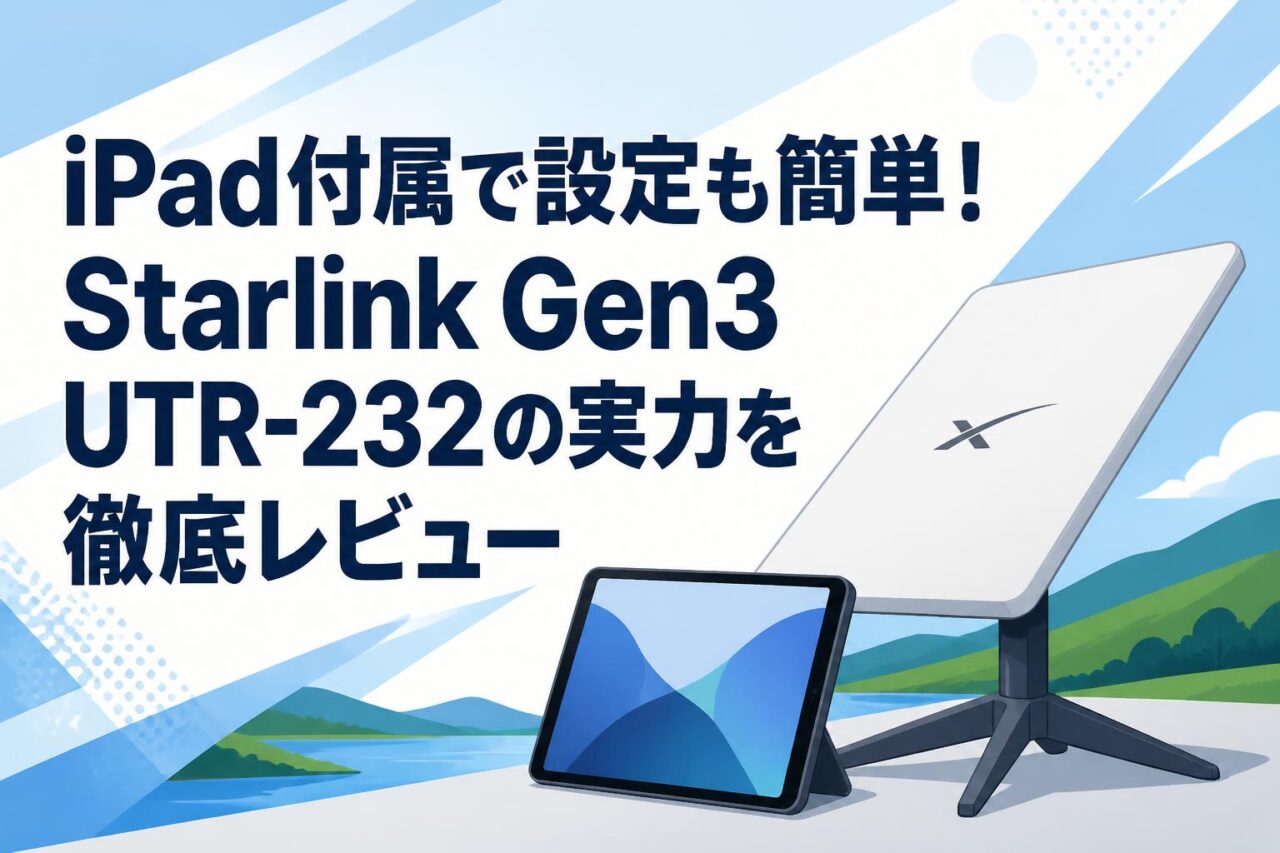







SpaceX社が提供する衛星インターネット「Starlink」の最新モデル、第3世代(Gen3)スタンダードキット「UTR-232 02534013」が登場しました。本記事では、設定用iPadが標準添付された特別モデルの実力を徹底レビューします。屋外ライブ配信やアウトドアでの活用方法、初期設定の手順までプロの視点でわかりやすく解説します。
Starlink Gen3 (UTR-232)の基本スペックと特徴
第3世代(Gen3)スタンダードキットの進化ポイント
第3世代(Gen3)は、従来の可動式モーターを廃止し、手動調整式のキックスタンドを採用したことで、耐久性と設置の自由度が大幅に向上しました。さらに、Wi-Fi 6対応ルーターが標準搭載され、より広範囲で高速な通信環境を構築可能になりました。視野角も110度へと拡大し、衛星との接続安定性が強化されています。
UTR-232 02534013の基本仕様と同梱品
本パッケージ(型番: UTR-232 02534013)には、Gen3アンテナ本体、Wi-Fi 6ルーター、各種ケーブルに加え、設定用アプリがプリインストールされた専用iPadが標準添付されています。これにより、別途スマートフォンを用意することなく、開封後すぐに初期設定や通信テストを開始できるのが大きな特徴です。
従来のモバイルルーターや固定回線との違い
携帯キャリアの電波に依存するモバイルルーターとは異なり、上空の低軌道衛星と直接通信するため、山間部や災害地など陸上インフラがない場所でも高速回線を確保できます。また、光回線のような敷設工事が不要で、電源さえあればどこでも即座にブロードバンド環境を構築できる点が最大の強みです。
iPad付属&設定用アプリで初期設定がスムーズな3つの理由
専用アプリがプリインストールされた設定用iPadの便利さ
本製品には設定用のiPadが標準で付属しており、Starlink専用アプリが導入済みです。個人の端末にアプリをダウンロードする手間や、OSのバージョン互換性に悩まされる心配がありません。現場にiPadを持参するだけで、誰でも直感的にネットワークの立ち上げ作業を進めることができます。
アプリの指示に従うだけのシンプルなステップ
初期設定は、iPadのアプリ画面に表示される指示に従って操作するだけで完了します。アンテナとルーターを接続し、電源を投入した後は、画面のガイドに沿ってWi-Fiのネットワーク名(SSID)とパスワードを設定するのみ。ITの専門知識がない方でも迷わず数分で開通可能です。
衛星の方向調整や接続確認もスムーズに行える操作性
アプリの拡張現実(AR)機能を利用することで、最適なアンテナの向きをiPad上で視覚的に確認できます。上空の障害物を検知し、電波干渉を最小限に抑える設置場所を素早く特定できるため、衛星との接続品質を最大限に高めた状態での運用がスムーズに行えます。
ライブ配信や屋外利用に最適な3つの利用シーン
イベントやニュースの屋外ライブ配信での安定接続
従来のモバイル回線では帯域が不足しがちな屋外の映像ライブ配信において、Starlink Gen3は強力なアップリンクを提供します。放送機材とルーターを接続することで、山間部や海岸沿いといった通信環境の悪い場所からでも、高画質かつ遅延の少ない安定したライブ配信が可能になります。
キャンプや登山などのアウトドア環境での高速インターネット
電波の届かない山奥のキャンプ場や登山拠点でも、本キットがあれば瞬時に高速インターネット環境が誕生します。高解像度の動画視聴やオンラインゲーム、リモートワークも快適に行えるため、アウトドアの利便性を飛躍的に高め、自然の中での滞在価値を向上させます。
災害時やイベントでの一時的な臨時回線としての活用
地震や台風による通信障害時の緊急連絡用回線や、期間限定で開催される野外イベントの臨時Wi-Fiスポットとして最適です。設営と撤去が迅速に行えるため、BCP(事業継続計画)対策の一環や、臨時のインフラ構築手段として、多くの企業や自治体に導入されています。
Starlink Gen3の通信速度と安定性を検証
障害物の影響と最適な設置場所の選び方
衛星通信の特性上、アンテナと上空の間に遮るものがない環境が必須です。樹木やビル、電柱などの障害物があると、一時的な接続切れの原因となります。付属のiPadアプリで周囲の遮蔽状況を測定し、最も空が広く見渡せる屋上や平地にアンテナを設置することが安定運用の秘訣です。
実際のダウンロード・アップロード速度の目安
利用環境や時間帯により変動しますが、実測値としてダウンロード速度100〜220Mbps、アップロード速度10〜20Mbps程度の高速通信が期待できます。これにより、大容量データの送受信や複数端末での同時接続時でも、ストレスのない快適なネット環境を維持できます。
悪天候時における通信への影響と対策
激しい豪雨や積雪時には電波が減衰し、一時的に速度が低下することがあります。しかし、Gen3アンテナには融雪機能(ヒーター)が内蔵されており、降雪による電波遮断を自動で防ぎます。悪天候が予想される場合は、事前にアンテナ角度を微調整し、障害物のない位置へ移動させます。
Starlink Gen3(iPad付属モデル)導入前の3つの注意点
開けた空(視界)の確保が必要な設置条件
本システムは100度以上の広い視界(オープンシーイング)を必要とします。ベランダの一部や周囲を建物に囲まれた場所では、十分な通信速度が得られない場合があります。導入前に設置予定場所から180度近く空が見渡せるか、あらかじめアプリ等で確認しておくことを推奨します。
月額プラン料金と契約手続きの流れ
Starlinkの利用には、機材費のほかにSpaceX社との月額サービス契約が必要です。用途に合わせて「レジデンシャル(固定)」や「ローム(移動体)」などのプランを選択できます。付属のiPad等からオンラインで簡単に契約やプラン変更、一時停止の手続きが行えます。
機器の持ち運びや電源確保に関する留意事項
アンテナとルーターの駆動には、AC100Vの外部電源が必要です。アウトドアや臨時回線として屋外で使用する際は、ポータブル電源(推奨容量500Wh以上)を別途用意する必要があります。また、精密機器であるため、移動時の衝撃を防ぐ専用キャリングケースの利用を推奨します。